


Ввод пароля является обязательным условием для выполнения программой криптографических операций.
В случае установки флага «Сохранить пароль» в окне запроса пароля к ключевому контейнеру – пароль будет сохранен и в дальнейшем окно для ввода пароля к ключевому контейнеру выводиться не будет.
В процессе работы программа будет выводить сообщения в области уведомлений о текущих действиях и событиях, требующих внимания.
Набор пунктов контекстного меню программы определяется плагинами, входящими в состав приложения.
Детальное описание работы плагинов приведено в разделе Режимы работы программы.
Описание настроек плагинов приведено в разделе Настройка программы.
Контекстное меню базовой конфигурации приложения содержит пункты (рисунки 6,7,8,9).
Рисунок 7 — Контекстное меню программы |
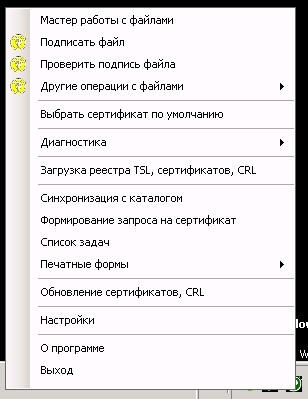
Рисунок 8 — Контекстное меню программы, вкладка другие операции с файлами |
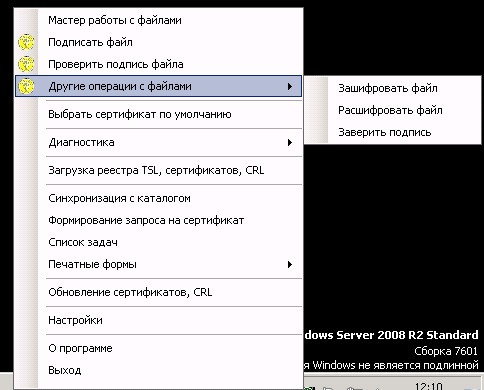
Рисунок 9 — Контекстное меню программы, вкладка диагностика |
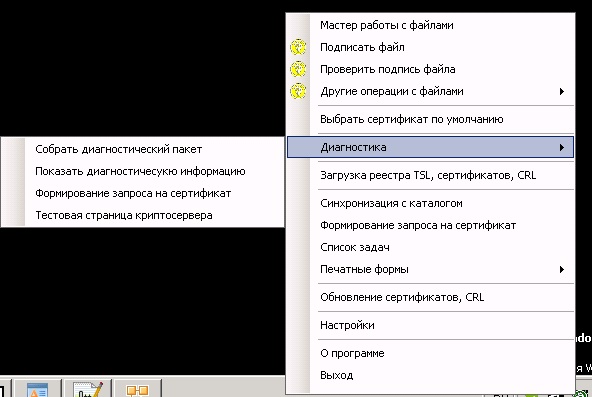
Рисунок 10 — Контекстное меню программы, вкладка печатные формы |
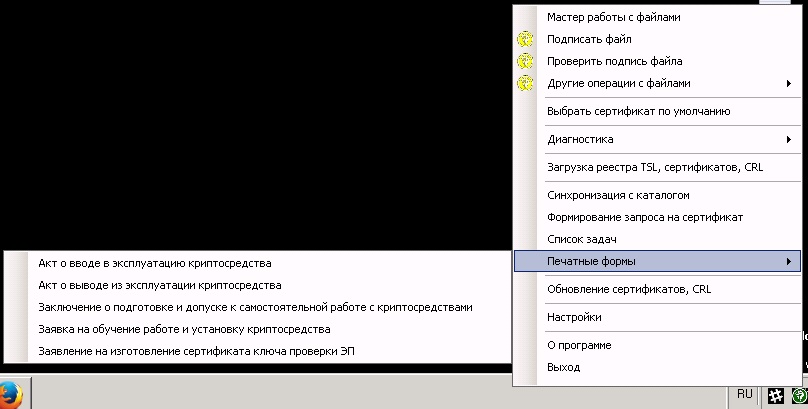
таблица 2 — Пункты контекстного меню
Пункт меню | Описание |
Мастер работы с файлами | запуск мастера выполнения криптографических операций |
Подписать файл | интерактивное подписание файла или группы файлов |
Проверить подпись файла | интерактивная проверка файла или группы файлов |
Другие операции с файлами. | |
| интерактивное шифрование файла или группы файлов |
| интерактивное расшифрование файла или группы файлов |
| интерактивное заверение подписи файла |
Выбрать сертификат по умолчанию | вывод окна для выбора сертификата по умолчанию |
Диагностика. | |
| формирует диагностический zip-файл для передачи в службу поддержки |
| выводит на экран диагностические данные о приложении |
| выводит окно, позволяющее сформировать запрос на сертификат |
| выводит окно, позволяющее протестировать функции криптографического плагина |
Загрузка реестра TSL, сертификатов, CRL | загрузка реестра аккредитованных УЦ Минкомсвязи (TSL), сертификатов и списков отзыва сертификата аккредитованных УЦ, формирование вспомогательного реестра |
Синхронизация с каталогом | синхронизация с модулем централизованной настройки |
Формирование запроса на сертификат | выводит окно, позволяющее сформировать запрос на сертификат с дальнейшей отправкой запроса в модуль централизованной настройки |
Список задач | вывод окна с списком назначенных/выполненных пользователем задач |
Печатные формы | |
Акт о вводе в эксплуатацию криптосредства | отображает акт о вводе в эксплуатацию криптосредства |
Акт о выводе из эксплуатации криптосредства | отображает акт о выводе из эксплуатации криптосредства |
Заключение о подготовке и допуске к самостоятельной работе с криптосредствами | отображает заключение о подготовке и допуске к самостоятельной работе с криптосредствами |
Заявка на обучение работе и установку криптосредства | отображает заявка на обучение работе и установку криптосредства |
Заявление на изготовление сертификата ключа проверки ЭП | отображает заявление на изготовление сертификата ключа проверки ЭП |
Обновление сертификатов, CRL | обновление реестра аккредитованных УЦ Минкомсвязи (TSL), сертификатов и списков отзыва сертификатов аккредитованных УЦ, настроек проверки квалифицированной ЭП |
Настройки | выводит диалоговое окно настроек программы |
О программе | выводит краткую информацию о приложении и имеющихся плагинах |
Выход | завершение работа программы |
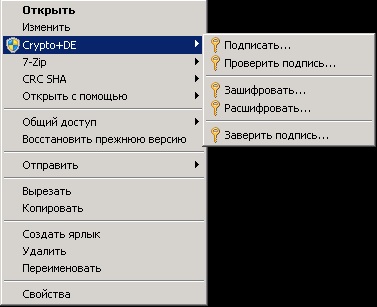
Рисунок 11 — Контекстное меню при вызове криптографических операций из проводника Windows |
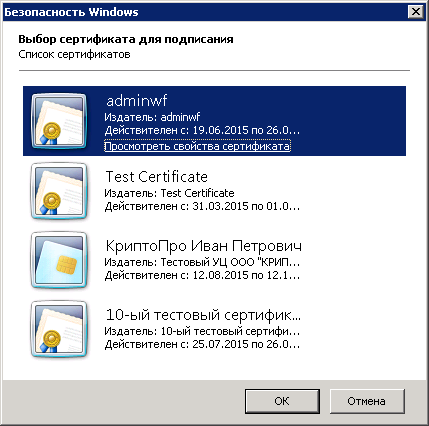
Появляется при необходимости
- выбора сертификата по умолчанию для выполнения криптографического плагина выбора получателей при шифровании (в случае интерактивного задания получателей) выбора получателей при шифровании (в настройках плагина файловой обработки)
Рисунок 12 — Окно выбора сертификата |
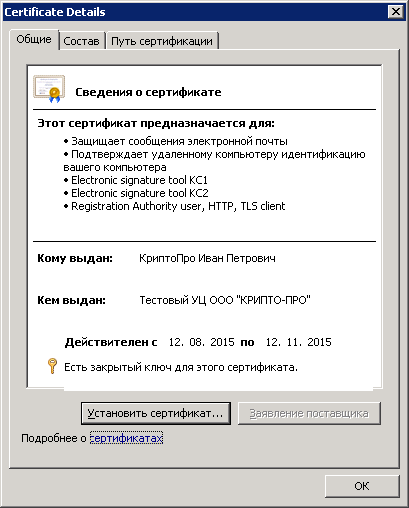
Позволяет просмотреть свойства сертификата, просмотреть цепочку сертификации.
Рисунок 13 — Окно просмотра сертификата |
Позволяет:
- просмотреть информацию о выполняемой операции (параметры), просмотреть данные о контенте, просмотреть контент, сохранить контент, просмотреть данные об имеющихся подписях, сформировать протокол поверки ЭП просмотреть перечень получателей зашифрованного контента (перед шифрованием и перед расшифрованием) модифицировать перечень получателей зашифрованного контента (перед шифрованием) выбрать подпись, для которой будет добавлена заверяющая подпись (при добавлении заверяющей подписи) отказаться от выполнения операции
Доступные вкладки:
- Данные о контенте Параметры Контент Подписи Шифрование
Рисунок 14 — Окно перед выполнением шифрования. Вкладка "Данные о контенте". Вкладка "Шифрование" |
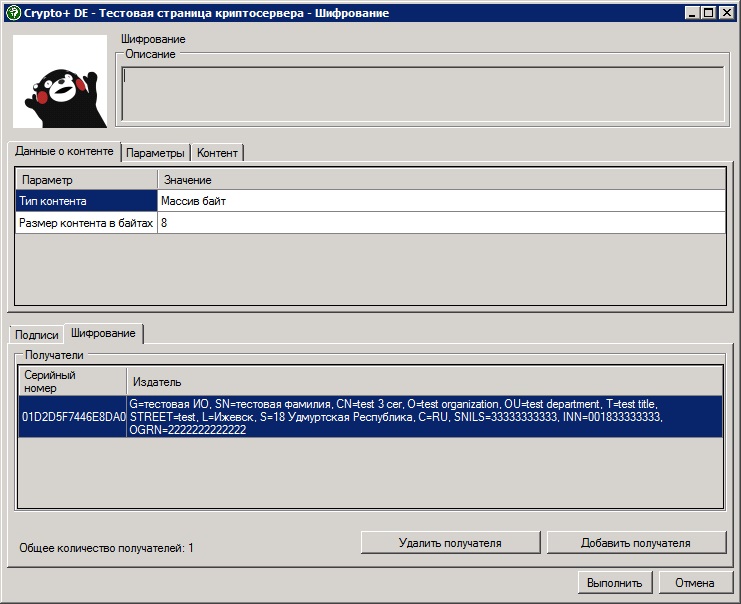
Рисунок 15 — Окно перед выполнением подписания. Вкладка "Параметры". Вкладка "Подписи" |
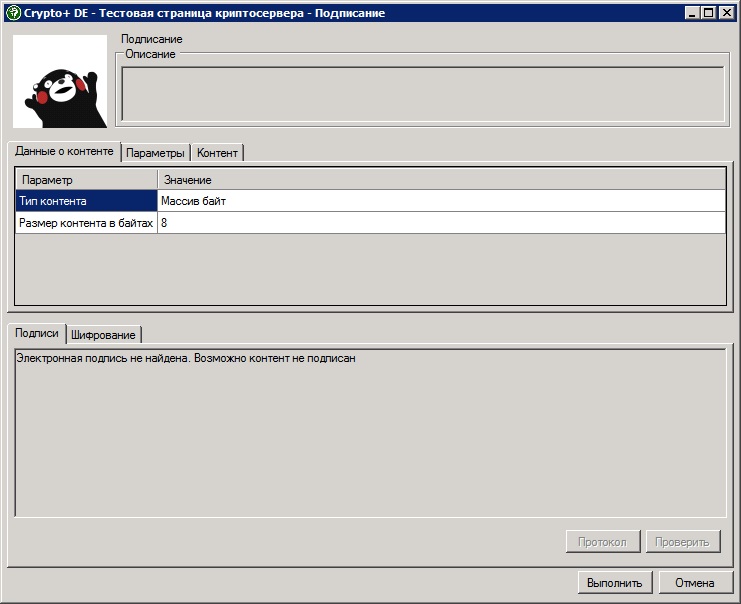
Рисунок 16 — Окно перед выполнением подписания. Вкладка "Контент" |
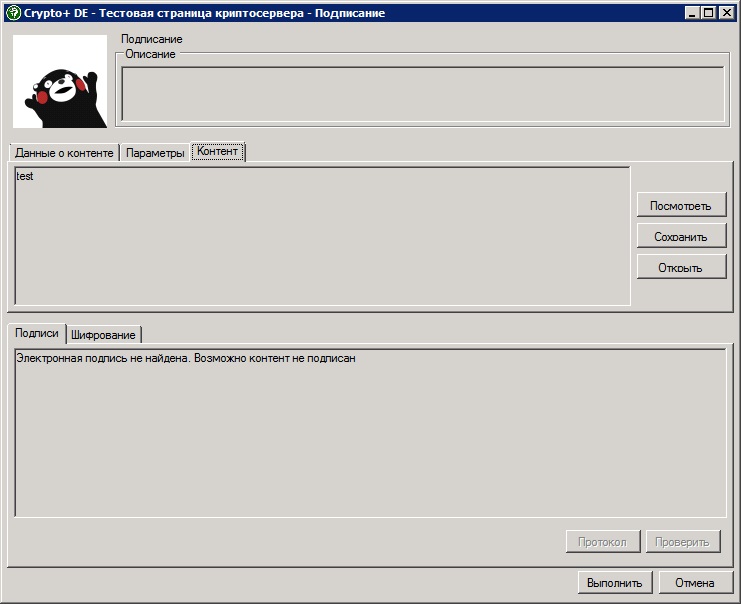
Рисунок 17 — Окно перед выполнением добавления заверяющей подписи |
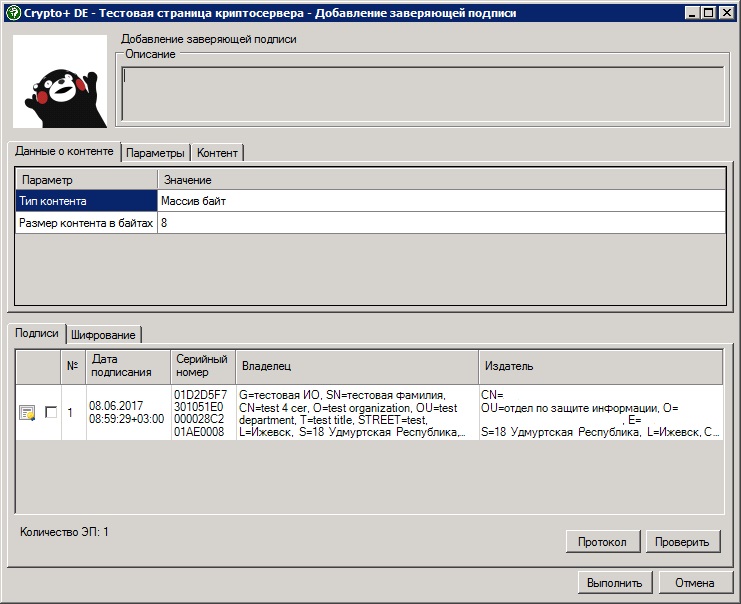
таблица 3 — Вкладки окна перед выполнением действия
Вкладка | Содержимое / действия |
Данные о контенте | Содержит информацию об обрабатываемом контенте. Набор данных зависят от выполняемого действия и от типа контента, например:
|
Параметры | Содержит параметры выполняемой операции. Набор данных зависят от выполняемого действия и от типа контента, например:
|
Контент | Отображение контента (первых 64кб) Действия:
|
Подписи | Отображение данных об имеющихся ЭП (без выполнения проверки ЭП). Действия:
|
Шифрование | Отображение данных о получателях зашифрованного контента Действия:
|
Позволяет просмотреть информацию о результатах проверки ЭП:
- данные о проверяемом контенте параметры проверки ЭП контент (с возможностью просмотра, сохранения) информацию об имеющихся ЭП и результатах проверки ЭП, сформировать протокол проверки ЭП
Доступные вкладки:

|
Из за большого объема этот материал размещен на нескольких страницах:
1 2 3 4 5 6 7 8 9 |
