



PT Exchange Rates
for bpm'online
Руководство пользователя
Содержание
Обзор PT Exchange Rates for bpm'online 3
Установка PT Exchange Rates for bpm'online через svn 4
1. Добавление нового хранилища 4
2. Установка пакета 5
3. Установка компонентов пакета 6
Интеграция списка валют 8
Запуск процесса из командной строки 8
Запуск процесса из боковой панели 8
Добавление валют в список используемых 10
Интеграция курсов валют 11
Запуск процесса из командной строки 11
Запуск процесса из боковой панели 11
Настройка периодичности обновления курсов валют 12
Отображение курсов валют в разделах 13
Обзор PT Exchange Rates for bpm'online
PT Exchange Rates for bpm'online предоставляет пользователям возможности:
- Получать основную информацию о мировых валютах; Выполнять актуализацию курсов валют в реальном времени; Конвертировать курсы валют; Анализировать динамики курсов валют; Использовать актуальные курсы валют при работе с продажами и заказами; Просматривать аналитику по динамике курса.
Установка PT Exchange Rates for bpm'online через svn
Добавление нового хранилищаДля добавления нового хранилища необходимо перейти в дизайнере системы в раздел [Управление конфигурацией] системы.
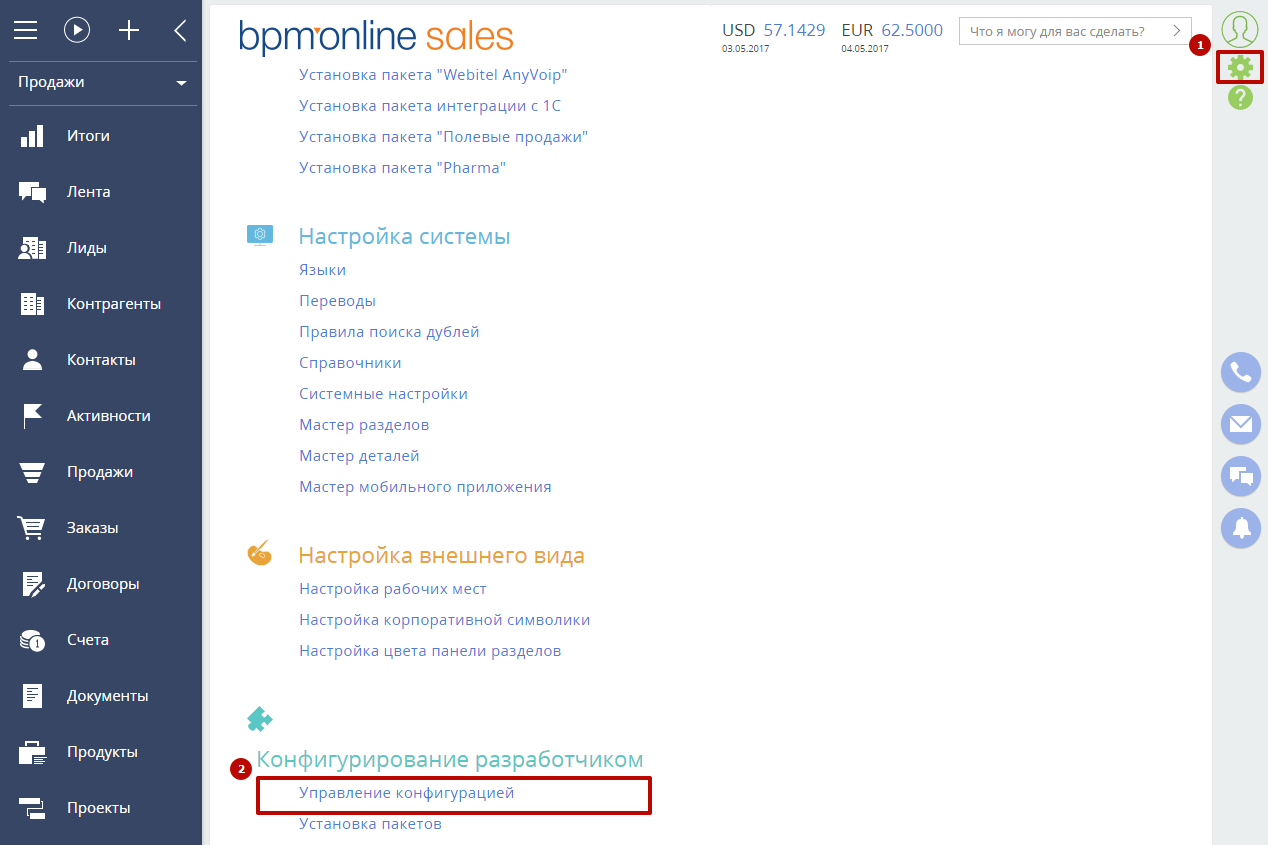
Рисунок 1 - Переход в раздел [Управление конфигурацией]
Чтобы открыть список доступных хранилищ, на вкладке [Действия] во вкладке [Конфигурация] выберите действие [Открыть список хранилищ].
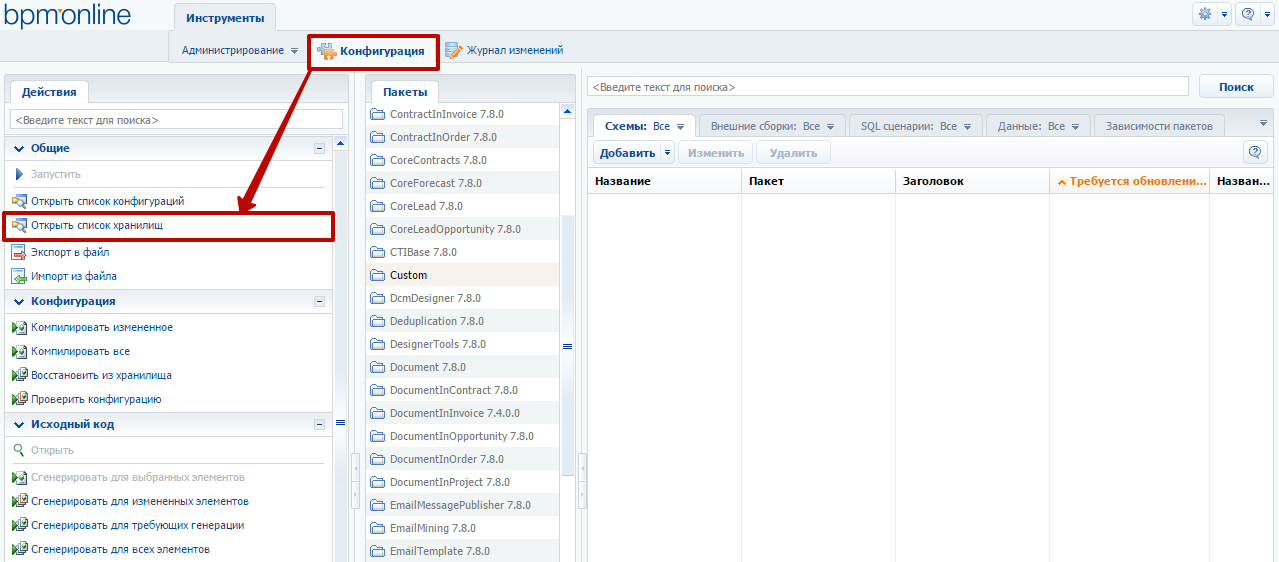
Рисунок 2 - Переход в список хранилищ
Для добавления нового хранилища необходимо нажать на кнопку [Добавить] на панели инструментов реестра.

Рисунок 3 - Окно со списком хранилищ
В карточке нового хранилища требуется заполнить поля:
• [Имя] – [PTExchangeRates];
• [Адрес хранилища] – [http://svn. ptsoft. ru/public/PTExchangeRates/] - для bpm’online версии 7.9.0 и старше;
• [Активный] – [Да].
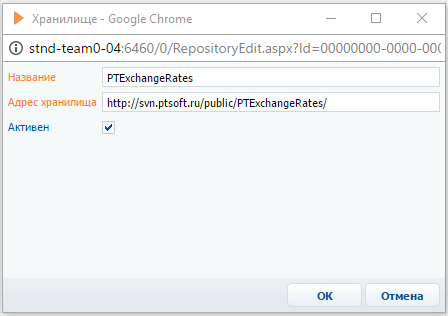
Рисунок 4 - Добавление хранилища
Примечание
После добавления хранилища авторизация не требуется.
Установка пакетаНеобходимо добавить пользовательский пакет с базовыми настройками PT Exchange Rates for bpm'online – PT. Currency.
Для этого в контекстном меню конфигурации на вкладке [Пакеты] (Управление конфигурацией → Конфигурация → Пакеты) кликните правой кнопкой мыши на любой из пакетов и выберите действие [Установить пакет из хранилища], как показано на рисунке 5.
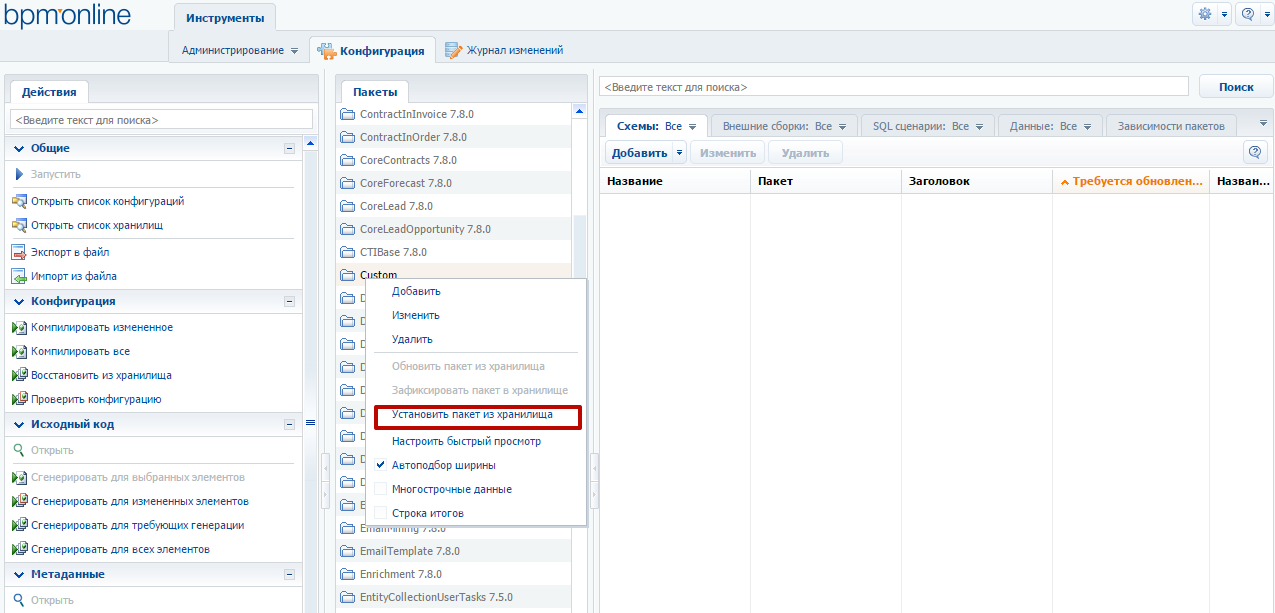
Рисунок 5 - Действие [Установить пакет из хранилища] вкладки [Пакеты]
В результате откроется карточка пакета. Выберите последовательно значения полей [Хранилище системы контроля версий], [Название пакета] и [Версия] (версия может отличаться в зависимости от сборки), как показано на рисунке 6.
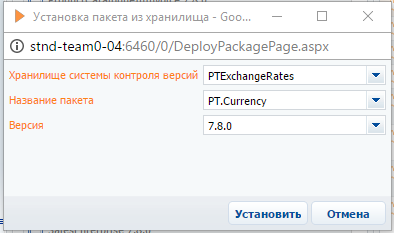
Рисунок 6 - Заполнение полей пакета
При нажатии кнопки [Установить] выбранный пакет будет установлен в рабочее пространство.
Установка компонентов пакетаВ реестре пакетов выберите установленный пакет и выполните следующие действия:
Перейти в [Конфигурация] на вкладку [Схемы]. В реестре выполнить действие [Структура БД] → [Обновить для требующих обновления] (кликнуть правой кнопкой мыши в реестре и выбрать нужное действие). Перейти в [Конфигурация] на вкладку [Данные] и в реестре выполнить действие [Данные] → [Установить для требующих установки]. Перейти на вкладку [Действия] и нажать на кнопку [Компилировать все].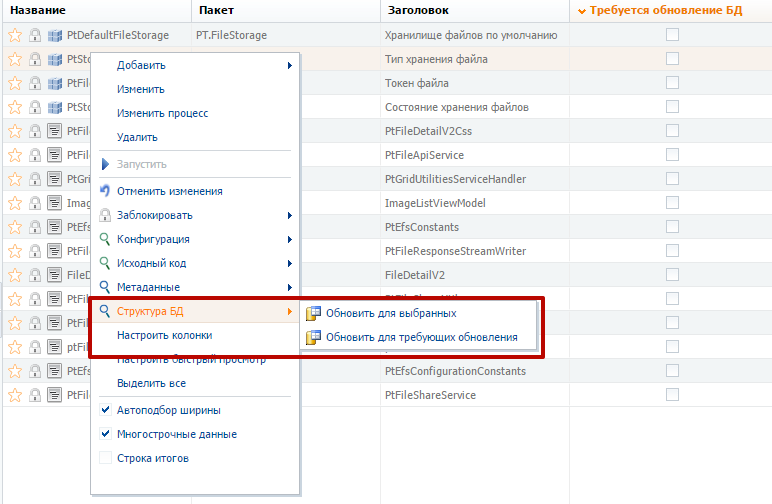
Рисунок 7 - Обновление структуры БД
Интеграция списка валют
Примечание
Перечень валют интегрируется с сайта ЦБ РФ.
Перед интеграцией курсов валют выполните импорт списка валют в bpm’online. Запуск процесса синхронизации выполняется из командной строки (см. Запуск процесса из командной строки) или из боковой панели (см. Запуск процесса из боковой панели).
Запуск процесса из командной строки
Чтобы запустить процесс из командной строки:
Введите команду [Запустить процесс Актуализация данных валют].
Рисунок 8 - Запуск бизнес-процесса из командной строки
Нажмите на кнопку выполнения команды .
. Запуск процесса из боковой панели
Чтобы запустить процесс из боковой панели:
Нажмите на кнопку запуска процесса боковой панели системы. Выберите из списка процесс [Актуализация данных валют].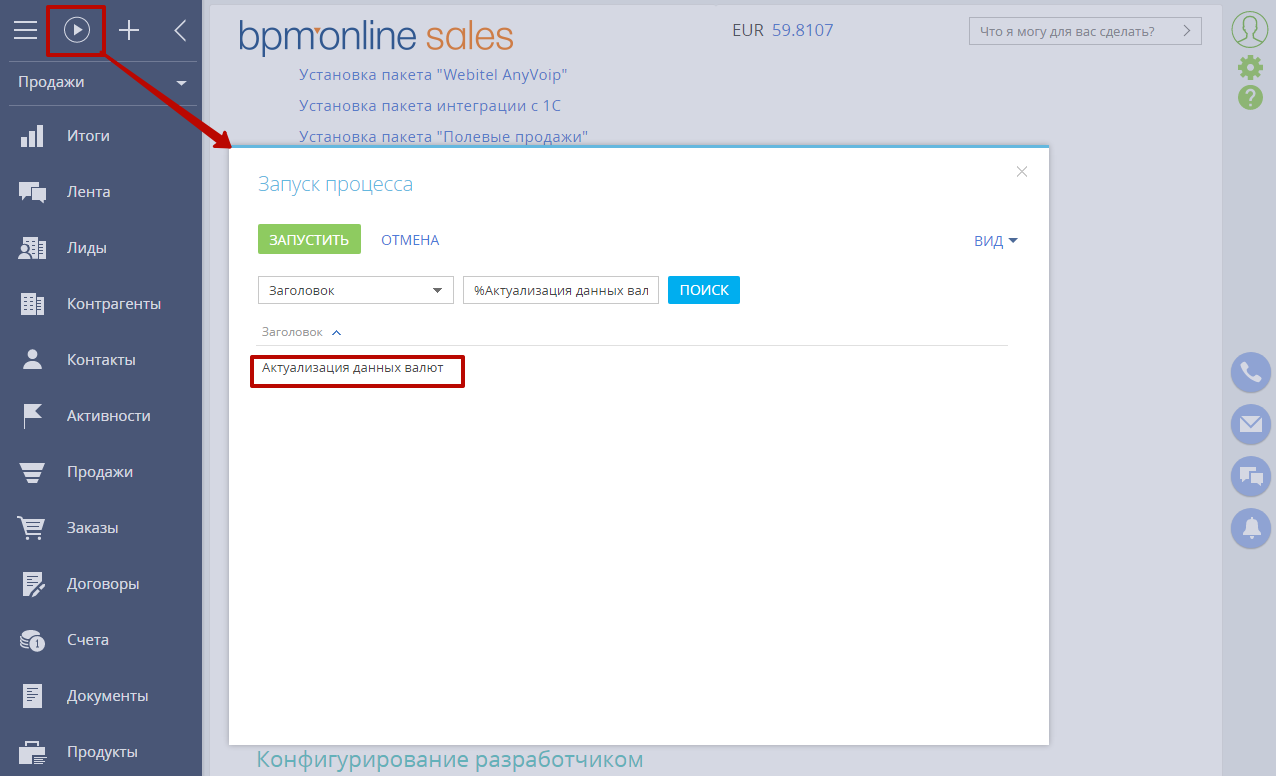
Рисунок 9 - Запуск процесса из боковой панели
После завершения интеграции добавляются записи валют, полученных с сайта ЦБ РФ, в справочник [Валюты сервиса ЦБ РФ].
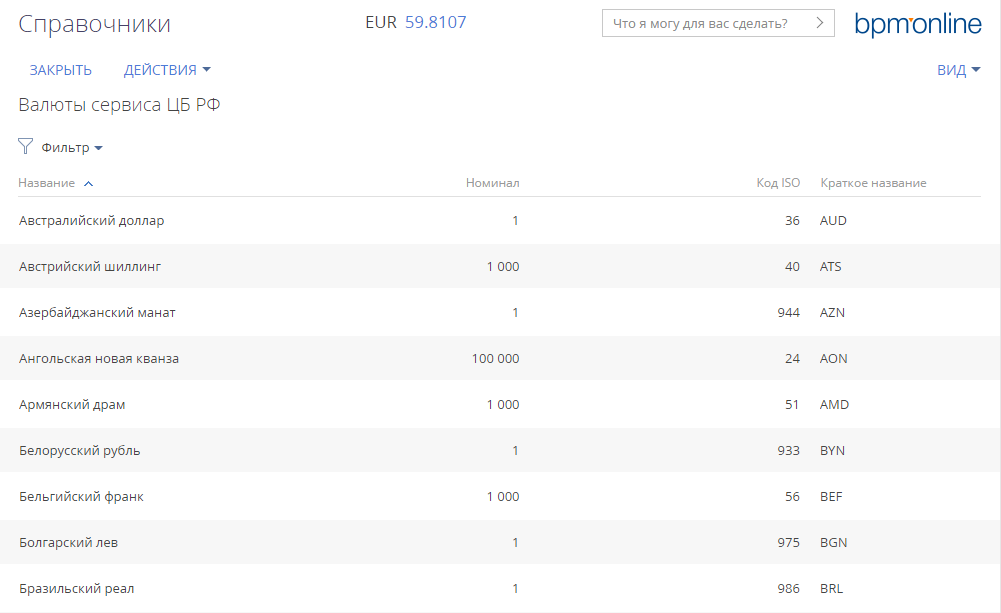
Рисунок 10 – Справочник [Валюты сервиса ЦБ РФ]
Добавление валют в список используемых
Для использования валют, загруженных из сервиса ЦБ РФ, в стандартный справочник [Валюты], являющийся стандартным для системы bpm’online, необходимо выполнить следующие действия:
Перейдите в справочник [Валюты сервиса ЦБ РФ]. Выберите необходимую валюту. Для выбранной записи выполните действие [Добавить в используемые].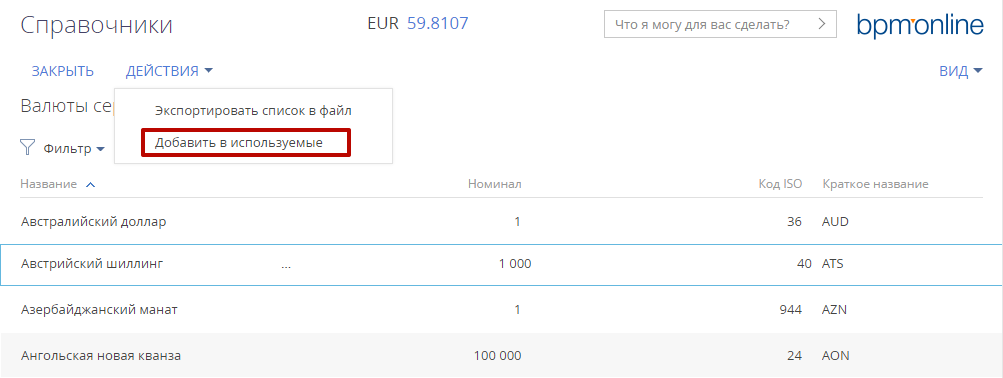
Рисунок 11 – Действие [Добавить в используемые]
В справочник [Валюты] добавится выбранная запись. Данную валюту можно использовать в разделах системы, например, в счетах и заказах
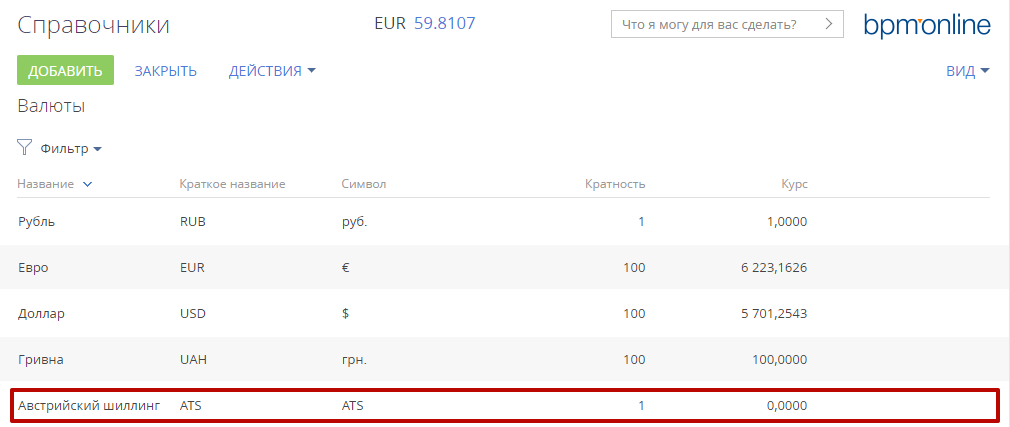
Рисунок 12 - Валюта, добавленная из справочника [Валюты сервиса ЦБ РФ]
Интеграция курсов валют
Примечание
Курсы валют интегрируются с сайта Европейского центрального банка (https://www. ecb. europa. eu/).
Запуск процесса синхронизации курсов валют выполняется из командной строки (см. Запуск процесса из командной строки) или из боковой панели (см. Запуск процесса из боковой панели).
Запуск процесса из командной строки
Чтобы запустить процесс из командной строки:
Введите команду [Запустить процесс Актуализация курсов валют].
Рисунок 13 - Запуск бизнес-процесса из командной строки
Нажмите на кнопку выполнения команды .
. Запуск процесса из боковой панели
Чтобы запустить процесс из боковой панели:
Нажмите на кнопку запуска процесса боковой панели системы. Выберите из списка процесс [Актуализация курсов валют].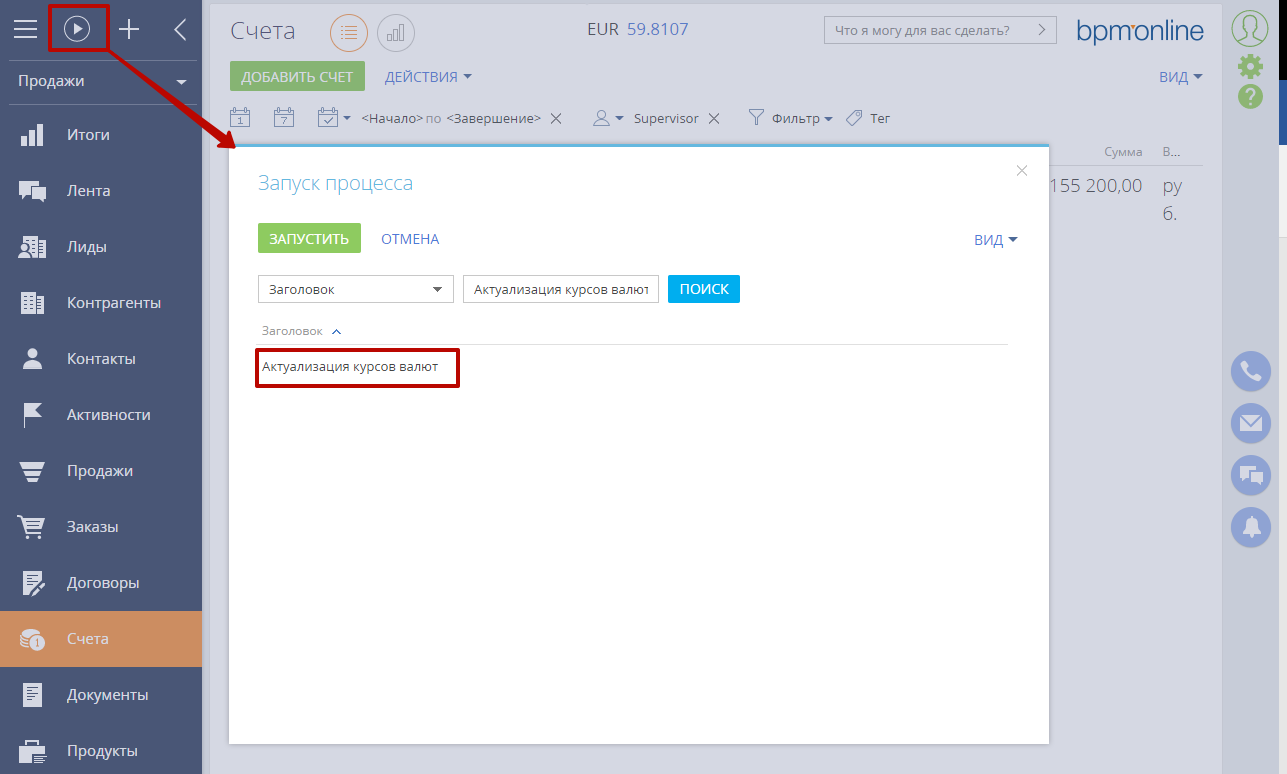
Рисунок 14 - Запуск процесса из боковой панели
После завершения интеграции добавляются записи на деталь [Курс валюты] для записей справочника [Валюты].
Для просмотра курсов валют в справочнике [Валюты] выполните следующие действия:
Перейдите в справочник [Валюты]. Выберите запись справочника и нажмите на кнопку записи .
. 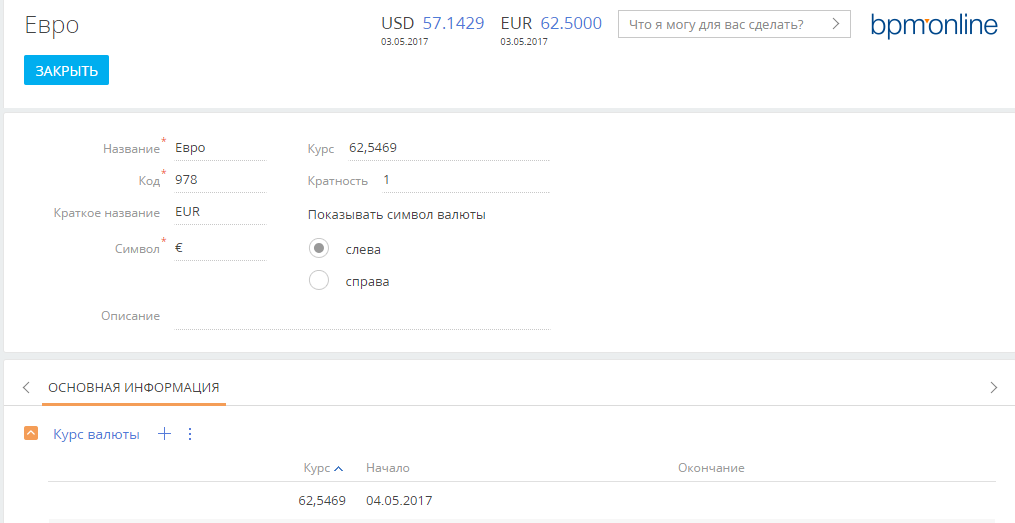
Рисунок 15 - Страница записи справочника [Валюты]
Настройка периодичности обновления курсов валют
Для настройки периода курсов валют выполните следующие действия:
Перейдите в раздел [Системные настройки]. Откройте страницу редактирования системной настройки [Период запуска процесса актуализации курсов валют].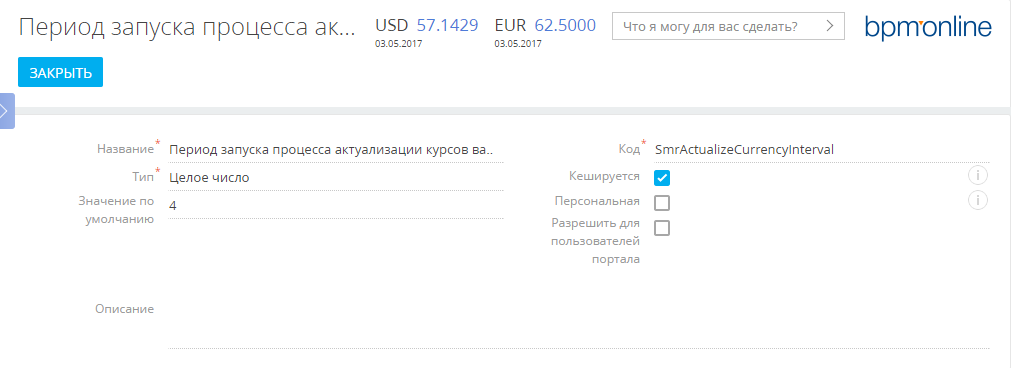
Рисунок 16 - Системная настройка [Период запуска процесса актуализации курсов валют]
Укажите период синхронизации в поле [Значение по умолчанию].Примечание
Период выполнения интеграций указывается в часах.
Отображение курсов валют в разделах
PT Exchange Rates for bpm'online позволяет отображать актуальный курс валют в любом из разделов системы bpm’online.
Примечание
В интерфейсе системы bpm’online одновременно можно отображать курсы для 2-х валют.
Для настройки отображения модуля курсов валют в системе необходимо выполнить следующие действия:
Перейдите в справочник [Валюты]. Установите признак [Отображать в модуле] для требуемых валют.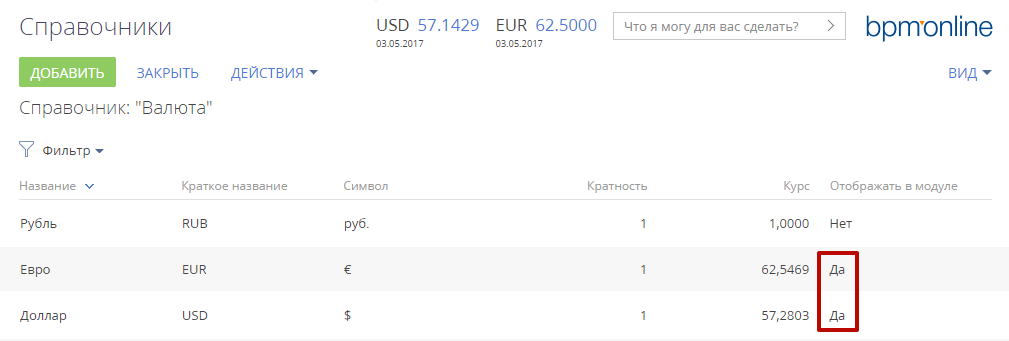
Рисунок 17 – Установка признака [Отображать в модуле] в справочнике [Валюты]
После выполнения настройки в системе автоматически отображаются курс валюты и дата установленного курса.
При выполнении интеграции курсов валют значения в визуальном модуле обновляются автоматически.

Рисунок 18 - Отображение курсов валют в разделе [Заказы]
