Партнерка на США и Канаду по недвижимости, выплаты в крипто
- 30% recurring commission
- Выплаты в USDT
- Вывод каждую неделю
- Комиссия до 5 лет за каждого referral
№1 Обрезка видеоролика
Примечание: Обрежьте видеоролик nature. mp4 с 02:11 по 02:26 и сохраните как отдельное видео в формате. mp4
Создайте новый проект Файл – Создать. Выберите шаблон Интернет 480-25р 4:3 (640x480; 25,000 кадр/c) и нажмите ОК. Импортируйте в него видеоролик о природе Австралии(nature. mp4) Файл – Импорт – Мультимедиа. Откройте файл Дополнительные материалы nature. mp4. Файл появится на панели «Медиафайлы проекта». Перенесите видеоролик на Рабочую область программы (в начало Таймлайна) левой кнопкой мыши. Если при этом появится сообщение типа «Do you want to set…» то нажмите кнопку Да. Поставьте разделитель на 02:11:24 и 02:26:16. Для этого выделите видеоролик на панели Таймлайна (одним щелчком левой кнопкой мыши) и поставьте курсор на шкале времени - 02:11:24. Нажмите клавишу на клавиатуре S. Также поставьте разделитель на 02:26:16.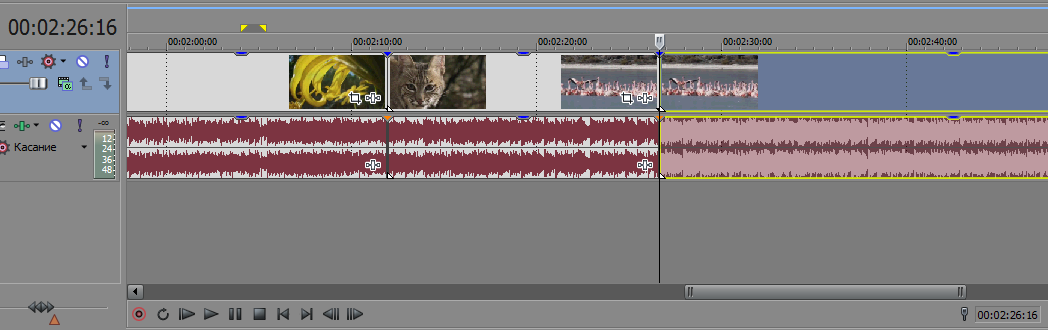 Таким образом, видеоролик разделится на 3 части(с 00.00 по 02.11, с 02:11 по 02.26, и 02.26 по 03:32) Удалите первую и последнюю части видеоролика чтобы остался нужный диапозон(с 02:11 по 02.26). Чтобы удалить часть ролика, ее сначала нужно выделить, а затем нажать клавишу Delete или Del на клавиатуре. После удаления лишних частей, оставшуюся часть ролика перенесите левой кнопкой мыши в начало Таймлайна. Выделите видеоролик который нужно сохранить. Для этого над шкалой времени выделите весь видеоролик, как на рисунке. Сохраните ролик Файл – Перевести в – Internet 360p 4:3. Сохраните в свою папку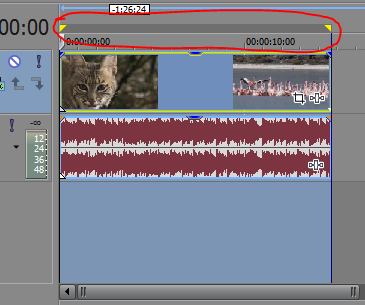
Самостоятельно обрежьте видеоролик nature2.mp4 с 0:51 по 1:28. Выполнять аналогично заданию №1. Сохраните получившийся видеоролик в свою папку.
№2 Работа с текстом
НЕ нашли? Не то? Что вы ищете?
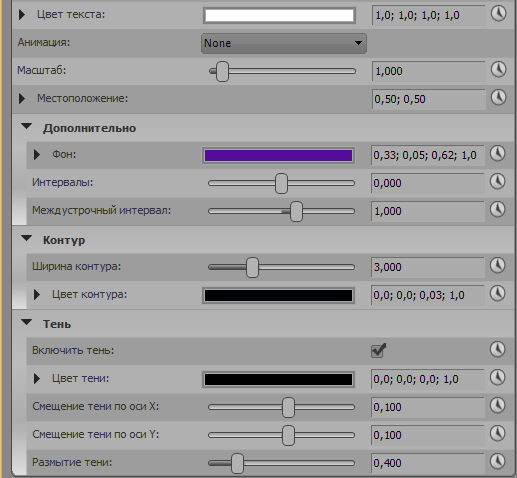
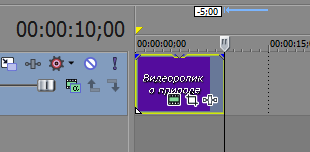
Создайте новый проект в Sony Vegas Файл – Создать - Интернет 480-30р 4:3 (640x480; 29,970 кадр/c). Вставьте пустую видеодорожку Вставка – Видеодорожка Поместите на эту видеодорожку текст Вставка – Текстовые мультимедиа. В появившемся окне Генераторы видео замените стандартную надпись на эту «Видеоролик о природе». В этом же окне, на панеле Текст задайте тексту следующие настройки: Шрифт – Verdana, размер – 36, выравнивание – по центру, курсив. На панели Местоположение измените фон на фиолетовый цвет щелкну. Задайте контур для текста: ширина контура – 3; цвет контура – черный. Также поставьте галочку включить тень и установите: цвет тени – черный; смещение тени по оси X – 0,1; смещение тени по оси Y – 0,1. Закройте окно Генераторы видео
№3 Скрываем лицо человека на видео
Создайте новый проект Файл – Создать - HDV 720-25p (1280x720; 25,000 кадр/c). Откройте видеоролик interview. mp4 Файл – Импорт – Мультимедиа Перенесите видеоролик из рабочей области Медиафайлы проекта на Таймлайн, левой кнопкой мыши (если появится сообщение, нажмите Нет) Еще раз перенесите видеоролик под уже имеющуюся видеодорожку, так чтобы было два видеоролика друг под другом, и начинались они одновременно.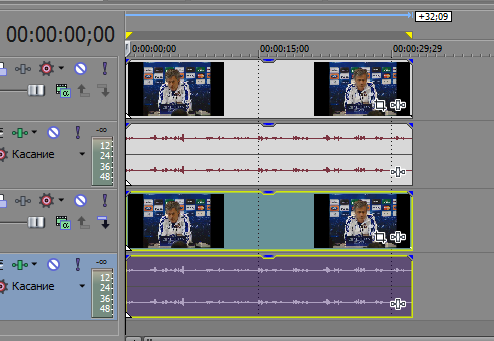
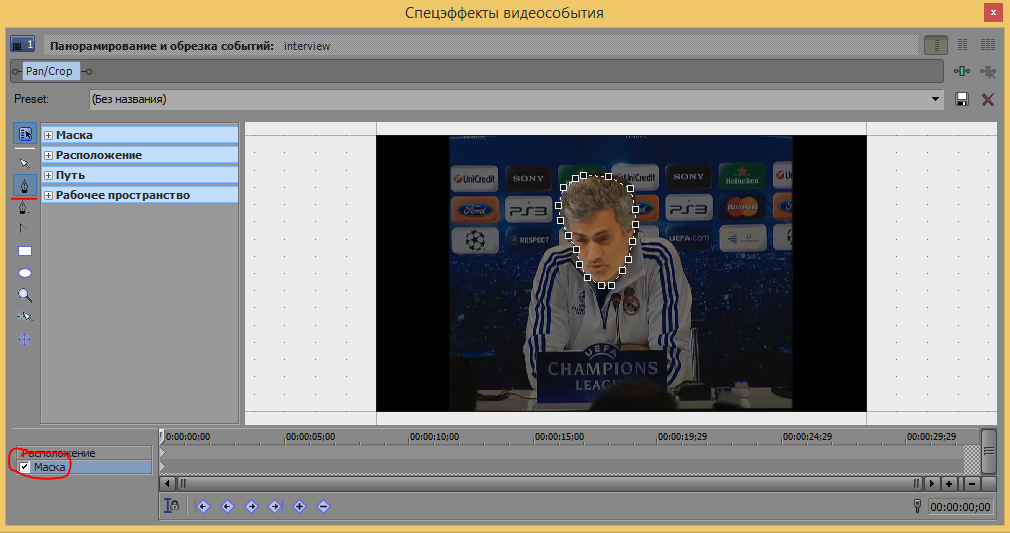
№4 Насыщенность видео
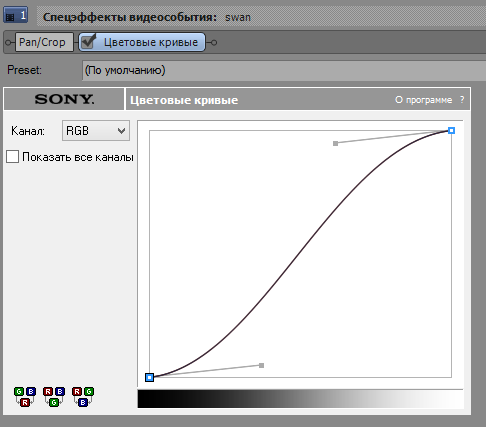
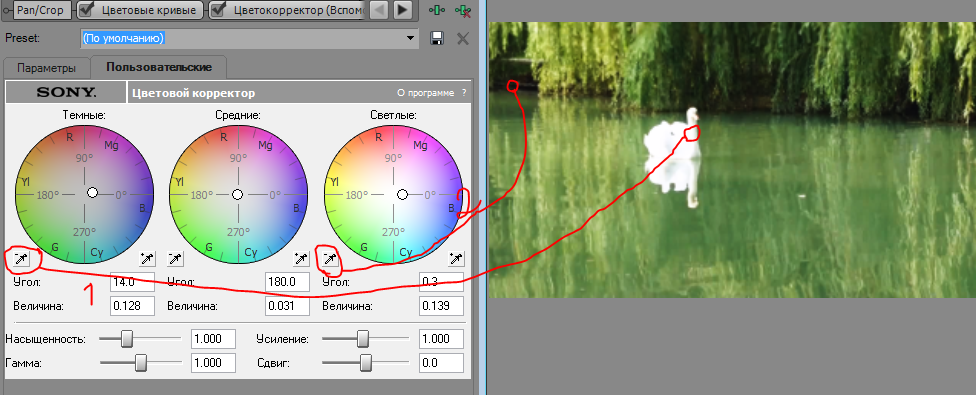
В этом же окне установите насыщенность - 1.814, гамма - 0.913, усиление - 1.027, сдвиг - 0.0; Закройте окно эффектов. Сохраните ролик на компьютере
Сохраните видеоролик на компьютере. Сначала над шкалой времени выделите весь видеоролик. Затем Файл – Перевести в – Internet HD 720p. Сохранить в свою папку с произвольным названием. И сравните результат: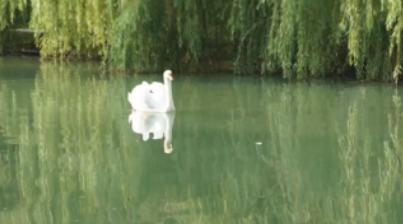
№5 Замена звука в видео
Создайте новый проект Файл – Создать - HDV 720-25p (1280x720; 25,000 кадр/c). Откройте видеоролик ferrari. mp4 Файл – Импорт – Мультимедиа Перенесите видеоролик из рабочей области Медиафайлы проекта на Таймлайн, левой кнопкой мыши (если появится сообщение, нажмите Нет) Активируйте инструмент «Игнорировать группировку событий». В окне Таймлайна выделите фрагмент на аудиодорожке, и удалите его, нажав клавишу Delete. Фрагмент видео, при этом должен остаться. Откройте аудиофайл treak. mp3 Файл – Импорт – Мультимедиа Переместите его на аудиодорожку под оставшееся видео.
 Примечание: Аудиофрагмент длиннее по времени, чем видео. Поэтому его можно обрезать.
Выделим аудиодорожку и поставим курсор в конец видеофрагмента. Нажмем кнопку S. Аудиодорожка разделится на две части. Правую часть удалите клавишей Delete.