Партнерка на США и Канаду по недвижимости, выплаты в крипто
- 30% recurring commission
- Выплаты в USDT
- Вывод каждую неделю
- Комиссия до 5 лет за каждого referral

РУКОВОДСТВО ПОЛЬЗОВАТЕЛЯ
ПРОГРАММНОЕ ОБЕСПЕЧЕНИЕ
«Лифтовая карта»
Новосибирск
2016
Оглавление
1. Оглавление 2
2. Районы 3
2.1. Структура карты 3
2.2. Создание фона 3
2.3. Создание Района 4
2.4. Переход между Районами 5
3. Здания 6
3.1. Создание здания 6
3.2. Удаление и открытие здания 6
3.3. Внутри здания 7
4. Объекты 7
4.1. Создание Объектов 7
4.2. Удаление Объекта 7
4.3. Связывание объектов 7
4.4. Удаление связи 8
4.5. Изменение названия связи 8
Районы Структура карты
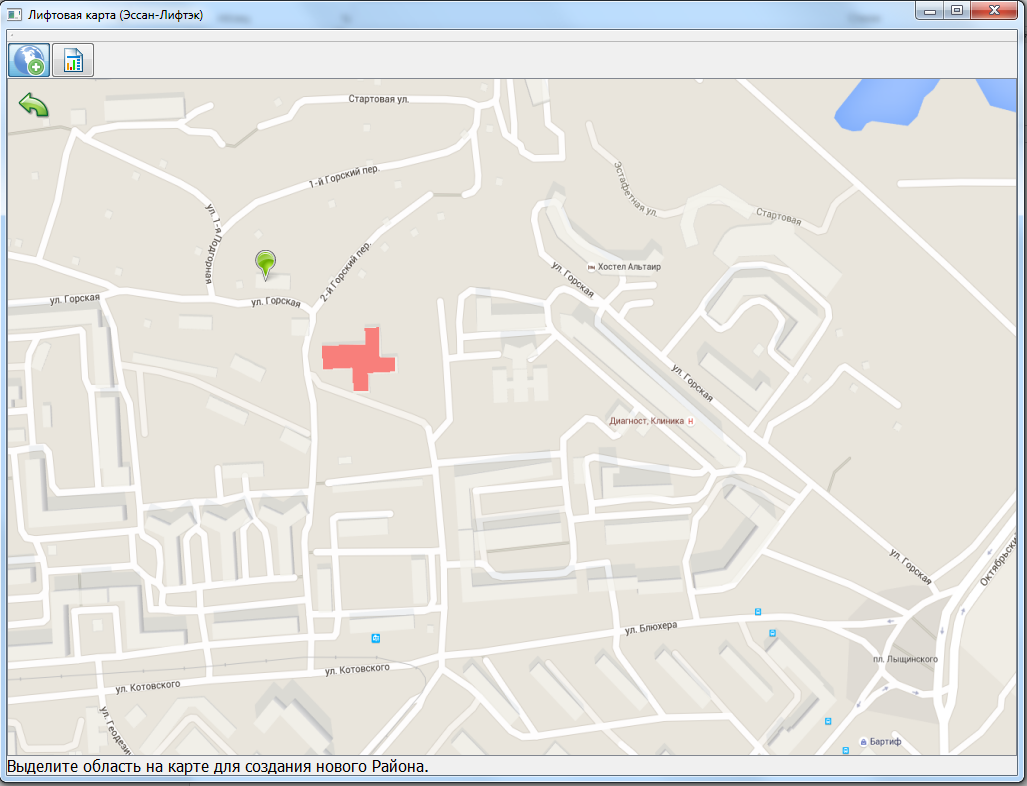
Карта состоит из следующих элементов:
- Район – область на карте, которая при нажатии открывает другую карту, как правило с большим масштабом. Дом – автоматически распознанная область на карте, которая изображает здание. Метка – отметка на карте, как правило ставится на здание. Объект – реальное или абстрактное устройство, расположенное в здании. Соединение – связь между Объектами в одном здании
Создание фона
При первом запуске программы автоматически создается основной Район, на котором вы можете размещать внутренние Районы.
Первоначально район не имеет изображения карты.
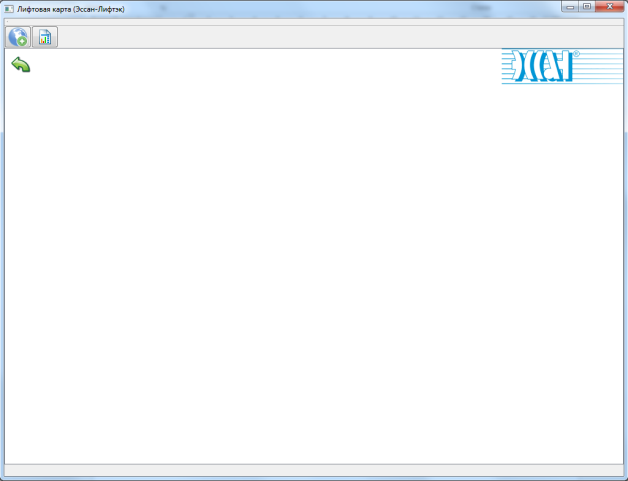
Для создания фона предлагается использовать скрины с карт yandex. ru или .
Скрины делаются таким образом:
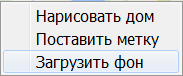
Зайдите в браузере на сайт https://yandex. ru/maps/ Отобразите нужный участок карты Нажмите кнопку «Prt Scr» Запустите любой графический редактор и выполните Вставку изображения. Если нужно, можете обрезать лишние части изображения с помощью вашего графического редактора. Сохраните графический файл (предпочтительно в формат png)Для загрузки фона карты, нажмите в окне правой кнопкой мыши и выберите «Загрузить фон».
В появившемся окне выберите местонахождение нужной картинки с картой и нажмите «Открыть».
Фон района будет заполнен изображением с картой.

Создание Района
Для создания внутреннего Района нужно включить режим создания Районов. Это делается нажатием кнопки 
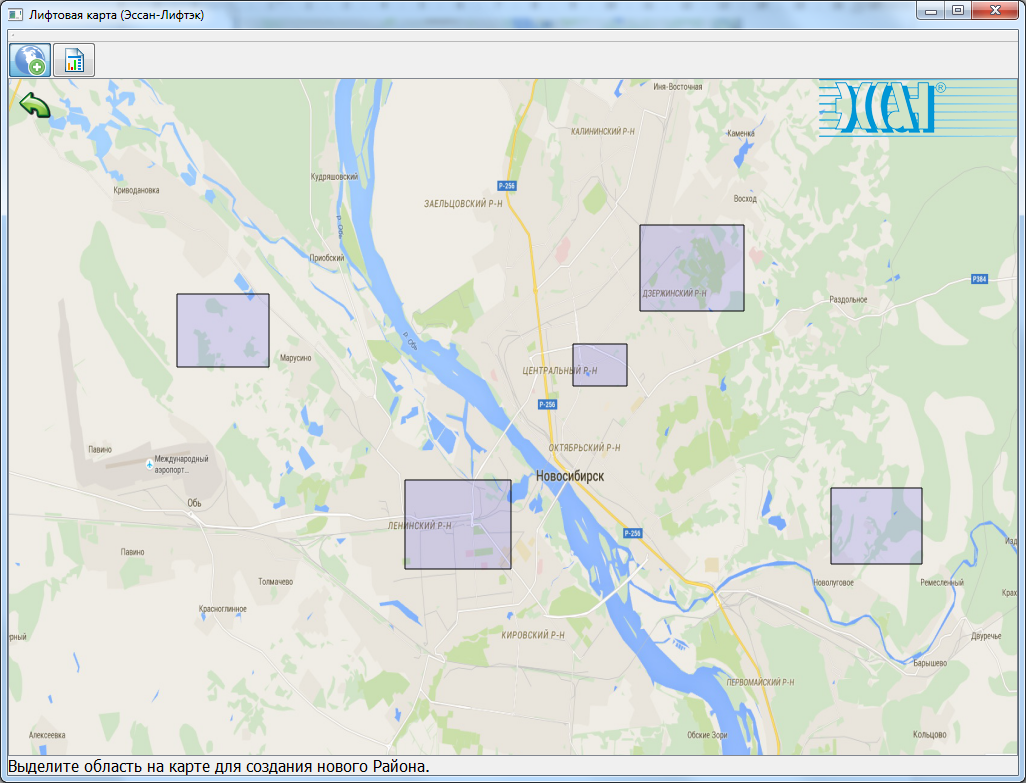
Для создания района требуется выделить прямоугольную область на карте, которая указывает на местоположение нового Района.
Нажимаете левой кнопкой мыши на место, где должен быть левый верхний угол Района и не отпуская кнопки ведете до места, где будет правый нижний угол. После отпускания левой кнопки мыши, на карте останется выделенная область, представляющая из себя новый Район. Таких Районов можно создать несколько
Переход между Районами
Зайти в любой из внутренних Районов можно используя два способа
Двойным нажатием левой кнопки мыши на прямоугольнике Района Нажатием правой кнопки мыши и выбрав «Открыть Район».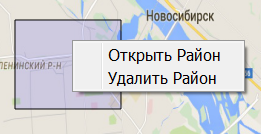
В открытом районе можно так же загружать фон и создавать внутренние Районы разных масштабов.
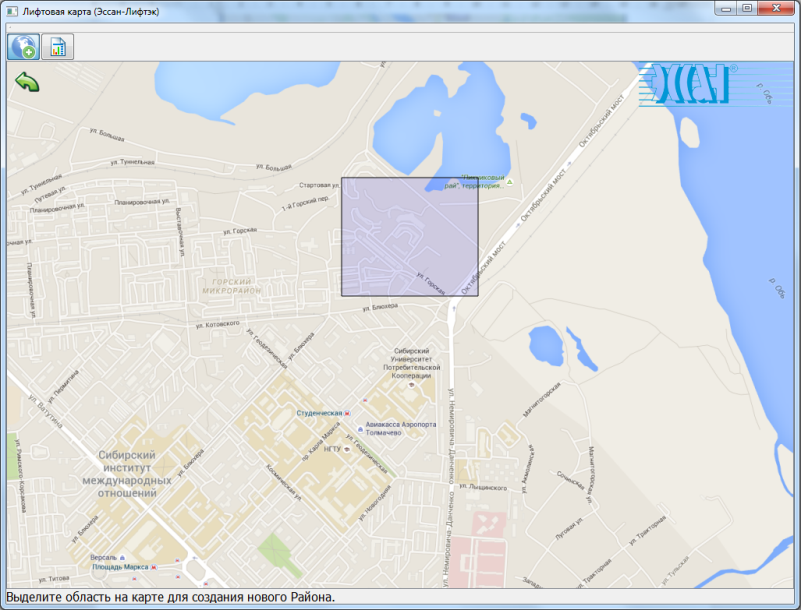
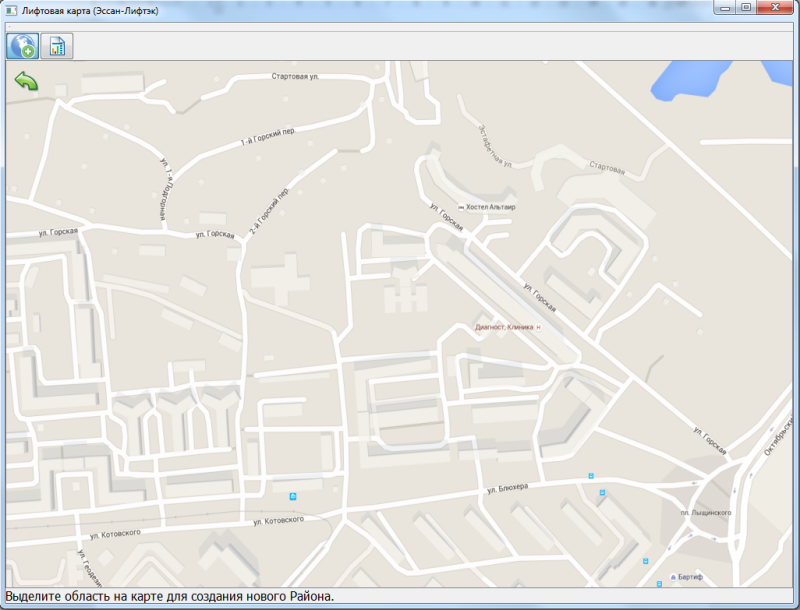
Для перехода на вышестоящий Район воспользуйтесь кнопкой 
Для удаления Района нажмите правой кнопкой мыши на прямоугольнике Района и выберите «Удалить Район».
Здания
Создание здания
Здания бывают двух типов Дом и Метка.
Для создания Метки нужно нажать правой кнопкой мыши на свободное место на карте и выбрать «Поставить метку»
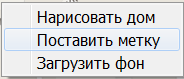
В указанном месте появится Метка.
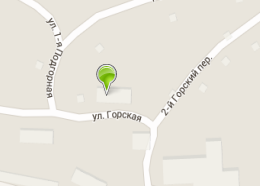
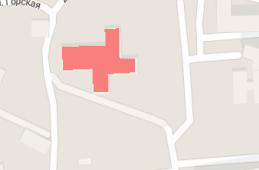
Для создания Дома нужно нажать правой кнопкой мыши на свободное место (как правило на изображение здания) на карте и выбрать «Нарисовать дом».
Программа автоматически распознает очертания здания и создаст Дом.
Удаление и открытие здания
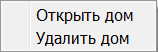
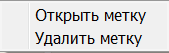
Для удаления Дома или Метки нажмите на нем правую кнопку мыши и выберите «Удалить Дом» или «Удалить Метку».
Открыть здание можно двумя способами:
Двойным нажатием левой кнопки мыши на Доме или на Метке Нажатием правой кнопки мыши и выбрав «Открыть дом» или «Открыть метку».Внутри здания
Внутри здания располагаются Объекты, представляющие из себя реальные или абстрактные устройства и технологии. Объекты могут быть между собой связаны.
Так же вы можете указать адрес дома и сделать описание.
Заполненное объектами здание может выглядеть так:
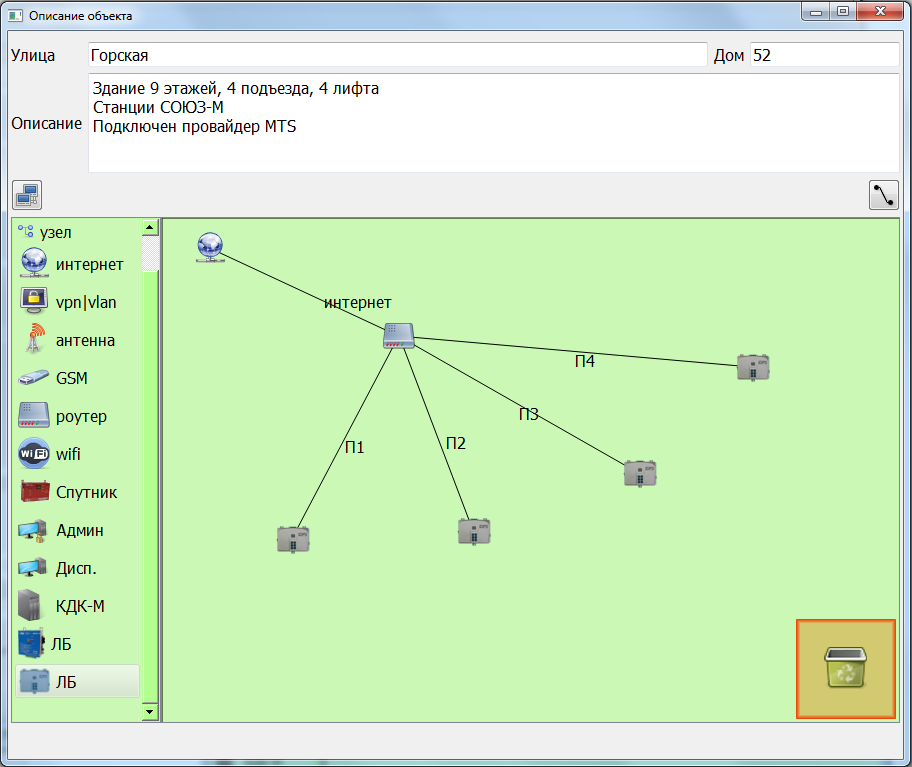
Объекты Создание Объектов
Для создания Объекта требуется перетащить значок из левой части на поле размещения Объектов. После этого Объект можно будет перемещать мышкой в любую точку поля.
Удаление ОбъектаДля удаления Объекта нужно перетащить его на изображение корзины. 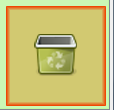
Для связывания Объектов требуется включить «Создание соединений» кнопкой 
Далее нажимаем на любой Объект левой кнопкой мыши и, не отпуская кнопки, перемещаем курсор на другой Объект. Отпускаем кнопку мыши.
Удаление Соединения
Для удаления связи нужно нажать на названии Соединения правой кнопкой мыши и выбрать пункт «Удалить»
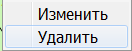
Изменить название Соединения можно двумя способами:
Двойным нажатием левой кнопки мыши на названии Соединения. Нажатием правой кнопки мыши и выбрав «Изменить».При этом появится окно:
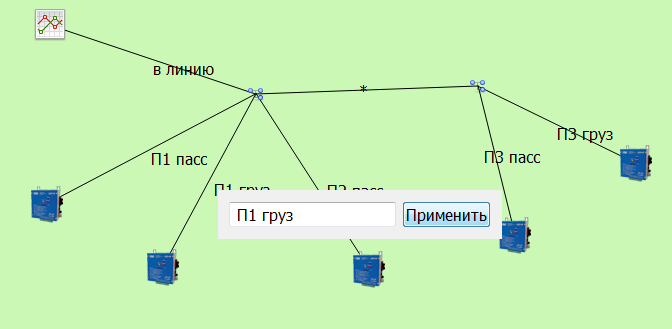
Меняете название и жмете кнопку «Применить».
Свойства Объекта
Для просмотра свойств Объекта нужно нажать на Объекте правой кнопкой мыши и выбрать пункт «Свойства».
В зависимости от типа Объекта вы увидите свойственные ему поля с данными.
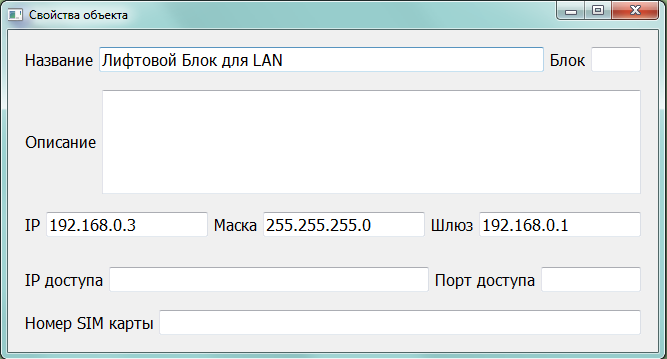
Вы можете корректировать значения данных полей по своему усмотрению.
Автоматическая настройка сети
Если вы разместили Объекты, которые имеют отношение к Ethernet сетям, то можете воспользоваться автоматическим назначением предпочтительных параметров.
Делается это нажатием кнопки 
При этом на объекты, относящиеся к сетям, назначаются сетевые параметры, которые мы рекомендуем использовать. Те параметры, которые нельзя предварительно вычислить, не назначаются.
Формирование отчетов
Общий отчет об оборудовании диспетчеризации.
Открываете Район.
Нажимаете кнопку 
Выбираете название и местоположение файла с отчетом.
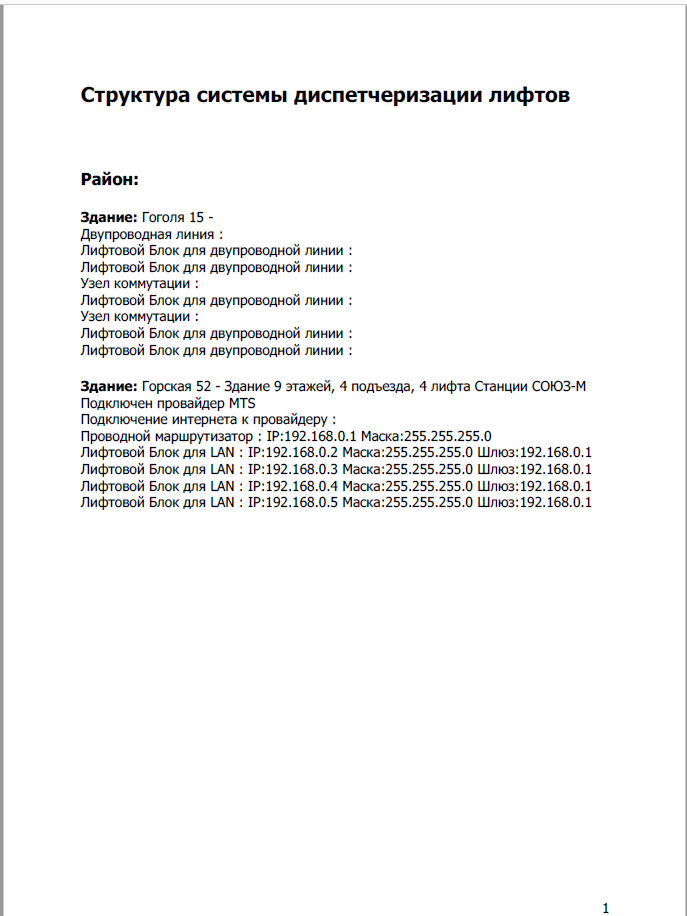
Получаете отчет: