

Партнерка на США и Канаду по недвижимости, выплаты в крипто
- 30% recurring commission
- Выплаты в USDT
- Вывод каждую неделю
- Комиссия до 5 лет за каждого referral
Настройка web-сервисов под IIS
Настройка web-сервисов под IIS состоит из нескольких этапов:
- Настройка web-сервера под IIS; Настройка параметров строки соединения клиентского приложения.
Если соединение выполняется через протокол https, необходимо также выполнить настройку SSL-соединения.
Настройка web-сервера под IIS
Terrasoft CRM поддерживает web-сервисы. Для настройки web-сервера под Internet Information Services (IIS) необходимо выполнить следующие действия:
При установке Terrasoft CRM в окне выбора компонентов установить опцию [Web Services Сервер].
Настроить Internet Information Services. Для этого необходимо:
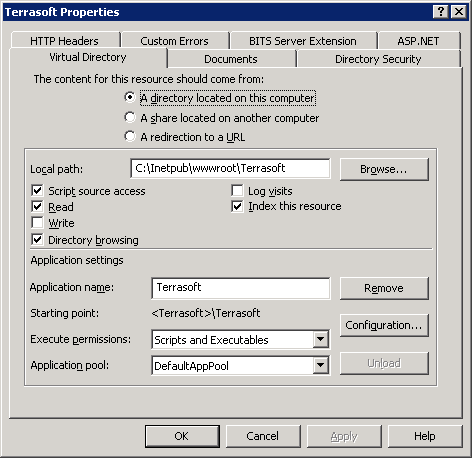
- Выполнить команду контекстного меню [Мой компьютер] -> [Управление]. В дереве управления компьютером выбрать [Службы и приложения] -> [Internet Information Services]. Создать виртуальный каталог, воспользовавшись контекстным меню IIS. Нужно указать псевдоним – имя, которое будет использоваться в url для доступа к Terrasoft CRM через web, и путь к каталогу «Bin» инсталляционной директории приложения (по умолчанию <C:\Program Files\<Название продукта>\Bin>). Убедитесь, что пользователю, обращающемуся к виртуальной директории, разрешено выполнение сценариев и других приложений.
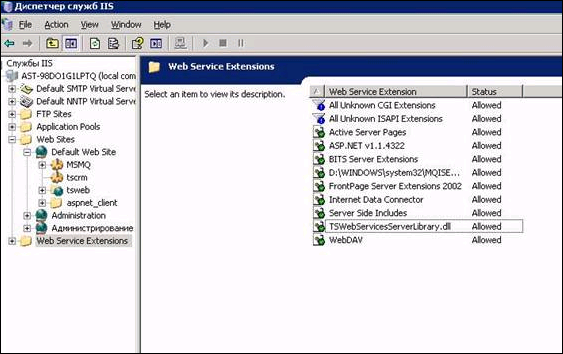
- Если у Вас ОС Windows Server 2003, то Вам обязательно необходимо предоставить доступ на TSWebServicesServerLibrary. dll в Web Service Extensions:
Настроить параметры соединения с БД локально, используя соединение MS SQL или Firebird
При настройке веб-сервисов версии 3.1.1 и новее необходимо:
- скопировать файл «Configs. xml» из пользовательской директории (пусть по умолчанию «%appdata%\Terrasoft CRM\3.2\Settings\») в директорию Settings (рабочего каталога Terrasoft); в файле RunSettings. xml (находится в папке Settings, рабочего каталога Terrasoft) добавить (изменить, если он есть) параметр:
<RunSettings UserSettingsDirectory="C:\Program Files\Terrasoft CRM X25 3.2\Settings" SessionUserName="" SessionPassword="" />
где «UserSettingsDirectory» - путь к папке Settings (рабочего каталога Terrasoft).
Указать параметры проверки сессий (в секундах) в файле WebServerSettings. ini, расположенном в папке «Settings» инсталляционной директории приложения:
- TimeoutInterval – интервал ожидания обращений от пользовательской сессии. По истечению этого времени, если обращений от сессии не было – она уничтожается. TimerInterval – интервал проверки старых сессий. С этой периодичностью сервер проверяет сессий на предмет превышения интервала ожидания.
! | Если при работе системы возникает ошибка: HTTP 413 Request Entity too Large, необходимо на сервере в командной строке выполнить команды: cd C:\Inetpub\AdminScripts cscript adsutil. vbs set w3svc/1/uploadreadaheadsize 26240000 или cd C:\Inetpub\AdminScripts cscript adsutil. vbs set w3svc/uploadreadaheadsize 26240000 и перезапустить IIS. Это увеличит максимально возможный размер обращения, принимаемого от клиента. |
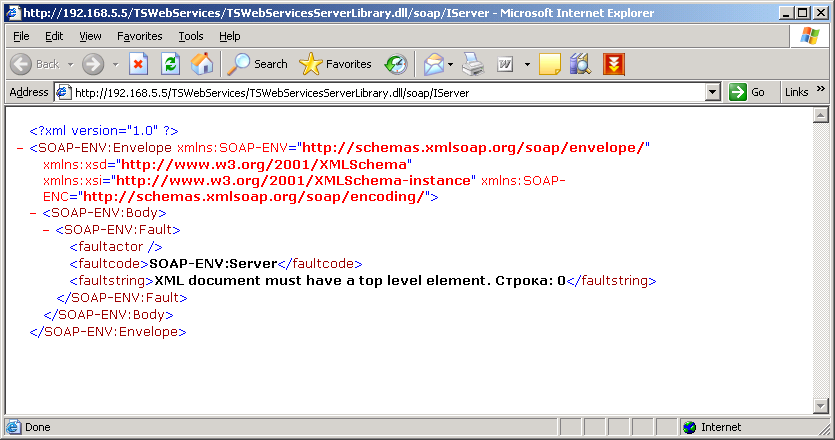
Для того, что бы проверить, корректно ли отрабатывает IIS, Вы можете ввести в адресную строку браузера строку вида:
http://имя_сервера/алиас_виртуальной_директории/TSWebServicesServerLibrary. dll/soap/IServer
Если в браузере отобразится xml нижеуказанного вида – это будет означать корректность настроек и работы IIS.
Если же Вы используете настройку веб-сервисов через определенный порт, то строка соединения будет иметь вид:
http://имя_сервера:порт/алиас_виртуальной_директории/TSWebServicesServerLibrary. dll/soap/IServer
Если же возвращается ошибка — проверьте, доступен ли в IIS сайт по умолчанию.
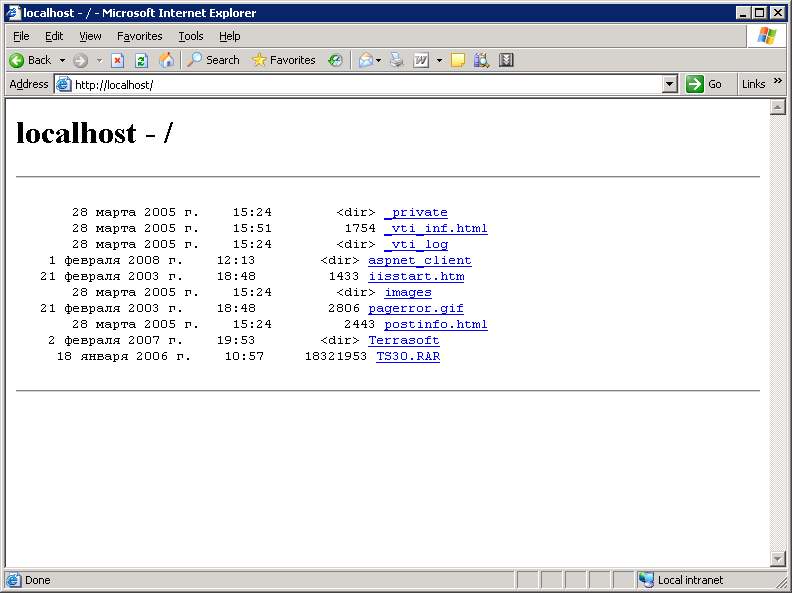
Для этого на сервере, в строке браузера введите: http://localhost/
При корректной работе IIS вы увидите список файлов и виртуальных директорий доступных в корневом каталоге:
Настройка параметров строки соединения с БД клиентского приложения с использованием web-сервисов
После того, как выполнены настройки web-сервера, нужно настроить соединение с БД на локальном компьютере. Для этого:
В окне создания / редактирования соединения необходимо в поле [Тип БД] выбрать [Web Services]. В окне редактирования соединения (Рис. 3.32) заполнить необходимые поля: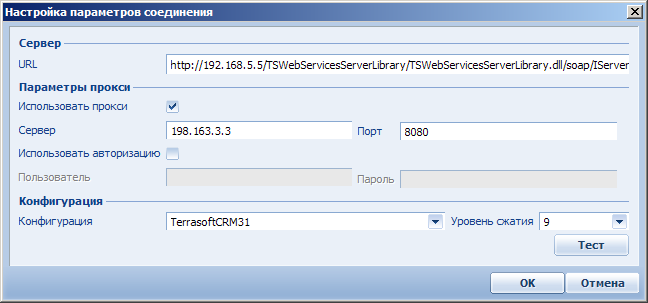
Рис. 3.1 – Настройка соединения клиентского приложения (web-сервисы)
[URL] – адрес для доступа к БД с клиентского компьютера следующего вида:
http://имя_сервера/алиас_виртуальной_директории/TSWebServicesServerLibrary. dll/soap/IServer
Если же Вы используете настройку веб-сервисов через определенный порт, то строка соединения будет иметь вид:
http://имя_сервера:порт/алиас_виртуальной_директории/TSWebServicesServerLibrary. dll/soap/IServer
При использовании протокола https в окне редактирования соединения появится кнопка [Параметры SSL], позволяющая настроить SSL соединение. Подробнее о настройке SSL-соединения можно прочитать в следующей главе.
[Параметры прокси] нужно активизировать в случае, если соединение устанавливается через proxy-сервер. Для proxy-сервера необходимо указать IP-адрес и порт. Если proxy-сервер требует авторизации, необходимо установить опцию [Использовать авторизацию] и указать имя пользователя и пароль.
[Конфигурация] – название конфигурации, установленной на сервере.
[Уровень сжатия] – уровень сжатия данных. Для слабых каналов рекомендуется использовать максимальный уровень сжатия данных – 9.
Завершение настройки строки соединения с БД под Web-сервер осуществляется по стандартной схеме описанной выше.
P. S. Если у Вас возникает сообщения вида:

Попробуйте, пожалуйста, настроить соединение клиентского приложения на другом ПК (не на сервере IIS или БД).
