


Партнерка на США и Канаду по недвижимости, выплаты в крипто
- 30% recurring commission
- Выплаты в USDT
- Вывод каждую неделю
- Комиссия до 5 лет за каждого referral
Муниципальное бюджетное дошкольное образовательное учреждение
«Детский сад № 34 «Золотой ключик» г. Феодосии Республики Крым»
Подготовила:
старший воспитатель
г. Феодосия, 2016 год
Мастер-класс для педагогов "Обучение составлению презентации" в программе Power Point»
Цель мастер-класса: повышение профессионального мастерства воспитателей – участников мастер-класса в процессе активного педагогического общения по освоению опыта работы в создании презентаций в программе Power Point; расширение познания в области овладения ИКТ через использование мультимедийной программы PowerPоint; систематизация знаний педагогов о процессе создания презентаций в программе Power Point.
Задачи мастер-класса:
1.Знакомство слушателей с приемами работы в программе Microsoft PowerPoint.
2.Формирование умений создания и настройки презентаций.
4.Объяснить и отработать на практике технологию создания презентации;
5.Стимулировать внедрение современных информационных технологий в образовательно-воспитательный процесс педагогов.
Вид мастер-класса: беседа, практическая работа.
Ожидаемые результаты мастер-класса:
1.Практическое освоение участниками мастер-класса навыков создания презентации в программе Power Point.
2. Повысить уровень медиакомпетентности педагога при создании мультимедийной презентации.
Оборудование Мультимедийный проектор для показа презентации; ноутбук; готовые презентации; интернет ресурсы; иллюстрации; памятки «Как создать презентацию без ошибок?»; тест «Что такое презентация?»
План проведения:
1. Сообщение об актуальности и практической значимости темы мастер-класса.
2. Определить значение слова «Презентация», при помощи толковых словарей.
3. Показ готовых презентаций
4. Видео урок по созданию презентации
5 Памятка «Как создать презентацию без ошибок»
6. Практическая работа для педагогов (создание презентаций).
7. Подведение итогов
8. Показ притчи Ш. Амоношвили «Крылья»
Ход мастер-класса
Ход мастер-класса сопровождается показом презентации на мультимедийном экране (Приложение 1.)
I Педагог: «Тема нашего мастер-класса: Создание презентаций в программе Power Point
( Приложение 1. Презентация. Слайд 1)
Прежде чем начнем практическое занятие, хотелось бы процитировать слова Конфуция.
« Учитесь так, словно вы постоянно ощущаете нехватку своих знаний, и так, словно вы постоянно боитесь растерять свои знания». ( Приложение 1. Презентация. Слайд 2)
В последние годы в системе дошкольного образования происходят значительные преобразования. Одно из важных условий этих преобразований — использование новых информационных технологий, в первую очередь компьютерных. Это позволяет повысить эффективность образовательного процесса. Таким образом, распространение компьютерных технологий требует овладения различными компьютерными программами.
Основная цель мастер – класса, проводимого сегодня – это повышение профессионального мастерства воспитателей по освоению опыта работы в создании презентаций в программе Power Point.
Мультимедийные презентации в детском саду с использованием компьютеров или проекционных экранов всё чаще и чаще можно увидеть в самых разных дошкольных учреждениях. Видеопрезентация, презентация с использованием графики и текстовой информации требует от современного педагога обладать некоторыми навыками в работе с техникой и умения обращаться с некоторыми программами для редактирования и воспроизведения презентаций. Чаще всего презентации для детского сада создаются в Microsoft PowerPoint — самой популярной на сегодняшний день программе для создания и проведения презентаций, которая является частью Microsoft Office.
II Как же воспитатель может использовать компьютерные презентации? Ответить на этот вопрос вы сможете, выбрав один правильный ответ из множества предложенных. ( Приложение 1. Презентация. Слайд 3)
Что же представляет собой презентация? Ответить на этот вопрос вы сможете, проанализировав предложенные определения и выбрав верный, по вашему мнению вариант ответа: (раздать задание – Приложение 2.)(Показ слайда 4)
• представление.
• визуальное представление чего - либо.
• акт придания гласности
• способ представления информации
• все варианты верны.
Часто, когда говорят о компьютерной презентации, то проводят аналогию с обычной книгой. Книга состоит из страниц с текстом, и презентация тоже состоит из страниц, но только электронных, которые называются слайдами.
III Сегодня мы с Вами практически попробуем освоить приемы создания презентации.
Создание презентации в Power Point
Прежде чем переходить к технической части изготовления презентации, хотелось бы показать вам варианты готовых презентаций (демонстрация заготовленных заранее презентаций – приложение 3).
А теперь остановимся на самом главном - плане выступления (доклада)...
План
Какой бы ни была красивой ваша презентация - без вашего выступления она всего лишь набор картинок и текста. Поэтому, прежде чем начинать делать, определитесь с планом вашего выступления!
Во-первых, кто будут слушатели вашего доклада? Какие у них интересы, что больше бы им понравилось. Порой успех презентации зависит больше не от полноты информации, а от того, на чем вы сфокусируете внимание!
Во-вторых, определите главную цель вашей презентации. Что она доказывает или опровергает? Возможно, она рассказывает о каких-то методах или событиях, вашем личном опыте и пр. Не следует мешать разные направления в один доклад. Поэтому сразу определитесь с концепцией своего выступления, продумайте, что вы будете говорить вначале, в конце - и, соответственно, какие слайды и с какой информацией вам понадобятся.
В-третьих, большинство докладчиков не могут правильно рассчитать время своего доклада. Если вам дают совсем немного времени - то делать огромную презентацию с видео и звуками - почти нет смысла. У слушателей не будет времени даже просмотреть ее! Гораздо лучше, сделать небольшую презентацию, а остальной материал разместить в другой статье и всем заинтересовавшимся - скопировать ее на носители.
Создание, удаление и работа со слайдами
Думаю, лучшим вариантом разобраться, как все работает, будет создание презентации на примере показывая каждое действие и описывая каждый свой шаг (демонстрация примера создания презентации на мультимедийном экране)
Обычно, первое что делают, при начале работ над презентацией - это добавление слайдов (т. е. страничек, которые будут содержать текстовую и графическую информацию). Сделать это просто: запускаете Power Point (кстати, в примере будет показана версия 2007), и нажимаете "главная/создать слайд".
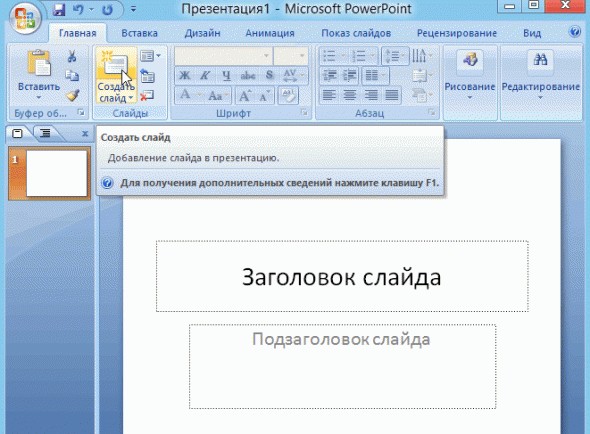
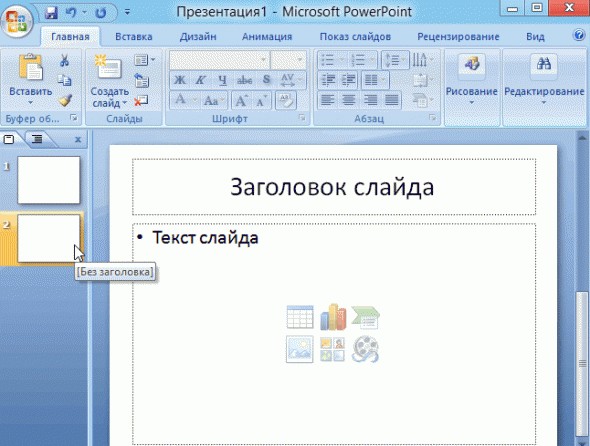
Кстати, слайды можно удалять (надо щелкнуть в колонке слева по нужному и нажать клавишу DEL, перемещать, менять между собой местами - при помощи мышки).
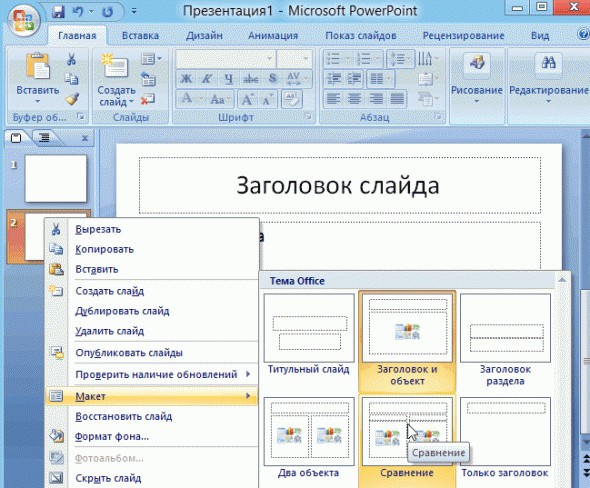
Как мы уже заметили, слайд у нас получился самый простой: заголовок и текст под ним. Чтобы была возможность, например, разместить текст в две колонки (легко сравнивать объекты при таком расположении) - можно изменить макет слайда. Для этого щелкаем правой кнопкой мышки по слайду слева в колонке и выбираем настройку: "макет/...". См. на картинку ниже.
Я добавлю еще пару слайдов и моя презентация будет состоять из 4-х страничек (слайдов).
Все страницы нашей работы - пока белые. Неплохо было бы придать им какой-нибудь дизайн (т. е. выбрать нужную тему). Для этого откройте вкладку "дизайн/темы".
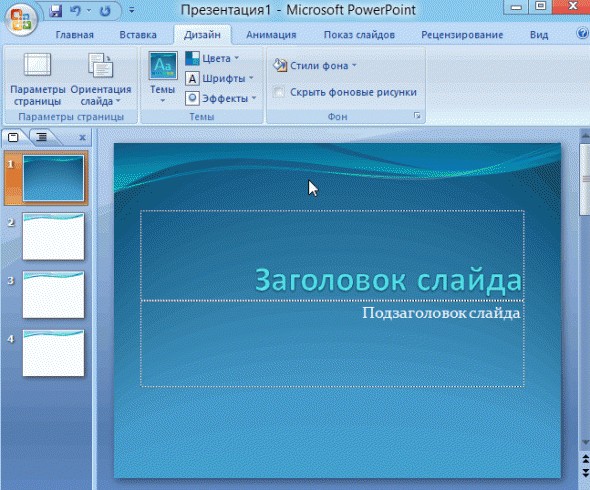
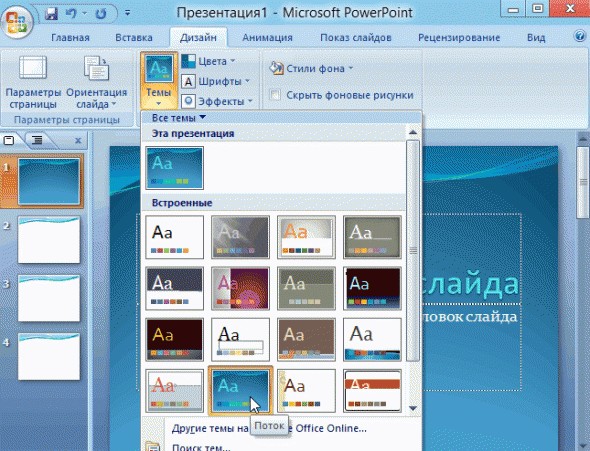
Теперь наша презентация уже не такая блеклая...
Пора перейти к редактированию текстовой информации нашей презентации.
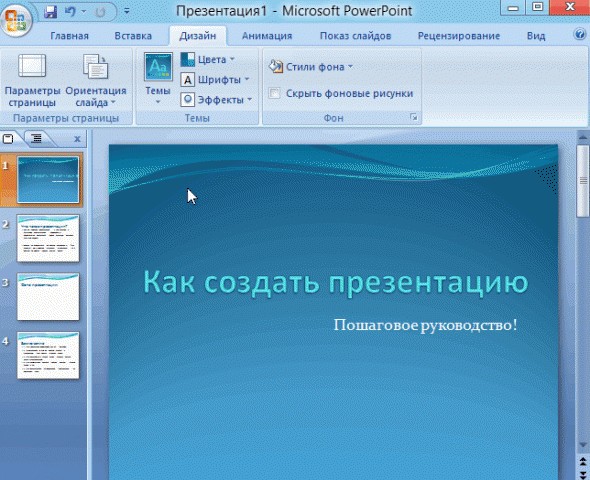
Работа с текстом
С текстом в Power Point работать просто и легко. Достаточно нажать в нужный блок мышкой и вписать текст, либо просто его скопировать и вставить из другого документа.
Так же при помощи мышки его можно легко переместить или повернуть, если зажать левую кнопку мышки на границе рамочки, окружающей текст.
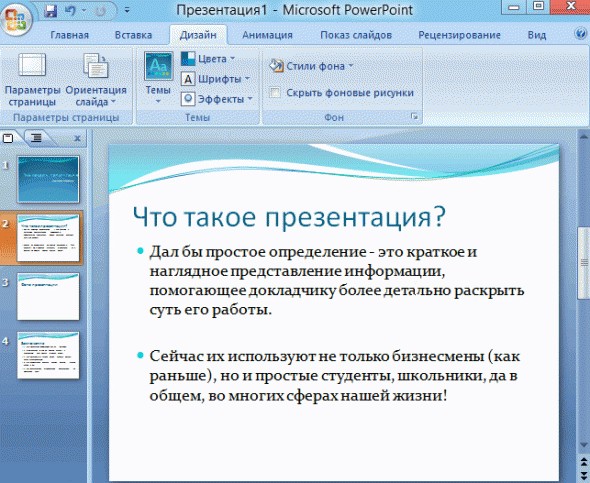
Кстати, в Power Point, как и в обычном Word, подчеркиваются красной чертой все слова, написанные с ошибками. Поэтому обращайте внимание на орфографию - очень неприятно, когда на презентации видишь грубые ошибки!
В своей презентации я добавлю текст на все странички, получится примерно следующее...
Редактирование и вставка графиков, диаграмм, таблиц
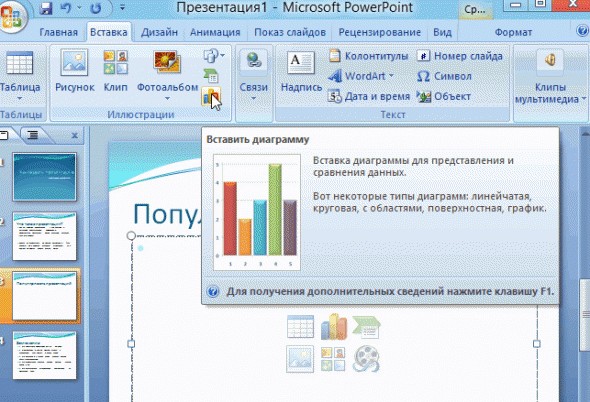
Диаграммы и графики, обычно, применяются для того, чтобы наглядно продемонстрировать изменение одних показателей, относительно других. Например, показать уровень освоения знания, умений и навыков детей этого года, относительно прошлого.
Для вставки диаграммы, нажмите в программе Power Point: "вставка/диаграммы".
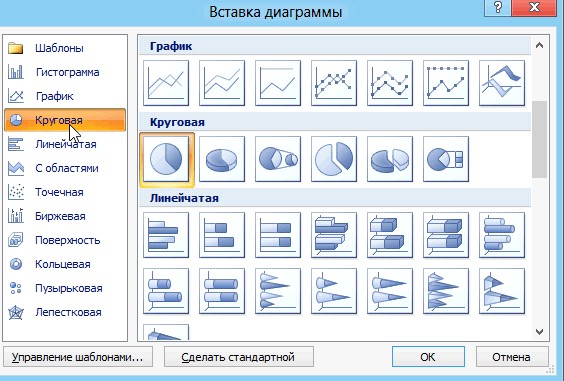
Далее появится окно, в котором будет много различных видов диаграмм и графиков - вам осталось только выбрать подходящую. Здесь можно найти: круговые диаграммы, точечные, линейные и т. д.
После того, как вы определитесь с выбором, перед вами откроется окно Excel с предложение ввести показатели, которые будут отображаться на графике.
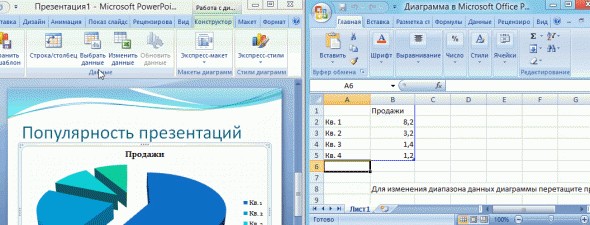
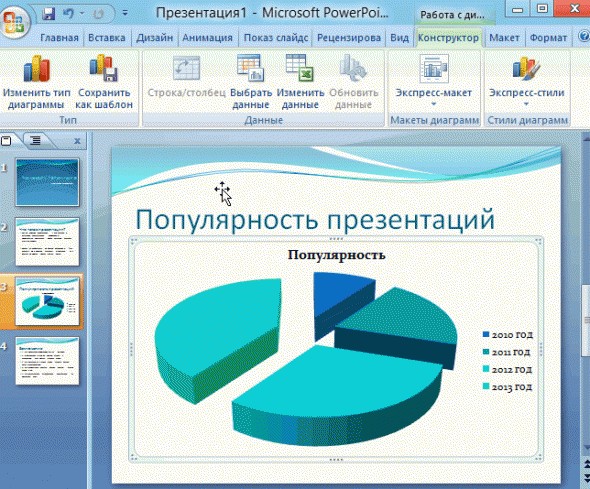
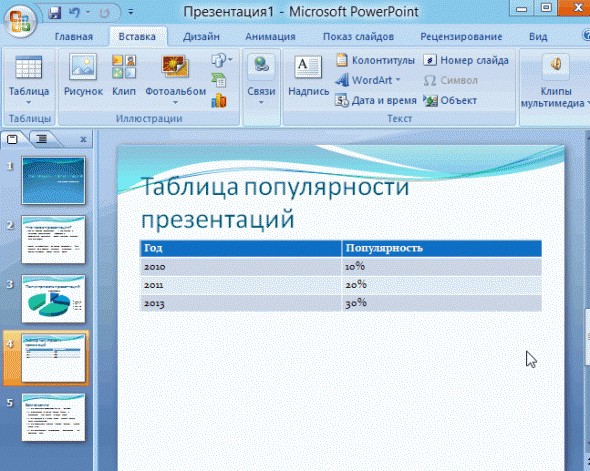
В своем примере я сделала показатель популярности презентаций по годам: с 2013 по 2016 год.
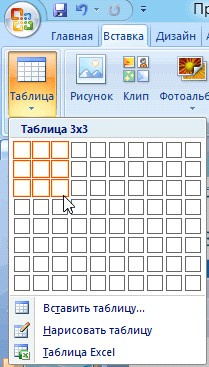
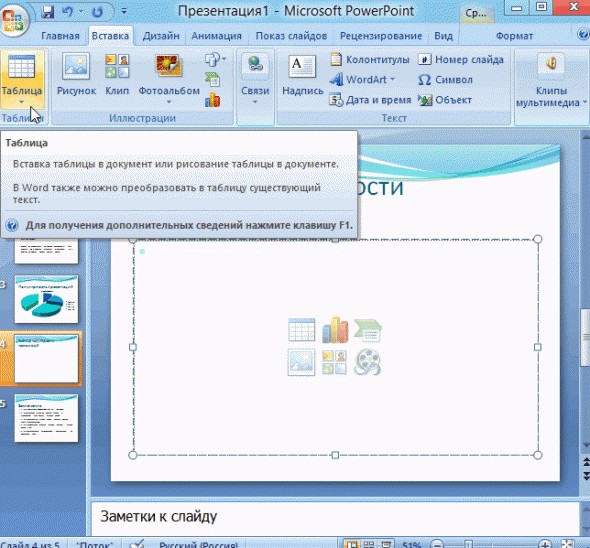
Для вставки таблиц, нажмите на: "вставка/таблица". Обратите внимание, что вы сразу же можете выбрать количество строк и столбцов в создаваемой табличке.
Вот, что получилось, после заполнения:
Работа с картинками
Современную презентацию очень сложно представить без картинок. Поэтому вставлять их крайне желательно, ведь большинству людей будет скучновато, если не будет интересных снимков.
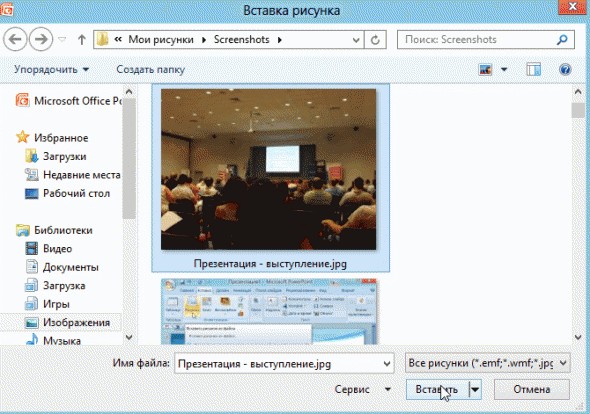
Для начала не мельчите! Старайтесь не размещать много картинок на одном слайде, лучше сделайте картинки по крупнее и добавьте еще один слайд. С задних рядов, иногда, очень сложно разглядеть маленькие детали изображений.
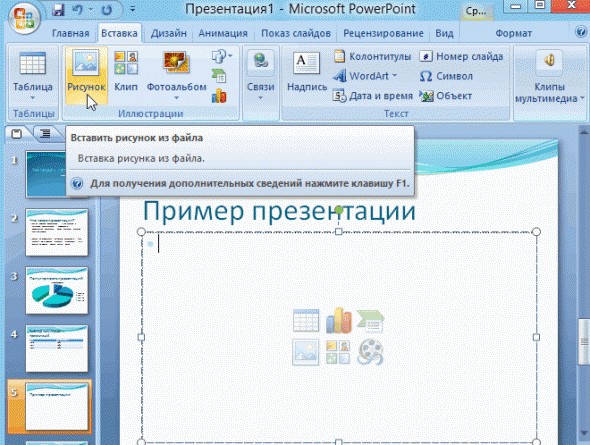
Добавить картинку просто: жмете "вставка/изображения". Далее выбираете место, где хранятся у вас картинки и добавляете нужную.
Вставка звука и видео
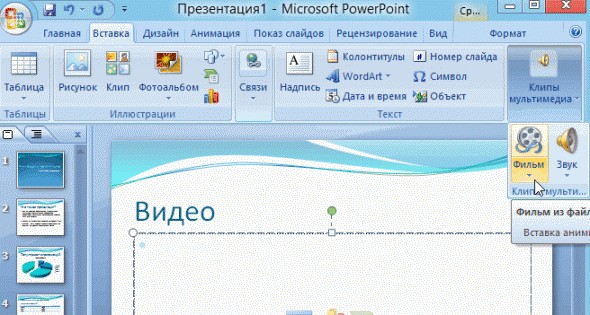
Вставка звука и видео очень похожи по своей сути. Вообще, эти вещи не всегда и везде стоит включать в презентацию. Во-первых, не всегда и не везде уместно, если у вас будет звучать музыка посреди молчания слушателей, пытающихся проанализировать вашу работу. Во-вторых, на компьютере, на котором вы будете представлять свою презентацию может не оказаться нужных кодеков или еще каких-либо файлов.
Для добавления музыки или фильма, щелкните: "вставка/фильм(звук)", далее укажите место на вашем жестком диске, где лежит файл.
Программа вас предупредит, что при просмотре данного слайда она автоматически начнет воспроизводить видео. Соглашаемся.
Наложение переходов и анимации

Наверное, многие видели на презентациях, и даже в фильмах, что между некоторыми кадрами сделаны красивые переходы: например, кадр как страница книги, перелистывается на следующий лист, или плавно растворяется. То же самое можно сделать и в программе power Point.
Для этого выберите нужный слайд в колонке слева. Далее в разделе "анимация" выберите "стиль перехода". Здесь можно выбрать десятки разных смен страниц! Кстати, при наведении на каждую - вы будете видеть, как страничка будет отображаться при демонстрации презентации.
Важно! Переход действует только на один слайд, который вы выбрали. Если вы выбрали первый слайд, то запуск вашей презентации начнется с этого перехода!
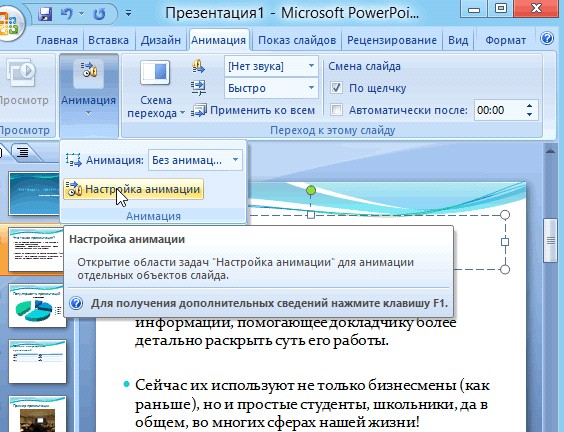
Примерно те же самые эффекты, которые накладываются на страницы презентации, можно наложить и на наши объекты на странице: например на текст (эта штука называется анимацией). Это позволит сделать резко всплывающий текст, или появляющийся из пустоты и т. п.
Для наложения такого эффекта выберите
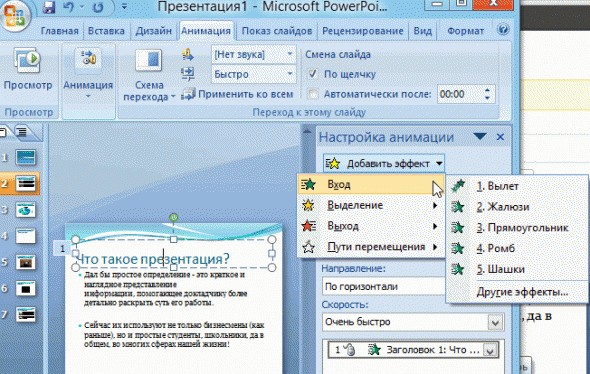
нужный текст, щелкните по вкладке "анимация", а затем нажмите по "настройке анимации".
Перед вами, справа, будет колонка, в которой можно добавить различные эффекты. Кстати, результат будет отображаться моментально, в режиме реального времени, поэтому вы без труда подберете нужные эффекты.
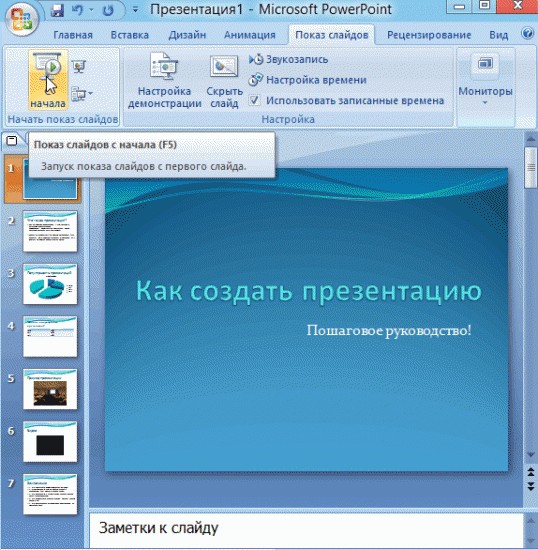
Демонстрация и представление презентации
Для начала показа своей презентации можете нажать просто на кнопку F5 (или нажать вкладку "показ слайдов", а затем выбрать "начать показ с начала").
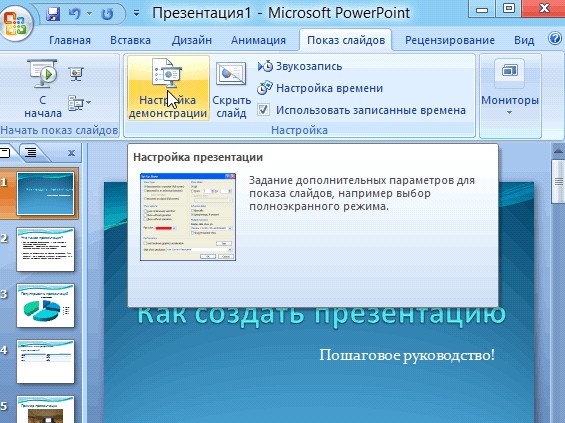
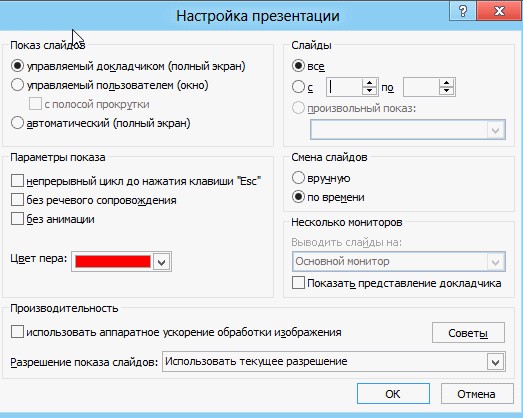
Желательно еще зайти в настройки показа презентации и отрегулировать все, как вам необходимо.
Например, можно запускать презентацию в полно-экранном режиме, менять слайды по времени или в ручную (здесь зависит от вашей подготовки и вида доклада), настроить параметры показа изображений и пр.
IV Cамые распространенные ошибки и заблуждения о презентациях.
Как сделать презентацию без ошибок?( Приложение 4. – памятки)
1) Проверяйте орфографию. Грубые орфографические ошибки могут полностью испортить общее впечатление о вашей проделанной работе. Ошибки в тексте подчеркиваются красной волнистой чертой.
2) Если вы использовали звук или фильмы в своей презентации, и собираетесь ее представлять не со своего ноутбука (компьютера), то скопируйте эти мультимедиа файлы вместе с документом презентации! Не лишним будет взять кодеки, которыми они должны воспроизводиться. Очень часто оказывается, что на другом компьютере отсутствуют данные материалы и вы не сможете продемонстрировать в полном свете свою работу.
3) Следует из второго пункта... Если вы планируете распечатать презентацию, и представить ее в бумажном виде - то не добавляйте в нее видео и музыку - все равно не будет видно и слышно на бумаге!
4) Презентация – это не только слайды с картинками, ваш доклад – очень важен!
5) Не мельчите – с задних рядов увидеть мелкий текст затруднительно.
6) Не используйте блеклых цветов: желтый, светло серый и пр. Лучше замените их на черный, темно-синий, бардовый и пр. Это позволит слушателям более четко видеть ваш материал.
7) Последний совет. Не откладывайте изготовление презентации на последний день!
V Практическая работа «Создание мультимедийной презентации» с использованием инструкций к программе Power Point.
Педагоги делятся на 3 команды. Каждая команда создает свою презентацию, затем презентует ее.
У нас уже открыта программа Power Point.
1 шаг. Заполнение первой страницы
заголовок слайда (название проекта);
задать подзаголовок слайда (ФИО авторов проекта).
2 шаг. Создание нового слайда
выполнить команду Вставка/Создать слайд.
3 шаг Выбор разметки слайда
выполнить команду Формат/Разметка слайда;
выбрать подходящий макет для текста.
Выбираем макет Заголовок и текст. Вписываем в заголовок Цели проекта, в текст: формировать, развивать…
4 шаг. Создание нового слайда
выполнить команду Формат/Разметка слайда;
выбираем макет содержимого Заголовок и объект.
В заголовок внесем текст: Разработка проекта. Щелкнем по значку, появившемуся в центре окна добавить диаграмму или организационную диаграмму. Выберем тип диаграммы и нажмем ОК. Можно добавить диаграмму, нажав на строке меню, Вставка Схематичная диаграмма. Если Вам необходимо расширить диаграмму, то в появившейся панели инструментов выбираем Добавить фигуру и добавляем помощник, коллега или подчиненный.
5 шаг. Создание нового слайда
выполнить команду Вставка/Создать слайд.
выполнить команду Формат/Разметка слайда;
Выберем макет содержимого Заголовок и два объекта.
В комплект программы PowerPoint входит стандартный набор рисунков в виде коллекции. Эта коллекция включает множество картинок, выполненных на профессиональном уровне и позволяющих придать презентации более красочный вид. Для выбора рисунка нажмите на панели инструментов кнопку Вставка, Рисунок и далее Картинки. В правой части окна появится панель предлагающая изображения из коллекции. Чтобы вставить рисунок из другого приложения, укажите в меню Вставка на команду Рисунок и затем щелкните Из файла. При этом появится панель инструментов Настройка изображения, с помощью которой можно у рисунка изменить размер, обвести рамкой, отрегулировать яркость и контрастность и т. д.
6 шаг. Создание нового слайда
1.Выполнить команду Формат/Разметка слайда; 2. Выбираем макет содержимого Пустой слайд.
Выберем на панели рисования Добавить объект WordArt. Выберем любой из понравившихся стилей надписи, нажимаем ОК. В появившемся окне Изменение текста WordArt вносим текст (в данном случае Спасибо за внимание!).
6 шаг. Сохранение программы
выполнить команду Файл/Сохранить как...;
задать имя файла и нажать кнопку «Сохранить».
7 шаг. Использование эффектов анимации.
Можно использовать эффекты анимации как для всей презентации, так и для каждого слайда в отдельности.
Выделить текст или рисунок;
выполнить команду на строке меню Показ слайдов/Эффекты анимации;
выбрать в появившемся списке подходящие эффекты.
8 шаг. Редактирование презентации
С помощью функции Конструктор, расположенной в правом верхнем углу панели навигации, выбираем Шаблоны оформления. Выбранный шаблон можно применить не только для всей презентации, но и подобрать для каждого слайда в отдельности. Презентация выиграет, если Вы будете использовать в ней звуковое сопровождение и видеоматериалы. Как же в PowerPoint вставить музыку?
В меню Вставка выберите команду Фильмы и звук, а затем - Звук из коллекции картинок (звук из файла)
В окне Вставка звука выберите звуковой файл.
Щелкните OK.
После закрытия окна программа предложит Вам автоматически запускать звуковой файл при демонстрации слайда. Если вы согласны, выберите пункт Да.
В противном случае звуковой файл будет запускаться только по команде пользователя. Для активизации звука в режиме Показа слайдов щелкните расположенный на слайде значок.
Чтобы настроить параметры воспроизведения звука в меню Показ слайдов выберите Настройка анимации.
В области задач Настройка анимации выделите имя звукового файла, для которого хотите произвести настройки. Щелкнув стрелку, расположенную справа от имени файла, можно раскрыть меню, с помощью которого настраиваются параметры запуска и времени воспроизведения звукового фрагмента.
Если на слайде имеется несколько объектов, для которых настраивается анимация, используйте кнопки Порядок, расположенные в нижней части области задач, чтобы изменить порядок анимации объектов.
9 шаг. Просмотр презентации
После создания презентации просмотрите ее в режиме показа слайдов. Для этого в строке меню выберете Показ слайдов - начать показ или нажмите на клавиатуре кнопку F5, чтобы начать просмотр с первого слайда). Если не требуется просматривать все слайды, нажмите клавишу ESC (расположена на клавиатуре верхнем левом углу). Чтобы вернуться в предыдущий режим PowerPoint.
V Подведение итогов
-Просмотр созданных презентаций. Обсуждение результатов.
-Наш мастер–класс подошёл к концу. Подведём итог.
-Мы научились создавать презентацию Программе PowerPoint.
-Выскажите своё мнение о проделанной работе.
-Что удалось и с какими трудностями столкнулись? Является ли для вас интересным и полезным материал?
Закончить наш мастер-класс хотелось бы притчей Ш. Амоношвили «Крылья» (демонстрация видеоролика)
Показ слайда № 5 (приложение 1.)
