


Партнерка на США и Канаду по недвижимости, выплаты в крипто
- 30% recurring commission
- Выплаты в USDT
- Вывод каждую неделю
- Комиссия до 5 лет за каждого referral
Работа с Поиском документов и личных папок
Функция «Поиск документов и личные папки» предназначена для поиска документов, поручений и проектов документов в картотеках по значениям реквизитов их регистрационных карточек (далее – РК). Обнаружение документа с помощью поиска необходимо в том случае, если пользователь не знает, в каком из кабинетов находится документ или если пользователь удалил сведения о регистрационной карточке из кабинета.
Доступ к функции осуществляется из главного окна СЭД «Дело».
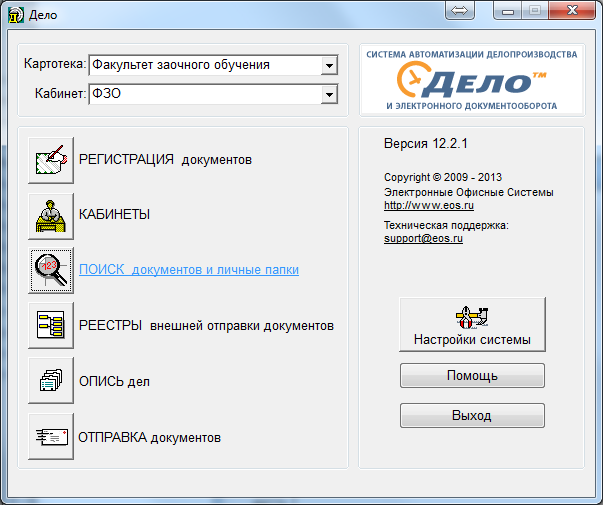
Работаем с основными разделами поиска:
 - Поиск РК;
 - Поиск поручений.
Вид окна «Поиск и личные папки пользователя» при открытии раздела «Поиск РК»:

Окно поиска состоит из двух частей: дерева критериев для поиска (слева) и непосредственно строк для ввода критериев (справа).
В дереве критериев можно воспользоваться сохраненными запросами для поиска, которые охватывают самые основные реквизиты РК, или создать запрос самостоятельно.
Сохраненные запросы
По умолчанию в программе уже сохранены запросы поиска:
- по регистрационному № и др. реквизитам РК;
- по РК исходящих документов;
- по РК писем граждан;
- по РК входящих документов;
- по поручениям;
- по реквизитам журнала передачи;
- по приказам.
Чтобы начать поиск по сохраненным запросам достаточно выбрать подходящий в дереве и заполнить реквизиты, которые нам необходимы. Например, составим запрос, выбрав «По РК входящих документов», и введем только корреспондента «Министерство образования Республики Беларусь»:

Заполнив необходимые реквизиты, нажимаем на кнопку «Начать поиск»
( ) или нажимаем комбинацию клавиш Ctrl+Enter. Открывается окно со сформированным запросом.

Система сформировала нам сведения о карточках, поступивших от корреспондента «Министерство образования Республики Беларусь», за весь период работы СЭД «Дело», т. к. мы реквизит «Дата регистрации РК» оставили со свободным диапазоном дат. В случае указания для реквизита «Дата регистрации РК» значения «Текущий год», результат выглядел бы следующим образом:
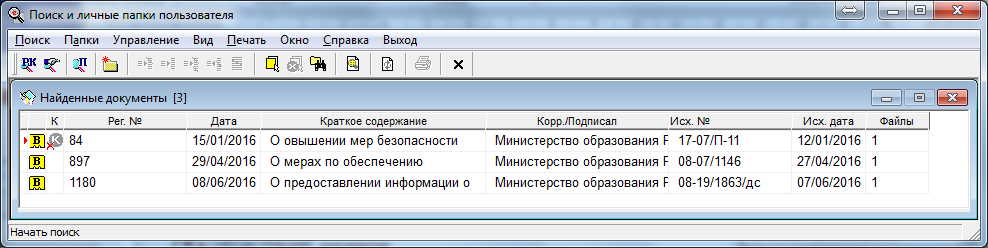
Обратите внимание!
Результаты запросов формируются только по тем карточкам, которые находятся в картотеке подразделения и по карточкам других картотек, направленных подразделению.
Например, ФЗО может найти через поиск любой документ, который был создан этим подразделением. А поиск, например, по приказам по личному составу студентов, программа будет осуществлять по тем РК, где в качестве адресата указан ФЗО.
Для быстрого поиска приказов существует сохраненный запрос «Поиск приказов». Поиск осуществляется в центральной картотеке по следующим группам внутренних документов:
- приказы по основной деятельности;
- приказы по административно-хозяйственной деятельности;
- приказы по личному составу студентов;
- приказы по личному составу магистрантов, аспирантов, обучающихся;
- приказы по личному составу обучающихся ИИТ;
- распоряжения.
Поиск можно осуществлять по номеру РК или содержанию РК.
Например, сформируем запрос с установленным значением реквизита «Номер РК» равным «1»:
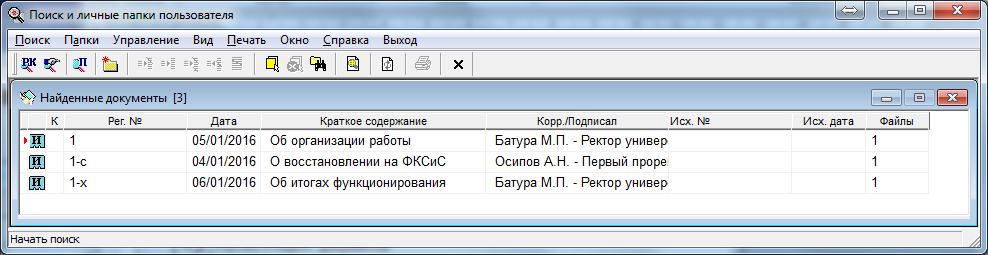
В результате получим все записи о РК приказов с номером 1, которые были направлены ФЗО.
Создание и сохранение запросов
Кроме использования сохраненных запросов пользователям доступно создание и сохранение собственных.
Для этого необходимо выбрать любой из сохраненных запросов (желательно наиболее подходящий нашим критериям). Например, на основе сохраненного запроса «РК входящих документов» создадим запрос на поиск РК входящих документов от корреспондента «Министерство образования Республики Беларусь» за текущий год с состоянием исполнения «Полностью».
Для этого в дереве критериев, устанавливая флажки, оставляем нужные реквизиты и убираем лишние. Кроме того, заполняем реквизиты необходимыми значениями, а также выравниваем поля реквизитов кнопкой «Обновить запрос» ( ). Получаем результат:
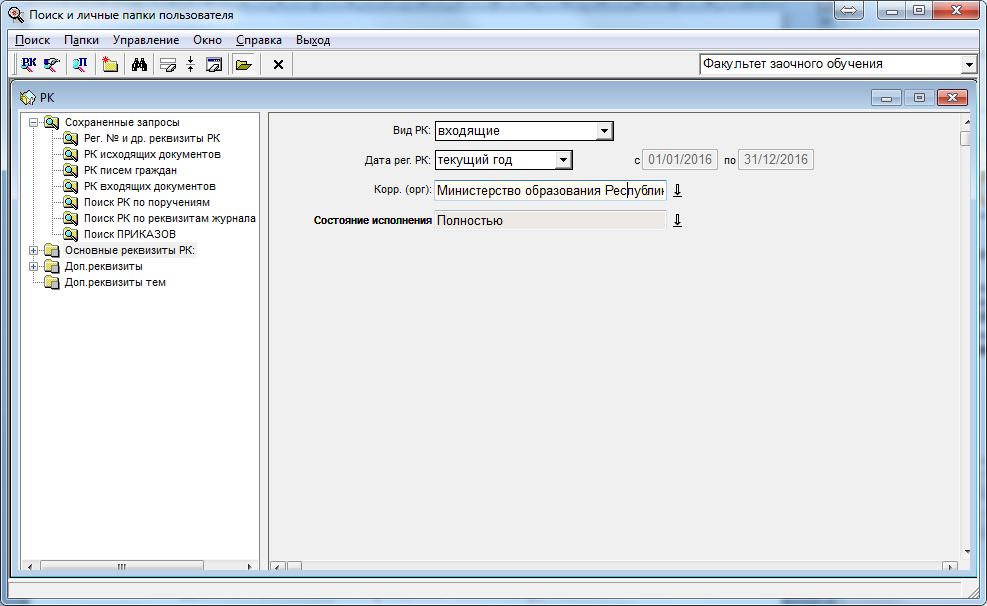
Чтобы сохранить запрос необходимо выполнить следующие действия:
1. Нажимаем пункт меню «Управление» – «Сохранить запрос…»;
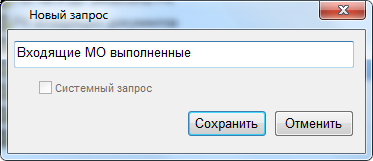
2. Назначаем подпись запросу и нажимаем кнопку «Сохранить».
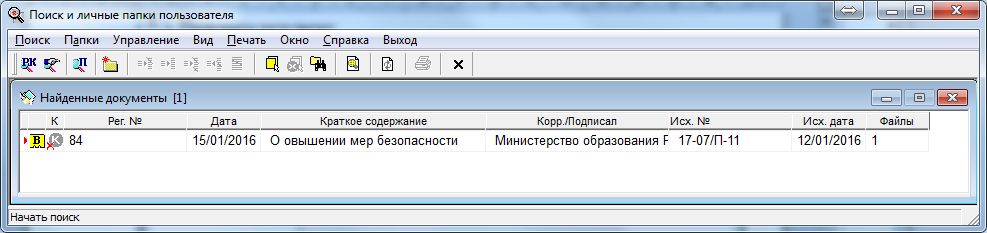
Результат выполнения запроса:
Точно также можно осуществлять поиск РК по поручениям и использовать сохраненные запросы для их поиска. Для этого следует воспользоваться разделом «Поиск поручений».
