Партнерка на США и Канаду по недвижимости, выплаты в крипто
- 30% recurring commission
- Выплаты в USDT
- Вывод каждую неделю
- Комиссия до 5 лет за каждого referral
Пошаговая инструкция по установке мобильных приложений «от А до Я» через Bluetooth | Пошаговая инструкция по установке мобильных приложений «от А до Я» через Bluetooth | |||||
Первый вариант с помощью установочных файлов: | Второй вариант с помощью программы SHAREit: | |||||
1. Чтобы использовать этот вариант предварительно на ваш телефон или планшет надо записать папку с установочными файлами приложений. | 1. Чтобы использовать этот вариант предварительно на обеих теле-фонах или планшетах надо установить программу SHAREit, которую можно скачать из Play Market. А также приложения «от А до «Я» должны быть установлены на вашем телефоне или планшете. |
| ||||
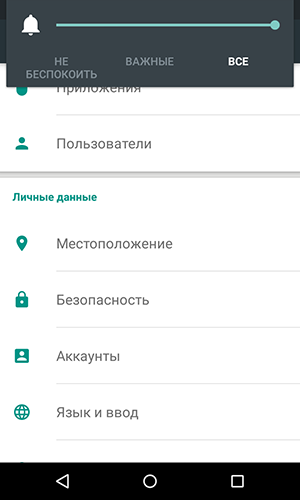
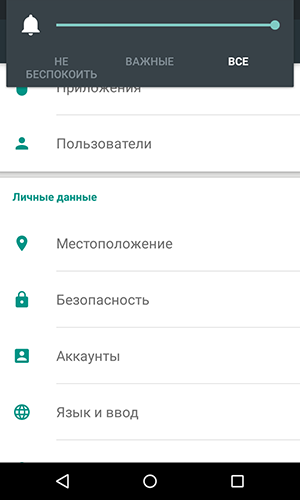
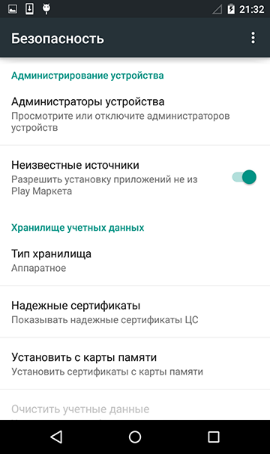
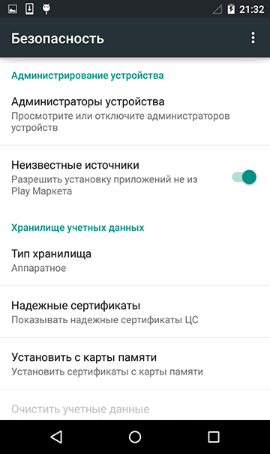
2. Нужно проверить разрешен ли в телефоне установка приложений с неизвестных источников (не из Play Market). Для этого открываем Настройки | 2. Нужно проверить разрешен ли в телефоне установка приложений с неизвестных источников (не из Play Market). Для этого открываем Настройки | |||||
из Меню телефона или планшета. Выбираем меню «Безопасность», ставим галочку в меню «Неизвестные источники» и нажимаем на кнопку «Ок». |
| из Меню телефона или планшета. Выбираем меню «Безопасность», ставим галочку в меню «Неизвестные источники» и нажимаем на кнопку «Ок». |
| |||
|
| |||||
3. Из меню телефона или планшета открываем «Диспетчер файлов» (его так же называют «Мои файлы», «Менеджер файлов», в зависимости от версии операционной системы). |
| 3. Из меню телефона или планшета открываем программу SHAREit. Нажимаем на кнопку «Отправить». |
|
| ||
4. Открываем в папку «__Мобильное приложение от А до Я__», потом, например, выбираем приложение «Томат: от А до Я» и нажимаем Отправить. |
| 4. Из списка приложений выбираем приложение, которые хотим отправить, например, «Томат: от А до Я» и еще раз нажимаем на кнопку «Отправить» |
| |||
|
| |||||
5. Из списка выбираем Bluetooth. |
| 6. Если Bluetooth не включен, предлагается включить Bluetooth, соглашаемся включить Bluetooth и выбираем устройство из списка. |
| Имя устройства | 5. Из меню телефона или планшета получателя открываем программу SHAREit и нажимаем на кнопку «Получить». |
|
7. На телефоне или планшете, в котором устанавливается приложение Bluetooth тоже надо включить. | 6. На вашем телефоне в программе SHAREit появится значок телефона или планшета получателя, нажимаем на него. | |||||
8. После того, когда установочный файл отправлен в другой телефон или планшет, из Меню телефона получателя открываем «Диспетчер файлов» и открываем папку «bluetooth» |
| 7. После получения программы на телефон или планшет получателя, нажимаем на кнопку «Установить» рядом с названием приложении. | ||||
9. Открываем установочный файл мобильного приложения, например, «Томат: от А до Я» и два раза нажимаем на кнопку «Установить». |
| 8. Приложение готово к использованию. Когда хотите открыть приложение, найдите значок приложения на своем телефоне или планшете и нажмите на неё. Например, значок приложения «Томат: от А до Я» выглядит следующим образом. |
| |||
10. Приложение готово к использованию. Когда хотите открыть приложение, найдите значок приложения на своем телефоне или планшете и нажмите на неё. Например, значок приложения «Томат: от А до Я» выглядит следующим образом. |
| |||||
Примечание: Название или значки приложений могут отличатся в зависимости от версии операционной системы. | ||||||
Работа по разработке приложений выполнялось в рамках проекта «Развитие Местного Рынка» Хельветас Свисс Интеркооперейшен и ИККО Кооперейшен | Приложения разработаны консультантами: | |||||
| © Нексигол Мушовир +992 3422 63608, *****@***tj www. agroinform. tj |
| © АгроИнформАзия +996 312 462744, *****@***ru www. |











 Томат: от А до Я
 Томат: от А до Я