

Партнерка на США и Канаду по недвижимости, выплаты в крипто
- 30% recurring commission
- Выплаты в USDT
- Вывод каждую неделю
- Комиссия до 5 лет за каждого referral
1. Секундомер
Создание ВП с функциями обычного секундомера. Для этого проделайте следующие операции:
На блок-диаграмму поместите структуру событий, выбрав Structures => Event Structures. В контекстном меню структуры событий выберите Edit Events Handled by This Case. В поле источника события Event Sources выберите этот ВП This VI.В поле событие Event выберите Mouse Down. Таким образом, текущий вариант Case указанная структура будет выполнять, когда по лицевой панели щелкнут мышкой.
Снимите флажок с Lock front panel until the event case for this event completes, что позволит работать с лицевой панелью, пока указанный Case будет выполняться. Нажмите ОК.
Используя палитру Functions=>Execution Control, поместите на блок-диаграмму цикл While с предусмотренной кнопкой останова программы. Поместите внутри цикла ВП затраченного времени, выбрав Time & Dialog => Elapsed Time. В появившемся диалоговом окне снимите флажок с Automatically reset after time target. Эта функция сбрасывает счетчик времени по достижению какого-либо времени. В данном случае эта функция не нужна. Создайте для выходов Elapsed Time (s) и Get start Time (s) элементы индикации, выбрав в обоих случаях в контекстном меню Create => Indicator. Перейдите на лицевую панель. В свойствах элементов индикации перейдите на вкладку Format and Precision. Для этого в контекстном меню элемента индикации Elapsed Time (s) выберите Properties.В поле выбора формата отображения числа выберите Relative Time. Для элемента индикации Get start Time (s) в качестве формата отображения следует выбрать Absolute Time. Это позволит наблюдать время в привычном для нас формате.
Блок-диаграмма будет выглядеть так, как показано на рис. 1.
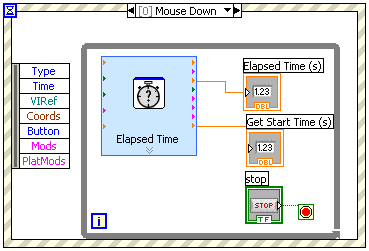
Рис. 1.
2. Обработка события для индикатора.
Создайте ВП, которая проверяет нахождение определенного числа в заданном диапазоне. Также ВП должен обрабатывать события при закрытии ВП.
Для ввода контрольного числа (Value), максимального (Max) и минимального (Min) значений диапазона создайте три индикатора ввода (Numeric Control). Для отображения результата создайте на лицевой панели индикатор (In Range?) Round LED из палитры All Controls=>Boolean. Также создайте кнопку STOP, для остановки работы ВП. В блок-диаграмме создайте структуру While Loop и внутри этой структуры поместите структуру обработки события Event Structure. В контекстном меню структуры событий выберите Edit Events Handled by This Case. Создайте один обработчик события, который будет отслеживать изменение значений (Value Change) для трех индикаторов. Для того, чтобы добавить события нажмите кнопку «+» в окне Edit Events. Для проверки нахождения числа в диапазоне используйте функцию In Range and Coerce из палитры All Functions=>Comparison. Результат проверки должен отображаться на индикаторе In Range?: горящая лампа – число в диапазоне и выключенная лампа – число вне диапазона. Создайте новый обработчик события для обработки закрытия программы в случае нажатия кнопки STOP. Для этого в контекстном меню структуры Case Structure выберете Add Event Case и выберите необходимое событие из списка Events. В блок-диаграмме для этого события создайте двухкнопочное диалоговое окно, который будет спрашивать пользователя подтвердить закрытие программы. При отрицательном ответе пользователя программа должна продолжить свою работу. Таким же образом создайте обработчик события с диалоговым окном для случая закрытия LabVIEW, т. е. для события Application Exit?. Запустите ВП. Изменяя значения в индикаторах, проверьте работу ВП. Также проверьте корректность обработки события при закрытии ВП посредством кнопки STOP и посредством закрытия приложения.
