Партнерка на США и Канаду по недвижимости, выплаты в крипто
- 30% recurring commission
- Выплаты в USDT
- Вывод каждую неделю
- Комиссия до 5 лет за каждого referral
Как должен быть настроен Internet Explorer для работы с учебным порталом?
На рабочем месте пользователя необходимо сделать следующие настройки.
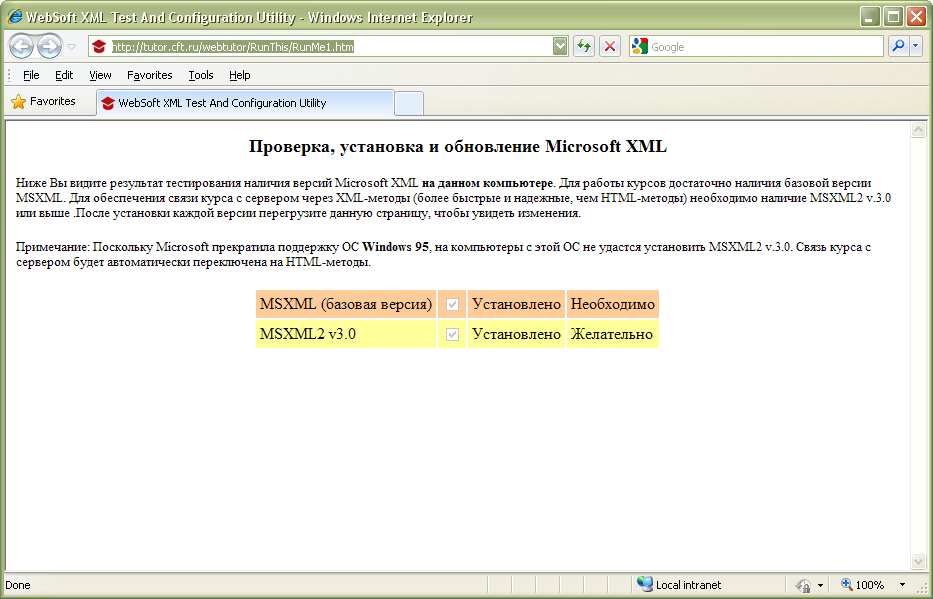
1. Необходимо проверить, все ли в порядке на компьютере пользователя с MS XML.
Для этого в IE наберите в адресной строке http://tutor. cft. ru/webtutor/RunThis/RunMe1.htm
Пример
2. Установите настройки безопасности обозревателя, для чего откройте Internet Explorer, войдите в меню «Сервис» (Tools)- «Свойства обозревателя» (Internet options) и откройте вкладку «Безопасность» (Security).
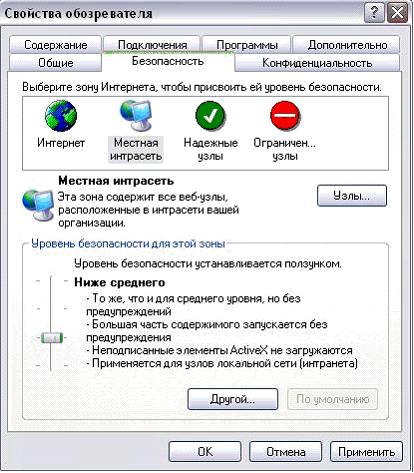
В окне «Выберите зону Интернета, чтобы присвоить ей уровень безопасности» щелкните по значку «Местная интрасеть» (Local intranet), и установите с помощью движка уровень безопасности для этой зоны «Ниже среднего» (Medium-low) и нажмите «ОК».
Зайдите в IE - Безопасность - Надежные узлы, нажмите Custom Level
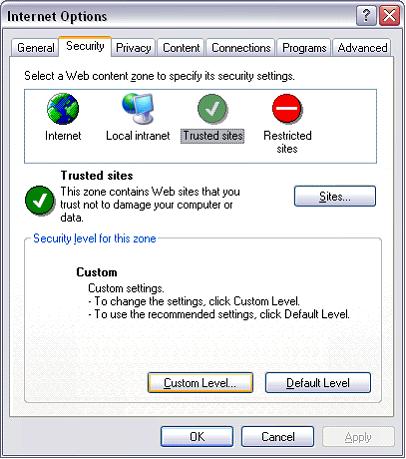
и включите по возможности все опции, особенно нижеприведенные.:


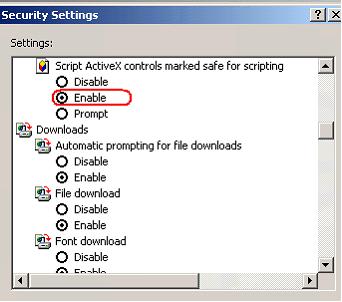

3. Если в подразделении установлен Proxy-сервер, то в «Свойствах обозревателя» (Internet options) откройте вкладку «Подключения» (Connections), нажмите кнопку «Настройка LAN» (LAN settings).
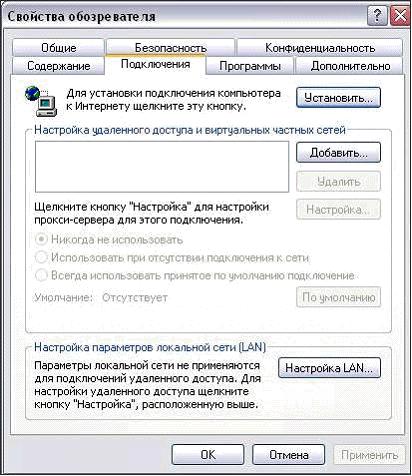
В окне настроек локальной сети убедитесь, что у вас действительно используется прокси-сервер (т. е. отмечена эта опция и прописан адрес, например, proxy. rms. ru, и порт, например, 3128). Нажмите кнопку «Дополнительно» (Advanced). В списке «Исключения» (Exceptions) впишите адрес Портала в сети http://tutor. cft. ru
4. Для настройки безопасности обозревателя на рабочей станции в Internet Explorer войдите в меню «Сервис» (Tools) - «Свойства обозревателя» (Internet options) и откройте вкладку «Безопасность» (Security). Щелкните по значку «Надежные узлы» (Trusted sites), нажмите кнопку «Узлы» (Sites) и добавьте в список узлов адрес Портала в сети http://tutor. cft. ru
5. Если Вы используете IE 7.0 дополнительно необходимо выполнить следующие настройки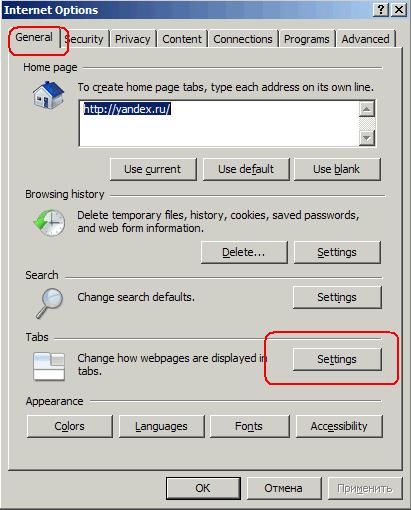
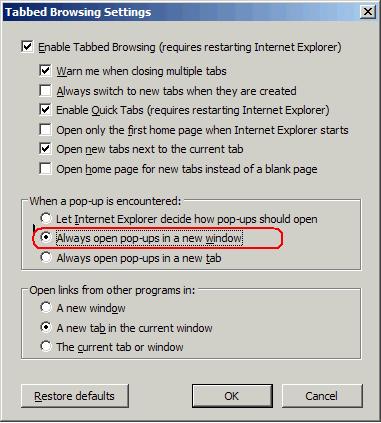
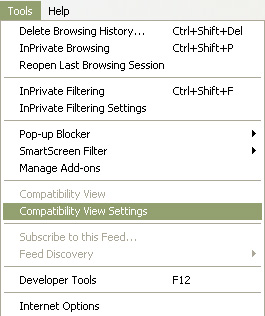
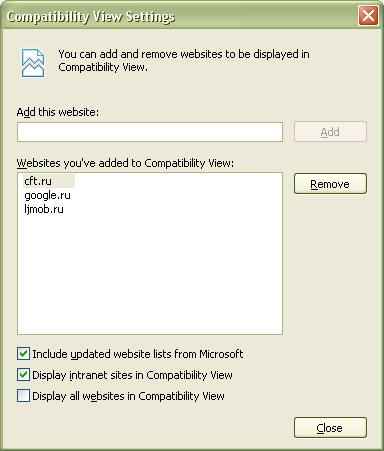
6. Если вы используете IE 8.0 необходимо дополнительно в настройках выставить
режим совместимости с 7 IE, добавить адрес вашего учебного портала