Партнерка на США и Канаду по недвижимости, выплаты в крипто
- 30% recurring commission
- Выплаты в USDT
- Вывод каждую неделю
- Комиссия до 5 лет за каждого referral
1. Подключение роутера
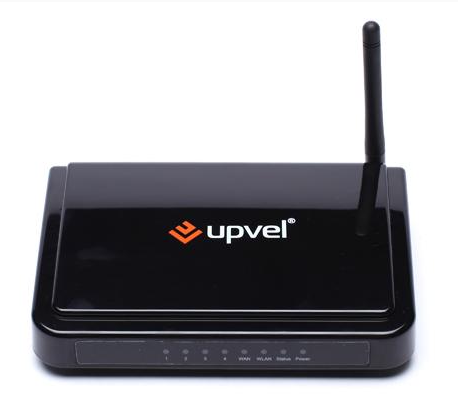
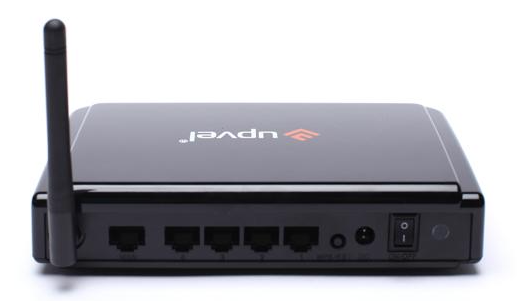
1.1. Подключите кабель блока питания к разъему DC задней панели роутера.
1.2. Подключите блок питания к розетке.
1.3. Подключите кабель, проведённый монтажником АКАДО, к порту WAN на задней панели роутера.
1.4. Подключите один конец сетевого кабеля из комплекта поставки к любому из четырех портов (1, 2, 3 или 4) на задней панели роутера, а другой конец – к сетевой плате компьютера.
1.5. Включите роутер, изменив положение переключателя «ON/OFF» на задней панели роутера в положение «I».
2. Настройка доступа
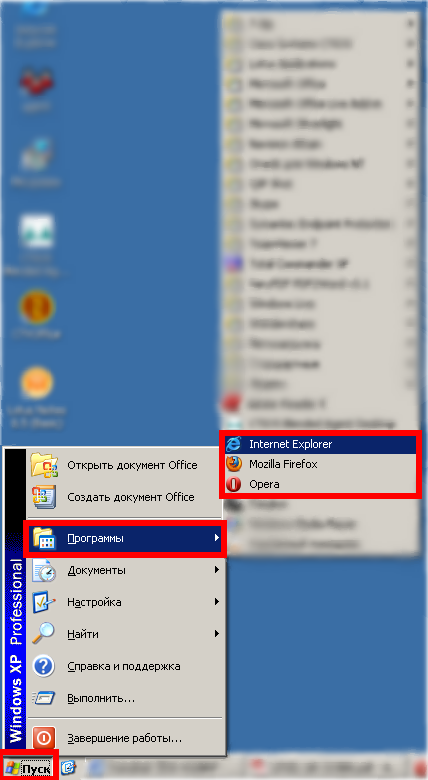
Чтобы настроить доступ в Интернет необходимо зайти на web-интерфейс роутера. Для этого необходимо открыть web-браузер, например Internet Explorer, Firefox или Opera.
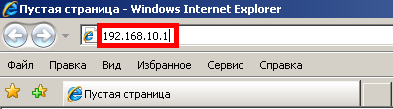
Затем в адресной строке необходимо набрать адрес 192.168.10.1 и нажать клавишу Enter.
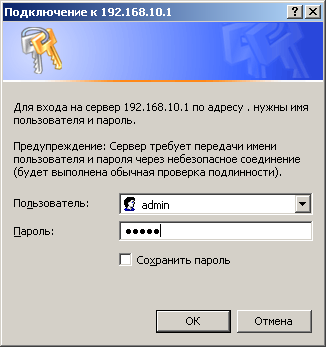
Далее должно отобразиться окно для ввода логина и пароля к web-интерфейсу роутера. В полях «Пользователь» и «Пароль» необходимо ввести «admin» без кавычек. Затем необходимо нажать кнопку «OK».
Далее в зависимости от типа соединения производится настройка WAN-части роутера.
2.1. Настройка роутера при динамических настройках соединения

Для настройки доступа в Интернет через роутер необходимо выполнить следующие шаги:
Слева в меню необходимо выбрать раздел «Основные настройки»; Далее необходимо выбрать пункт «Интерфейс WAN»; На открывшейся странице настроек в поле «Тип подключения к Интернету» необходимо выбрать «DHCP»; В поле «MTU» необходимо указать значение «1492»; Необходимо снять галочку напротив пункта «Задать адрес DNS-сервера вручную»; Необходимо применить настройки, нажав кнопку «Применить изменения».2.2. Настройка роутера при статических настройках соединения

Для настройки доступа в Интернет через роутер необходимо выполнить следующие шаги:
Слева в меню необходимо выбрать раздел «Основные настройки»; Далее необходимо выбрать пункт «Интерфейс WAN»; На открывшейся странице настроек в поле «Тип подключения к Интернету» необходимо выбрать «Static IP»; В полях «IP-адрес», «Маска подсети» и «Основной шлюз» необходимо указать соответствующие параметры, выданные при подключении к сети АКАДО (данные сетевые параметры можно также уточнить в технической поддержке АКАДО); В поле «MTU» необходимо указать значение «1492»; В полях «DNS 1» и «DNS 2» необходимо указать DNS-серверы, выданные при подключении к сети АКАДО (данные сетевые параметры можно также уточнить в технической поддержке АКАДО); Необходимо применить настройки, нажав кнопку «Применить изменения».2.3. Настройка роутера при подключении через PPPoE-соединение

Для настройки доступа в Интернет через роутер необходимо выполнить следующие шаги:
Слева в меню необходимо выбрать раздел «Основные настройки»; Далее необходимо выбрать пункт «Интерфейс WAN»; На открывшейся странице настроек в поле «Тип подключения к Интернету» необходимо выбрать «PPPoE»; В поле «Имя пользователя» необходимо указать имя пользователя, выданное при подключении к сети АКАДО (данные сетевые параметры можно также уточнить в технической поддержке АКАДО); В поле «Пароль» необходимо указать пароль, выданный при подключении к сети АКАДО (данные сетевые параметры можно также уточнить в технической поддержке АКАДО); Поля «Имя сервера» и «Имя АС» необходимо оставить незаполненными; В поле «MTU» необходимо указать значение «1452»; Необходимо снять галочку напротив пункта «Задать адрес DNS-сервера вручную»; Необходимо применить настройки, нажав кнопку «Применить изменения».2.4. Настройка роутера при подключении через VPN-соединение
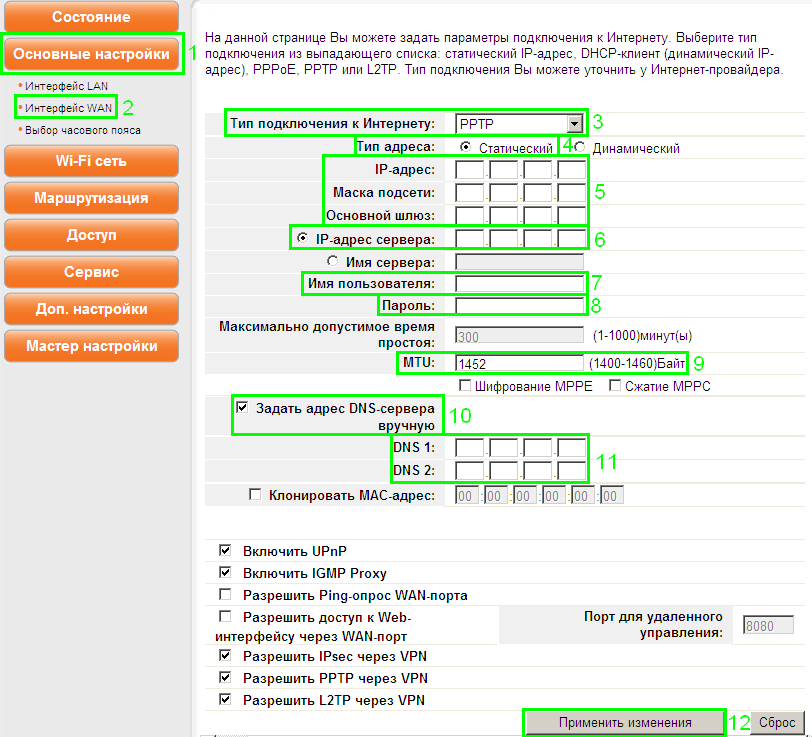
Для настройки доступа в Интернет через роутер необходимо выполнить следующие шаги:
Слева в меню необходимо выбрать раздел «Основные настройки»; Далее необходимо выбрать пункт «Интерфейс WAN»; На открывшейся странице настроек в поле «Тип подключения к Интернету» необходимо выбрать «PPTP»; В пункте «Тип адреса» необходимо выбрать «Статический»; В полях «IP-адрес», «Маска подсети» и «Основной шлюз» необходимо указать соответствующие параметры, выданные при подключении к сети АКАДО (данные сетевые параметры можно также уточнить в технической поддержке АКАДО); Необходимо поставить точку напротив пункта «IP-адрес сервера» и в поле напротив необходимо указать адрес «10.10.10.10»; В поле «Имя пользователя» необходимо указать имя пользователя, выданное при подключении к сети АКАДО (данные сетевые параметры можно также уточнить в технической поддержке АКАДО); В полях «Пароль» необходимо указать пароль, выданный при подключении к сети АКАДО (данные сетевые параметры можно также уточнить в технической поддержке АКАДО); В поле «MTU» необходимо указать значение «1452»; Необходимо поставить галочку напротив пункта «Задать адрес DNS-сервера вручную»; В полях «DNS 1» и «DNS 2» необходимо указать DNS-серверы, выданные при подключении к сети АКАДО (данные сетевые параметры можно также уточнить в технической поддержке АКАДО); Необходимо применить настройки, нажав кнопку «Применить изменения».3. Настройка Wi-Fi сети
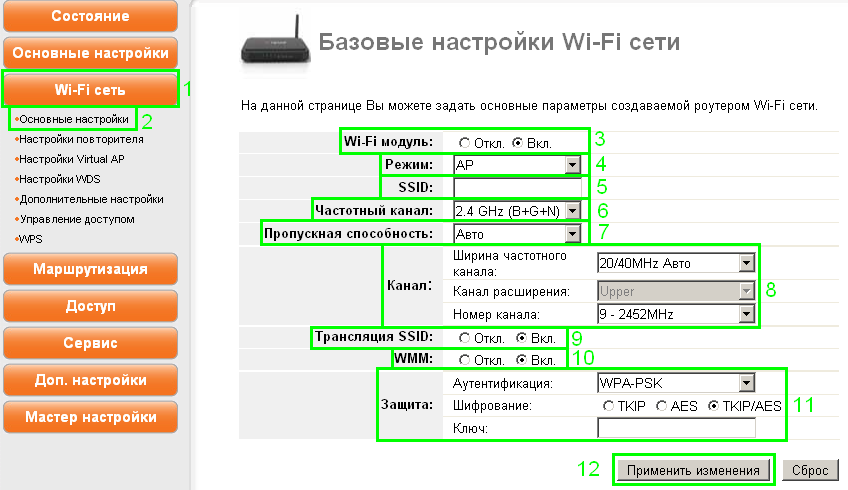
Слева в меню необходимо выбрать раздел «Wi-Fi сеть»; Далее необходимо выбрать пункт «Основные настройки»; В пункте «Wi-Fi модуль» необходимо выбрать пункт «Вкл.»; В пункте «Режим» необходимо выбрать «AP»; В пункте «SSID» необходимо указать желаемое имя сети. Рекомендуется указать в этом поле AKADO{номер квартиры}, например, AKADO99;; В пункте «Частотный канал» необходимо выбрать «2.4 GHz (B+G+N)»; В пункте «Пропускная способность» необходимо выбрать «Авто»; В разделе «Канал» в пункте «Ширина частотного канала» необходимо выбрать «20/40MHz Авто»; в пункте «Номер канала» необходимо выбрать «Авто»; В пункте «Трансляция SSID» необходимо выбрать «Вкл.»; В пункте «WMM» необходимо выбрать «Вкл.»; В разделе «Защита» в пункте «Аутентификация» необходимо выбрать «WPA-PSK»; в пункте «Шифрование» необходимо выбрать «TKIP/AES»; в поле «Ключ» необходимо указать желаемый ключ сети в виде набора цифр длинной от 8 до 63 знаков. Рекомендуется указать в качестве ключа сети серийный номер WiFi-роутера, указанный на наклейке на обратной стороне устройства; Необходимо применить настройки, нажав кнопку «Применить изменения».
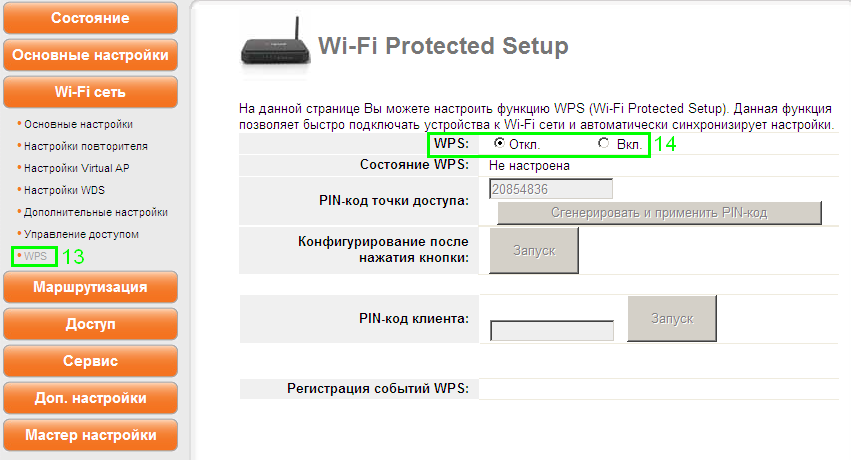
Далее слева в меню необходимо выбрать пункт «WPS»; На отрывшейся странице настроек в пункте «WPS» необходимо выбрать «Откл.».
4. Уточнение mac-адреса
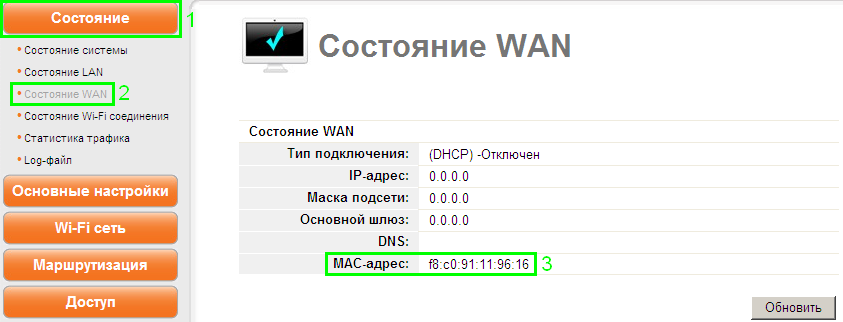
Чтобы уточнить mac-адрес роутера, необходимо открыть раздел «Состояние». Далее необходимо выбрать пункт «Состояние WAN». В разделе «Состояние WAN» есть пункт «MAC-адрес», где и указывается текущее значение mac-адреса роутера.