


Партнерка на США и Канаду по недвижимости, выплаты в крипто
- 30% recurring commission
- Выплаты в USDT
- Вывод каждую неделю
- Комиссия до 5 лет за каждого referral
Контрольно-надзорная деятельность
Сахалинской области
Руководство пользователя
Оглавление
Общая информация 3
Ведение реестра субъектов и объектов 3
Ведение перечня показателей по виду деятельности 5
Ввод показателей КНД 6
Межведомственное взаимодействие 7
Настройки 8
Виды контроля 8
Виды контроля для Подразделения 8
Виды объектов 9
Общая информация
Общий вид меню подсистемы КНД СО приведен на Рисунке 1.
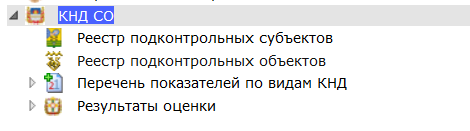
Рисунок 1.
Ведение реестра субъектов и объектов
Для добавления информации подконтрольном субъекте необходимо выбрать в меню пункт «Реестр подконтрольных субъектов». В правой части окна отобразится перечень уже зарегистрированных субъектов – Рисунок 2.
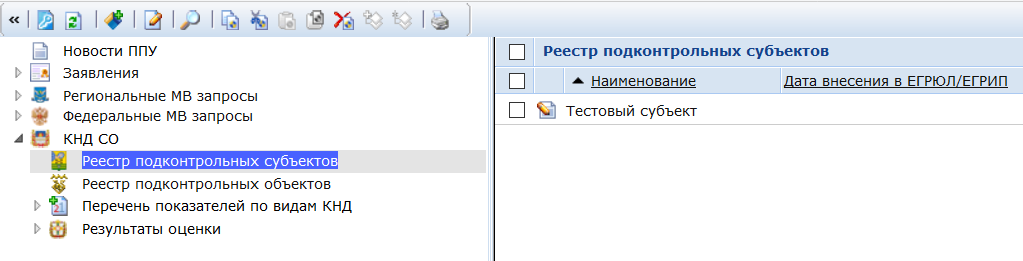
Рисунок 2.
Далее нужно нажать на кнопку добавления нового элемента в список. Кнопка находится в верхнем меню -  . После нажатия откроется форма для ввода информации о субъекте – Рисунок 3.
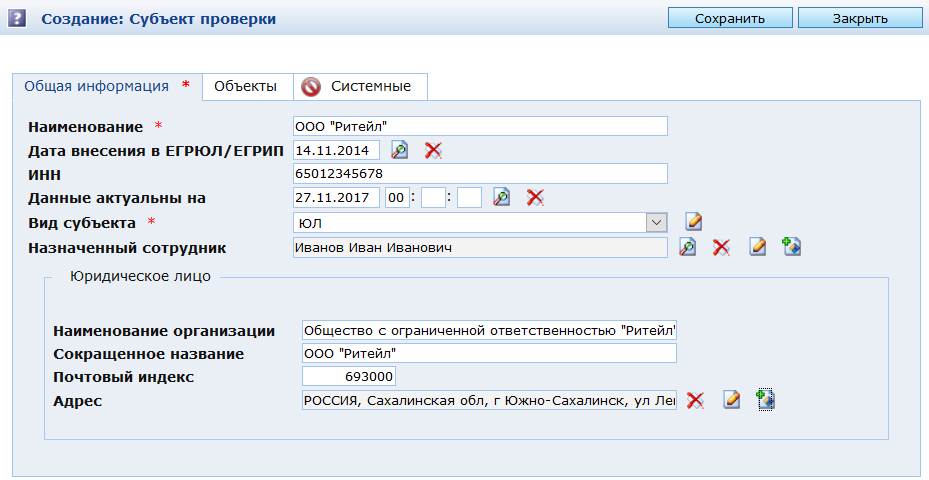
Рисунок 3.
После ввода информации на вкладке «Общая информация» необходимо нажать на кнопку «Сохранить».
После сохранения, можно перейти вкладку «Объекты» (см. Рисунок 4) и нажать там кнопку добавить - 
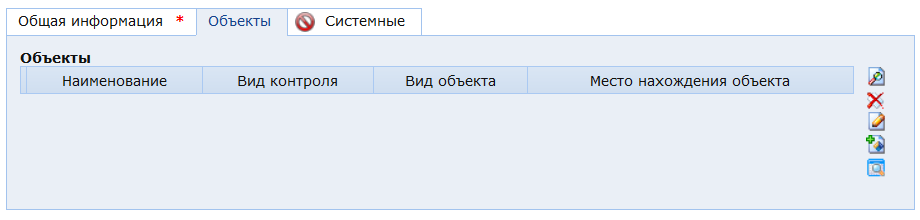 Рисунок 4.
Откроется окно для добавление «Объекта» - см Рисунок 5.
 Рисунок 5.
После ввода информации об «Объекте», нужно нажать кнопку «Сохранить», и потом закрыть окно. После этого «Объект» появится в списке объектов (см. Рисунок 6) и можно приступить к добавлению следующего «Объекта». Когда добавление всех объектов закончено, необходимо нажать на кнопку «Сохранить» в форме «Субъекта». Далее можно закрыть окно.
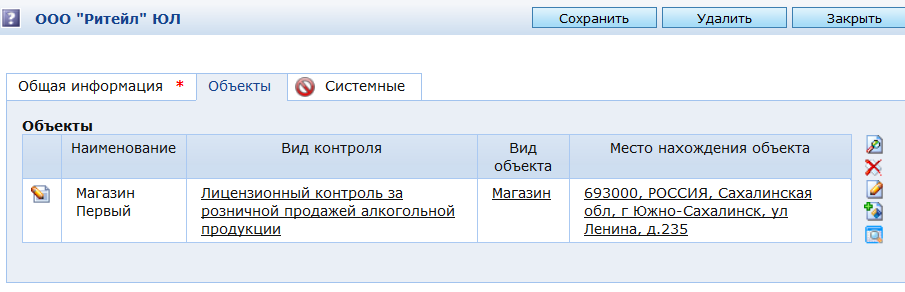 Рисунок 6.
Ведение перечня показателей по виду деятельности
Для просмотра перечня всех показателей по доступным видам контроля необходимо в меню выбрать пункт «Перечень показателей по видам КНД». В правой части экрана отобразится перечень показателей. С помощью системы поиска (в верхнем меню кнопка:  ) можно отфильтровать показатели по виду контроля, группе или найти по наименованию нужный показатель. Для добавления показателя нужно нажать кнопку
  в верхнем меню. После нажатия откроется окно для ввода информации о показателе (см. Рисунок 7).
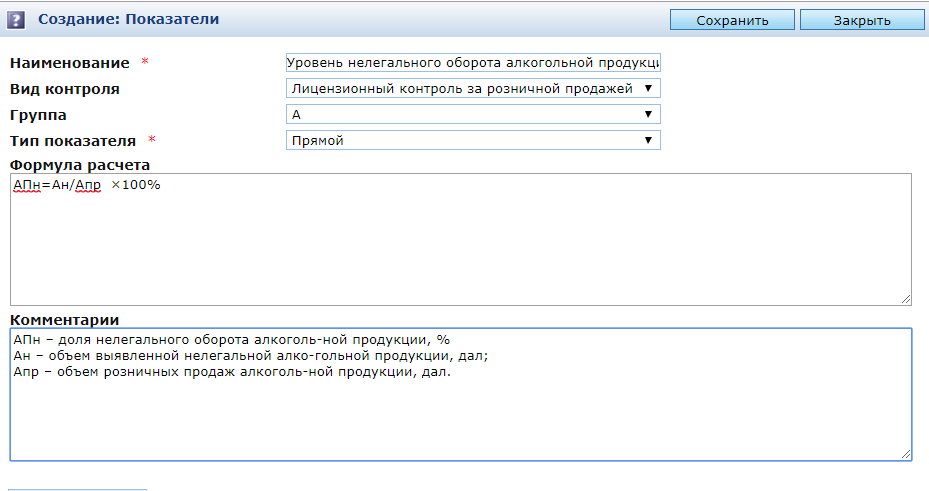
Рисунок 7.
После заполнения информации о показателе нужно нажать кнопку «Сохранить», после этого можно закрыть окно.
Ввод показателей КНД
Для ввода план/факт значений показателей КНД, необходимо перейти к пункту «Результаты оценки» и нажать кнопку добавления нового элемента - 
Откроется форма ввода данных (см. Рисунок 8). После заполнения данных на вкладе «Общая информация» необходимо нажать на кнопку «Сохранить».
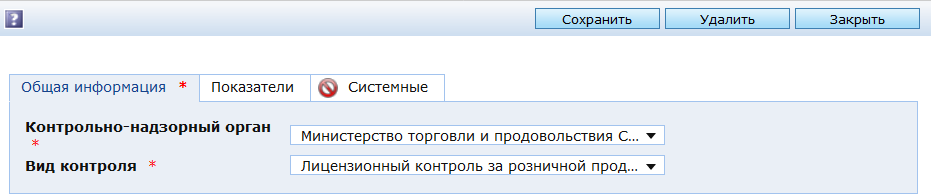
Рисунок 8.
После этого можно перейти к вкладке «Показатели» (см. Рисунок 9).
В каждой группе показателей необходимо выбрать соответствующие показатели и указать значение План/Факт. Для добавление информации о значениях показателя необходимо нажать кнопку  . На форме (см. Рисунок 10) необходимо выбрать Показатель, ввести значение План и Факт, нажать кнопку «Сохранить» и закрыть окно. Аналогичным образом заполнить все показатели для всех групп.
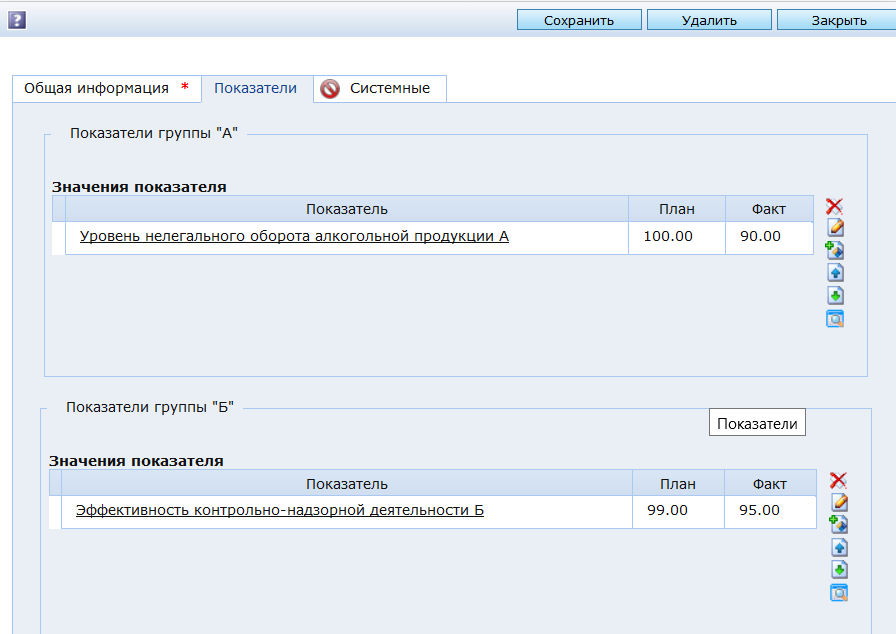
Рисунок 9.

Рисунок 10
Межведомственное взаимодействие
В Системе предусмотрена возможность отправки межведомственных вопросов для выполнения КНД. Для создание нового МВ запрос необходимо в меню выбрать пункт «Федеральные МВ запросы» - см. Рисунок 11. После этого нажать кнопку создания нового МВ запроса  в верхнем меню.
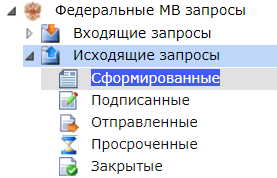
Рисунок 11
Откроется окно выбора типа межведомственного запроса. После выбора типа запроса, откроется форма самого запроса. Форму необходимо заполнить и нажать кнопку «Сохранить», после этого станет доступна кнопка «Отправить запрос». Запрос будет отправлен после нажатия на эту кнопку – см. Рисунок 12
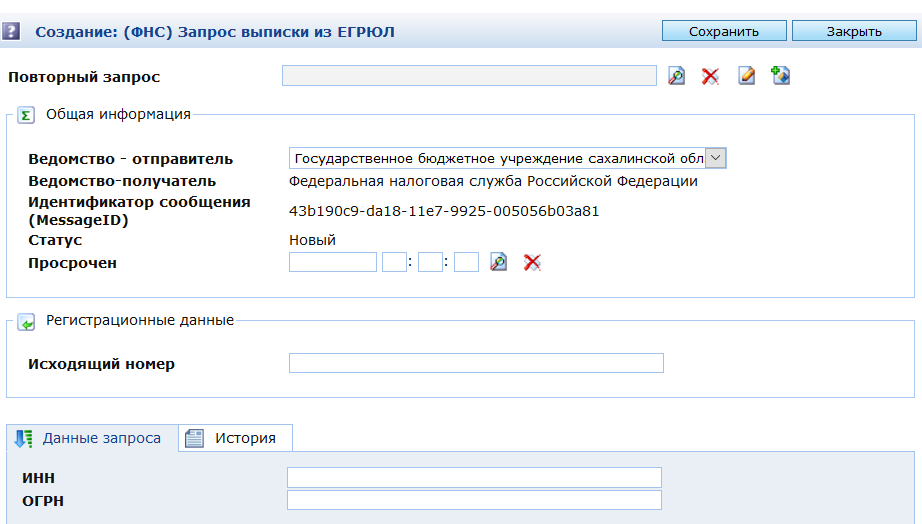 Рисунок 12
Настройки
В интерфейсе у Пользователей с ролью «Контроллер КНД» есть пункт меню «Настройка» - см. Рисунок 13. «Контроллер КНД» может выполнять следующие настройки.
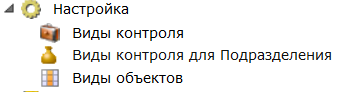
Рисунок 13
Виды контроля
В пункте «Виды контроля» отображается список видов контроля доступных в системе. Для добавления нового вида контроля нужно нажать на кнопку добавления объекта  в форме добавления необходимо заполнить наименование «Вида контроля» и нажать кнопку «Сохранить» - см. Рисунок 14.
 Рисунок 14
Виды контроля для Подразделения
В данном пункте выполняется настройка какие виды контроля может выполнять орган власти. Для создание новой связки нужно нажать кнопку  и в открывшейся форме выбрать Подразделение – контролирующий орган, а таблицу заполнить Видами контроля относящиеся к данному контролирующему органу - см. Рисунок 15.
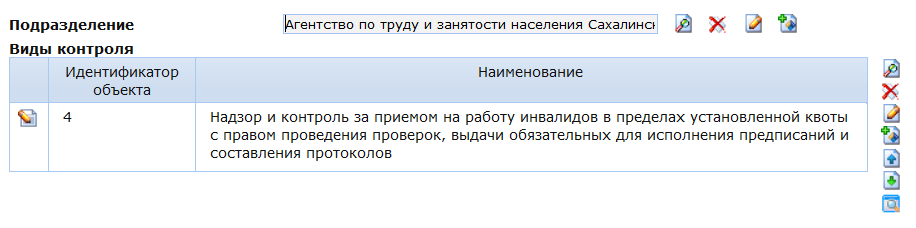 Рисунок 15
Виды объектов
В данном пункте представлен справочник видов подконтрольных объектов. В случае необходимости можно добавить новый вид объекта, нажатием на кнопку  в верхнем меню. В открывшейся форме заполнить наименование «Вида объекта» и нажать на кнопку «Сохранить» - см. Рисунок 16.
 Рисунок 16
