

B660 Быстрый Старт
Примечание:
- Рисунки в данном руководстве, предназначены только для ознакомления. Дополнительные сведения об модели, которую вы выбрали, можете запросить у поставщика услуг. Проверьте информацию о продукте и его аксессуары в момент покупки. Аксессуары, которые не предусмотрены в комплект поставки изделия, покупаются отдельно. Это руководство кратко описывает функции устройства. Подробные сведения о настройке параметров управления, см. справочную информацию на веб-странице управления.
Знакомство с Устройством
Краткое описание
Вы можете подключить устройство к компьютеру, чтобы получить беспроводное соединение с Интернет. Порядок подключения зависят от используемой операционной системы. Следуйте инструкциям и подсказкам для подключения устройства к компьютеру.

Применение 2:
К устройству можно подключить телефонный кабель и осуществлять голосовые вызовы.
Описание расположения кнопок и функций на устройстве.
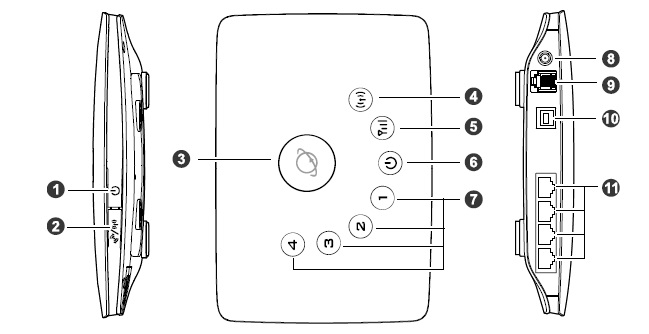
1 | Кнопка включения | 7 | LAN светодиодный индикатор |
2 | Wi-Fi/WPS кнопка подключения | 8 | Выход для подключения внешней антенны |
3 | Кнопка Dial-up | 9 | Выход для телефонного кабеля |
4 | Wi-Fi/WPS светодиодный индикатор | 10 | Выход для кабеля 12V (питание) |
5 | Индикатор вкл/выкл интернета | 11 | LAN порт подключения |
6 | Индикатор вкл/выкл электро. Сети |
Индикаторы – описание:
Индикаторы | Статус |
Wi-Fi/WPS indicator | Горит постоянно: подключенное состояние Wi-Fi |
Мигает: WPS соединение устанавливается. | |
Не горит: Wi-Fi выключен/связи нет | |
Network status indicator | Быстро мигающий красный: Модуль идентификации Абонента (SIM-карта недоступна), (SIM-карты нет или неправильно установлена), (PIN-код не верный) |
Постоянно горит желтым: прибор зарегистрирован в сети | |
Постоянный зеленый: устройства, подключенного к Интернету | |
Не горит: сигнал не получен | |
Индикатор включения выключения | Горит: питание устройство |
Не горит: устройство выключено. | |
LAN индикатор | Горит: сетевой кабель подключен. |
Мигающий сигнал: передача данных в прогресс. | |
Не горит: сетевой кабель не подключен. |
Примечание | перевод обозначений |
LAN | локальная сеть |
USB | Универсальный разъем подключения |
Wi-Fi | Беспроводное соединение |
WPS | : Беспроводные настройки защиты (настройки защиты беспроводного соединения) |
Программные требования к компьютеру для подключения
- Рекомендуемая спецификация компьютера следующим образом: Центральный процессор (CPU): Pentium минимально 500 МГц или быстрее (оперативная память (ОЗУ): не менее 128 МБ Жесткий диск: 50 МБ дискового пространства Операционная система: Windows 2000, Windows XP, Windows Vista или Windows 7 Жидкокристаллический дисплей (LCD) разрешение: не менее 800 x 600 пикселей (1024 x 768 пикселей рекомендуется.)
Установка SIM-Карты
Откройте крышку гнезда сим карты. .Вставьте SIM-карту в гнездо. Убедитесь, что область золотых контактов направлена вниз, а скошенный край SIM-карты совпадает из слота для карты памяти. Сдвиньте крышку отсека карты обратно на устройство.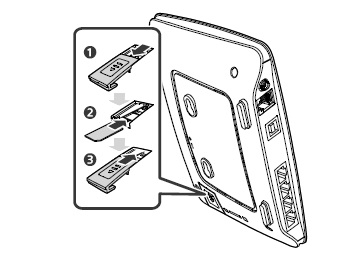
Внимание: Перед извлечением SIM-карты убедитесь, что устройство выключено и отсоединено от розетки.
Установка с подставкой (Необязательно)
Вы можете поместите устройство на ровную поверхность, например, на письменный стол или повесить на стену. Вы также можете использовать подставочку на устройстве, чтобы установить его в вертикальном положении.
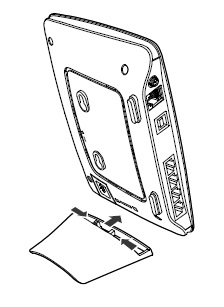
Вставьте защелки в устройство в слоты для подставки, как показано на следующем рисунке.
Примечание:
- Для обеспечения хорошего приема сигнала, поместите устройство в высоком месте или вблизи окна. Чтобы избежать помех, вызванных радиосигналами, поместите устройство на расстоянии не менее 1 метра (3,28 фута) от других электрических устройств.
Установка внешней антенны (необязательно)
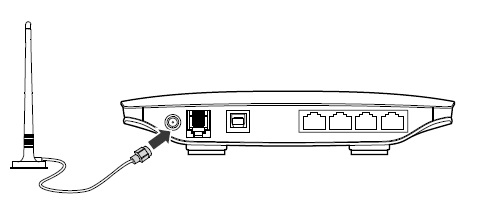
В районах с плохим покрытием сети, Подсоедините внешнюю антенну устройства в разъем для внешней антенны. Винт внешней антенны в полной мере, как показано на следующем рисунке должен быть прикручен.
Примечание:
- Пропустить этот раздел, если вам не нужно подключение внешней антенны к устройству. Перед использованием внешней антенны, вход на веб-странице управления (http://192.168.1.1) и установите режим антенны внешняя". Дополнительные сведения см. в справочной информации на веб-странице управления. Используйте только внешнюю антенну в помещении. Вы не сможете переключаться между внутренней антенной и внешней антенной при использовании аппарата.
(Дополнительно) Подключение к Телефону
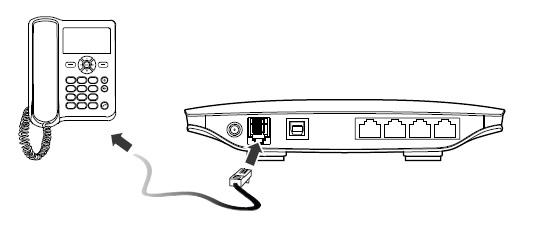
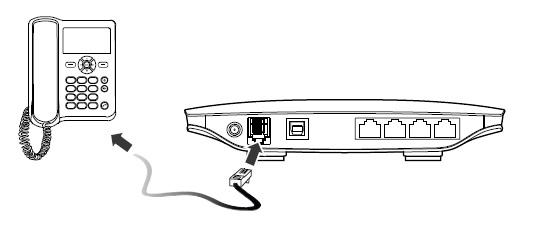
Если вы хотите использовать устройства для голосовых вызовов, Подключите устройство к телефонному кабелю, как показано на следующем рисунке.
Примечание:
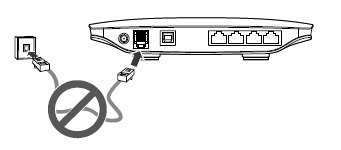
- Пропустить этот раздел, если вы не планируете использовать устройство для голосовых услуг. Радио сигналы могут создавать помехи для подключения телефонного звонка и качества. Чтобы исключить риск возможных помех, расположите телефон на расстоянии минимум 1 м (3,28 фута) от устройства. Не подключайте устройство к настенной телефонной розетке (или любой Public Switched Telephone Network), который может вызвать перегрев или даже привести к повреждению устройства.
Подключение к Компьютеру
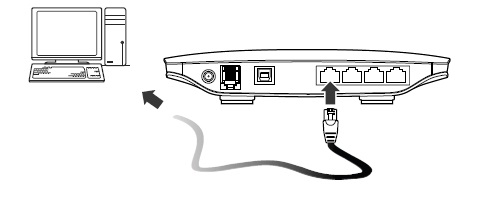
- Используйте кабель Ethernet для подключения компьютера к одному из LAN портов устройства, как показано на следующем рисунке. Когда соединение между устройством и компьютером установлено, соответствующий на устройстве индикатор LAN загорится. Убедитесь, что кабель Ethernet не превышает 100 метров (328 футов).
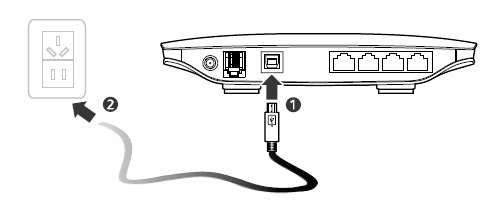
Подключение к электросети
- Подключите совместимый адаптер питания для устройства в разъем питания, а затем подключите блок питания в розетку электросети. Примечание: Использование несовместимого адаптера питания может привести к повреждению устройства.
Включение и выключение Устройства (On или Off) 
После подключения к сети электропитания, устройство автоматически включится.
- Для включения устройства нажмите
 и удерживайте ее до тех пор, пока все индикаторы загораются. Для выключение устройства нажмите
  и удерживайте ее до тех пор, пока все индикаторы погаснут.
 Настройка Беспроводного Подключения
Включение и выключение Устройства Wi-Fi ВКЛ.
- По умолчанию, устройства Wi-Fi автоматически включается при включении питания устройства. Чтобы вручную включить Wi-Fi ВКЛ., нажмите
 и удерживайте, пока не загорится постоянно
  .
. Примечание: Чтобы выключить Wi-Fi, нажмите и удерживайте в течение 2 секунд, а затем отпустите палец. Индикатор
 выключается.
Настройка Wi-Fi Соединения
Примечание: Перед настройкой Wi-Fi соединения, убедитесь, что адаптер беспроводной сети был установлен на вашем компьютере. Если беспроводной сетевой адаптер работает правильно, вы сможете без труда найти беспроводное сетевое подключение на вашем компьютера в приложении (диспетчер соединений)
Настройка Wi-Fi соединения. Метод 1
.Убедитесь, что горит постоянно . Поиск доступных беспроводных сетевых подключений с помощью вашего компьютера в приложении диспетчер соединений. Подключиться к беспроводной сети, которая имеет ту же сервисные данные (SSID) как и ваше устройство
 Примечание:
- Если защитный механизм включен для подключения к беспроводной сети, введите правильный ключ сети. По умолчанию SSID и Wi-Fi ключ напечатан на название устройства. Чтобы защитить вашу беспроводную сеть от несанкционированного доступа, изменения SSID и Wi-Fi ключ. Дополнительные сведения см. в справочной информации на веб-странице управления.
(Дополнительно) Настройка WPS связи. Метод 2
Если клиент, к которой ваше устройство подключается поддерживает WPS, сетевой ключ генерируется автоматически.
Настройка WPS связи:
1. Убедитесь, что горит постоянно Wi-Fi
2. Нажмите и удерживайте, пока мигает для включения WPS подключение на вашем устройстве.
3. Включения WPS подключения на стороне клиента.
Примечание: более подробную информацию о деятельности клиента, см. в руководстве по эксплуатации.
Доступ к Интернету
После установки соединения между устройством и сим-картой, вы можете пользоваться интернетом, с помощью режимов, перечисленные в следующей таблице.
Выберите подходящий режим в соответствии с вашими данными плана тарификации услуг. Например, если вы пользуетесь сетью не постоянно а только в определенные часы, рекомендуется выбрать ручной режим. За дополнительные сведениями о данных тарифов и услуг, обратитесь к поставщику услуг.
Режим | Описание |
Авто | После включения устройство будет автоматически подключаться к Интернету. После единичной установки оно не потребует настроек при последующих подключениях |
Ручной | Нажмите и удерживайте знак планеты, пока не зажжется постоянный зеленый сигнал, который указывает, что вы подключены к Интернету. Войдите в веб-страницу управления, а затем подключитесь или отключитесь от Интернета, как предложено. |
По Требованию | После включения питания, если есть данные, которые передаются, устройство будет автоматически подключаться к Интернету. Если данные не передаются в течении заранее заданного периода, устройство будет автоматически отключаться от Интернета. |
С помощью веб-страницы управления
Вы можете настроить и управлять параметрами устройства с помощью веб-страницы управления.
1. Запустите web-браузер и введите http://192.168.1.1 в адресной строке.
2. Введите пароль и войдите в веб-странице управления. Пароль по умолчанию-admin.
Примечание:
- Чтобы защитить устройство, только один пользователь может входить в систему на веб-странице управления. Для защиты вашей учетной записи, изменить пароль немедленно. Дополнительные сведения см. в справочной информации на веб-странице управления.
Восстановление заводских установок
Если вас не устраивают настройки заданные вами ранее, или устройство работает не верно, вы можете сбить настройки устройства до заводских установок, а затем изменить конфигурацию устройства.
Чтобы восстановить заводские параметры по умолчанию, Используйте остроконечный объект нажмите и удерживайте кнопку RESET до тех пор, пока все индикаторы (1,2 ,3 ,4 )не станут мигать.
После восстановления заводских настроек, устройство автоматически перезагрузится.
Примечание: После восстановления заводских настроек будут удалены все устройства, определенные пользователем ранее. Восстановления всех настроек возможно на веб-странице управления по умолчанию.
Дополнительные Советы
Если устройство не работает должным образом:
- См. справочную информацию на веб-странице управления. Перезагрузить устройство. Сбросьте настройки устройства до заводских по умолчанию. Обратитесь к поставщику услуг.
