


Партнерка на США и Канаду по недвижимости, выплаты в крипто
- 30% recurring commission
- Выплаты в USDT
- Вывод каждую неделю
- Комиссия до 5 лет за каждого referral
Таблица показателей
Таблица показателей является единым набором показателей использующее централизованное место хранение и распределенное использование. Таблица показателей заполняется при прохождении преподавателями конкурса на переизбрания или при заполнении индивидуального плана (в случае отсутствия таблицы показателей, заполненных при прохождении конкурса). Таблица показателей заполняется на весь период избрания, дальнейшее ее изменение осуществляется через повторное утверждение у заведующего кафедрой и отдела аудита. Таблица показателей используется при формировании планируемых показателей на конкурс (переизбрание), при формировании промежуточных или итоговых отчетов о выполнении заявленных показателей, при работе с индивидуальными планами, а также для формирования дополнительных соглашений на оставшийся срок работы преподавателя.
Создание таблицы показателей на период избрания по Конкурсу ППС При входе пользователя в подсистему «ИСУ / Портфолио» на экране отображается страница «Профиль».Для создания Таблицы показателей пользователю следует перейти в раздел «Деятельность» и нажать на кнопку «Создать таблицу»
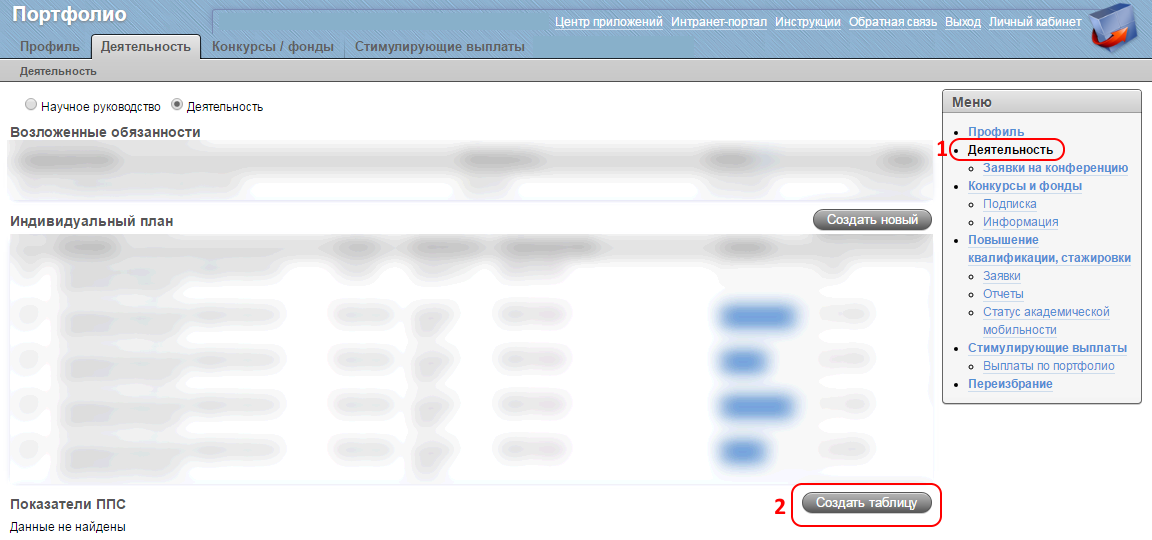
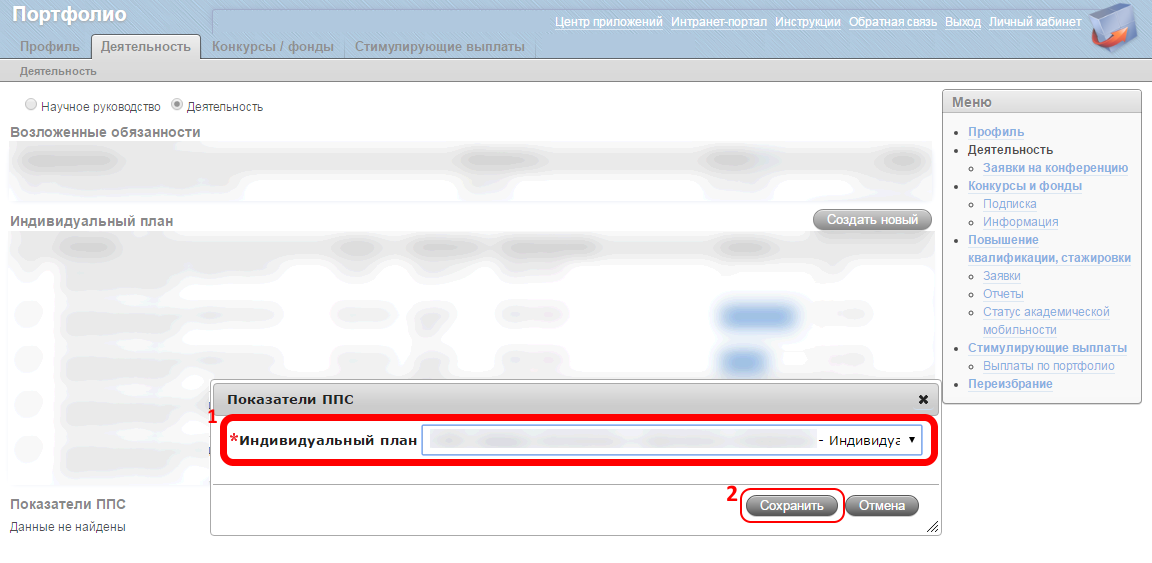
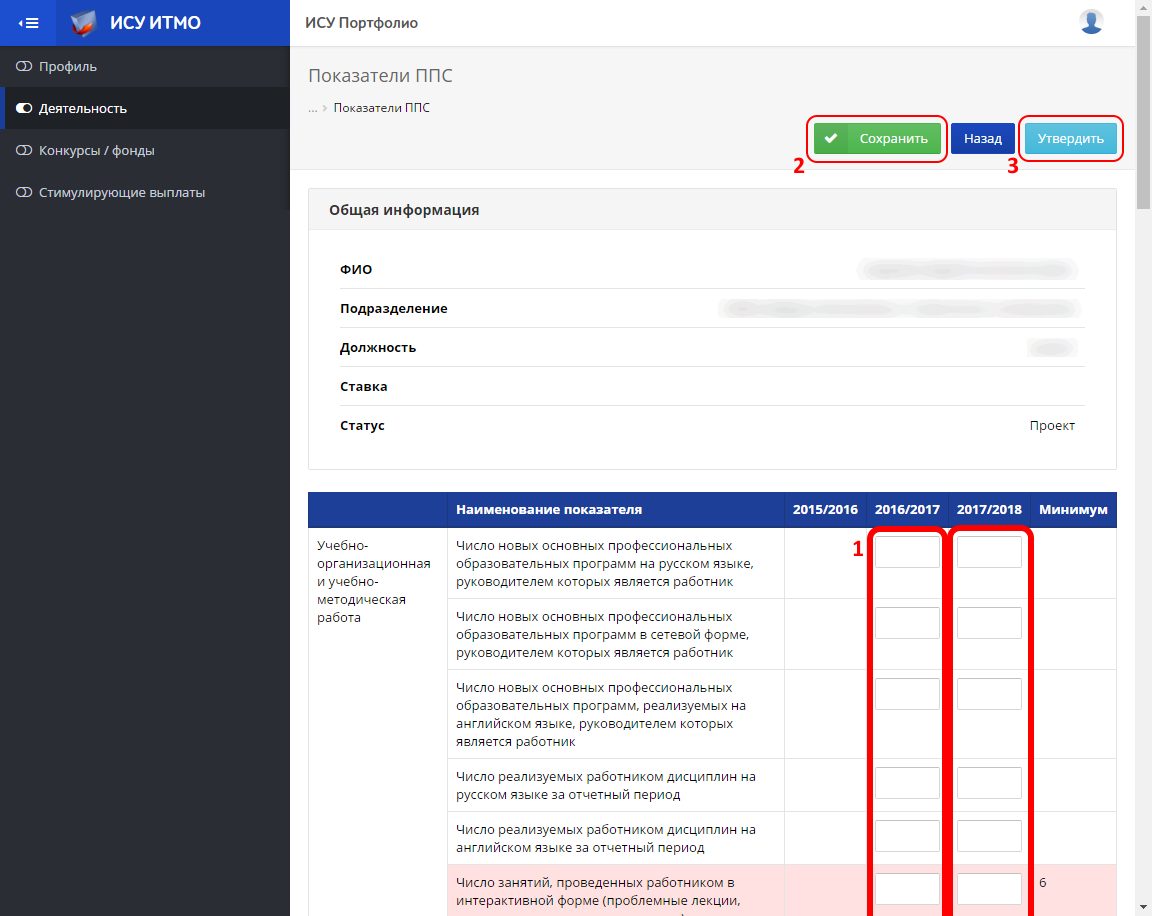
Этапы заполнения и утверждения таблицы показателей:

Количество таких столбцов соответствует сроку, оставшемуся до следующего Конкурса ППС, в котором участвует пользователь.
В графе «Минимум» указаны минимальные плановые значения показателей на оставшийся срок избрания по Конкурсу.
После внесения планируемых значений показателей и сохранения изменений, пользователь нажимает кнопку «Утвердить»
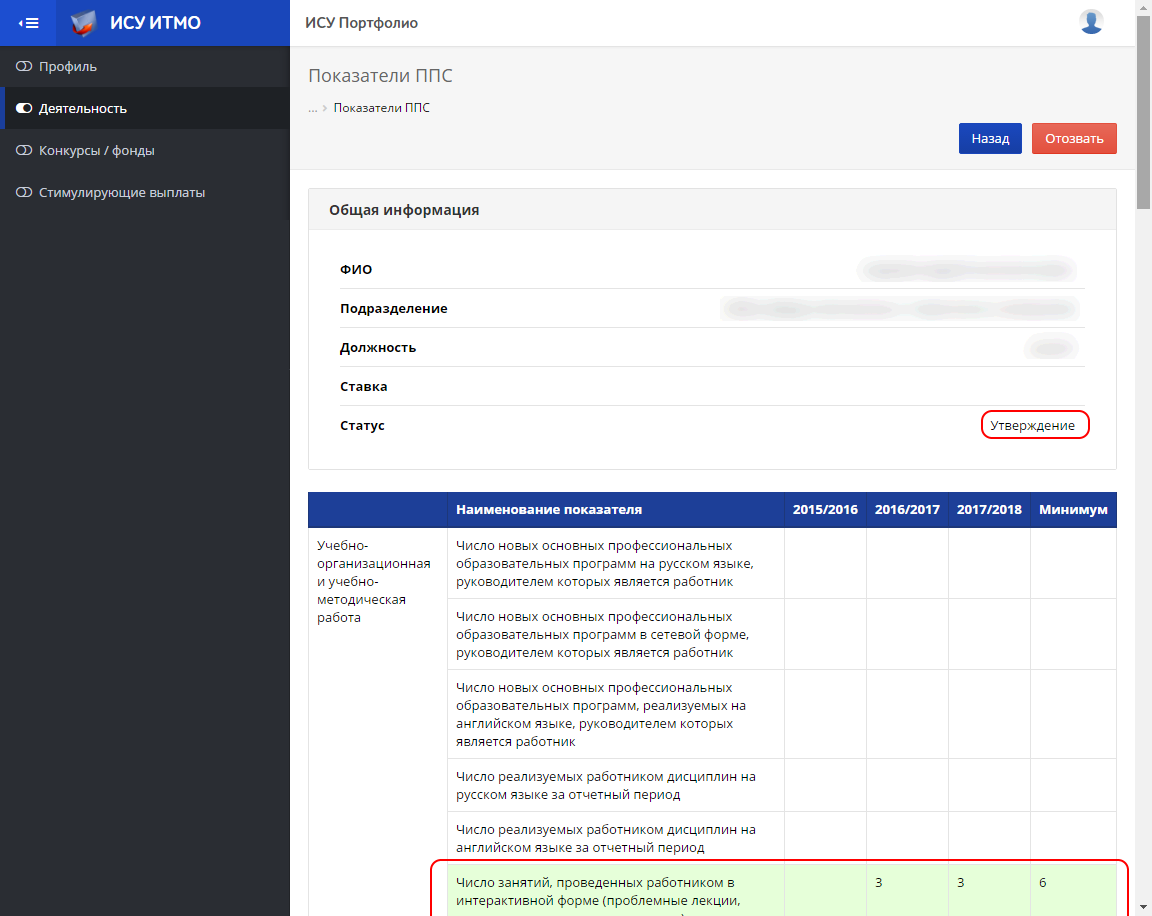
Если какие-то показатели выделены красным цветом, значит сумма планируемых на весь период избрания значений показателей меньше утвержденного «Минимума». В этом случае пользователь может вернуть Таблицу показателей в статус редактирования, нажав на кнопку «Отозвать», затем изменить значения показателей, выделенных красным и снова нажать кнопки «Сохранить» и «Утвердить»
необходимо перейти в раздел «Деятельность -> Индивидуальные планы -> Показатели ППС» и выбрать соответствующего сотрудника
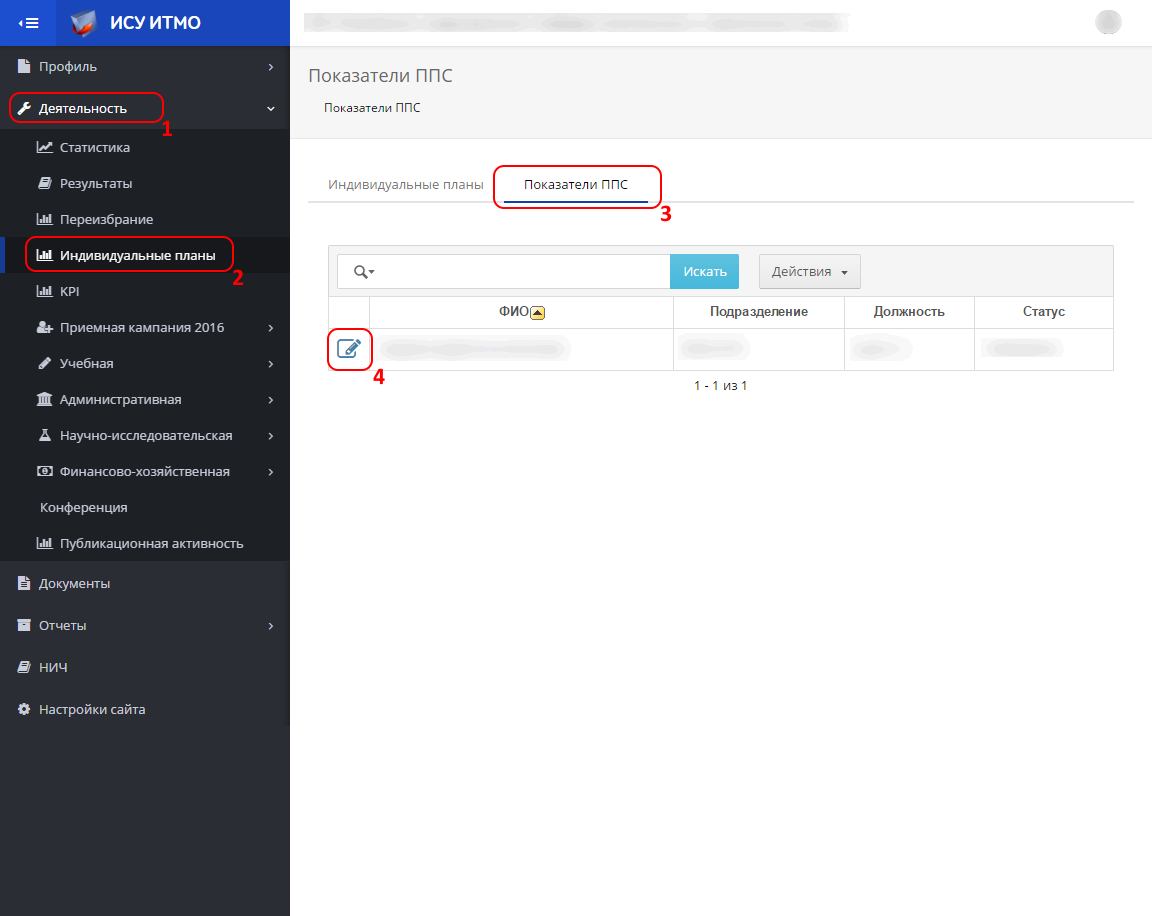
Индивидуальные планы
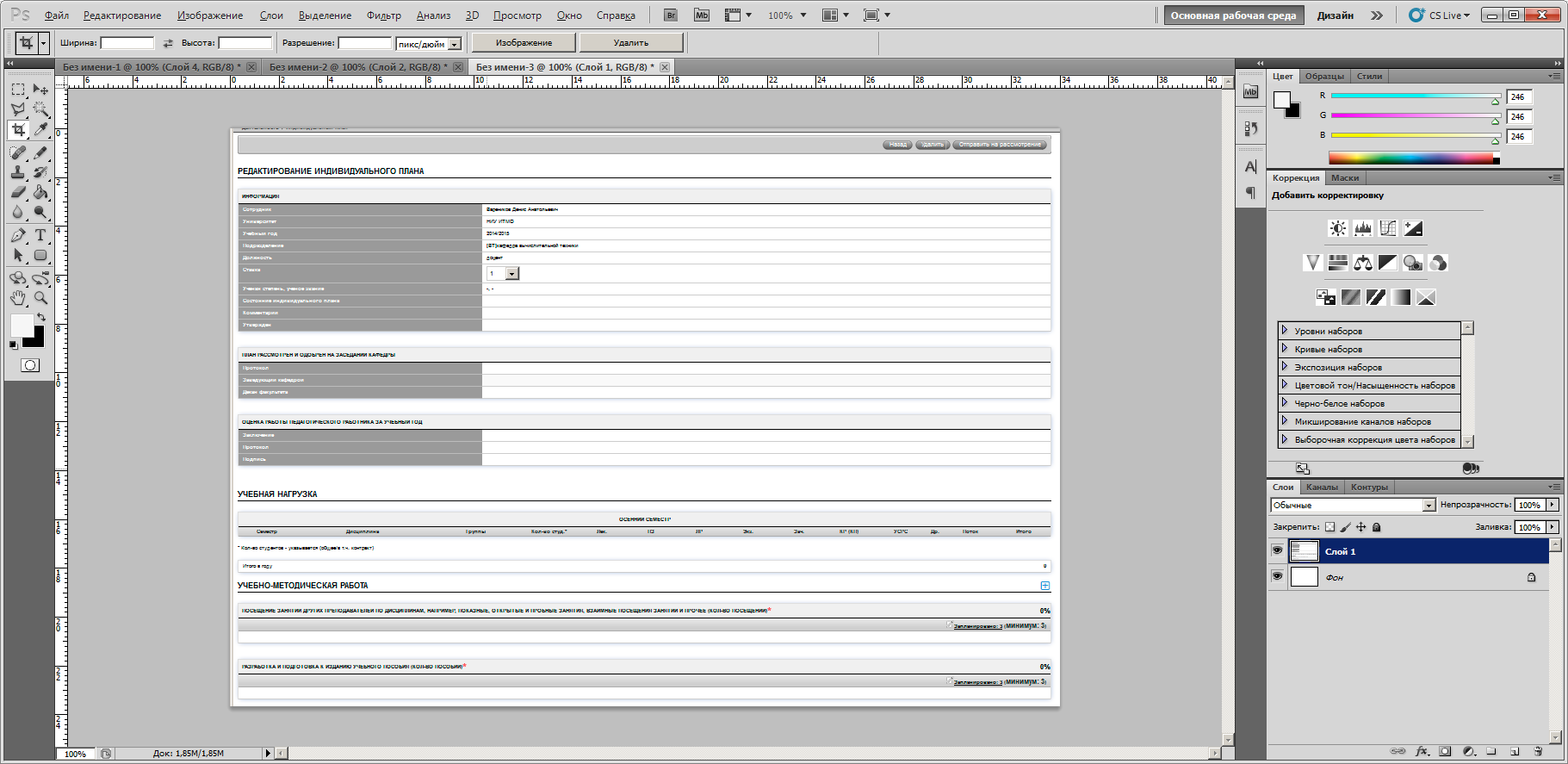
Создание нового индивидуального планаСоздание индивидуального плана выполняется нажатием кнопки Создать новый. При этом на экране появится форма для ввода параметров:
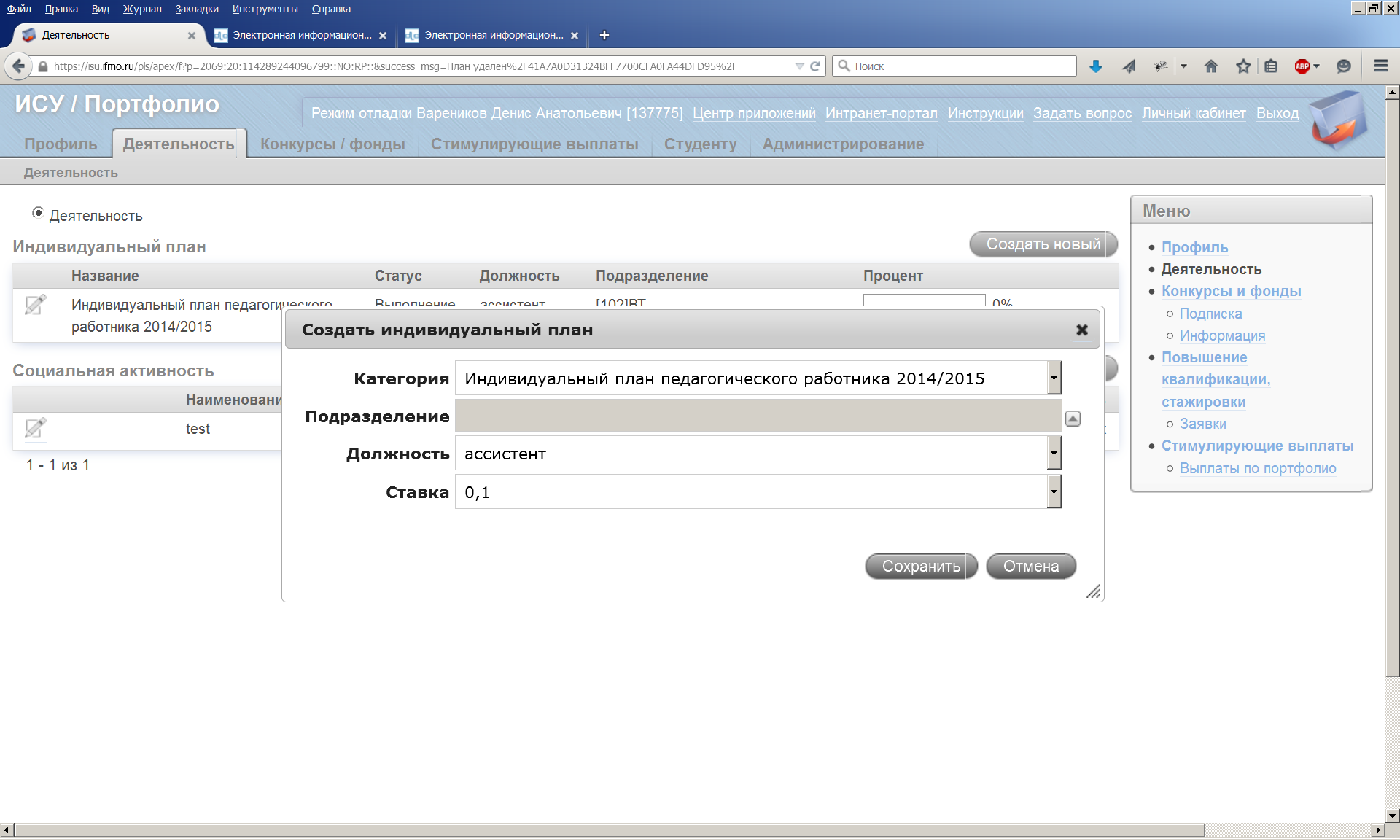
В поля экранной формы вводится следующая информация:
Категория – выбирается из списка по кнопке справа от поля. Подразделение – подразделение сотрудника, выбирается из списка подразделений вуза по кнопке справа от поля.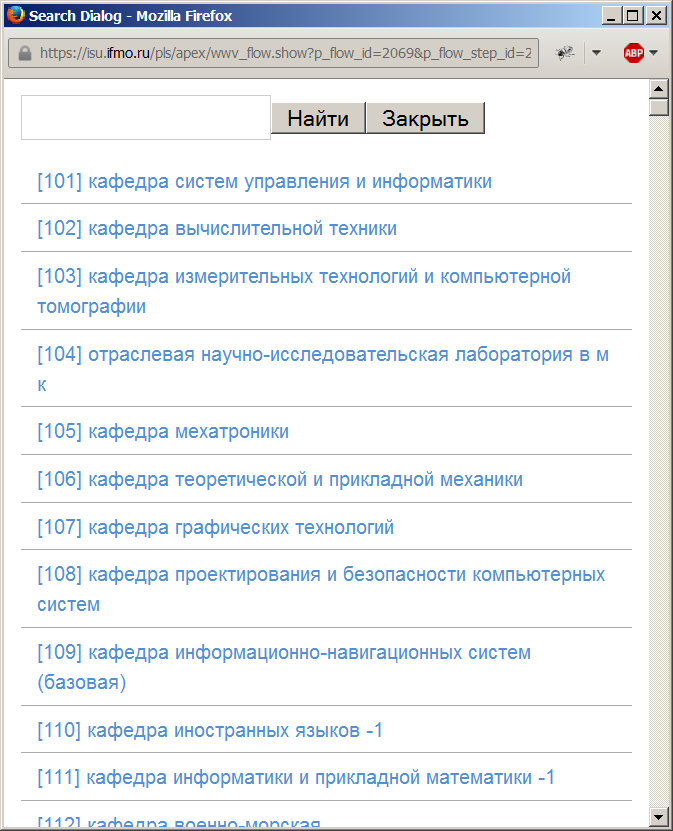
Для поиска подразделения можно ввести код или фрагмент наименования подразделения и нажать кнопку Найти. В результате на экране отобразится список, согласно заданному условию поиска. Выбор подразделения выполняется по ссылке на его наименование.
По окончании ввода данных нажать кнопку Сохранить.
После сохранения происходит автоматическое формирование шаблона индивидуального плана на основе действующей таблицы показателей на период переизбрания по конкурсу ППС. Если такой таблицы создано не было, то будет предложено перейти к ее созданию и заполнению.
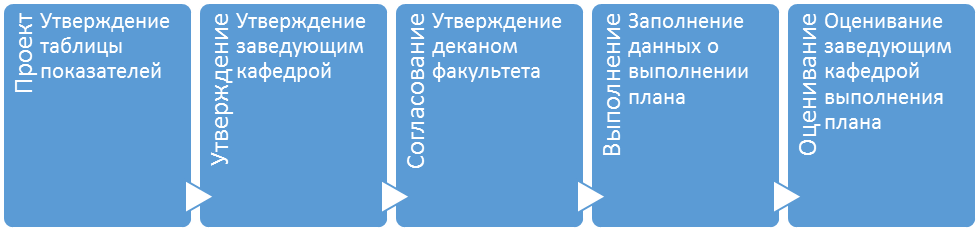
В системе определены следующие этапы жизненного цикла индивидуального плана:
- «Проект»; «Утверждение»; «Согласование»; «Выполнение»; «Оценивание»; «Выполнен»; «Доработка».
На каждом этапе жизненного цикла план находится в одноименном состоянии. Перевод из одного состояния в другое осуществляется с помощью кнопки в верхней части страницы редактирования индивидуального плана.
В состоянии «Проект» индивидуальный план находится после создания. В этом состоянии преподавателю доступно внесение информации о планируемых результатах, удаление индивидуального плана. Перевод плана в состояние «Утверждение» осуществляется после утверждения таблицы показателей ППС.
В состоянии «Утверждение» индивидуальный план доступен для утверждения заведующим кафедрой или ответственным за индивидуальные планы на кафедре. После утверждения индивидуального плана заведующим кафедрой индивидуальный план переходит в состояние «Согласование».
В состоянии «Согласование» индивидуальный план доступен для утверждения деканом факультета. После утверждения индивидуального плана деканом факультета индивидуальный план переходит в состояние «Выполнение».

В состоянии «Выполнение» индивидуальный план доступен преподавателю для прикрепления результатов научно-практической деятельности и отчетов о выполнении показателей индивидуального плана. После выполнения индивидуального плана преподаватель переводит его в состояние «Оценивание» нажатием кнопки Отправить на оценивание.
В состоянии «Оценивание» план доступен для утверждения заведующему кафедрой или ответственному за индивидуальные планы на кафедре. После утверждения индивидуального плана заведующим кафедрой или ответственным на кафедре за индивидуальные планы, план переходит в состояние «Выполнен».

В состоянии «Доработка» индивидуальный план возвращается преподавателю для внесения необходимых правок.
Ввод данных о выполнении индивидуального планаДля ввода данных о выполнении индивидуального плана необходимо перейти в соответствующий индивидуальный план (нажать кнопку  ).
).
Ввод значения выполняется нажатием кнопки 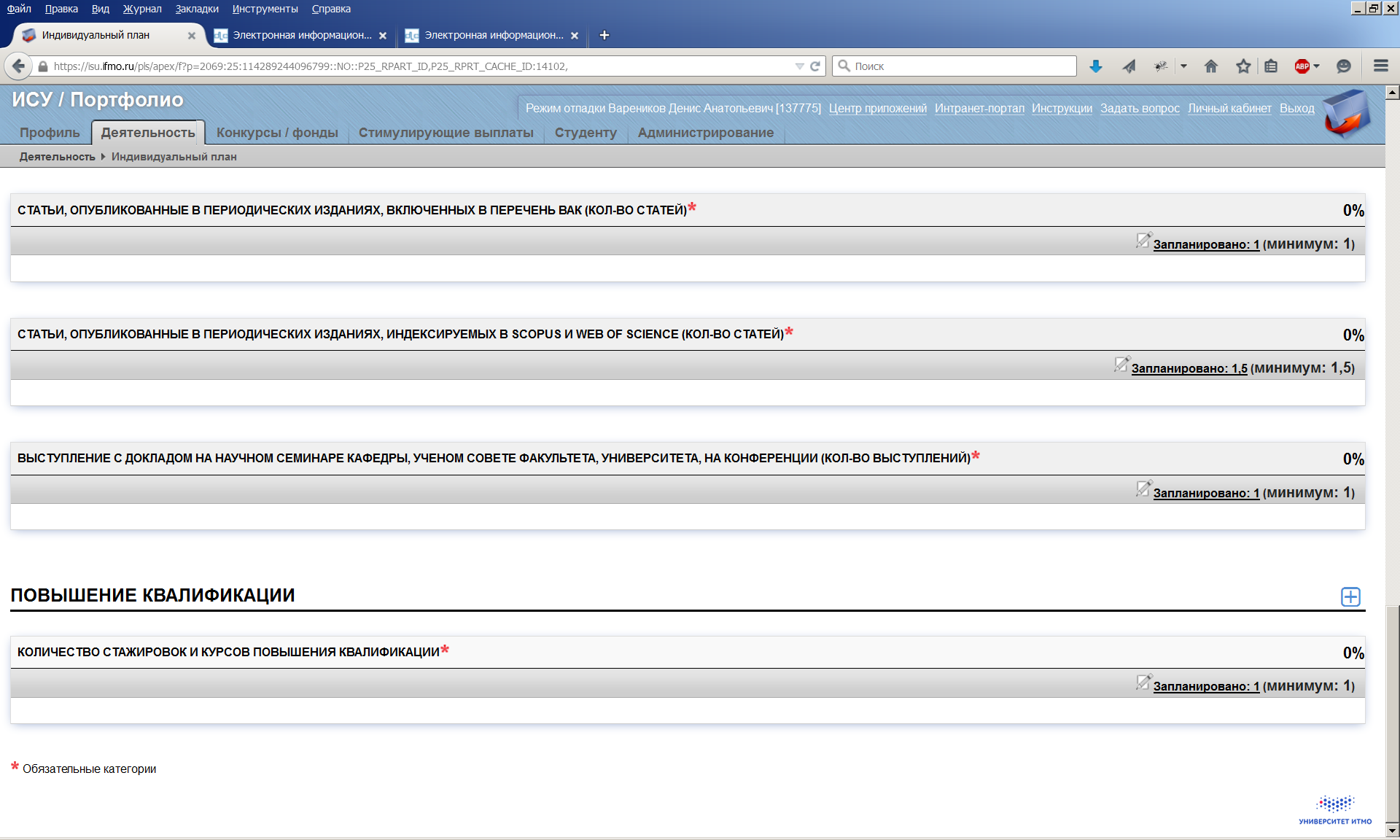 у соответствующего показателя. В зависимости от типа вводимых данных на экране появится окно, содержащее определенный набор полей для заполнения:
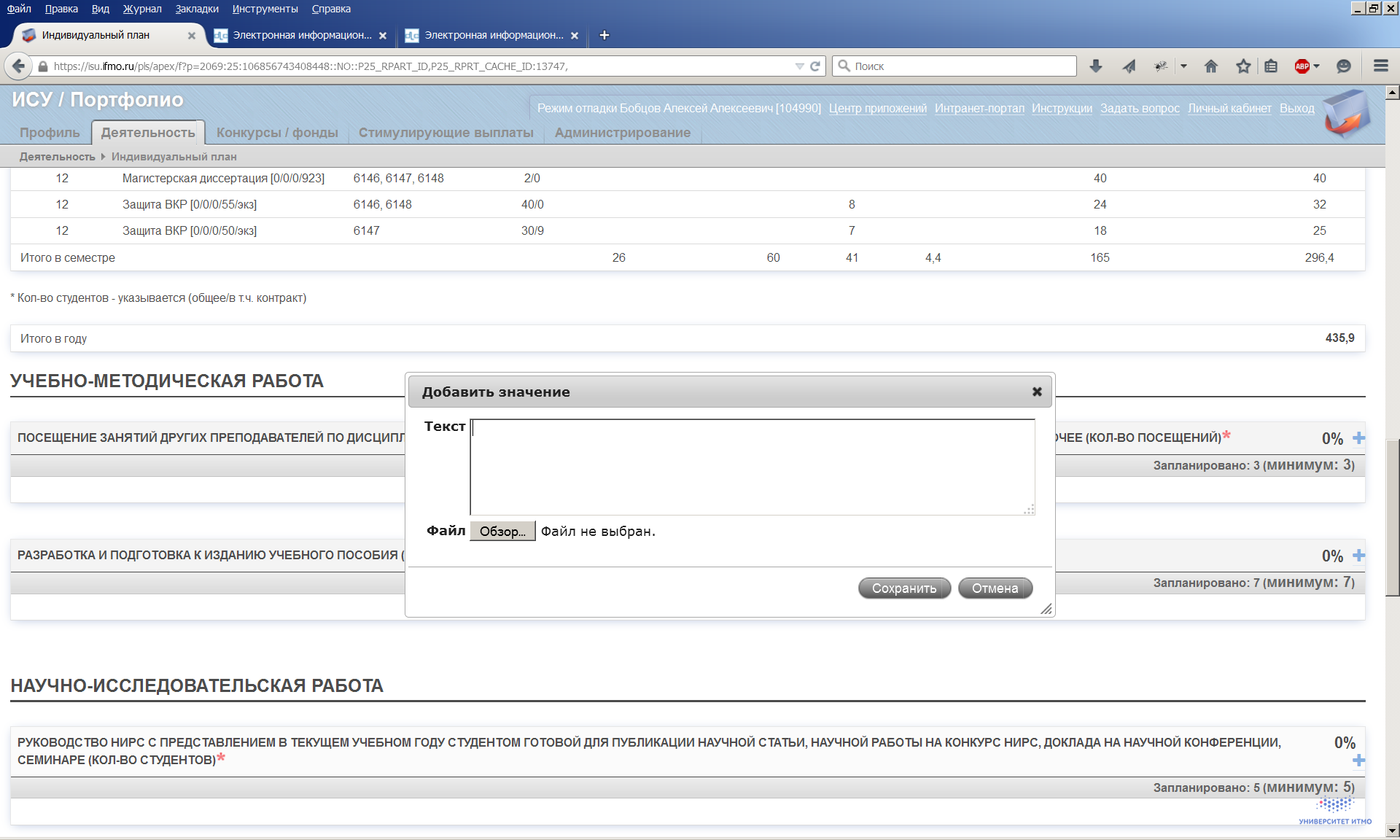
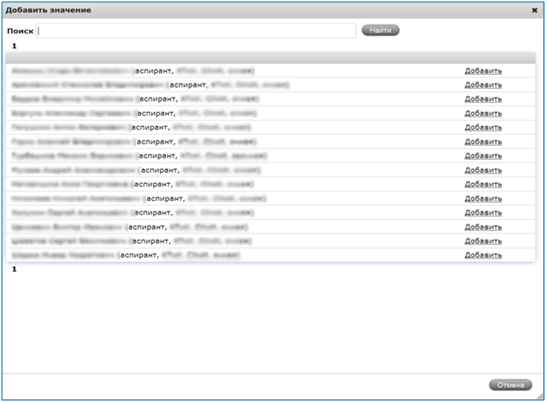
Для поиска значения в списке можно использовать контекстный поиск, ввести фрагмент текста в строку поиска и нажать кнопку Найти. Выбор значения выполняется по ссылке Добавить.
Добавление результатов научно-практической деятельности.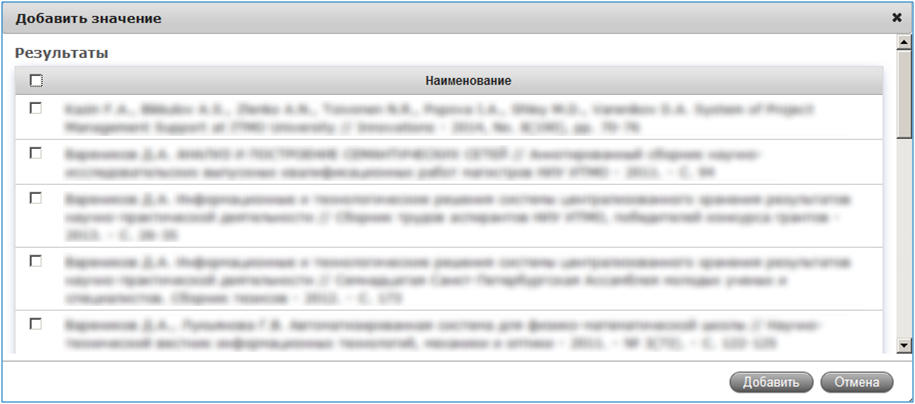
Для добавления значения нужно выбрать результат, используя отметку  в строке слева и нажать кнопку Добавить.
Процент выполнения показателя индивидуального плана рассчитывается автоматически, на основании плановых и фактических значений.
Позиции, где план выполнен (процент 100 или больше) выделены цветом.
Кнопка 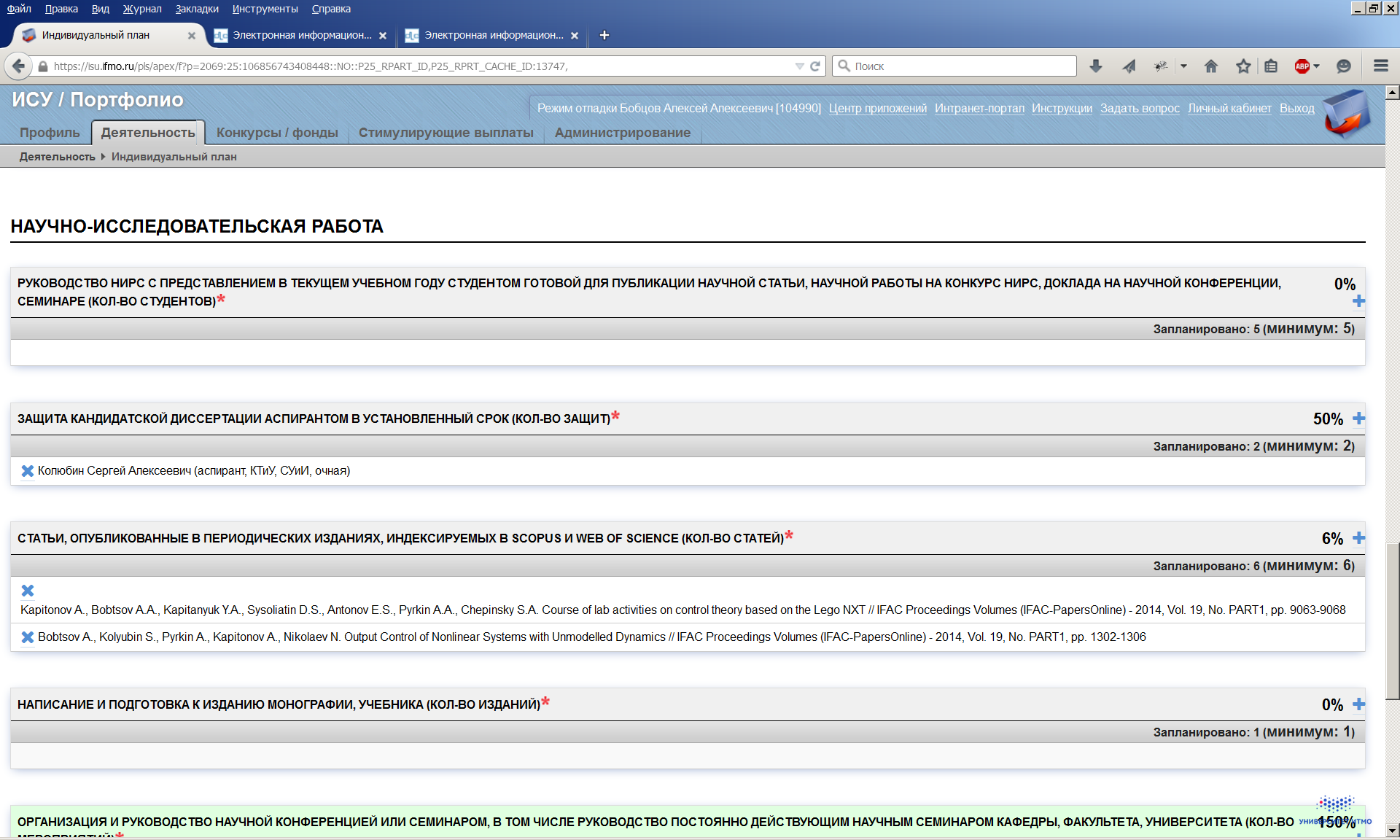 в строке слева предназначена для удаления введенного показателя плана.
Утверждение индивидуального плана заведующим кафедрой осуществляется в приложении Портфолио подразделения. Для перехода к индивидуальным планам следует перейти в раздел Деятельность и выбрать Индивидуальные планы.
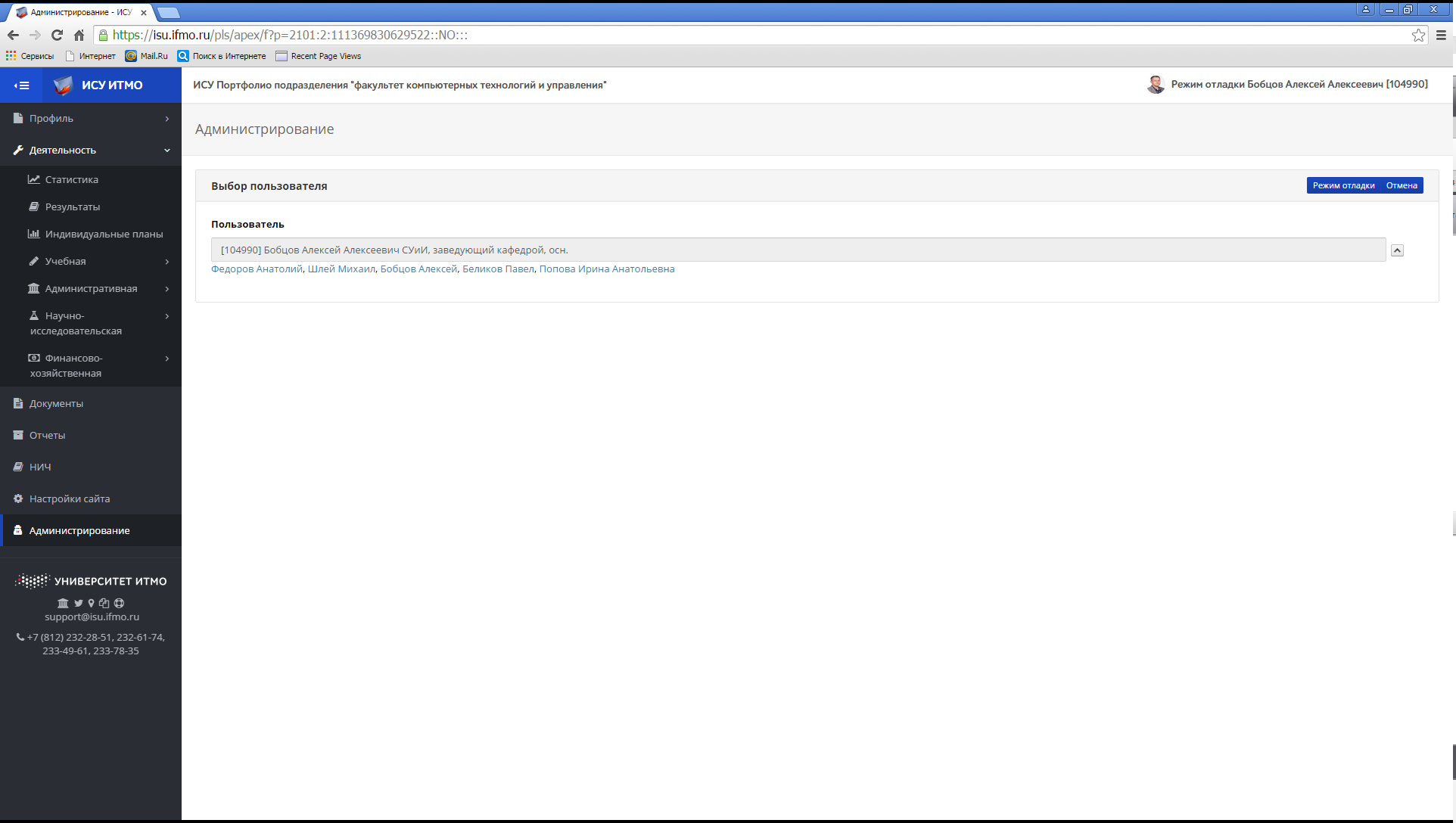
В случае если сотруднику доступно руководство несколькими подразделениями, необходимо выбрать соответствующее подразделение и нажать кнопку Выбрать подразделение.
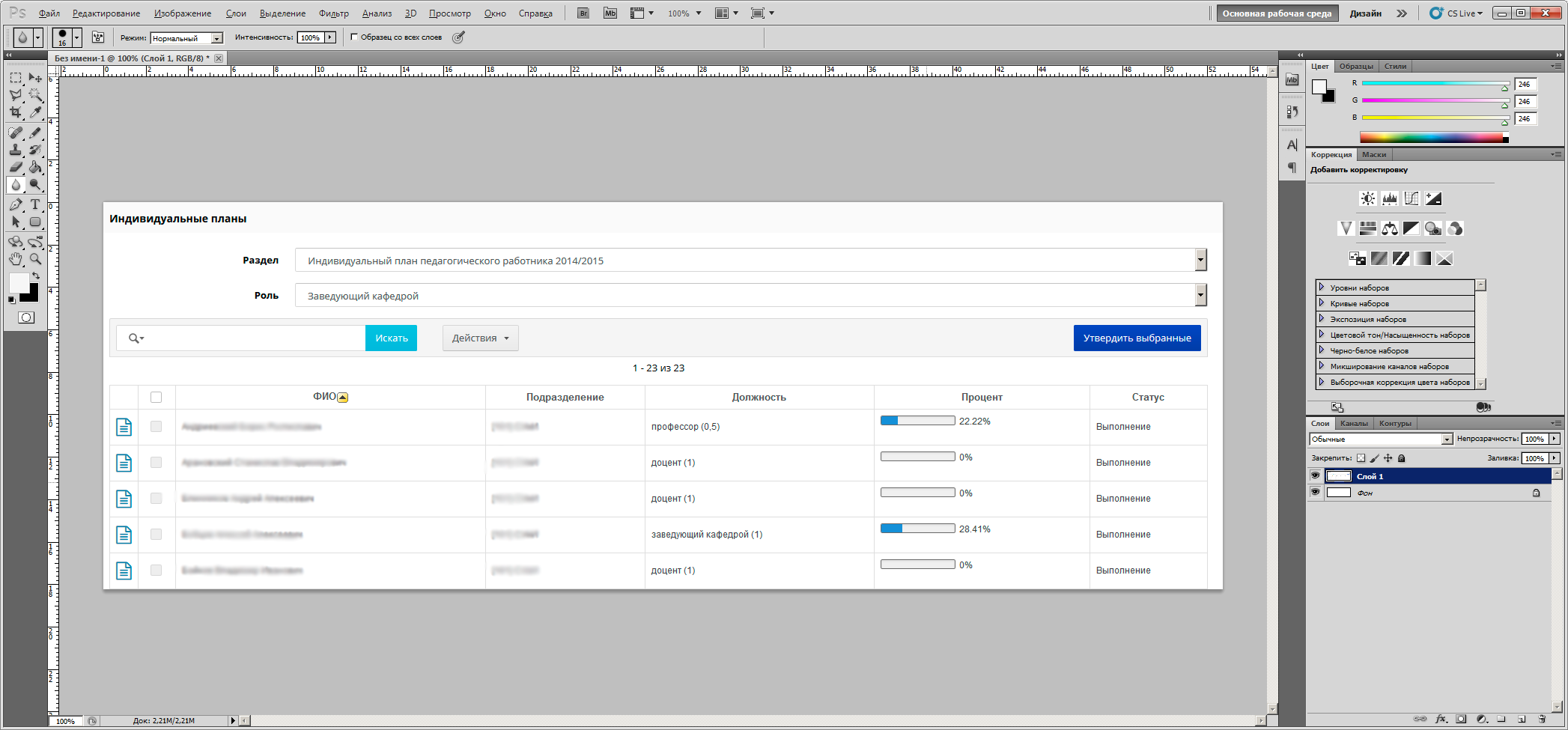
Утверждение плана осуществляется несколькими способами:
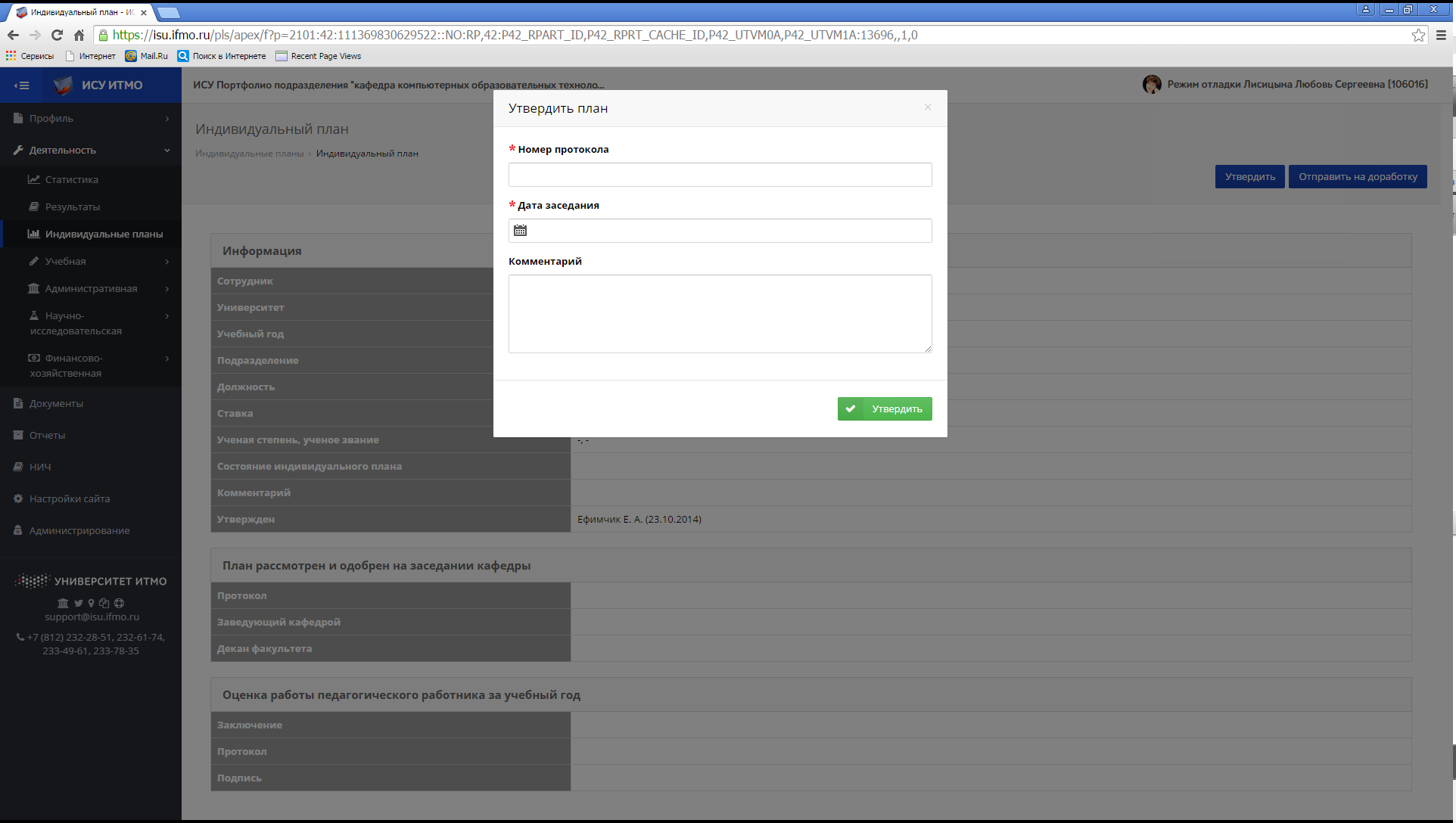
Утверждение при переходе в индивидуальный план.Для утверждения индивидуального плана необходимо нажать кнопку Утвердить. В появившемся окне следует заполнить сведения о номере протокола, даты заседания кафедр и при необходимости указать комментарий.
Для утверждения нескольких индивидуальных планов одновременно необходимо отметить соответствующие планы и нажать кнопку Утвердить выбранные.
В появившемся окне следует заполнить сведения о номере протокола, даты заседания кафедр и при необходимости указать комментарий.
