


Партнерка на США и Канаду по недвижимости, выплаты в крипто
- 30% recurring commission
- Выплаты в USDT
- Вывод каждую неделю
- Комиссия до 5 лет за каждого referral
2. Инструкция по создание ключа CryptoPro.
Настоящая инструкция описывает действия по созданию нового ключа CryptoPro для НОВОГО пользователя.
Если Вам выдали ЭЦП на съемном носителе, то создавать ключи заново не надо.
- Настройка браузера Регистрация нового пользователя Создание запроса на сертификат Установка сертификата Сохранение сертификата Установка центров сертификации и списка отозванных сертификатов
Шаг 1 Настройка браузера
Для связи с Удостоверяющим Центром (далее УД) необходимо запустить браузер Internet Explorer и в поле адреса задать - https://cr2.ccb2.ru/ui/
Откроется окно с сообщением: «На этом веб-сайте используется небезопасное соединение».

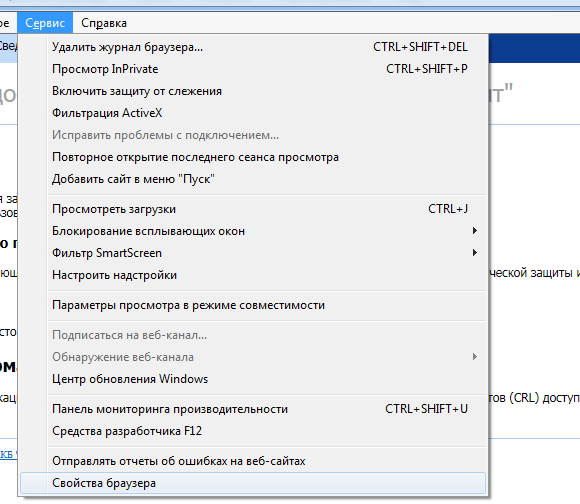
Зайдите в настройки браузера Internet Explorer. Нажмите справа вверху на «шестеренку» и выберите пункт меню «Свойства браузера»

Или нажмите кнопку F10, в выпавшем вверху меню (если оно отсутствовало) выберите «Сервис» - «Свойства браузера»
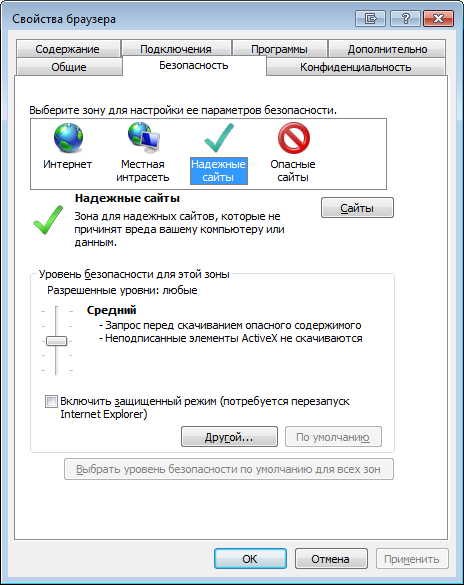
Перейдите на закладку «Безопасность». Выберите зону «Надежные сайты» и нажмите кнопку «Сайты»
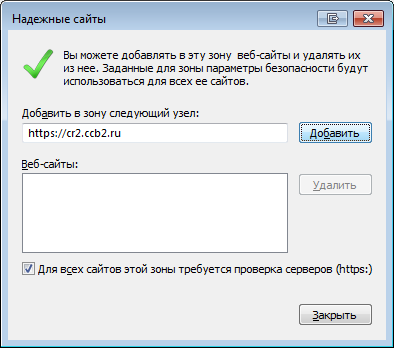
Если в поле «Добавить в зону следующий узел» адрес сайта УЦ не стоит, наберите в строке адрес https://cr2.ccb2.ru/ui/. Нажмите кнопку «Добавить». Адрес УЦ добавиться ниже в поле «Веб-сайты». Нажмите кнопку «Закрыть».
Выберите «Уровень безопасности для этой зоны» «Низкий». Нажмите на кнопку «ОК».
Закройте браузер Internet Explorer и снова его запустите. В адресной строке введите https://cr2.ccb2.ru/ui/
Появится окно Веб-портала удостоверяющего центра АО АКБ «ЦентроКредит»

Дл регистрации нового пользователя удостоверяющего центра необходимо выбрать пункт Регистрация

Шаг 2 Регистрация нового пользователя
Щелкните по ссылке «Регистрация».
Появиться окно регистрации пользователя. Заполните форму для запроса на регистрацию в УЦ.
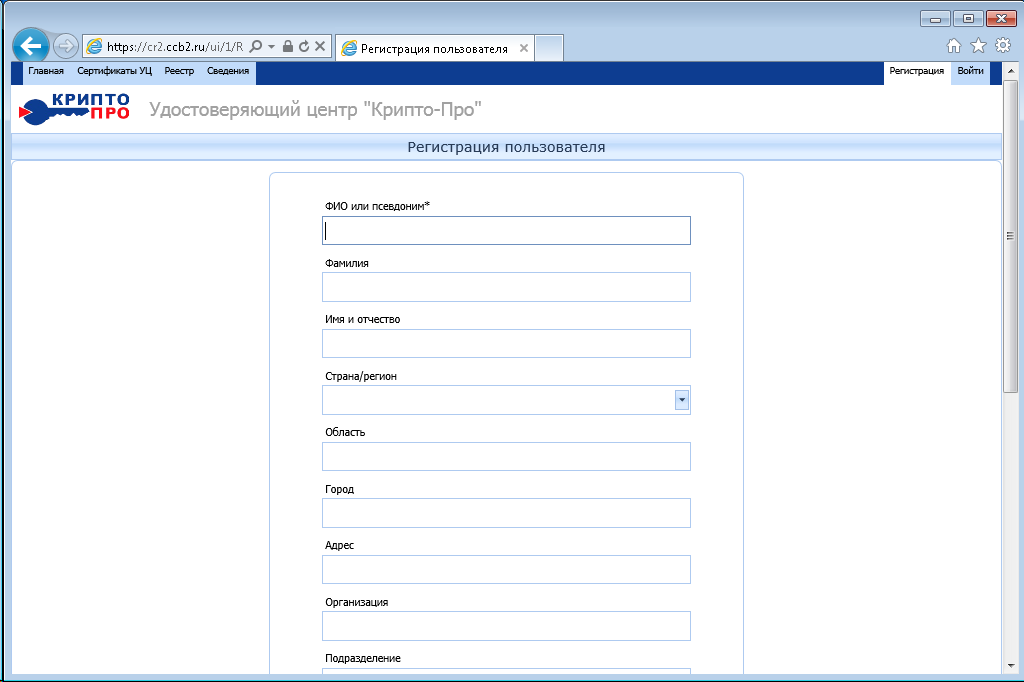
ФИО или псевдоним* – указать полное ФИО владельца ключа.
Например:
Фамилия – указывать фамилию владельца ключа.
Например: Иванов.
Имя и отчество – указывать имя и отчество владельца ключа.
Например: Иван Иванович.
Страна/Регион – выбрать из предложенного списка (нажмите на кнопку в виде треугольника).
Например: для России выбираем – Российская Федерация.
Область - название области по регистрации владельца ключа.
Например Ростовская
Город – название города по регистрации владельца ключа.
Например: Ейск
Адрес – указать улицу, № дома, № квартиры по регистрации владельца ключа.
Например: Пятницкая, 31-1-125
Организация – указать наименование (поле для юридических лиц).
Например:
Подразделение – указать наименование (поле для юридических лиц).
Например: Правление
Должность или звание – указать должность владельца ключа (поле для юридических лиц).
Например: Председатель Правления Банка
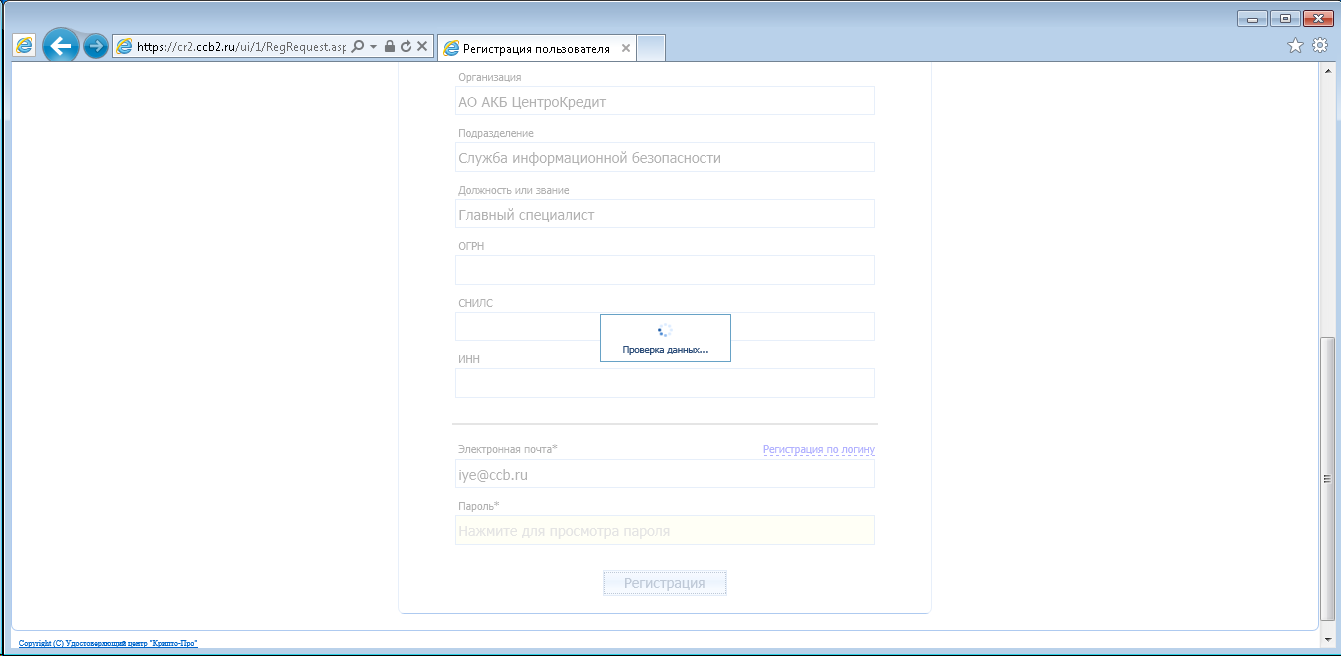
ОГРН – указать ОГРН организации (поле для юридических лиц).
СНИЛС – указать СНИЛС владельца ключа
ИНН – указать ИНН организации (поле для юридических лиц).
Неструктурированный адрес – заполняется при необходимости
Электронная почта – указать реальный адрес электронной почты для связи с владельцем ключа.
Пароль генерируется автоматически (его необходимо запомнить или записать)
Нажмите кнопку

Дождитесь проверки данных
Свяжитесь с клиентским менеджером (телефон: 8-495-956-86-26 / 27 доб. 222, 273 ,457 , e:mail *****@***ru) и сообщите, что Вы создали запрос на регистрацию в УЦ.
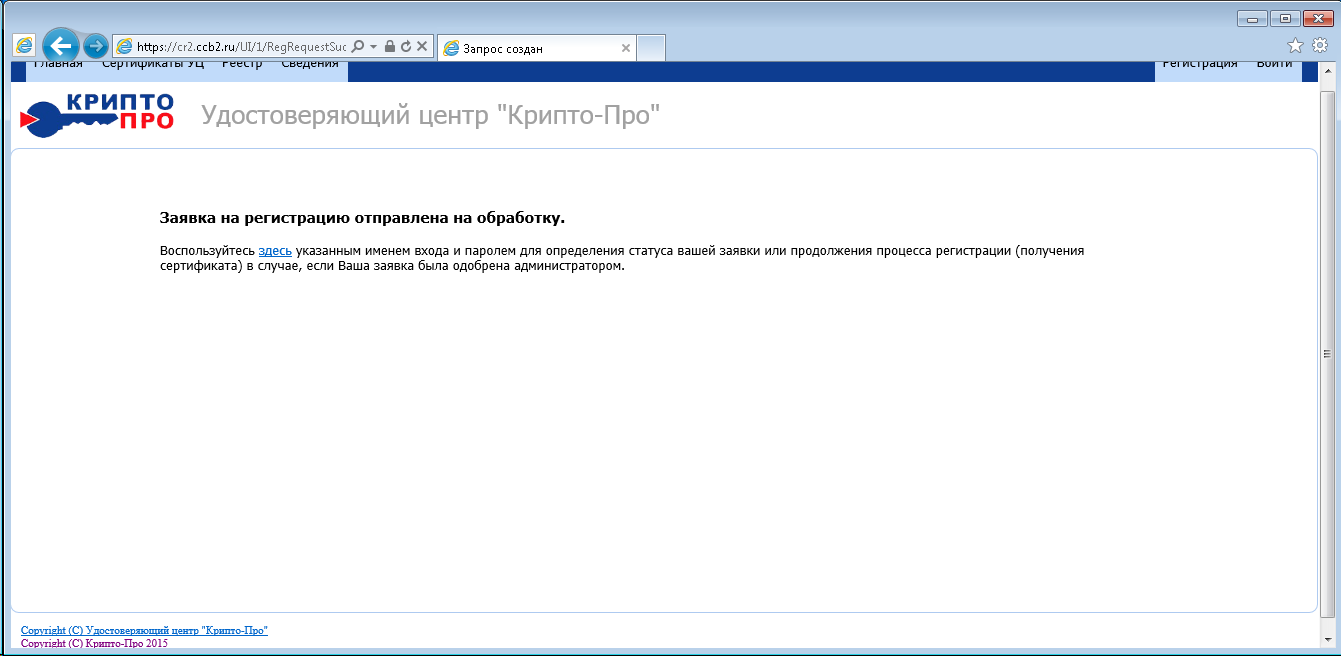
После отправки Заявки на регистрацию на обработку, можно отследить статус вашей заявки и продолжить процесс регистрации (получения сертификата) если Ваша заявка была одобрена Администратором УЦ
Для этого перейдите по ссылке «Здесь»
Выполните вход по ранее указанному логину и паролю
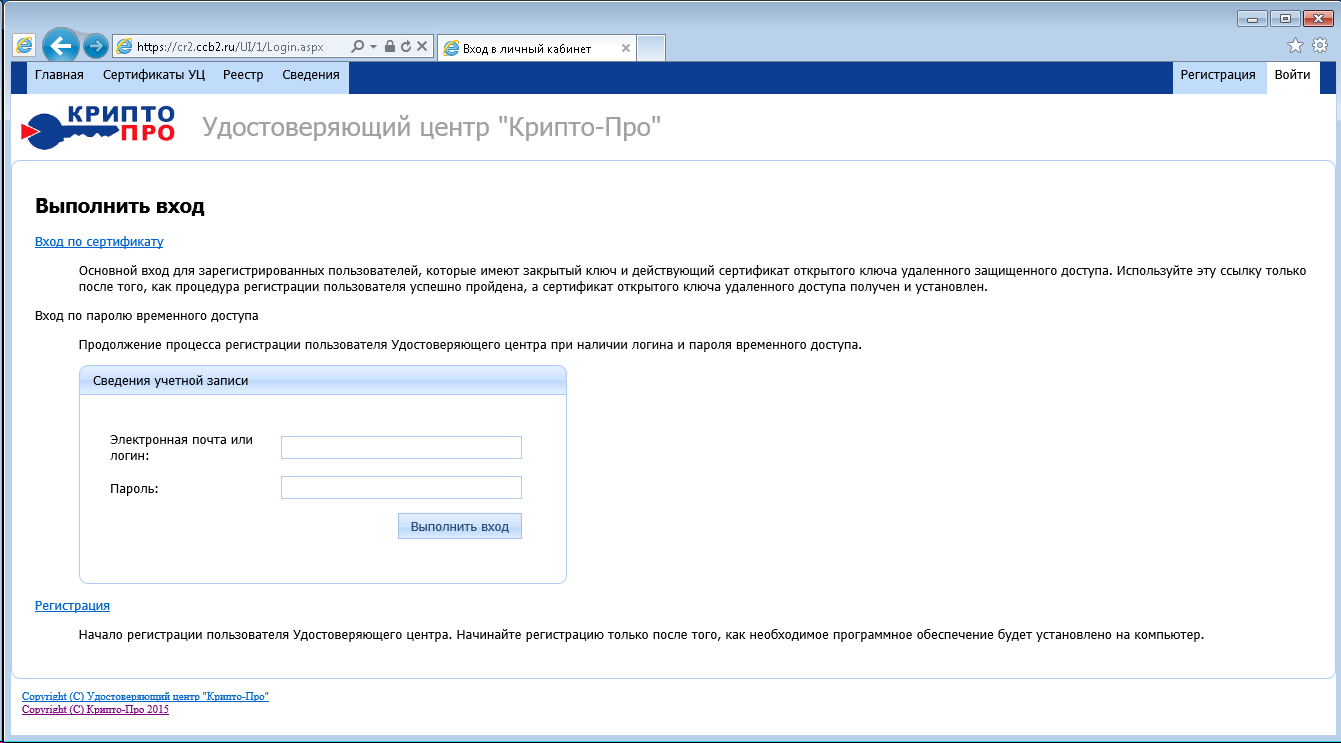
Если заявка не рассмотрена появиться информация.

После одобрения заявки, получаем доступ к личному кабинету.
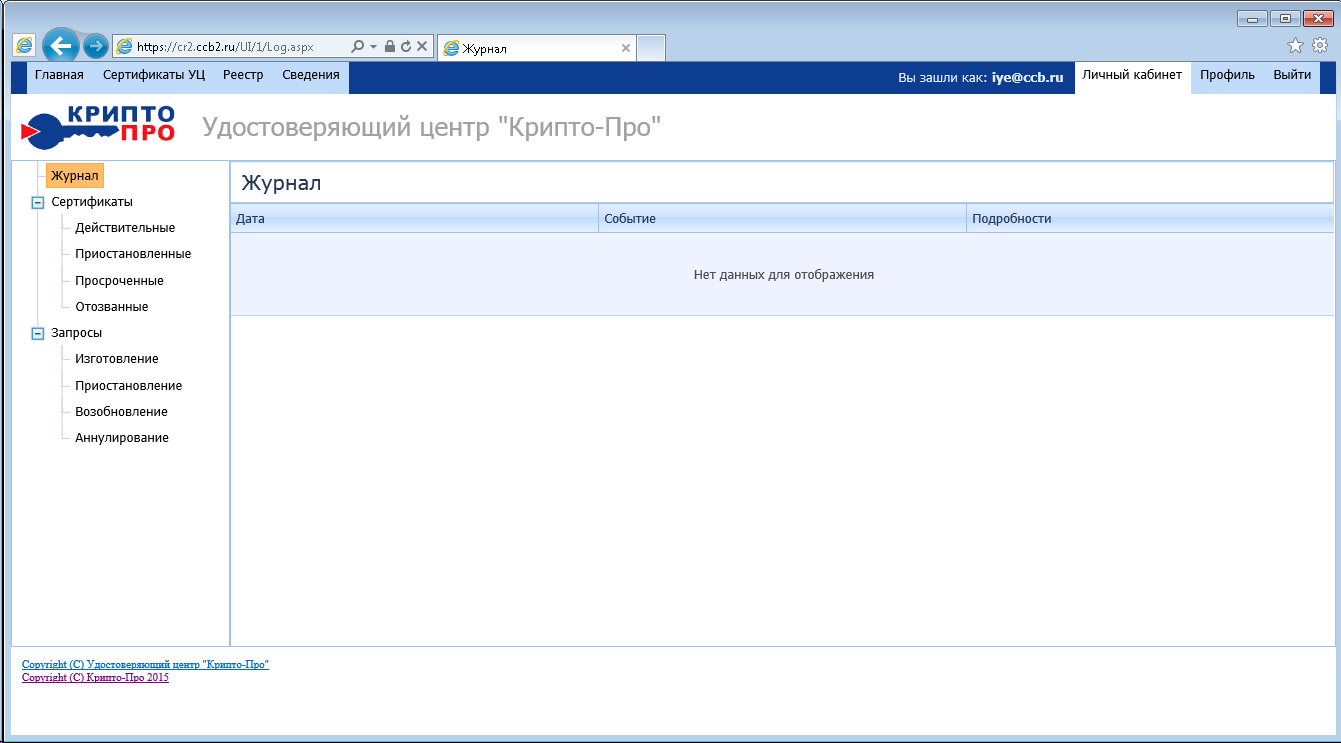
Шаг 3 Создание запроса на сертификат
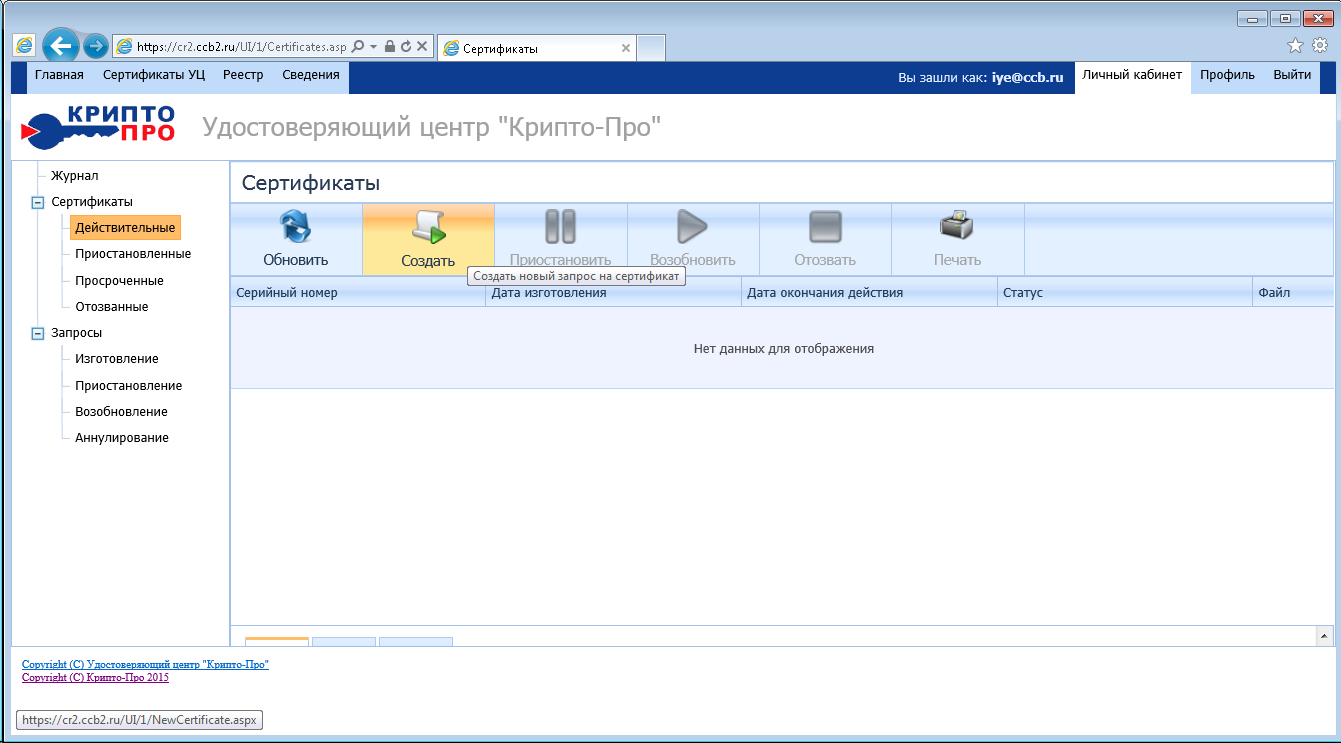
Для получения зарегистрированным пользователем нового сертификата необходимо открыть вкладку «Сертификаты» - «Действительные» и справа, в верхней панели нажать кнопку «Создать»
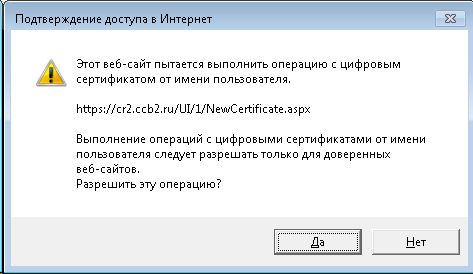
Нажмите кнопку «ДА»
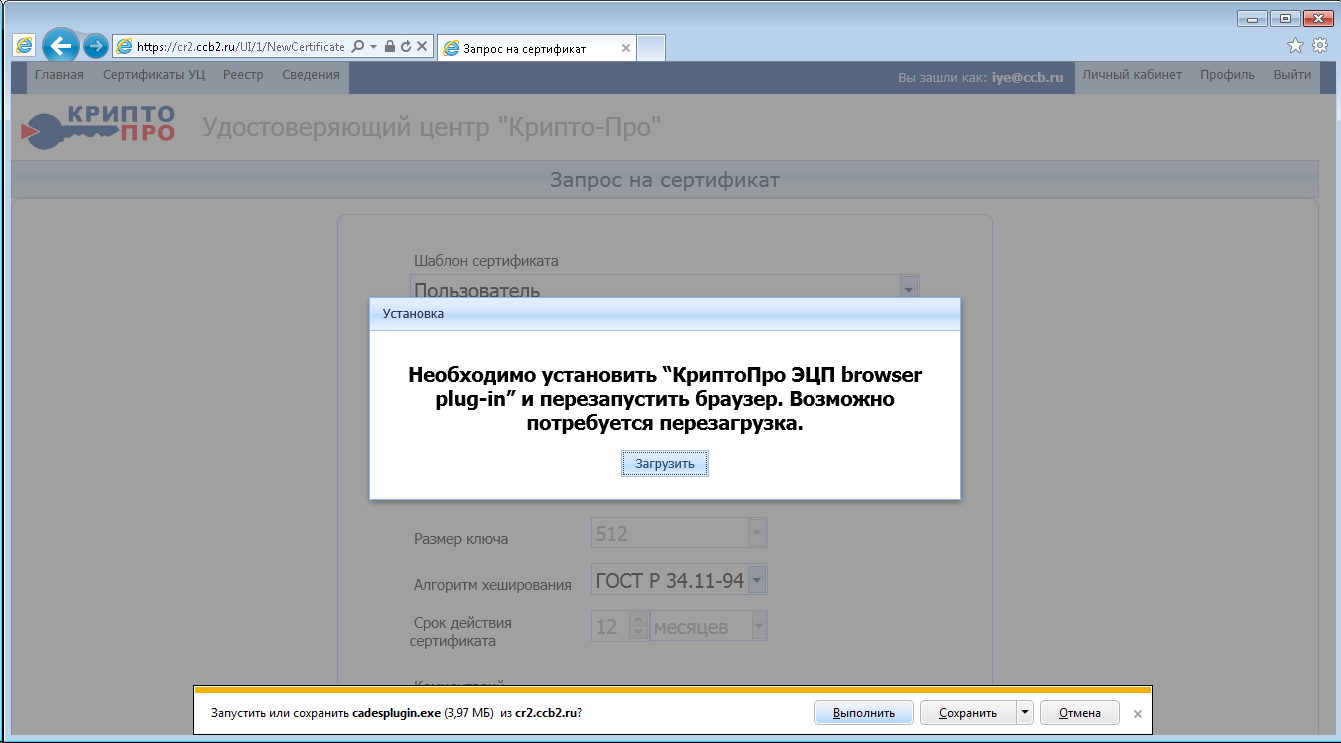
УЦ предложит установить «КриптоПро ЭЦП browser plug-in» (если не был установлен).
Нажмите «Загрузить» в сплывающем окне и «Выполнить». После завершения загрузки снова нажмите «Выполнить» .
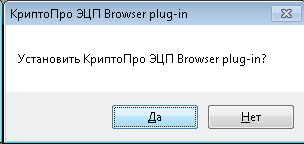
В появившемся окне нажмите «Да» и дождитесь завершения установки.
После установки плагина необходимо перегрузить браузер (возможно, потребуется перезагрузка компьютера)
Снова зайдите в личный кабинет, откройте вкладку «Сертификаты» «Действительные» и справа в верхней панели нажмите кнопку «Создать»

Все поля оставьте по умолчанию (Шаблон сертификата – Пользователь, Криптопровайдер – Crypto-Pro GOST R 34.10-2001 Cryptographic Service Provider), нажимаем кнопку «Создать».
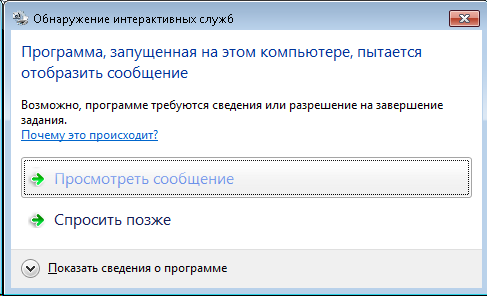
Если появиться окно просмотра интерактивной службы нажмите «Просмотреть сообщение», выберите в появившемся окне съемный носитель (Реестр, Flash-диск или Токен).
Сгенерируйте ключ при помощи Биологического датчика случайных чисел (необходимо двигать мышкой или произвольно нажимать на клавиши).
Введите пароль (при необходимости).
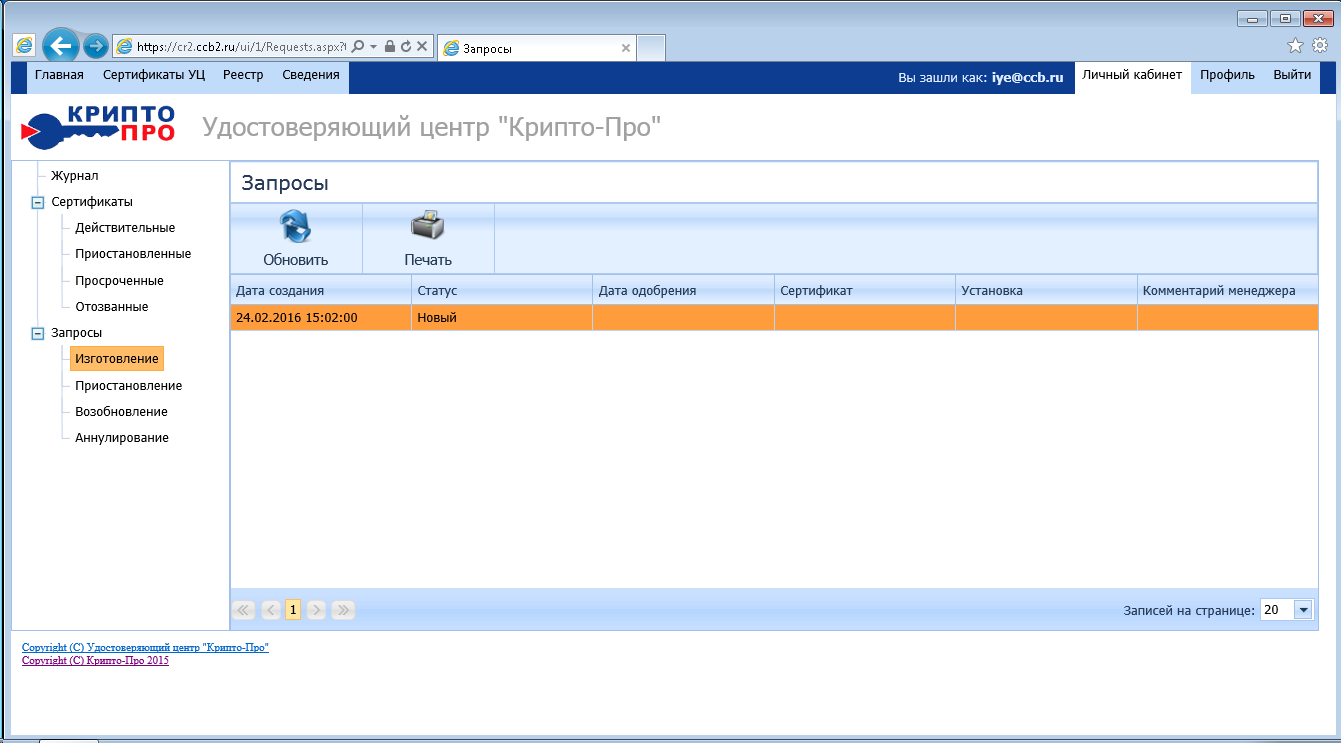
Запрос на сертификат поступит в очередь Центра регистрации и отобразится в личном кабинете пользователя, во вкладке «Запросы» – «Изготовление». Статус запроса «Новый».
Свяжитесь с клиентским менеджером (телефон: 8-495-956-86-26 / 27 доб. 222, 273 ,457 , e:mail *****@***ru) и сообщите, что Вы создали запрос на сертификат в УЦ.
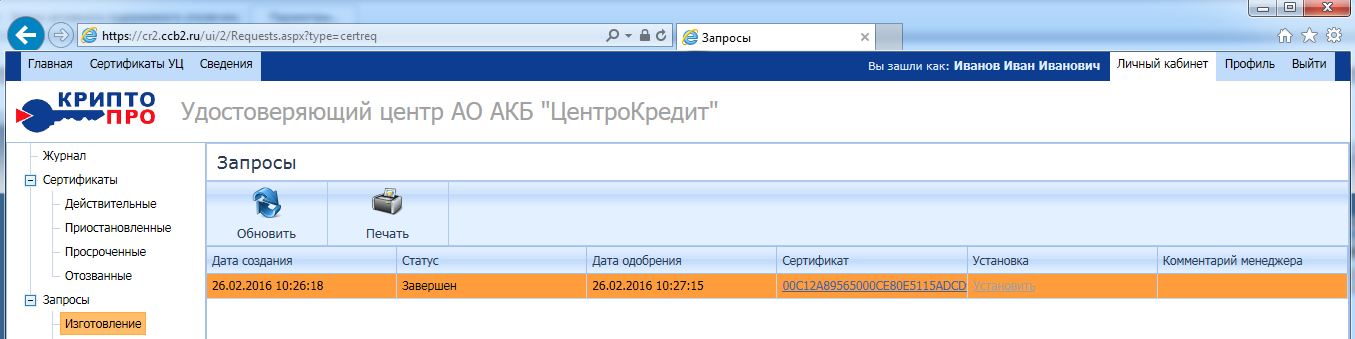
После выпуска сертификата, статус запроса изменится на «Завершен».
Запрос необходимо распечатать, подписать и передать в отдел клиентских менеджеров Банка (3 экземпляра). Только после получения оригинала запроса и сертификата он будет активирован и начнет действовать.
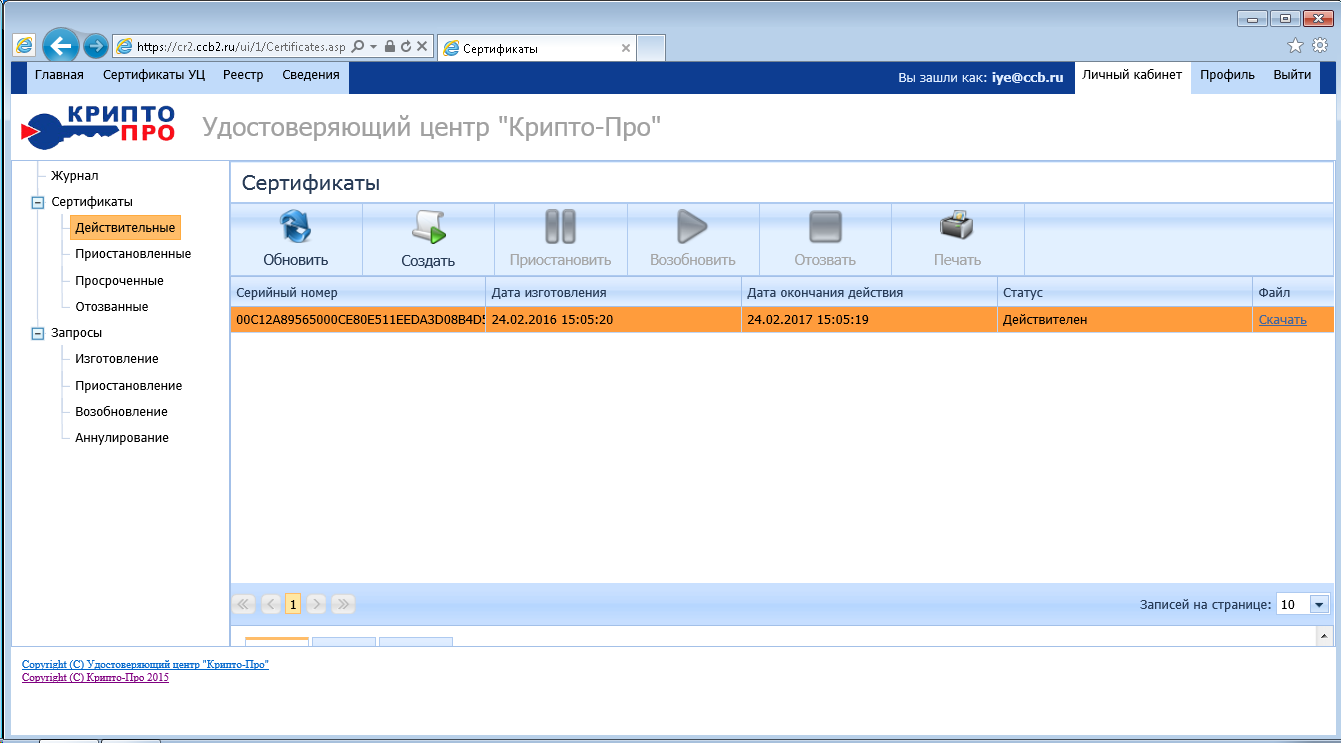
Изготовленный сертификат отобразится на вкладке «Сертификаты» – «Действительные».
Шаг 4. Установка сертификата
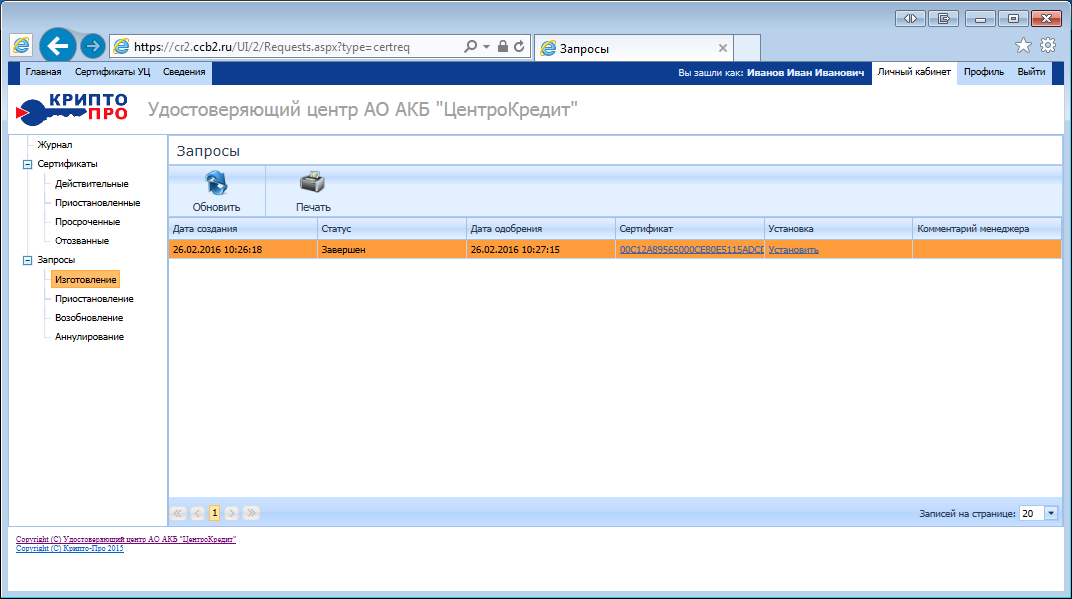
Перейдите на вкладку «Запросы» – «Изготовленные». Нажмите ссылку Установить
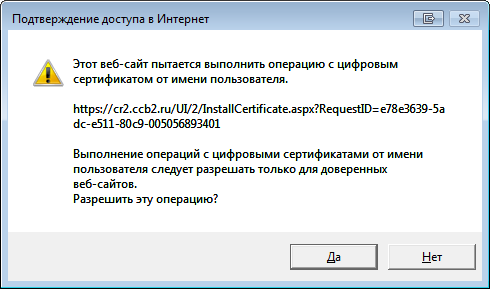
Нажмите на кнопку «ДА»
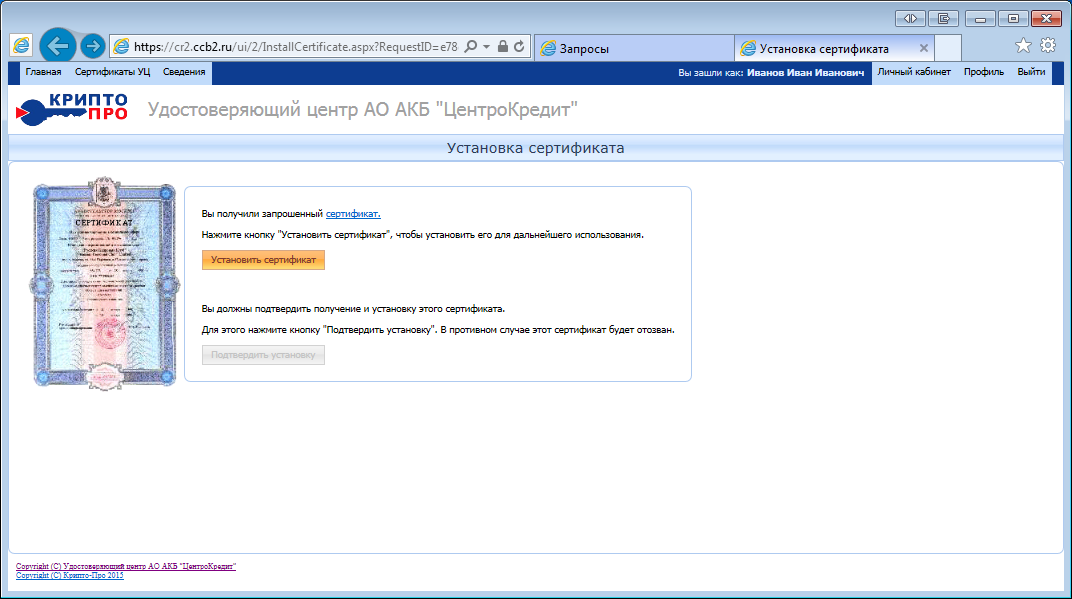
Откроется новая вкладка. Нажмите кнопку «Установить сертификат», затем «Подтвердить установку»
Перейдите на вкладку «Сертификаты» – «Действительные»
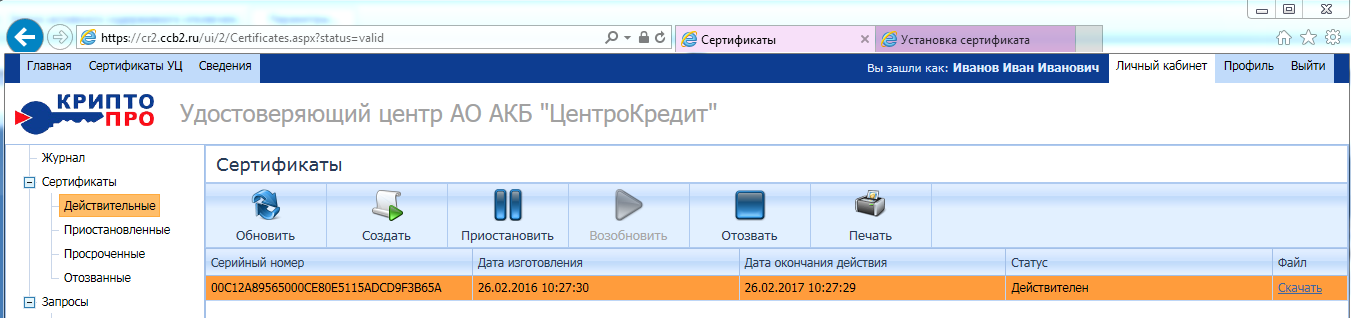
Необходимо распечатать, подписать и передать в отдел клиентских менеджеров Банка (3 экземпляра). Только после получения оригинала запроса и сертификата он будет активирован и начнет действовать.
Шаг 5. Сохранение сертификата
Нажмите на ссылку «Скачать»
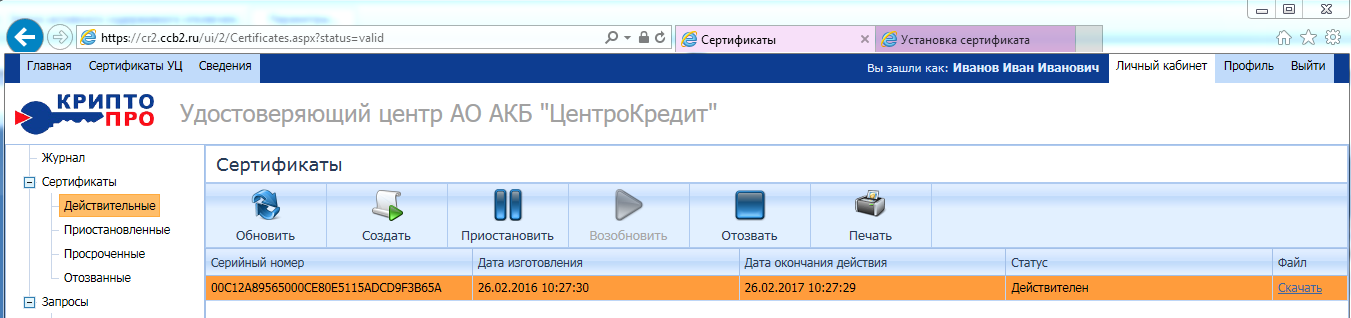
Выберите и укажите путь для сохранения файла

Шаг 6. Установка центров сертификации и списка отозванных сертификатов
Установите сертификаты центров сертификации удостоверяющего центра с актуальными списками отозванных сертификатов (CRL) из раздела «Сертификаты УЦ».
Перейдите на вкладыш «Сертификаты УЦ». Нажмите на ссылку «Скачать»
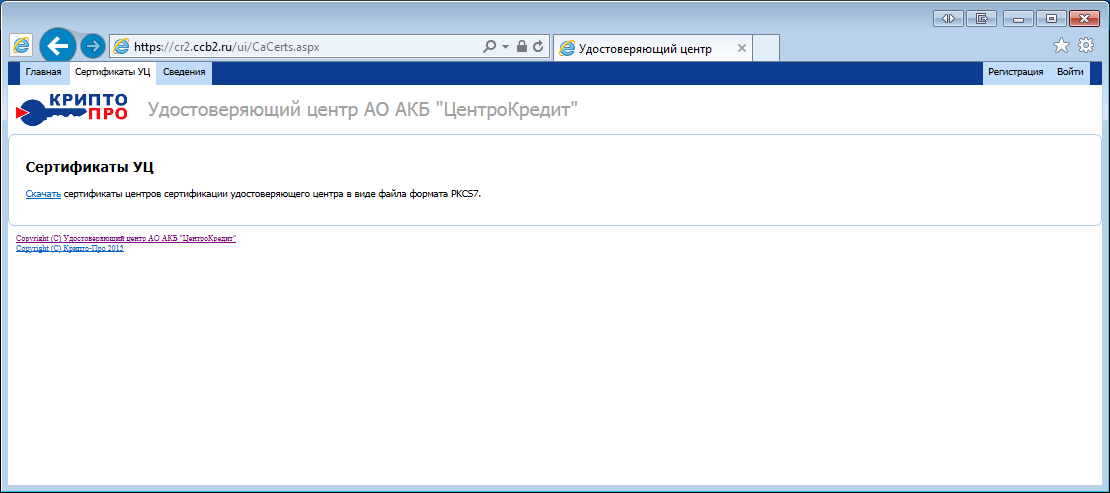
Выберите «Сохранить как» и укажите путь для сохранения файлов

Найдите сохраненный файл (например: через программу Проводник), правой кнопкой мыши откройте локальное меню и выберите «Установить сертификат»
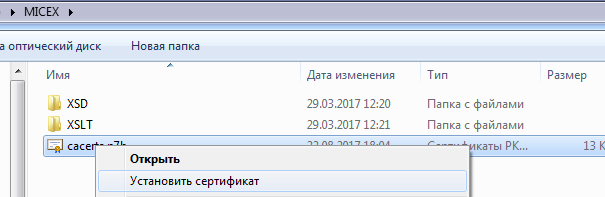
Запуститься Мастер импорта сертификатов, нажмите на кнопку «Далее»
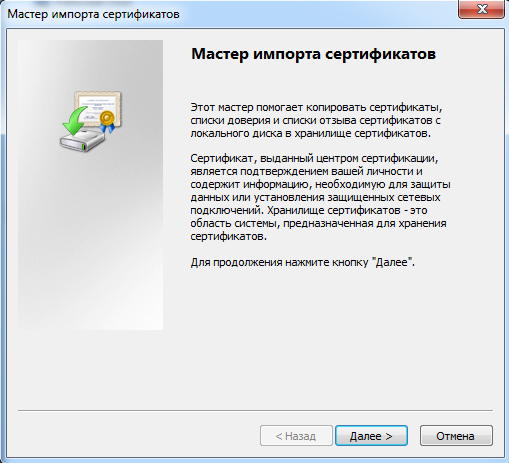
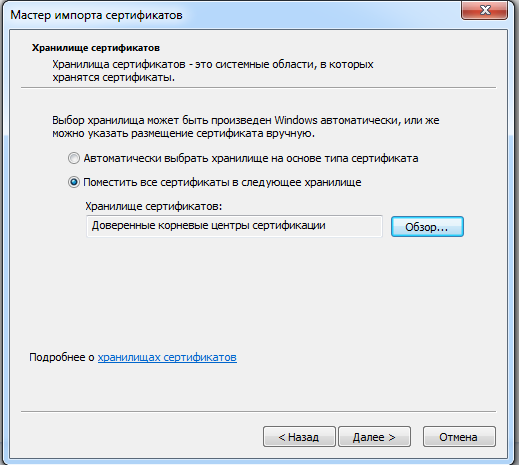
Во время установки выберите хранилище «Поместить все сертификаты в следующее хранилище». Нажмите на кнопку «Обзор…». Выберите «Доверенные корневые центры сертификации». Нажмите кнопку «ОК»

Нажмите кнопку «Далее»
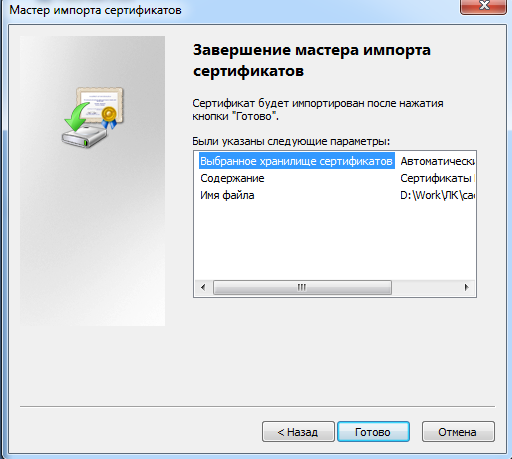
Нажмите кнопку «Готово»
.
