


Партнерка на США и Канаду по недвижимости, выплаты в крипто
- 30% recurring commission
- Выплаты в USDT
- Вывод каждую неделю
- Комиссия до 5 лет за каждого referral
Методические указания по выполнению лабораторной работы:
«Управление гибким мультиплексором SDH в режиме offline»
1. Цель работы: целью данной лабораторной работы является изучение принципов управления мультиплексорами SDH.
2. Литература:
1. Цифровые сети связи. Основы планирования и построения. – М.: ЭкоТрендз, 2001. – 282с.
2. , Оптические транспортные сети. – Новосибирск.: СибГУТИ, – 2003. – 157с.
3. Стандарты и технологии управления сетями связи. – М.: ЭкоТрендз, 2003. – 287с.
4. Управление телекоммуникационными сетями. – Новосибирск.: СибГУТИ, – 2001. – 112с.
5 Оптические системы передачи. Учебное пособие. Часть 1. – Новосибирск.: СибГУТИ, – 2002. – 112с
6., , под. Ред. Колтунова Тактовая сетевая синхронизация. – М.: ЭкоТрендз, 2004. – 204с.
7. Телекоммуникационные системы передачи PDH и SDH. Ч.2: Основы построения SDH: Учеб. Пособие / ; СибГУТИ – Новосибирск, 2003. – 250.
3. Подготовка к выполнению лабораторной работы:
Изучить по выше указанной литературе следующие вопросы:
1.Основны принципы построения систем управления ;
2.Архитектуру сети управления TMN ;
3.Четырехуровневую модель управления сетью SDH и ее элементами;
4.Интерфейсы сети и систем управления;
5.Принципы управления сетью синхронизации;
6. Устройство мультиплексоров НАТЕКС FOM16L2 и Alcatel 1641SM
4. Описание лабораторной установки.
Лабораторная работа смоделирована на ЭВМ. При выполнении лабораторной работы, на экране ЭВМ воспроизводится окно управления мультиплексором Alcatel 1641 (рис. 4.1) либо окно управления мультиплексором НАТЕКС-FOM 16L2 (рис. 4.2).
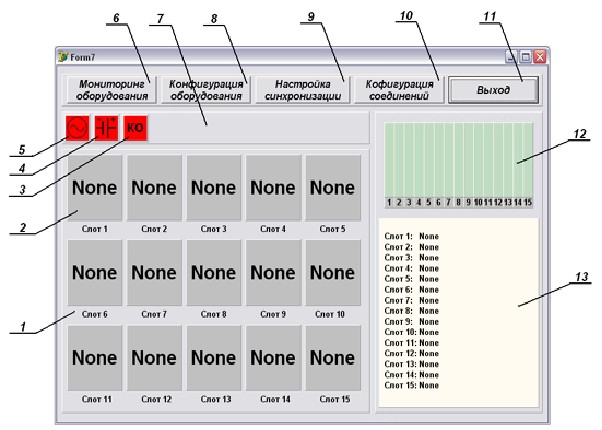
Рисунок 4.1 – Окно управления мультиплексором Alcatel 1641
1 – Панель мониторинга слотов мультиплексора, схематично показывает свободен или занят слот, кроме того посредством световой индикации сообщает об ошибках;
2 – Схематичное отображение одного слота;
3 – Световой индикатор, сообщает об авариях и ошибках связанных с контроллером оборудования;
4 – Световой индикатор, сообщает об авариях и ошибках связанных с электропитанием мультиплексора;
5 – Световой индикатор, сообщает об авариях и ошибках связанных с синхронизацией мультиплексора;
6 – Кнопка «Мониторинг оборудования», позволяет производить мониторинг мультиплексора;
7 – Панель световой индикации, сообщает об ошибках и авариях посредством световой индикации
8 – Кнопка «Конфигурация оборудования», позволяет производить конфигурацию мультиплексора;
9 – Кнопка «Настройка синхронизации», позволяет производить настройки синхронизации мультиплексора;
10 – Кнопка «Конфигурация соединений», позволяет производить настройки соединений мультиплексора;
11 – Кнопка «Выход» - выход из программы управления мультиплексором Alcatel 1641;
12 – Панель, отображающая внешний вид мультиплексора и позволяющая определить положение конкретной платы;
13 – Панель дополнительной информации.
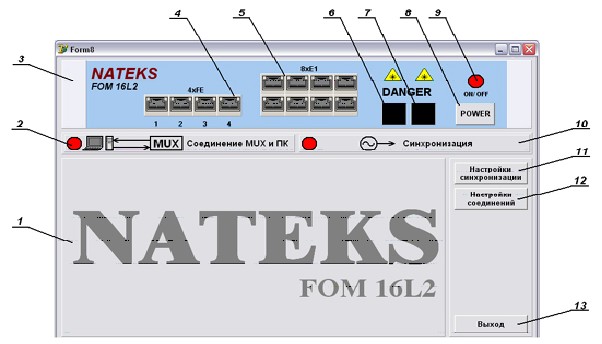
Рисунок 4.2 – Окно управления мультиплексором НАТЕКС-FOM 16L2
1 – Рабочая панель программы управления (изменяет свой вид в зависимости от выполняемых операций);
2 – Световой индикатор, сообщает об авариях и ошибках связанных с соединением мультиплексора и рабочей станции;
3 – Панель, отображающая внешний вид мультиплексора и позволяющая определить занят или свободен конкретный порт;
4 – Порты для ввода/вывода потоков FastEthernet;
5 – Порты для ввода/вывода потоков Е1;
6 и 7 – Агрегатные порты;
8 – Кнопка «Power», позволяет включить/выключить электропитание мультиплексора;
9 – Световой индикатор, показывающий включено или выключено электропитание мультиплексора;
10 – Световой индикатор, сообщает об авариях и ошибках связанных с синхронизацией мультиплексора;
11 – Кнопка «Настройка синхронизации», позволяет производить настройки синхронизации мультиплексора;
12 – Кнопка «Настройки соединений», позволяет производить настройки соединений мультиплексора;
13 – Кнопка «Выход» - выход из программы управления мультиплексором НАТЕКС-FOM 16L2;
5. Задание на лабораторную работу:
1) Изучить краткую теорию, изложенную в данной работе;
2) Ответить на вопросы теста, который является допуском к лабораторной работе;
3) Произвести настройку гибких мультиплексоров SDH в режиме off-line, согласно своего варианта. Данные для вариантов необходимо брать из таблиц 5.1 и 5.2;
4) По окончании лабораторной работы, сохранить результаты работы;
5) Подготовить отчет по лабораторной работе.
Таблица 5.1– Задание к лабораторной работе (Часть1 – Alcatel 1641)
№ вар | Номер слота | Источник синхронизации | Соединения | |||||||||||||||
1 | 2 | 3 | 4 | 5 | 6 | 7 | 8 | 9 | 10 | 11 | 12 | Интерфейс синхронизации | Агрегатный порт «Запад» | Агрегатный порт «Восток» | Компонентные потоки | ГСЭ | ||
1 | КО | ПЭ | STM-1 | 3х34 Мбит/с | АП | АП | ПС | - | - | - | 21х2 Мбит/с | 21х2 Мбит/с | Р1 | Р2 | Р3 | Р4 | Р5 | 1. 1хSTM-1 – транзит З-В; 2. 2х34 Мбит/с – выгрузка с В; 3. 1х34 Мбит/с – загрузка на З; 4. 10х2 Мбит/с – выгрузка с В; 5. 30х2 Мбит/с – загрузка на З. |
2 | КО | ПЭ | 21х2 Мбит/с | 21х2 Мбит/с | - | - | - | ПС | АП | АП | 3х45 Мбит/с | STM-1 | Не исп. | Р1 | Р2 | Р3 | Р4 | 1. 1хSTM-1 – выгрузка с В; 2. 3х45 Мбит/с – загрузка на З; 3. 40х2 Мбит/с – транзит З-В. |
3 | КО | 3х45 Мбит/с | ПЭ | STM-1 | АП | - | ПС | ПС | - | АП | 21х2 Мбит/с | 3х34 Мбит/с | Р1 | Не исп. | Р2 | Не исп. | Р3 | 1. 1хSTM-1 – загрузка на В; 2. 1х45 Мбит/с – выгрузка с З; 3. 2х34 Мбит/с – транзит В-З; 4. 20х2 Мбит/с – выгрузка с З. |
КО – контроллер оборудования;
ПЭ – плата электропитания;
АП – агрегатный порт;
ПС – плата синхронизации;
STM-1 – плата для ввода/вывода электрического STM-1;
3х45 Мбит/с – плата ввода/вывода трех потоков 45 Мбит/с;
3х34 Мбит/с – плата ввода/вывода трех потоков 34 Мбит/с;
21х2 Мбит/с – плата ввода/вывода двадцати одного потока 2 Мбит/с;
Не исп. – не используется.
Таблица 5.2 – Задание к лабораторной работе (Часть 2 – Natecs)
№ варианта | Приоритеты | |
Агрегатный порт «Запад» | Агрегатный порт «Восток» | |
1 | 1 | 2 |
2 | 2 | 1 |
3 | 1 | Не исп. |
Для компонентных потоков установить любые приоритеты
6. Выполнение лабораторной работы.
6.1 Для того чтобы начать выполнение лабораторной работы «Управление гибким мультиплексором SDH в режиме offline» выберете курсором мыши ярлык  (расположенный в папке с программой), и дважды щелкните указателем мыши на нем (рис. 6.1).
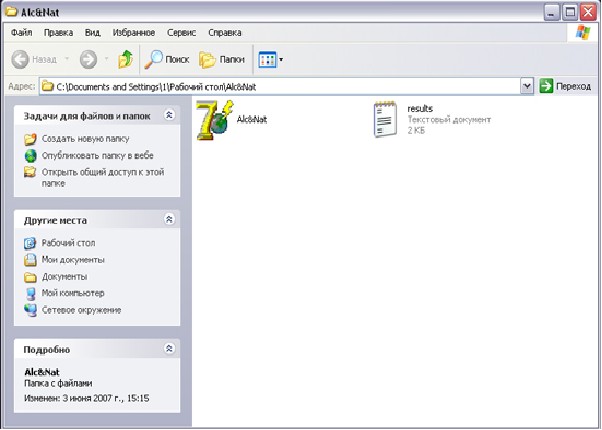
Рисунок 6.1 – Окно запуска лабораторной работы
После выше перечисленных действий программа лабораторной работы «Alc&Nat» запустится (рис. 6.2).
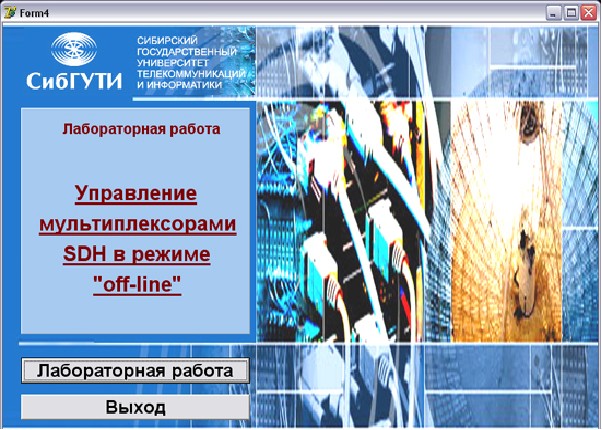
Рисунок 6.2 – Начало лабораторной работы
Если вы хотите выйти – щелкните кнопку «Выход».
Если же хотите приступить к обучению – щелкните кнопку «Лабораторная работа», тогда вы попадете в главное меню программы. Здесь вам будет предложено ввести сведения о себе (рис. 6.3) и после этого станет возможным изучение теории и прохождение допуска (рис. 6.4). Для изучения теории – щелкните кнопку «Теория», а для прохождения теста (являющегося допуском к лабораторной работе) – щелкните кнопку «Допуск». Также в данном окне будет задан номер вашего варианта!
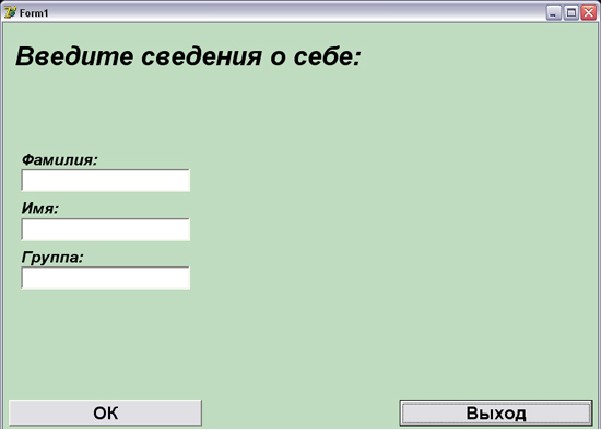
Рисунок 6.3 – Окно ввода сведений о себе
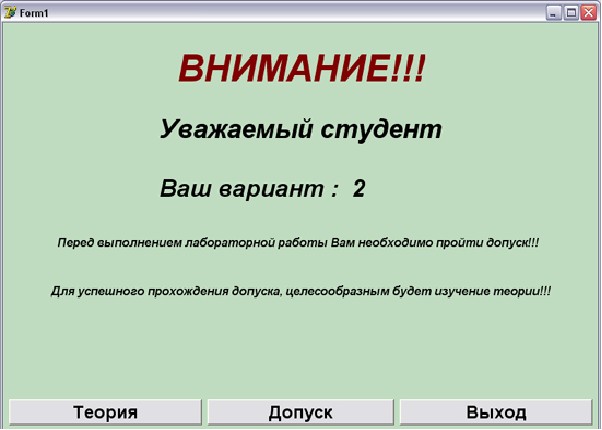
Рисунок 6.4 – Главное меню программы
6.2 Первым шагом в выполнении работы является ознакомление с краткой теорией, изложенной в данной работе. Для того чтобы изучить теорию – щелкните кнопку «Теория» в открывшемся окне лабораторной работы. Появиться окно изображенное на рисунке 6.5.
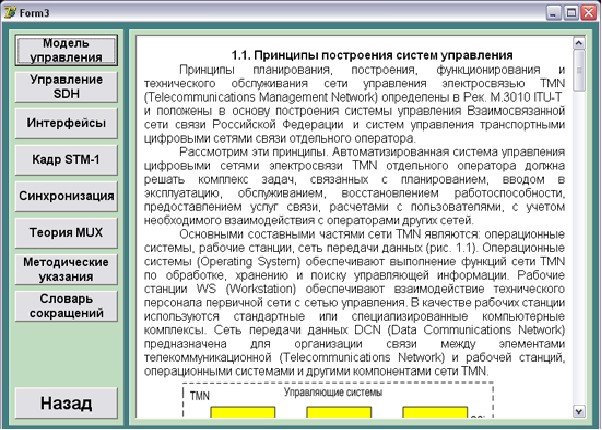
Рисунок 6.5 – Окно для изучения теории
Для изучения различных разделов теории используются кнопки расположенные на левой панели: «Модель управления», «Управление SDH», «Интерфейсы», «Кадр STM-1», «Синхронизация», «Теория MUX», «Методические указания», «Словарь сокращений». Щелчок на кнопке «Назад» позволяет покинуть окно изучения теории и вернуться в главное окно программы. Для листания теоретических разделов используется полоса прокрутки, расположенная справа.
6.3 После ознакомления с теорией, представленной в работе, вы должны пройти тест, который является допуском к дальнейшему выполнению. Для этого – нажмите кнопку «Допуск» в главном окне программы. В результате появиться окно изображенное на рисунке 6.6. Обращаем ваше внимание на то, что время ответа на один вопрос ограничено. Когда будете готовы – нажмите кнопку «Начать» - появиться первый вопрос и начнется отсчет времени (рис. 6.7).
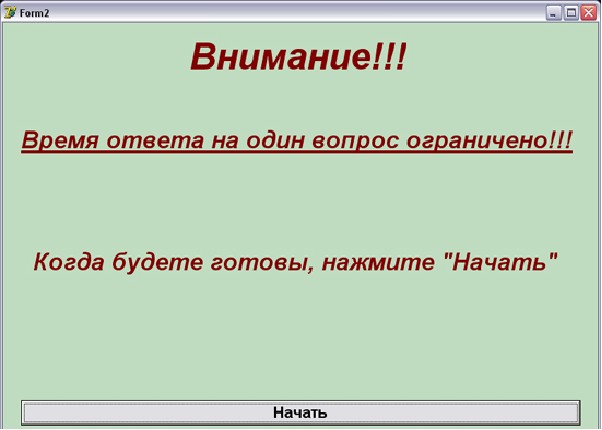
Рисунок 6.6 – Окно допуска
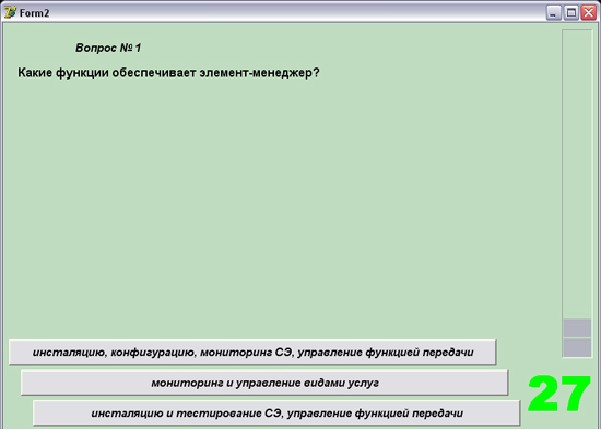
Рисунок 6.7 – Окно прохождения допуска
В верхней части окна прохождения допуска отображаются вопросы, на которые вам надо ответить. В нижней части расположены варианты ответов, которые одновременно являются кнопками для ответа. В правом нижнем углу окна расположен счетчик времени, осуществляющий обратный отсчет. После прочтения заданного вопроса вы должны выбрать ответ, который вы считаете верным и щелкнуть левой кнопкой мыши на кнопке содержащей этот ответ.
Вам будет задано десять вопросов. Чтобы получить допуск к выполнению работы вы должны правильно ответить на все десять вопросов. Обратите внимание на то, что если Вы не выбрали ни одного варианта ответа на поставленный вопрос, а время ответа на вопрос истекло, то ответ автоматически считается неверным.
ВНИМАНИЕ!!! Вы не будете допущены к выполнению работы, если не пройдете тестирование. В этом случае вы увидите окно, изображенное на рисунке 6.8.
ВНИМАНИЕ!!! Если в ходе допуска вы допустите пять ошибок, то тестирование прервется, и вам будет выдано соответствующее сообщение (рис. 6.9).
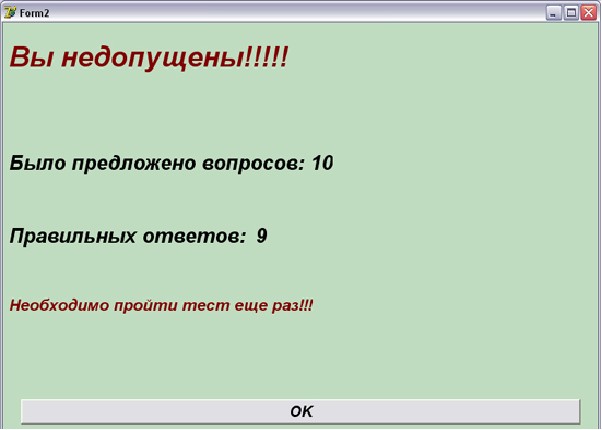
Рисунок 6.8 – Окно в случае неуспешного прохождения теста
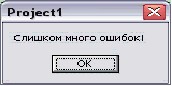
Рисунок 6.9 – Окно в случае пяти ошибок
В обоих случаях, необходимо кликнуть кнопку «ОК», в результате вы снова окажитесь в главном окне программы, где будете иметь возможность обратиться к теории, либо начать проходить тест снова.
Если же на все предложенные вопросы вы ответили правильно, то появиться следующее окно (рис. 6.10):
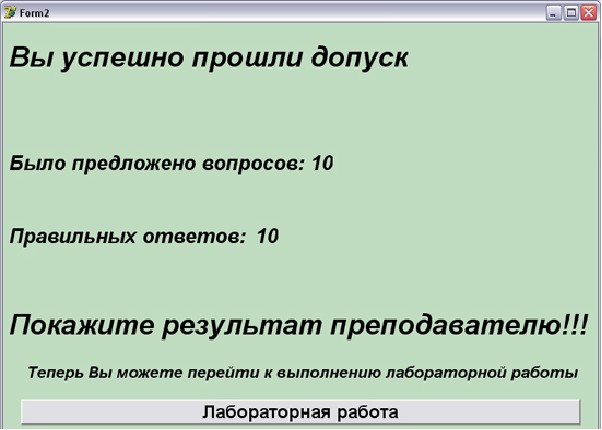
Рисунок 6.10 – Окно в случае успешного прохождения допуска
Кнопка «Лабораторная работа» дает возможность перейти к выполнению лабораторной работы.
6.4 Чтобы перейти к непосредственному выполнению лабораторной работы, кликните кнопку «Лабораторная работа» (рис. 6.10) и перед вами на экране появиться окно выбора мультиплексора (рис. 6.11).
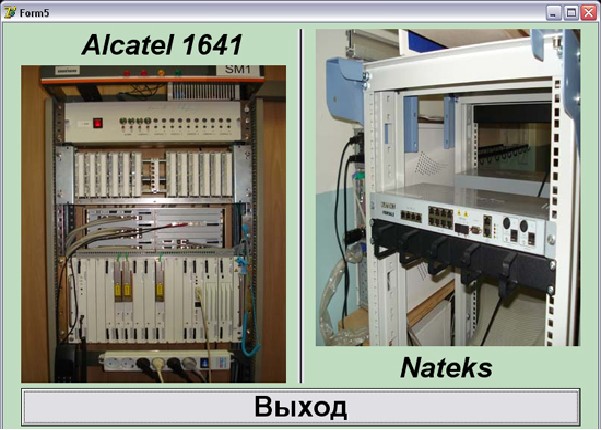
Рисунок 6.11 – Окно выбора мультиплексора
Фотографии мультиплексоров являются кнопками, позволяющими попасть в соответствующую часть лабораторной работы (лабораторная работа состоит из двух частей: 1-я – управление мультиплексором Alcatel 1641, 2-я – управление мультиплексором НАТЕКС-FOM 16L2).
Кнопка «Выход» позволяет выйти из программы лабораторной работы, при этом появиться запрос на сохранение результатов лабораторной работы (рис. 6.12):
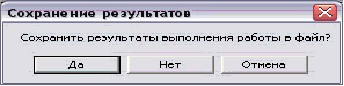
Рисунок 6.12 – Запрос на сохранение результатов работы
При нажатии кнопки «Да» произойдет выход из программы лабораторной работы с сохранением результатов работы в файл Results. txt, который находится в папке программы.
При нажатии кнопки «Нет» произойдет выход из программы лабораторной работы без сохранения результатов работы.
Кнопка «Отмена» закрывает данное сообщение и дает возможность продолжить работу с программой.
6.5 Чтобы начать выполнение первой части лабораторной работы необходимо кликнуть левой кнопкой мыши на изображении мультиплексора Alcatel 1641 в окне выбора мультиплексора (рис. 6.11). В результате появиться окно установки программного обеспечения мультиплексора Alcatel 1641 (рис 6.13).
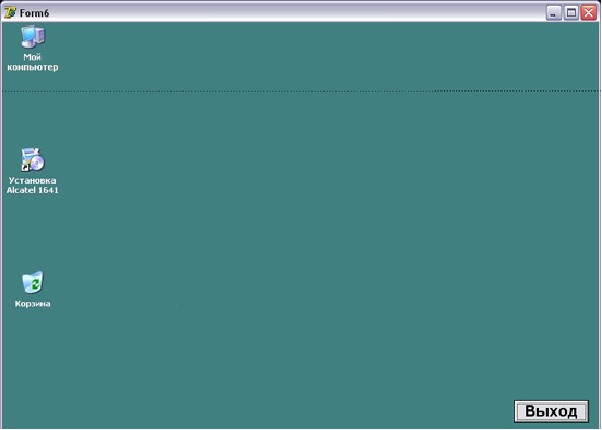
Рисунок 6.13 – Окно установки программного обеспечения мультиплексора Alcatel 1641
Прежде всего необходимо установить программное обеспечение мультиплексора, для этого кликните два раза на значке «Установка Alcatel 1641»:

В результате появиться сообщение о готовности к началу установки (рис 6.14):
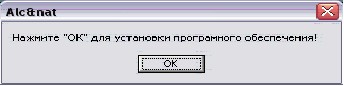
Рисунок 6.14 – Сообщение о готовности к началу установки программного обеспечения мультиплексора Alcatel 1641
После нажатия кнопки «ОК» (рис. 6.14) начнется установка программного обеспечения, и по завершении появиться соответствующее сообщение (рис. 6.15).
Рисунок 6.15 – Сообщение о завершении установки программного обеспечения мультиплексора Alcatel 1641
Нажмите кнопку «ОК» – окно установки закроется и в окне установки программного обеспечения мультиплексора Alcatel 1641 появиться новый значок:

Значок «Управление Alcatel 1641» позволяет войти в окно управления мультиплексором Alcatel 1641, для этого необходим двойной щелчок левой кнопки мыши на нем.
При нажатии кнопки «Выход» произойдет возврат в окно выбора мультиплексора.
6.6 Окно управления мультиплексором Alcatel 1641 показано на рисунке 6.16.
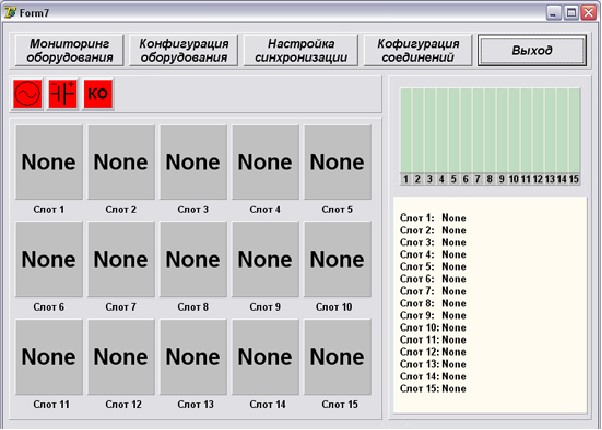
Рисунок 6.16 – Окно управления мультиплексором Alcatel 1641
Назначение отдельных элементов окна управления мультиплексором Alcatel 1641 рассмотрены в п.4 – описании лабораторной установки данных методических указаний.
Прежде всего необходимо произвести конфигурацию оборудования, для этого нажмите кнопку «Конфигурация оборудования». В результате в окне управления мультиплексором Alcatel 1641 панель мониторинга слотов мультиплексора смениться на панель конфигурации оборудования (рис. 6.17).
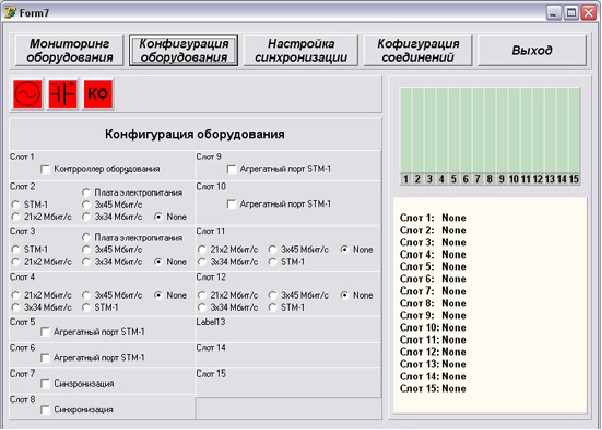
Рисунок 6.17 – Окно конфигурации оборудования
В окне конфигурации оборудования (рис 6.17), вам необходимо произвести настройку оборудования согласно вашему варианту!!! Конфигурирование слотов происходит путем расстановки флажков на панели конфигурации оборудования. При этом на панели дополнительной информации отображаются названия плат установленных в слоты мультиплексора, а также происходят соответствующие изменения на панели отображающей внешний вид мультиплексора.
Следующим этапом является настройка синхронизации. Переход к настройке синхронизации происходит путем нажатия кнопки «Настройка синхронизации», в результате появиться окно настройки синхронизации (рис.6.18).
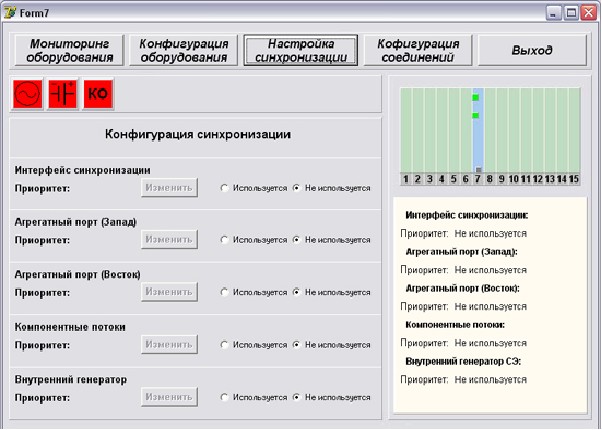
Рисунок 6.18 – Окно настройки синхронизации
Окне настройки синхронизации содержит панель для выбора приоритетов синхронизации, а на панели дополнительной информации отображаются сведения о выбранных приоритетах.
Для изменения какого либо приоритета необходимо:
- установить флажок напротив надписи – «Используется», в результате кнопка «Изменить» станет доступной;
- кликнуть кнопку «Изменить», в результате появиться панель ввода приоритета синхронизации (рис. 6.19);
- в появившейся панели (рис/ 6.19) ввести необходимый приоритет синхронизации;
- кликнуть кнопку «ОК» (рис/ 6.19) – приоритет установлен (в случае нажатия кнопки «Cancel» введенный приоритет не будет установлен).
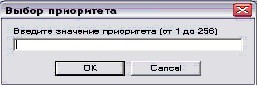
Рисунок 6.19 – Панель ввода приоритета синхронизации
Обращаем ваше внимание на то, что приоритеты необходимо присваивать согласно вашему варианту!!!
После настройки синхронизации необходимо выполнить настройки соединений. Для того, чтобы приступить к настройке соединений – нажать кнопку «Конфигурация соединений». В результате появиться окно настройки соединений (рис. 6.20).
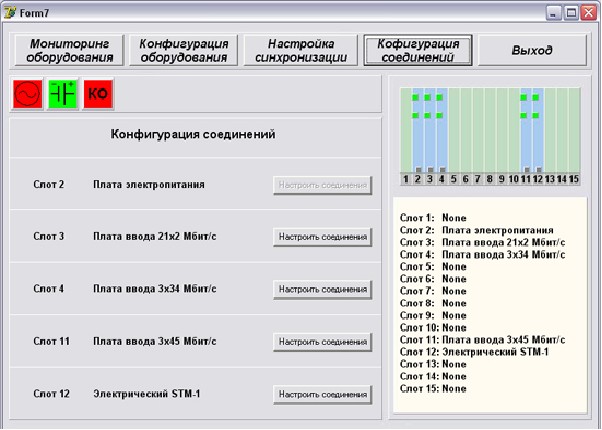
Рисунок 6.20 – Окно настройки соединений
Данное окно (рис. 6.20) содержит панель для настройки соединений, а на панели дополнительной информации отображается информация о слотах мультиплексора.
Панель настройки соединений позволяет производить выбор слота, для которого будут настроены соединения. Переход непосредственно к настройке осуществляется посредством кнопок «Настроить соединения». В случае, если в слоте отсутствует плата или установлена плата не предназначенная для ввода/вывода потоков, то соответственно для этого слота кнопка «Настроить соединения» будет недоступна. Если же плата, установленная в слот, предназначена для ввода/вывода потоков, то кнопка «Настроить соединения», соответствующая данному слоту, будет доступной.
Настройка соединений платы для ввода/вывода 21 потока 2 Мбит/с (21х2 Мбит/с).
Для начала необходимо нажать кнопку «Настроить соединения» для
слота содержащего плату ввода/вывода 21х2 Мбит/с. В результате откроется окно настройки соединений для платы 21х2 Мбит/с (рис. 6.21).
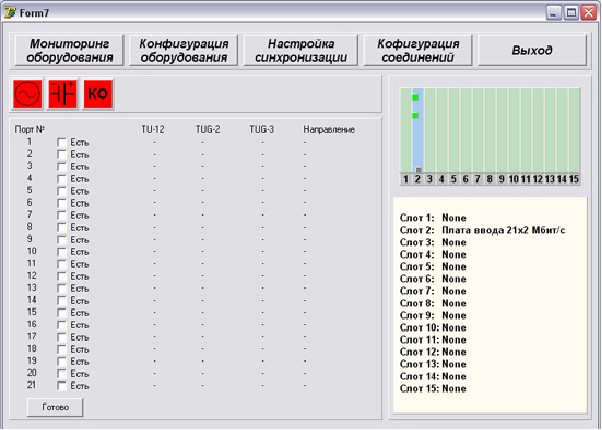
Рисунок 6.21 – Окно настройки соединений для платы
ввода/вывода 21х2 Мбит/с
Окно настройки соединений для платы ввода/вывода 21х2 Мбит/с (рис. 6.21) содержит панель с помощью которой производятся настройки. Также данная панель содержит информацию о направлениях потоков и об их размещении в кадре STM-1. Для настройки соединения какого-либо порта необходимо:
- поставить флажок напротив номера порта к которому хотим подключить поток, в результате появиться панель выбора направления (рис. 6.22);
- выбрать направление потока и нажать кнопку «ОК» (рис. 6.22), в результате откроется панель выбора размещения (рис. 6.23);
- выбрать размещение потока в кадре STM-1 и нажать кнопку «ОК» (рис. 6.23) – настройка 1-го соединения выполнены.
Если в ходе выбора направления или выбора размещения нажать кнопку «Отмена» (рис. 6.22 и 6.23), то данное соединение будет отключено.
Данные операции повторить для всех соединений, которые необходимо подключить.
Для отключения какого-либо соединения нужно убрать флажок напротив соответствующего порта.
После окончания настройки всех необходимых соединений нажмите кнопку «Готово» - вы возвратитесь в окно настройки соединений (рис. 6.20).
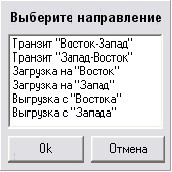
Рисунок 6.22 – Панель выбора направлений
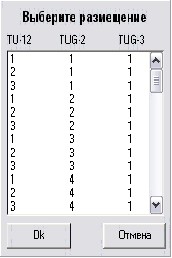
Рисунок 6.23 – Панель выбора размещений
Обращаем ваше внимание на то, что настройки соединений необходимо провести согласно вашему варианту!!!
Настройка соединений платы для ввода/вывода 3 потоков 34 Мбит/с (3х34 Мбит/с).
Для начала необходимо нажать кнопку «Настроить соединения» для
слота содержащего плату ввода/вывода 3х34 Мбит/с. В результате откроется окно настройки соединений для платы 3х34 Мбит/с (рис. 6.24).
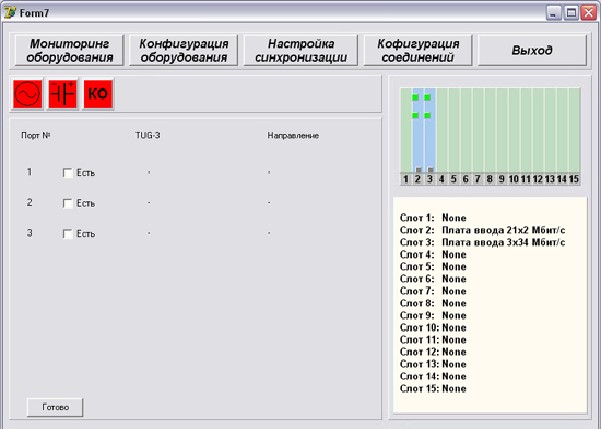
Рисунок 6.24 – Окно настройки соединений для платы
ввода/вывода 3х34 Мбит/с
Окно настройки соединений для платы ввода/вывода 3х34 Мбит/с (рис. 6.24) содержит панель с помощью которой производятся настройки. Также данная панель содержит информацию о направлениях потоков и об их размещении в кадре STM-1. Для настройки соединения какого-либо порта необходимо:
- поставить флажок напротив номера порта к которому хотим подключить поток, в результате появиться панель выбора направления (рис. 6.22);
- выбрать направление потока и нажать кнопку «ОК» (рис. 6.22), в результате откроется панель выбора размещения (рис. 6.25);
- выбрать размещение потока в кадре STM-1 и нажать кнопку «ОК» (рис. 6.25) – настройка 1-го соединения выполнены.
Если в ходе выбора направления или выбора размещения нажать кнопку «Отмена» (рис. 6.22 и 6.25), то данное соединение будет отключено.
Данные операции повторить для всех соединений, которые необходимо подключить.
Для отключения какого-либо соединения нужно убрать флажок напротив соответствующего порта.
После окончания настройки всех необходимых соединений нажмите кнопку «Готово» - вы возвратитесь в окно настройки соединений (рис. 6.20).
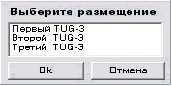
Рисунок 6.25 – Панель выбора размещений
Обращаем ваше внимание на то, что настройки соединений необходимо провести согласно вашему варианту!!!
Настройка соединений платы для ввода/вывода 3 потоков 45 Мбит/с (3х45 Мбит/с).
Настройка соединений платы для ввода/вывода 3х45 Мбит/с производиться аналогично настройке соединений для платы вводы/вывода 3х34 Мбит/с (смотри: Настройка соединений платы для ввода/вывода 3х45 Мбит/с).
Настройка соединений платы для ввода/вывода электрического STM-1 (STM-1).
Для начала необходимо нажать кнопку «Настроить соединения» для
слота содержащего плату ввода/вывода STM-1. В результате откроется окно настройки соединений для платы STM-1 (рис. 6.26).
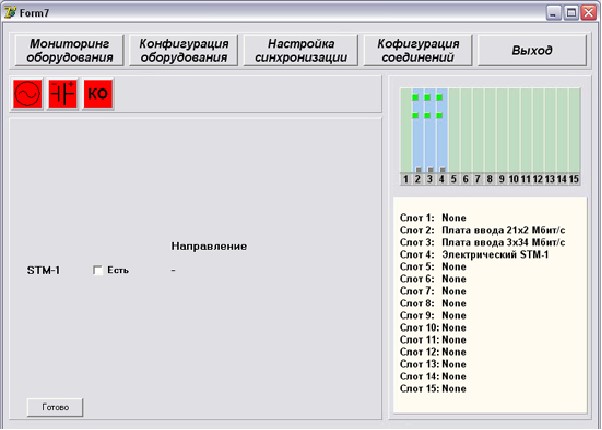
Рисунок 6.26 – Окно настройки соединений для платы ввода/вывода STM-1
Окно настройки соединений для платы ввода/вывода STM-1 (рис. 6.26) содержит панель с помощью которой производятся настройки. Также данная панель содержит информацию о направлении потока. Для настройки соединения необходимо:
- поставить флажок напротив порта к которому хотим подключить поток, в результате появиться панель выбора направления (рис. 6.22);
- выбрать направление потока и нажать кнопку «ОК» (рис. 6.22) – настройка соединения выполнены.
Если в ходе выбора направления нажать кнопку «Отмена» (рис. 6.22), то данное соединение будет отключено.
Для отключения соединения нужно убрать флажок напротив порта.
После окончания настройки необходимого соединения нажмите кнопку «Готово» - вы возвратитесь в окно настройки соединений (рис. 6.20).
Обращаем ваше внимание на то, что настройки соединений необходимо провести согласно вашему варианту!!!
После того, как выполнены пункты 6.5 и 6.6 – первая часть лабораторной работы выполнена, можно переходить к выполнению части № 2 – управление мультиплексором НАТЕКС-FOM 16L2. Для перехода ко второй части необходимо попасть в окно выбора мультиплексора (рис. 6.11) путем последовательного нажатия кнопок «Выход» в окне управления мультиплексором Alcatel 1641 (рис. 6.16) и окне установки программного обеспечения мультиплексора Alcatel 1641 (рис.6.13).
6.7 Чтобы начать выполнение второй части лабораторной работы необходимо кликнуть левой кнопкой мыши на изображении мультиплексора НАТЕКС-FOM 16L2 в окне выбора мультиплексора (рис. 6.11). В результате появиться окно настройки соединения мультиплексора НАТЕКС-FOM 16L2 и ПК (рис 6.27).
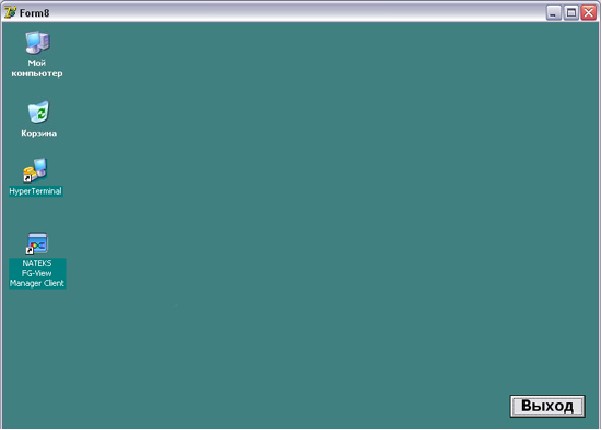
Рисунок 6.27 – Окно настройки соединения мультиплексора
НАТЕКС-FOM 16L2 и ПК
Прежде всего необходимо настроить соединение мультиплексора и ПК, для этого кликните два раза на значке «Hyper Terminal»:

В результате откроется окно “программы” Hyper Terminal – название подключения (рис. 6.28), посредством которой выполняются настройки соединения мультиплексора и ПК. Здесь же вам будет предложено ввести название подключения.
Введите название подключения и нажмите кнопку «ОК» (рис. 6.28) - откроется окно “программы” Hyper Terminal – выбор порта (рис. 6.29), через который будет произведено подключение.
Выберите порт COM-1 и нажмите кнопку «ОК» (рис. 6.29) - откроется окно “программы” Hyper Terminal – выбор скорости подключения (рис. 6.30), с которой будет произведено подключение.
Выберите скорость 9600 и нажмите кнопку «ОК» (рис. 6.30) - появиться сообщение о том, что настройки подключения выполнены (рис. 6.31).
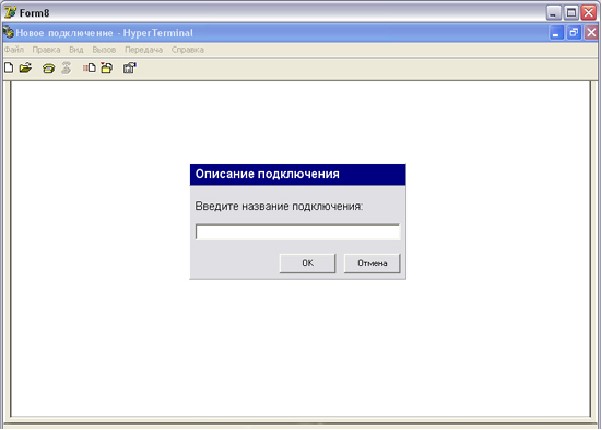
Рисунок 6.28 – Окно “программы” Hyper Terminal – название подключения
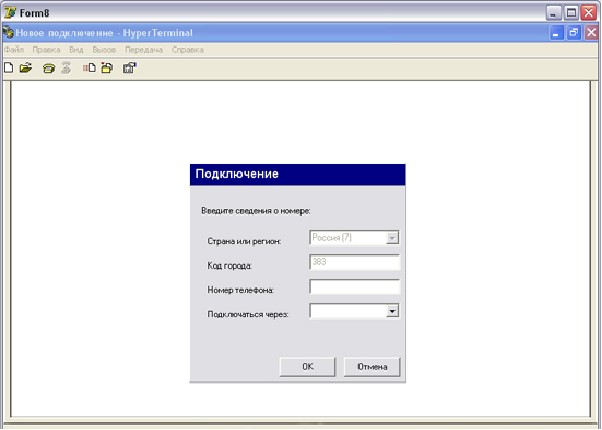
Рисунок 6.29 – Окно “программы” Hyper Terminal – выбор порта
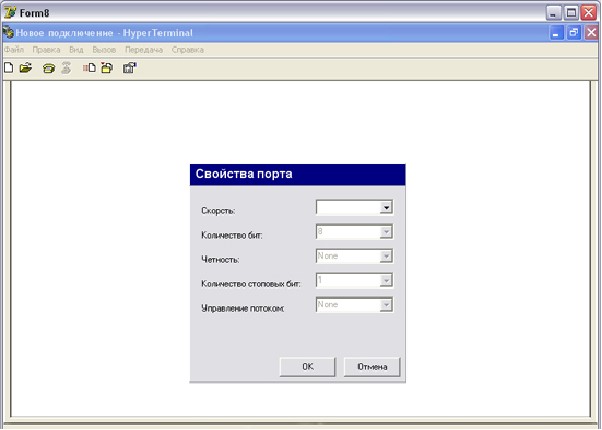
Рисунок 6.30 – Окно “программы” Hyper Terminal – выбор скорости подключения
Рисунок 6.31 – Сообщение “программы” Hyper Terminal – настройки подключения выполнены
Нажмите кнопку «ОК» на сообщении о том, что настройки подключения выполнены, окно “программы” Hyper Terminal закроется и вы снова увидите окно настройки соединения мультиплексора НАТЕКС-FOM 16L2 и ПК (рис. 6.27).
Обращаем ваше внимание на то, что если в ходе настройки подключения нажать кнопку «Отмена» (рис. 6.28, 6.29 и 6.30), то настройки подключения не будут выполнены и окно “программы” Hyper Terminal будет закрыто.
После того, как настройки подключения будут выполнены можно переходить непосредственно к управлению мультиплексором НАТЕКС-FOM 16L2. Для этого необходимо кликнуть два раза на значке «NATEKS»:

При нажатии кнопки «Выход» произойдет возврат в окно выбора мультиплексора.
6.8 Окно управления мультиплексором НАТЕКС-FOM 16L2 показано на рисунке 6.32.
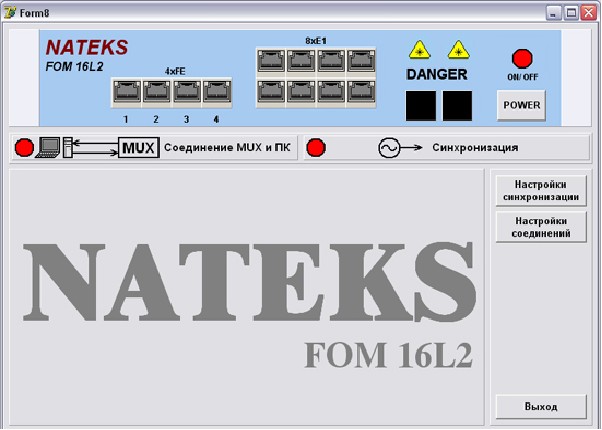
Рисунок 6.32 – Окно управления мультиплексором НАТЕКС-FOM 16L2
Назначение отдельных элементов окна управления мультиплексором НАТЕКС-FOM 16L2 рассмотрены в п.4 – описании лабораторной установки данных методических указаний.
Прежде всего необходимо включить электропитание мультиплексора. Это осуществляется кнопкой «POWER» (рис. 6.32).
После этого необходимо произвести настройку соединений, для этого нажмите кнопку «Настройка соединений». В результате в окне управления мультиплексором НАТЕКС-FOM 16L2 рабочая панель смениться на панель настройки соединений (рис. 6.33).
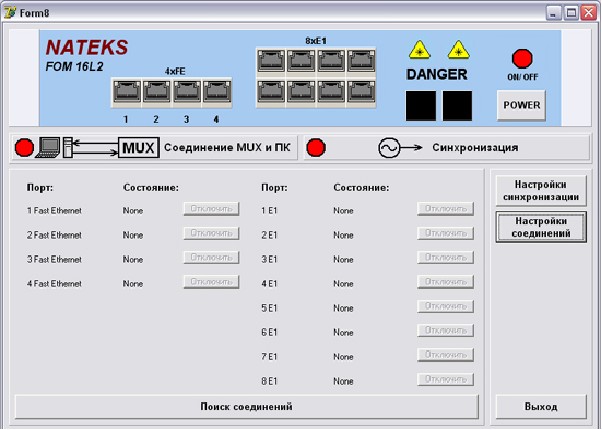
Рисунок 6.33 – Окно настройки соединений
Для подключения соединений необходима сначала произвести их поиск, который осуществляется при нажатии кнопки «Поиск соединений». При нажатии кнопки «Поиск соединений» (рис. 6.33) откроется панель результатов поиска (рис. 6.34).
На панели результатов поиска соединений отображаются найденные соединения.
Для подключения какого-либо из них необходимо:
- нажать соответствующую кнопку «Подключить» (рис. 6.34) (данная кнопка доступна только для неподключенных соединений). В результате откроется панель выбора порта (рис. 6.35);
- в панели выбора порта вам необходимо выбрать порт к которому вы хотите подключить соединение и нажмите кнопку «ОК» (рис. 6.35) – соединение подключено.
Для подключения всех соединений – повторите эти операции для каждого из них.
Чтобы вернуться назад в окно настройки соединений – нажмите кнопку «Назад» (рис. 6.34).
Чтобы отключить какое-либо соединение необходимо нажать кнопку «Отключить» (рис. 6.33) для соответствующего соединения (данная кнопка доступна только для подключенных соединений).
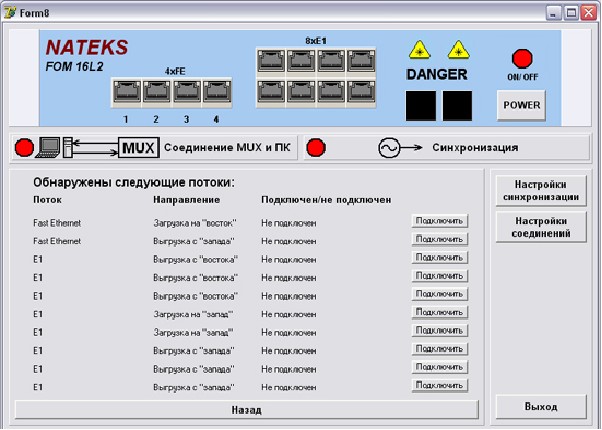
Рисунок 6.34 – Окно результатов поиска соединений
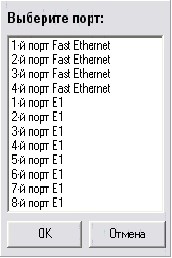
Рисунок 6.35 – Панель выбора порта
После настройки соединений необходимо выполнить настройки синхронизации. Для этого нажмите кнопку «Настройки синхронизации». В результате в окне управления мультиплексором НАТЕКС-FOM 16L2 рабочая панель смениться на панель настройки синхронизации (рис. 6.36).
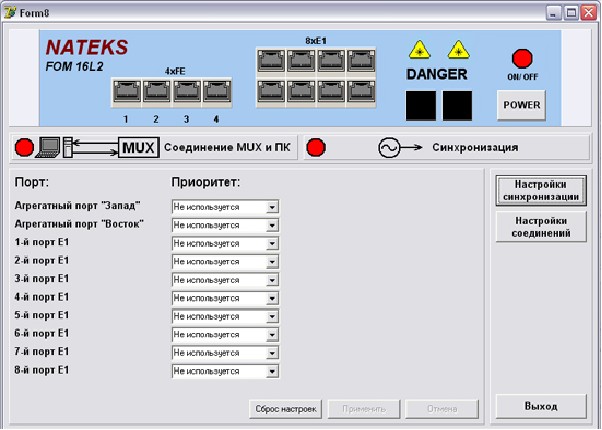
Рисунок 6.36 – Окно настройки синхронизации
Чтобы выполнить настройки синхронизации необходимо выбрать приоритеты синхронизации. После выполнения настроек – нажать кнопку «Применить» (рис.6.36). В результате выполненные настройки установятся как действующие.
Кнопка «Отмена» возвращает последние “примененные” настройки.
Кнопка «Сброс настроек» сбрасывает все произведенные настройки и присваивает всем приоритетам значение «Не используется».
Обращаем ваше внимание на то, что приоритеты необходимо присваивать согласно вашему варианту!!!
После этого лабораторная работа считается выполненной.
НЕ ЗАБУДЬТЕ СОХРАНИТЬ РЕЗУЛЬТАТЫ В ФАЙЛ!!!
7.1 Указания для студентов заочной и дистанционной формы обучения.
После выполнения лабораторной работы необходимо отправить файл с результатами лабораторной работы (Results. txt) на проверку. Файл содержится в папке программы.
8.1 Содержание отчета
1. Название лабораторной работы;
2. Цель работы;
3. Окна управления мультиплексорами Alcatel 1641 и НАТЕКС-FOM 16L2;
4. Результаты выполненных установок (согласно варианту);
5. Письменные ответы на контрольные вопросы;
6. Вывод по лабораторной работе.
9.1 Контрольные вопросы
1. Количество слотов мультиплексора Alcatel 1641?
2. Какие компонентные потоки позволяет вводить мультиплексор Alcatel 1641?
3. Какие способы управления предусматривает мультиплексор Alcatel 1641?
4. Какое приложение позволяет реализовать взаимосвязь между входящими/исходящими сигналами в мультиплексоре Alcatel 1641?
5. Какое приложение позволяет показывать сигнал аварии и статус и осуществлять дистанционное управление в мультиплексоре Alcatel 1641?
6. При помощи какого приложения осуществляются программные установки, относящиеся к конфигурации корзин мультиплексора Alcatel 1641?
7. Укажите типы оптических интерфейсов поддерживаемых мультиплексором Натекс FOM16L2.
8. Какие режимы защиты трафика SDH обеспечивает мультиплексор FG-FOM16L2?
9. Мультиплексор FG-FOM16L2 может получать сигнал синхронизации от...
10. Сколько интерфейсов Fast Ethernet размещено на материнской плате мультиплексора Натекс FOM16L2?
11. Сколько интерфейсов потоков Е1 размещено на материнской плате мультиплексора Натекс FOM16L2
12. Имеет ли мультиплексор FG-FOM16L2 специальный вход для синхронизации?
