Партнерка на США и Канаду по недвижимости, выплаты в крипто
- 30% recurring commission
- Выплаты в USDT
- Вывод каждую неделю
- Комиссия до 5 лет за каждого referral

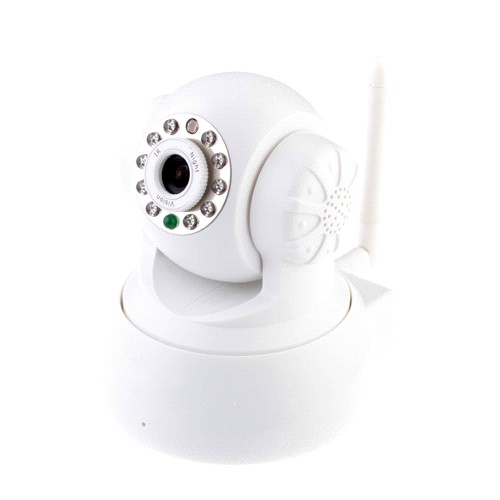
FE-MTR300
Краткое руководство пользователя
В целях безопасности, пожалуйста, измените имя пользователя и пароль IP-камеры, установленные по умолчанию. Подробности на стр.9.
Оглавление
Глава 1: Перед началом работы 3
Что в коробке 3
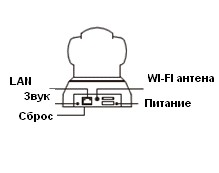
Структура продукта 3
Глава 2: Просмотр на компьютере 5
Подключение: 5
Для Windows 5
Для MAC 9
Смена пароля камеры 12
Глава 3: Настройка Wi-Fi 13
Глава 4: Настройка доступа через Интернет……………………………………………………...16
Глава 5: Конфигурации для смартфонов…….18
Глава 6: FAQ 21
Примечание:
Некоторые функции, описанные в данном руководстве, могут отличаться в зависимости от модели камеры.
Глава 1: Перед началом работы
Что в коробке
- IP Камера Адаптер питания Инструкция CD Кронштейн
Структура продукта
Как это работает
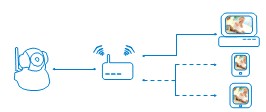
Проводное соединение PC/Mac
LAN Смартфон
LAN
WiFi роутер WiFi Планшет
IP камера
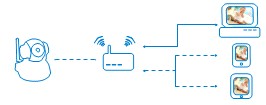
Беспроводное соединение
PC/Mac
LAN Смартфон
LAN
WiFi роутер WiFi
IP камера Планшет
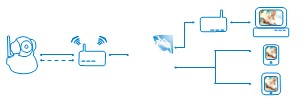
Интернет соединение
PC/Mac
ADSL модем
Смартфон
LAN или Интернет
IP камера WiFi 3G/4G/WiFi Планшет
Глава 2: Просмотр на компьютере
Подключение:
Подключите камеру к маршрутизатору, и убедитесь что камера и Ваш компьютер подключены к одному маршрутизатору кабелем или через Wi-Fi.
Для Windows
Вставьте CD диск или скачайте ПО с сайта http://falconeye.su/.
Откройте CD и запустите autorun для установки. .
После установки, запустите программу IP Camera Search Tool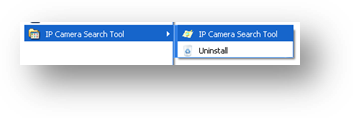
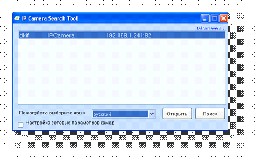
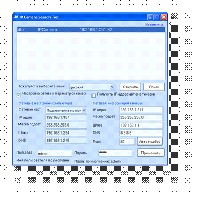
По умолчанию Пользователь: admin, без пароля.
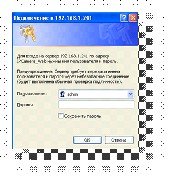
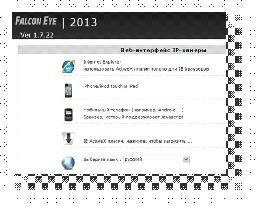
6. После завершению настройки, нажмите Открыть, автоматически откроется страница камеры в браузере установленном по умолчанию. Введите имя пользователя и пароль для входа в систему. Выберите режим браузера, чтобы смотреть видео с камеры в реальном времени.
7. Необходимо установить плагин для первого входа в браузере Internet Explorer. Нажмите кнопку " Разрешить " и скачать плагин и затем установите. Вы сможете смотреть трансляции с камеры после того, как плагин установлен правильно.
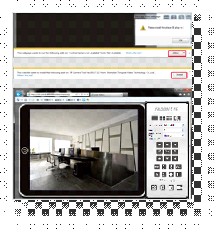
Поздравляем! Теперь можно смотреть видео в реальном времени с камеры в пределах локальной сети (LAN).

Для MAC
Установите программу с диска или скачайте с сайта
www. .
 Запустите программу IP Camera Tool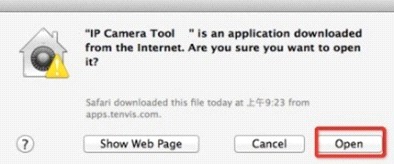
В окне Вы увидите http://+ IP адрес + : + порт.

Изобр.1
Если в окне сообщение как на изображении 2, сначала перейдите на стр. 8 и измените IP-адрес камеры, и затем вернитесь к 3 пункту.

Изобр.2
Дважды щелкните по IP адресу, указанному в окне " результаты поиска". Браузер установленный по умолчанию будет автоматически открыт для отображения камеры.
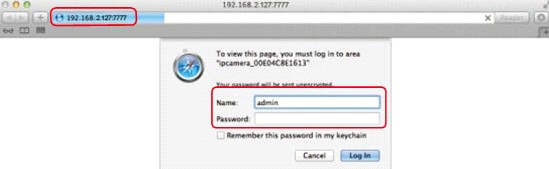
По умолчанию пользователь - admin, без пароля.
Выберите режим браузера, чтобы смотреть видео с камеры.
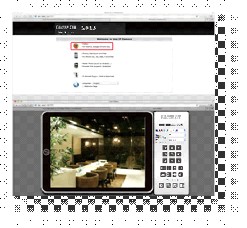
Поздравляем! Теперь можно смотреть видео в реальном времени с камеры на MAC компьютеоре в пределах локальной сети (LAN).
Решение к Изображению 2 на стр.6
Нажмите правой кнопкой мыши и выберите Настройки Сети.
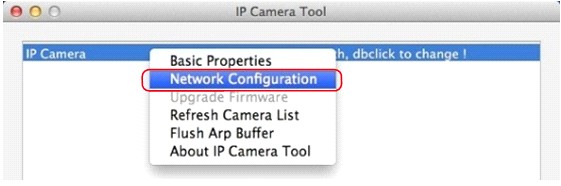
Установите IP-адрес камеры в той же подсети.
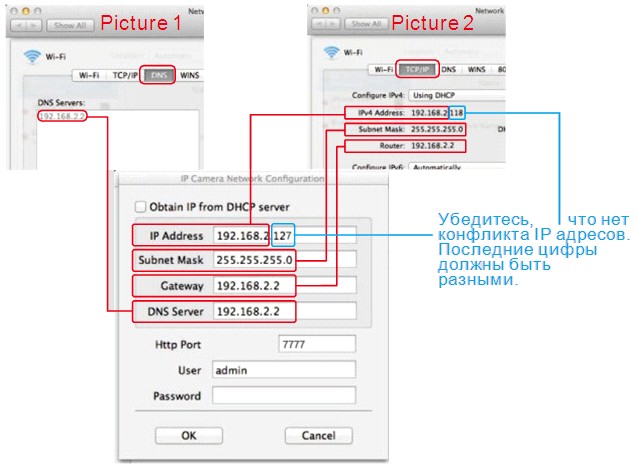
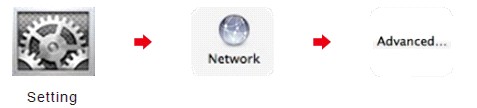
Доступ в настройки сети:
Смена пароля камеры
В целях безопасности, пожалуйста, смените имя пользователя и пароль, установленные по умолчанию.
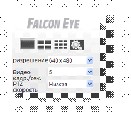
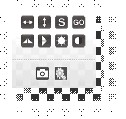
Для других браузеров
Для INTERNET EXPLORER
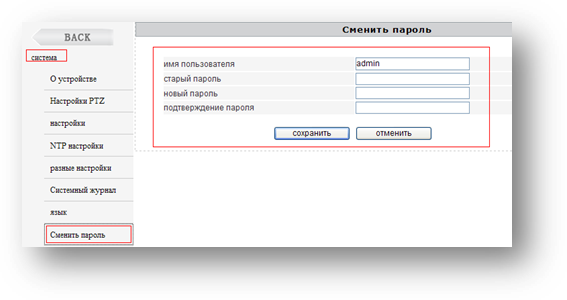
Нажмите Система и выберите Сменить пароль для изменения пароля камеры.
Глава 3: Настройка Wi-Fi
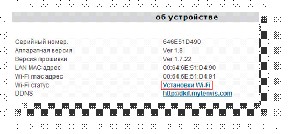
Войдите в настройки в меню камеры. Узнать состояние WI-FI можно в разделе О системе. Если камера не подключена к маршрутизатору через WI-FI, Вы увидите надпись Установки WI-FI; кликните по ней и откроются настройки WI-FI. Если камера подключена к беспроводному маршрутизатору, Вы увидите имя беспроводной сети.
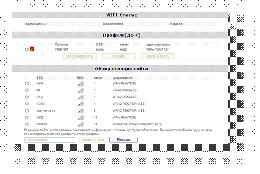
Соединиться
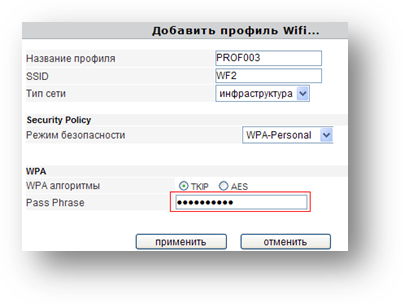
Введите ключ Wi-Fi сети и нажмите Применить.
После ввода пароля Wi-Fi сети, выбранная Wi-Fi сеть будет добавлена в профили. Нажмите Активировать, если камера не подключилась к сети автоматически. Если камера успешно подключена к беспроводной сети, то сеть отмечена зеленым значком.
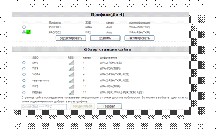
Поздравляем! WI-FI соединение успешно настроено.
Глава 4: Настройка доступа через Интернет
Подключитесь к камере и перейдите на страницу Настроек. Затем нажмите на URL-адрес DDNS для просмотра через Интернет. Если вы можете получить доступ к камере через DDNS URL, вы можете также получить доступ к камере через любое Интернет соединение. Если попытка доступа к камере через DDNS URL не удалась, пожалуйста, следуйте инструкциям, указанным на следующей странице.
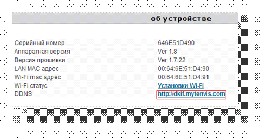
Совет: Некоторые маршрутизаторы не поддерживают доступ в локальной сети с помощью DDNS, поэтому, пожалуйста, попробуйте получить доступ к камере через 3G/4G-сети или другой маршрутизатор.
Если не смогли получить доступ к камере через URL-адрес DDNS, пожалуйста, проверьте статус DDNS в DDNS параметрах и проверьте, сохранились ли DDNS настройки. Вернитесь к главе 2 и измените параметры подключения камеры, если камера не показывает. Если все эти попытки оказались безуспешными, пожалуйста, следуйте инструкциям ниже.
Пожалуйста, сделайте переадресацию портов на маршрутизаторе, чтобы иметь доступ к камере через DDNS. Вы узнать IP-адрес и порт камеры, с помощью программы IP Camera Search Tool.
Более подробно про проброс портов можете узнать на сайте производителя маршрутизатора.
Если вам потребуется дополнительная помощь, пожалуйста, обратитесь в нашу Службу поддержки. В службе технической поддержки будут рады Вам помочь.
Глава 5: Конфигурации для смартфонов
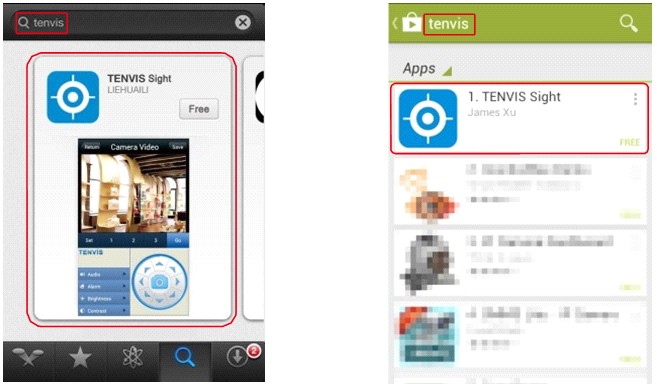
Найдите TENVIS в App Store или Google Play и установите TENVIS Slight. Или загрузите их с сайта www.
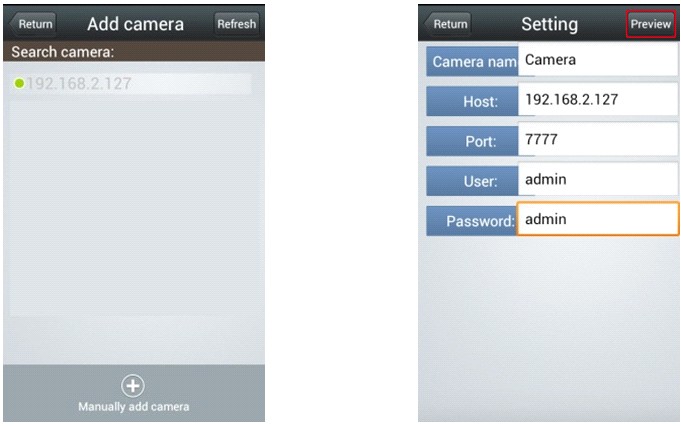
Запустите программу TENVIS Slight, нажмите кнопку + для того чтобы добавить камеру. Приложение найдет камеру в локальной сети автоматически.
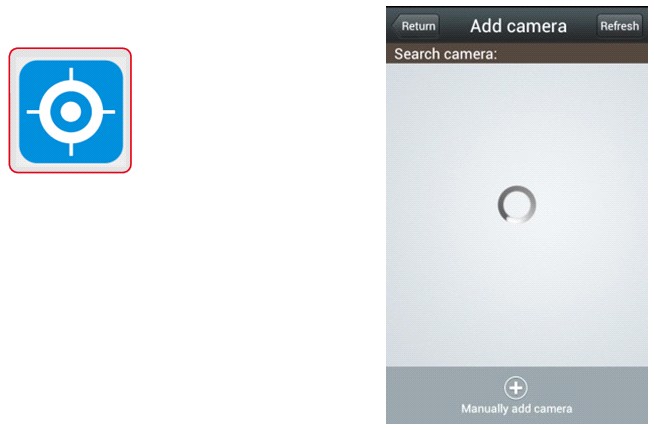
Выберите обнаруженную камеру или нажмите Manually add camera для того чтоб добавить вручную. Введите пароль и нажмите Preview.
Если есть видео с камеры, нажмите Save для сохранения настроек камеры в программе.
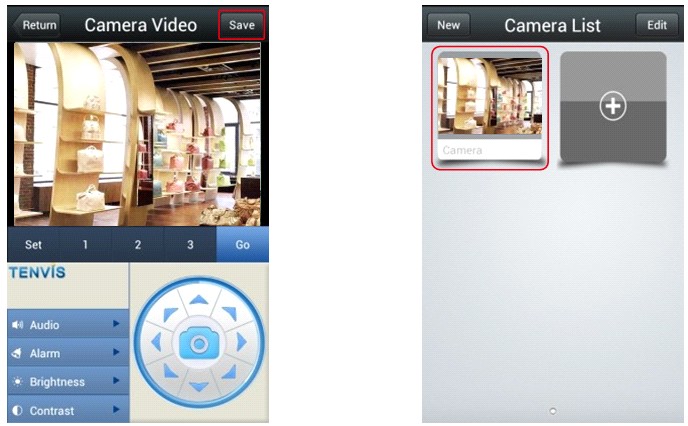
Выберите камеру, которую только что добавили, чтобы получить видео.
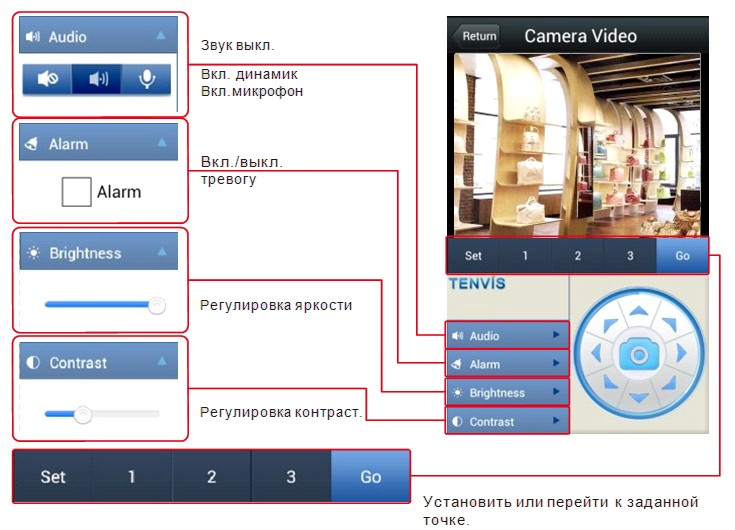
.
Глава 6: FAQ
Почему мой компьютер или антивирус предупреждают о возможном вирусе?Программа IP Camera Search Tool ищет камеры в локальной сети и похож на вирус. Пожалуйста, проигнорируйте данное предупреждение и продолжайте работу.
Почему программа IP Camera Search Tool не может обнаружить камеру в локальной сети?Проверьте соединение сетевого провода и отключите антивирусные программы на Вашем компьютере. Обратите внимание, сетевой провод должен быть подключен к маршрутизатору, а не к компьютеру.
Программа пишет: неверное имя пользователя или пароль.По умолчанию пользователь admin, пароль пустой.
Если вы забыли имя пользователя или пароль, Вы можете сбросить камеру к заводским настройкам кнопкой сброс.
Как сбросить камеру к заводским настройкам?Пожалуйста, нажмите и удерживайте кнопку сброс, находящуюся с нижней части камеры, в течении примерно минуты, пока камера не перезагрузится.
Почему нет звука с камеры?Используйте Internet Explorer.
Почему не могу записать видео с камеры?Используйте Internet Explorer.
Почему изображение размыто?Снимите защитную пленку с объектива, вращайте объектив для получения четкого изображения.
Сравнение различных браузеровIE | Firefox, Chrome, Safari и др. | |
Видео | + | + |
Запись | + | + |
Тревога на видео | + | - |
Тревога на почту и FTP | + | + |
Просмотр нескольких камер | + | - |
Звук | 2 сторон. | - |