


Партнерка на США и Канаду по недвижимости, выплаты в крипто
- 30% recurring commission
- Выплаты в USDT
- Вывод каждую неделю
- Комиссия до 5 лет за каждого referral
Данная памятка предназначена для обновления прошивки камер HIKVISION с DS-2CV… ПЮРК.467839.002:

Рисунок 1 – Внешний вид камеры HIKVISION с DS-2CV… ПЮРК.467839.002
Важно: При обновлении прошивки необходимо, чтобы камера была подключена к локальной сети (LAN-соединение).
Для начала нужно определить IP камеры. Сделать это можно двумя способами.
Определение IP камеры через контроллер
- Убедитесь, что Вы подключены к сети контроллера. Если для выхода в интернет вы используете Wi-Fi соединение, необходимо подключаться к Wi-Fi, который раздает Ваш контроллер. В адресной строке браузера введите IP контроллера: 192.168.8.1. Вы попадете на такую страницу:

Данные для входа:
логин (Account): root
пароль (Password) : admin
- Сверху открываем вкладку «Status» → Слева выбираем строчку «User Device Information»:
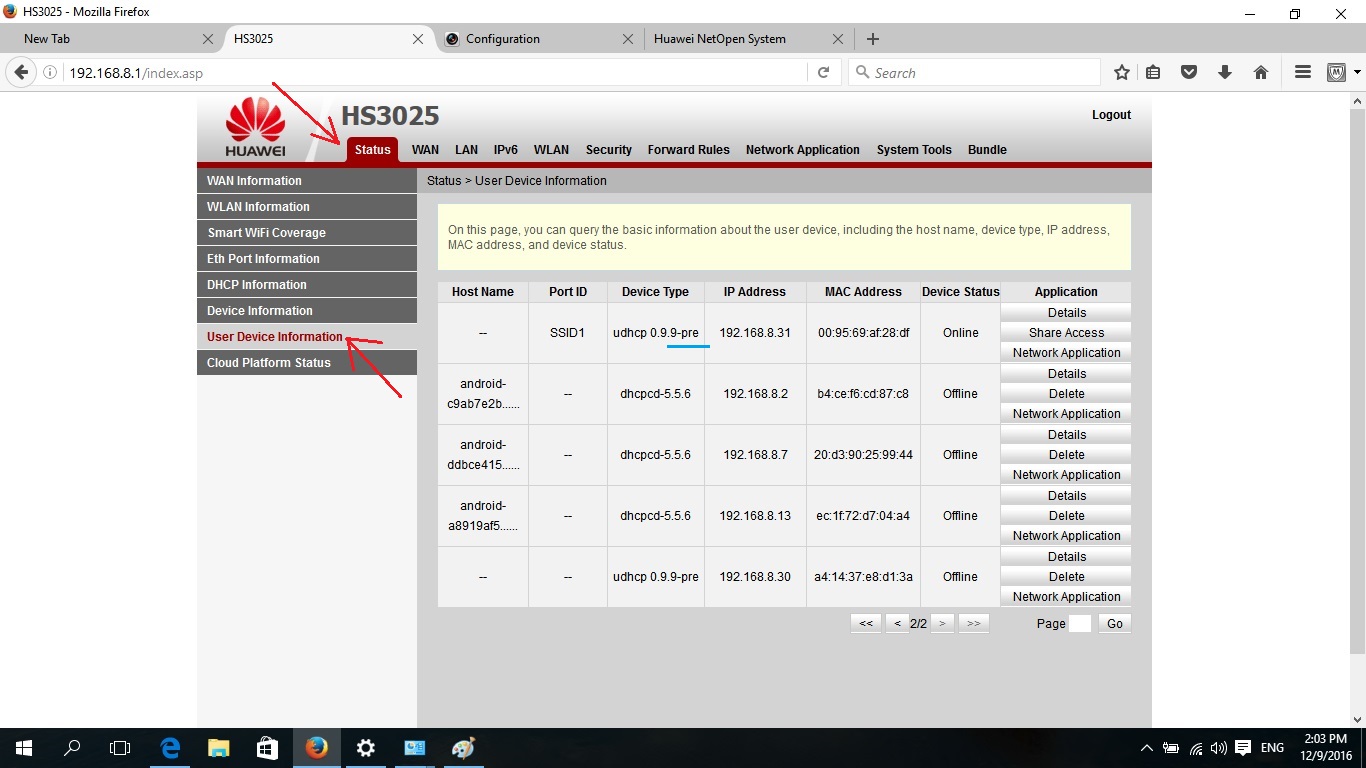
Перед нами открывается список всех устройств, которые подключены к сети контроллера. Камеру можно вычислить по особому «Device Type»: у нее в названии имеется суффикс –pre. IP устройства указан в столбце правее: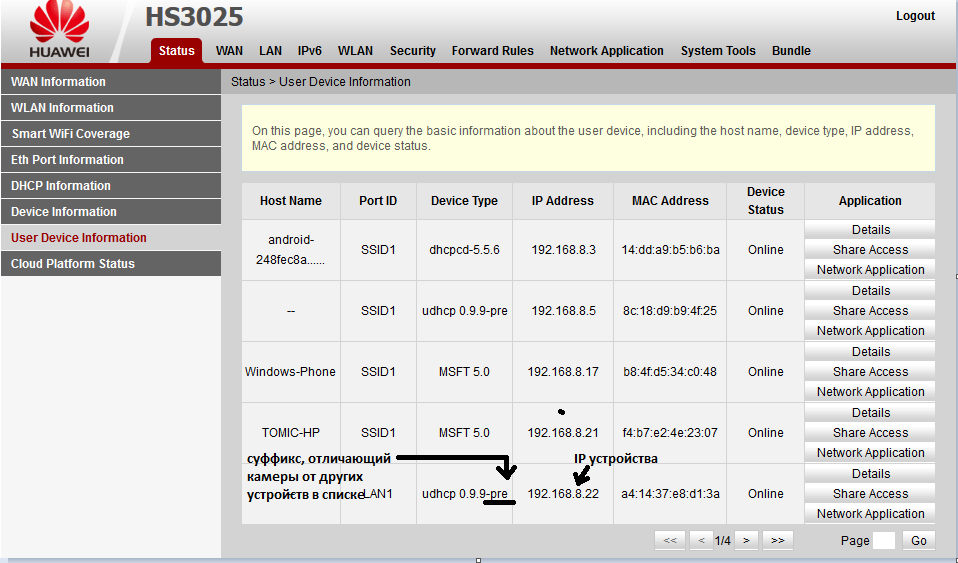
Определение IP камеры через мобильное приложение
- Зайдите в мобильное приложение «Умный дом». Снизу выбираем вкладку «Устройства»:
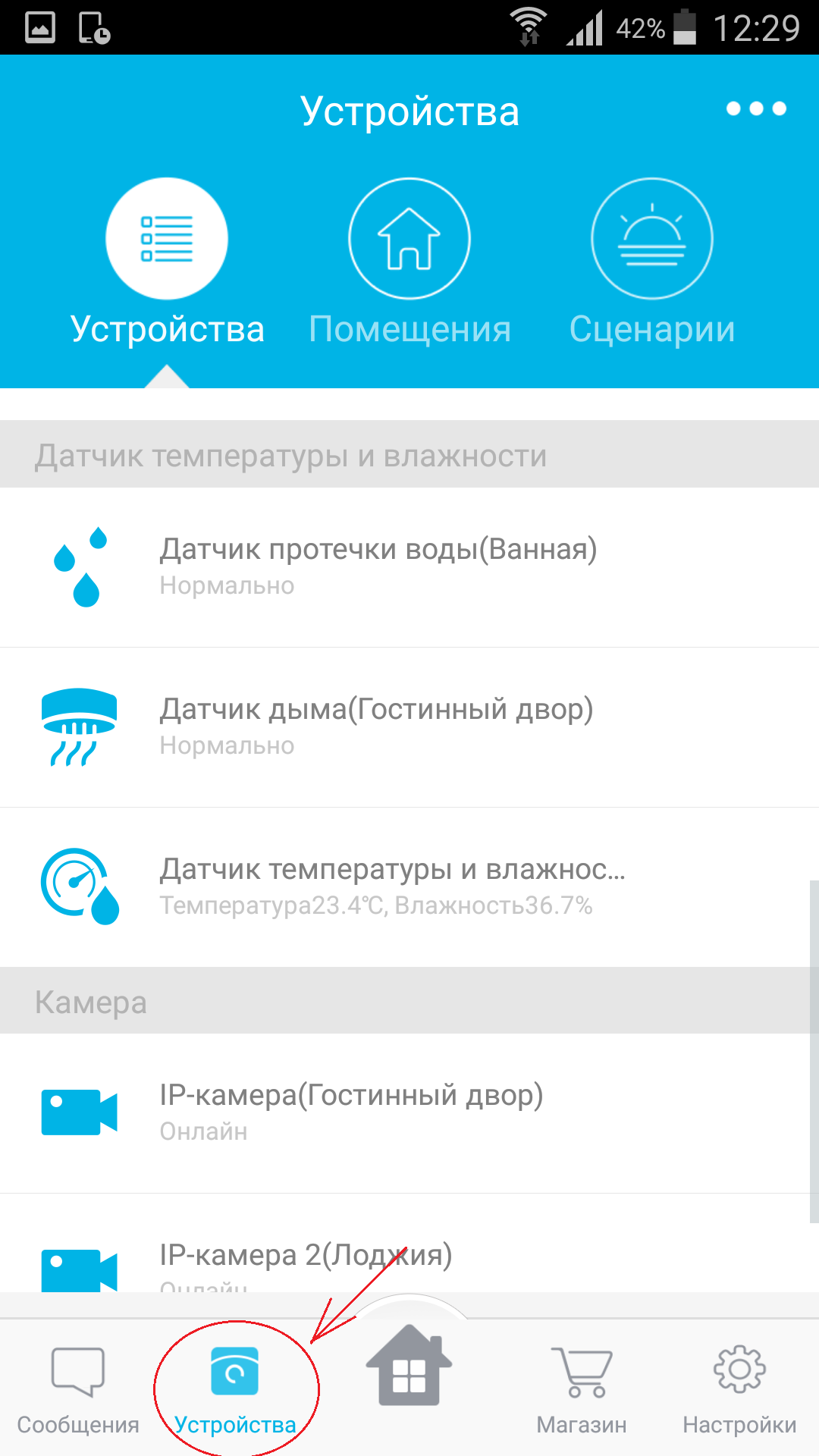
Рисунок 2 – Интерфейс мобильного приложения «Умный дом»
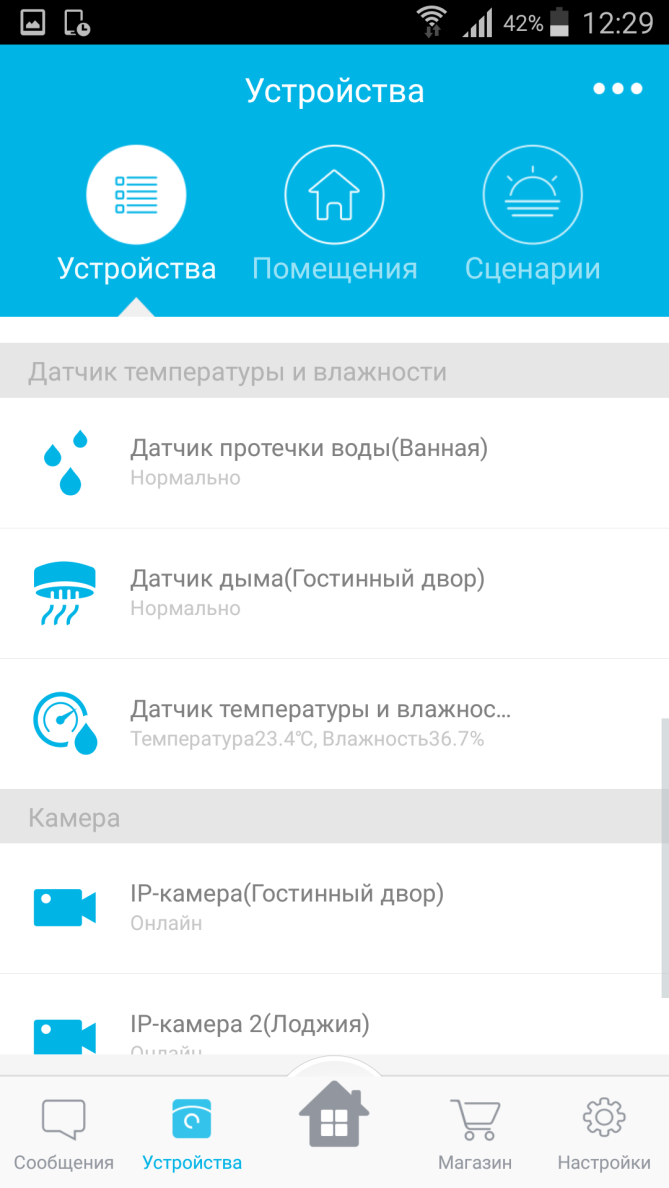
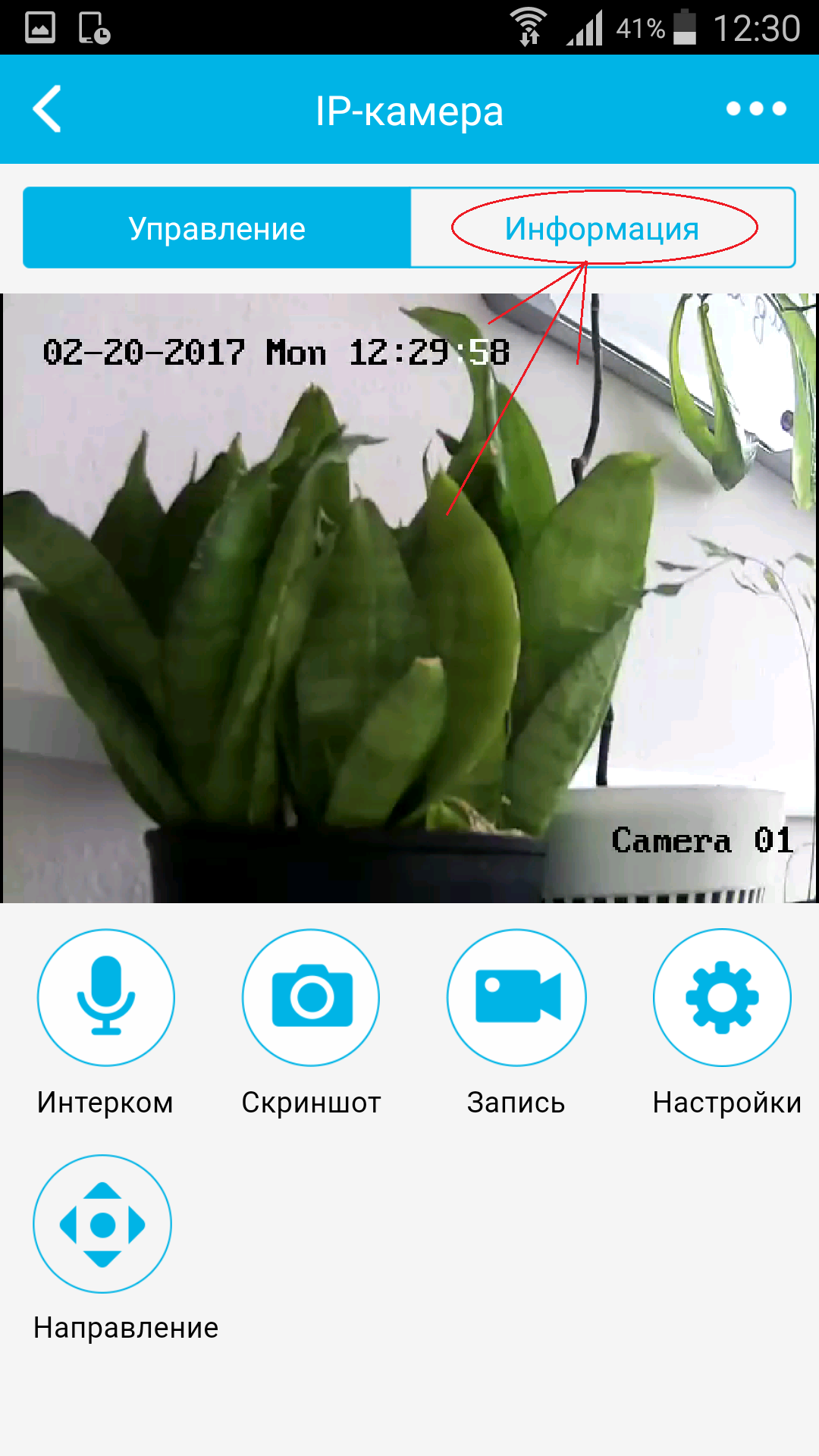
- Нажимаем на название камеры, IP которой нас интересует:
- Выбираем вкладку «Информация»:
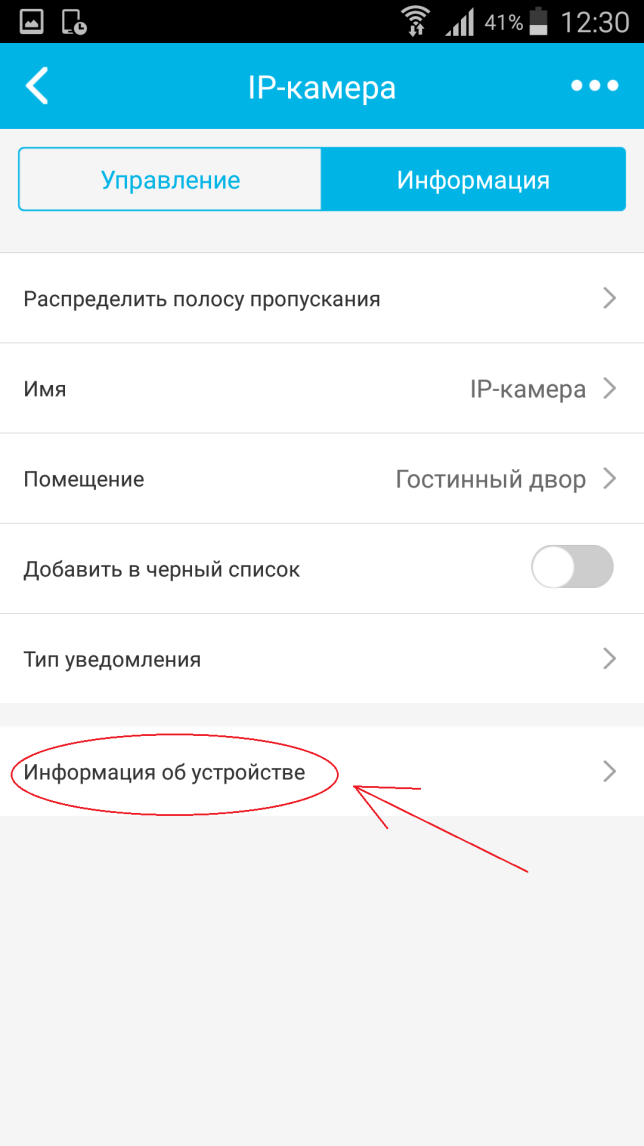
- Выбираем вкладку «Информация об устройстве»:
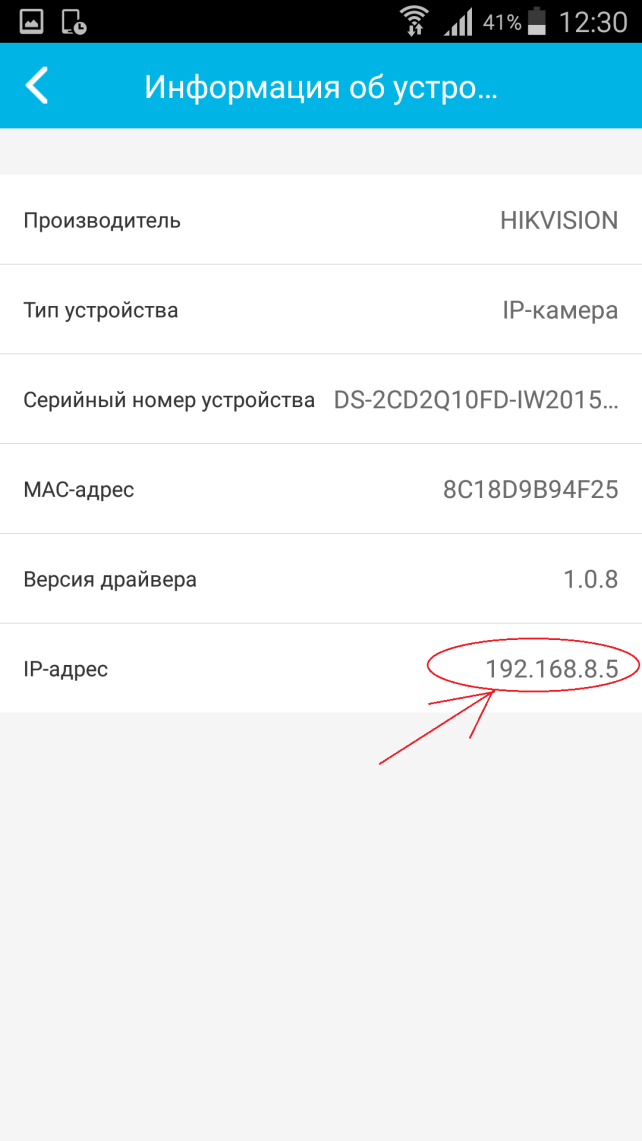
- Снизу Вы увидите IP камеры:
После того, как Вы определили IP камеры, нужно на нее зайти.
В адресной строке браузера вводим её IP(для данной камеры IP адрес будет 192.168.8.22), нажимаем «Ввод», в результате чего попадаем на такую страницу:
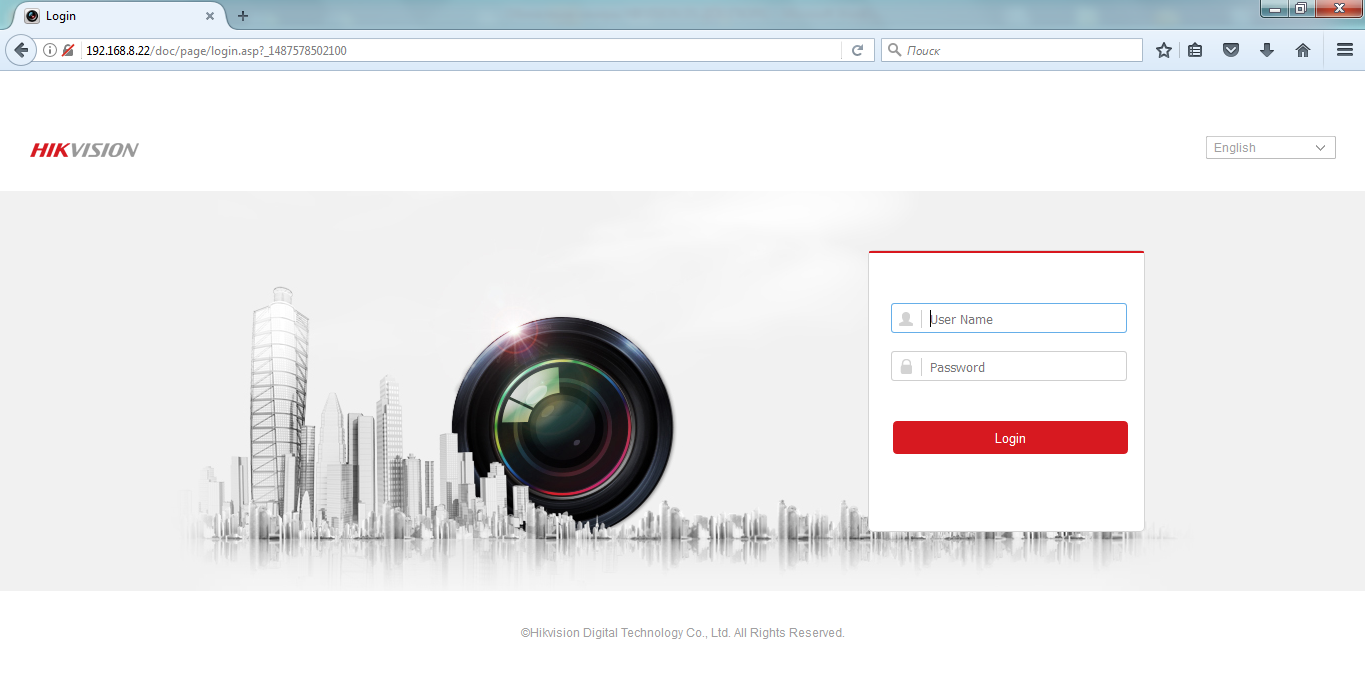
Рисунок 3 – Страница для входа на камеру
В строке «User Name» вводим логин admin. В строке «Password» вводим пароль следующим образом: сначала пишется слово admin, а потом к нему без пробелов и всяческих знаков препинания дописывается верификационный код именно Вашей камеры. Этот код представляет собой набор ЗАГЛАВНЫХ латинских букв, он написан на самой камере снизу:
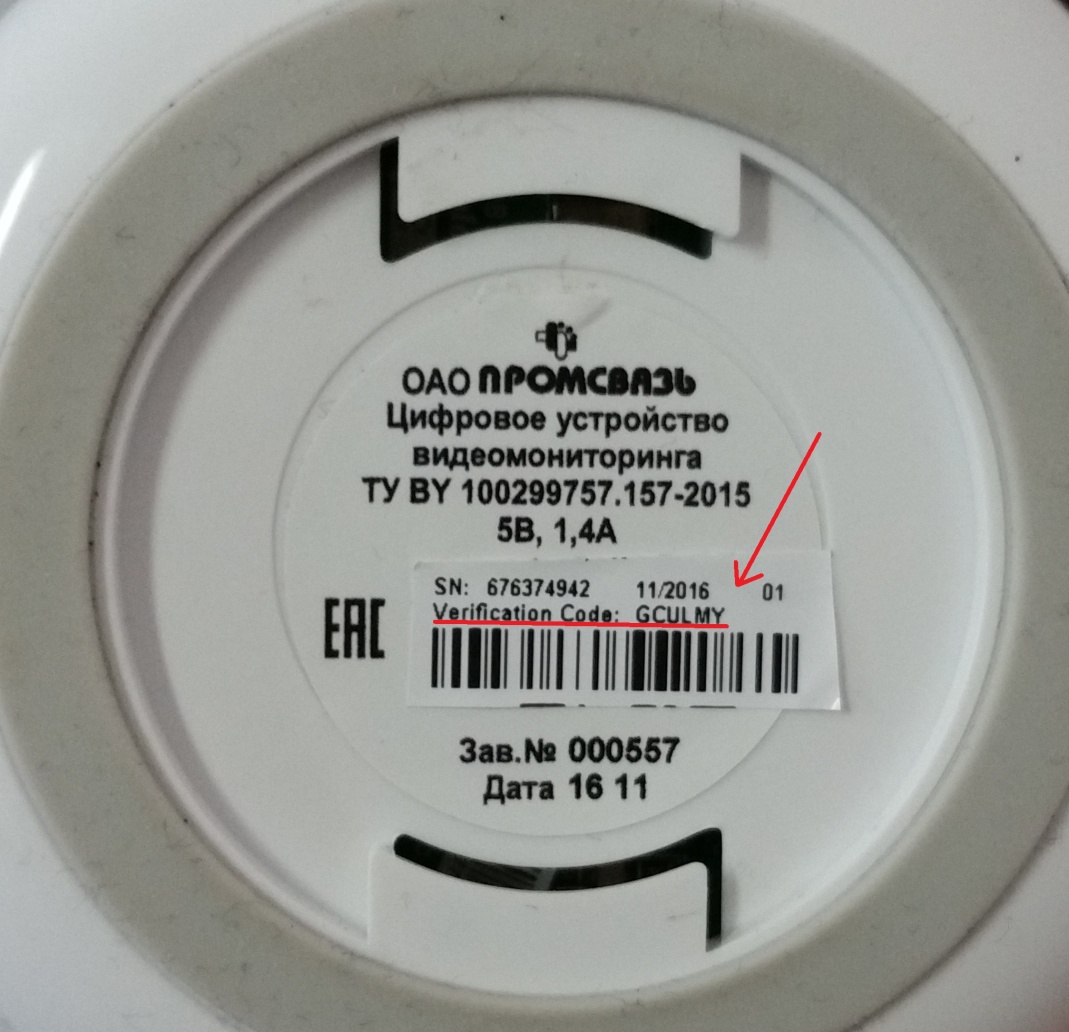
Рисунок 4 – Задняя часть камеры
Например, для этой конкретной камеры пароль буде таким: adminGCULMY.
Важно: Текущую версию прошивки можно увидеть в строчке «Firmware Version» во вкладке Configuration → System Settings:
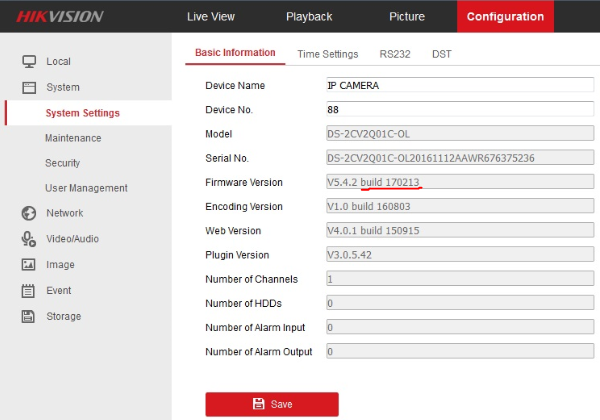
На рисунке мы видим версию прошивки 170213. Это уже обновленная версия. Предыдущая версия, требующая обновления – 161210.
Вход в камеру выполнен, Вы попадает на страницу, в верхней части которой расположен список вкладок:
- Выбираем вкладку «Configuration», после чего в меню справа выбираем вкладку «Maintenance»:
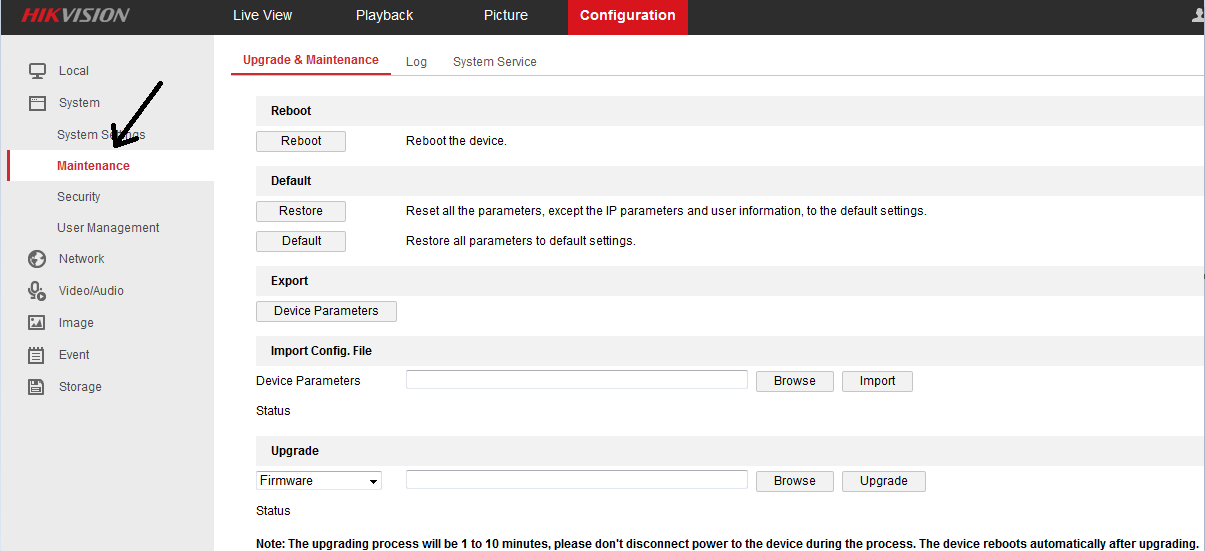
- Под словом Upgrade есть выпадающий список, в нем должно быть выбрано «Firmware». Нажимаем в этой же строке на Browse. На компьютере находите место, где вы сохранили файл «purk2.dav» с обновлением (его предварительно нужно было скачать с сайта). Выбираем этот файл. Нажимаем на Upgrade (рядом с кнопкой Browse). Необходимо дождаться, пока камера перезагрузиться. В момент перезагрузки не доставайте из камеры кабель электропитания и LAN (локального соединения).
Готово.
