


Партнерка на США и Канаду по недвижимости, выплаты в крипто
- 30% recurring commission
- Выплаты в USDT
- Вывод каждую неделю
- Комиссия до 5 лет за каждого referral
Программа «Платежи 2014»
предназначена для обработки информации о платежах
ИНСТРУКЦИЯ
Версия 1.02
Содержание
Характеристики программы Установка программы Краткое описание интерфейсов Интерфейсы
Характеристики програмы
- Программа ориентирована для использования на любых локальных компьютерах под управлением ОС Windows 2000/XP/Vista/7;
- Простая технология установки и настройки.
- Демонстрационная версия программы позволяет проводить анализ платежей января 2014 года, формировать по ним отчеты и выгружать в шаблон Excel до пяти строк.
Установка Программы
Распаковать на диск С:\
C:\Pays\Pays. exe – запустить
Краткое описание интерфейсовИнтерфейс «Начальная».
Предназначен для активации ПО и размещения контактной информации.
Интерфейс «Загрузка».Предназначен для заполнения базы данных и справочников из файлов Excel.
Интерфейс «Фильтр».Предназначен для выборки необходимых для отчета платежей. Из этих платежей формирует и выгружает в Excel отчеты.
Интерфейс «Платежи».Показывает платежи, выбранные в соответствии с фильтром интерфейса «Фильтр».
Интерфейс «КВСР» – справочник кодов администраторов.Интерфейс «ОКТМО» – справочник кодов ОКАТО.
Интерфейс «КБК» – справочник кодов бюджетной классификации.
Интерфейс «Группы КБК» – справочник групп КБК.
Интерфейсы
Интерфейс «Начальная».
Предназначен для активации ПО и размещения контактной информации.
Для активации приобретенной программы необходимо отправить на электронную почту *****@***код запроса, реквизиты организации (полное наименование, ИНН, телефон), номер и дату договора.

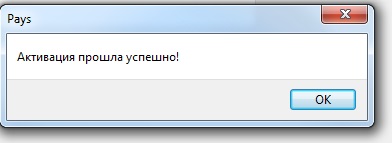
Полученный код активации в ответном письме необходимо вписать вместо кода запроса. Программа выдаст окно об успешной активации.
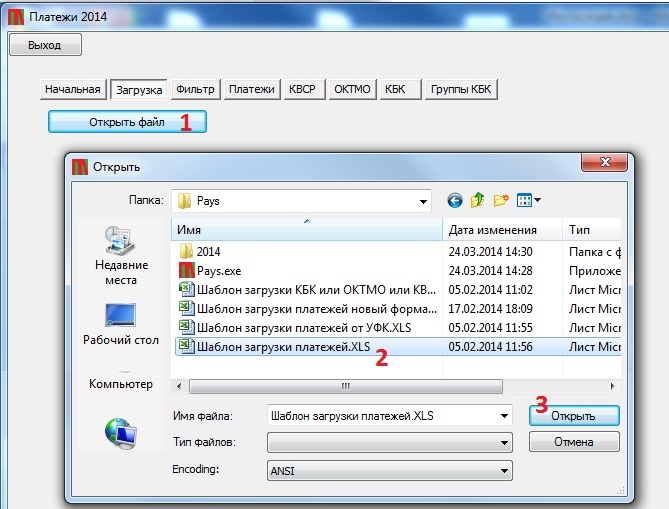
Предназначен для заполнения базы данных и справочников из файлов Excel.
Для заполнения базы данных нажимаем кнопку «Открыть файл» (1), в открывшемся окне выбираем Excel файл с платежами (2), нажимаем «Открыть» (3).
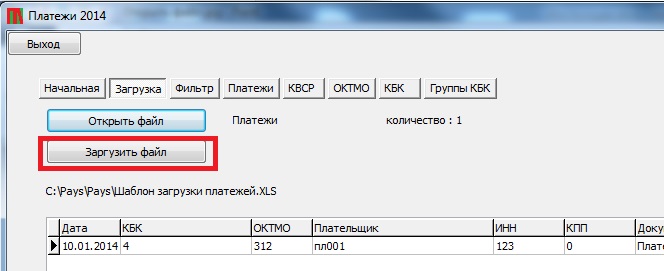
Далее нажимаем «Загрузить файл». Справочники КБК и ОКТМО автоматически заполняются недостающими элементами.
Предназначен для выборки необходимых для отчета платежей. Из этих платежей формирует и выгружает в Excel отчеты.
Фильтрация
Для фильтрации вписываем или выбираем необходимый параметр и ставим соответствующую галочку.
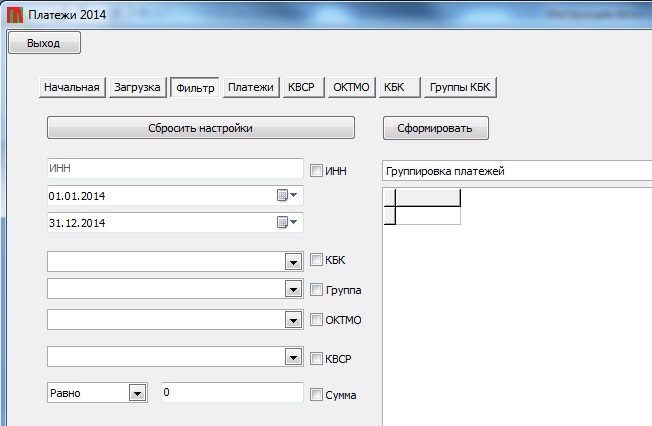
Для сброса фильтрации нужно убрать все галочки или нажать «Сбросить настройки».
Фильтрацию по дате платежа отключить невозможно.
Отчеты
Для формирования отчета выбираем необходимый отчет и нажимаем «Сформировать».
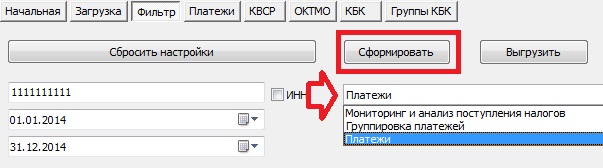
Сформированный отчет можно выгрузить в Excel по кнопке «Выгрузить»
Отчет «Платежи»
Выводит перечень платежей, удовлетворяющих условиям фильтра.
Отчет «Группировка платежей»
По каждой организации суммирует платежи, удовлетворяющие условиям фильтра.
Отчет «Мониторинг и анализ поступления налогов»
По каждой организации в разрезе групп КБК суммирует платежи, удовлетворяющие условиям фильтра.
Интерфейс «Платежи».
Показывает платежи, выбранные в соответствии с фильтром интерфейса «Фильтр».
Позволяет удалять платежи из базы.
Интерфейс «КВСР» – справочник кодов администраторов.
Заполняется автоматически при загрузке платежей из первых трех цифр поля «КБК» (111 10101000000000000).
Редактирование наименования и добавление элементов можно производить на интерфейсе «Загрузка».
Кнопка «Удалить КВСР» позволяет удалить из справочника выделенный элемент.
Интерфейс «ОКТМО» – справочник кодов ОКАТО.
Заполняется автоматически при загрузке платежей из поля «ОКТМО».
Редактирование наименования и добавление элементов можно производить на интерфейсе «Загрузка».
Кнопка «Удалить ОКТМО» позволяет удалить из справочника выделенный элемент.
Интерфейс «КБК» – справочник кодов бюджетной классификации.
Заполняется автоматически при загрузке платежей без первых трех цифр поля «КБК» (111 10101000000000000).
Редактирование наименования и добавление элементов можно производить на интерфейсе «Загрузка».
Кнопка «Удалить КБК» позволяет удалить из справочника выделенный элемент.
Интерфейс «Группы КБК» – справочник групп КБК (заполняется вручную).
Интерфейс состоит из трех частей:
- Группы КБК, (создаются для фильтрации не только по одному КБК, а по целой группе)
- Перечень КБК, принадлежащих выделенной группе
- КБК, не входящие ни в одну группу
Группы КБК
Переименование группы: выбрать группу, нажать «Enter», набрать новое наименование группы, на клавиатуре нажать клавишу «↓» (стрелка вниз).
Кнопка «Удалить Группу» позволяет удалить из справочника выделенный элемент.
Перечень КБК, принадлежащих выделенной группе
Для вывода КБК из группы необходим двойной клик мыши по выделенному КБК.
КБК, не входящие ни в одну группу
Для заведения КБК в группу необходим двойной клик мыши по выделенному КБК.
