Партнерка на США и Канаду по недвижимости, выплаты в крипто
- 30% recurring commission
- Выплаты в USDT
- Вывод каждую неделю
- Комиссия до 5 лет за каждого referral
Конструктор симуляторов
Конструктор доступен из личного кабинета пользователя.
Для начала работы необходимо настроить приложение и заполнить условие.
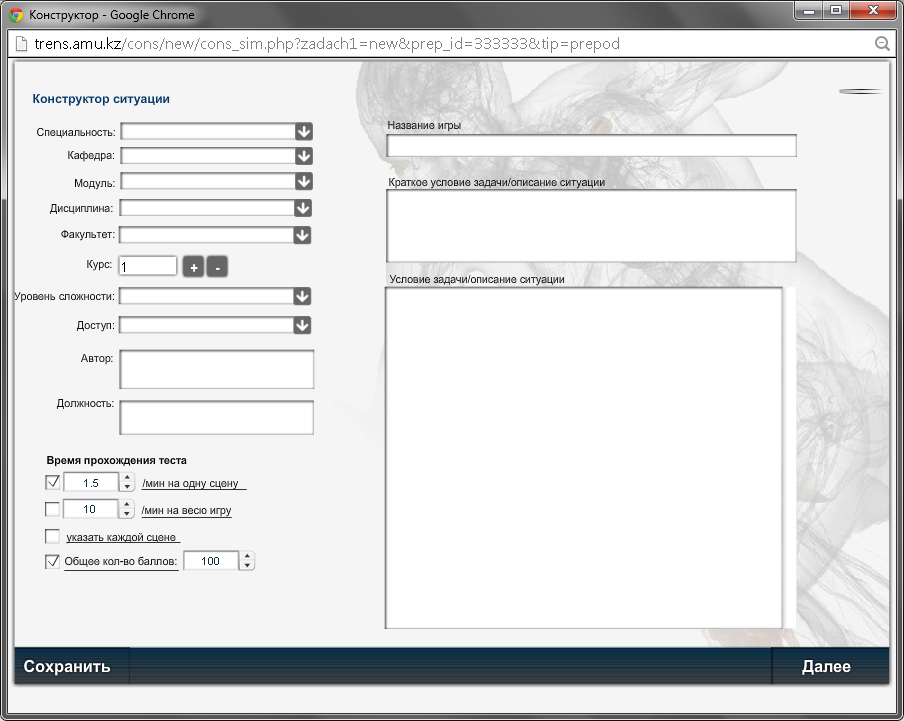
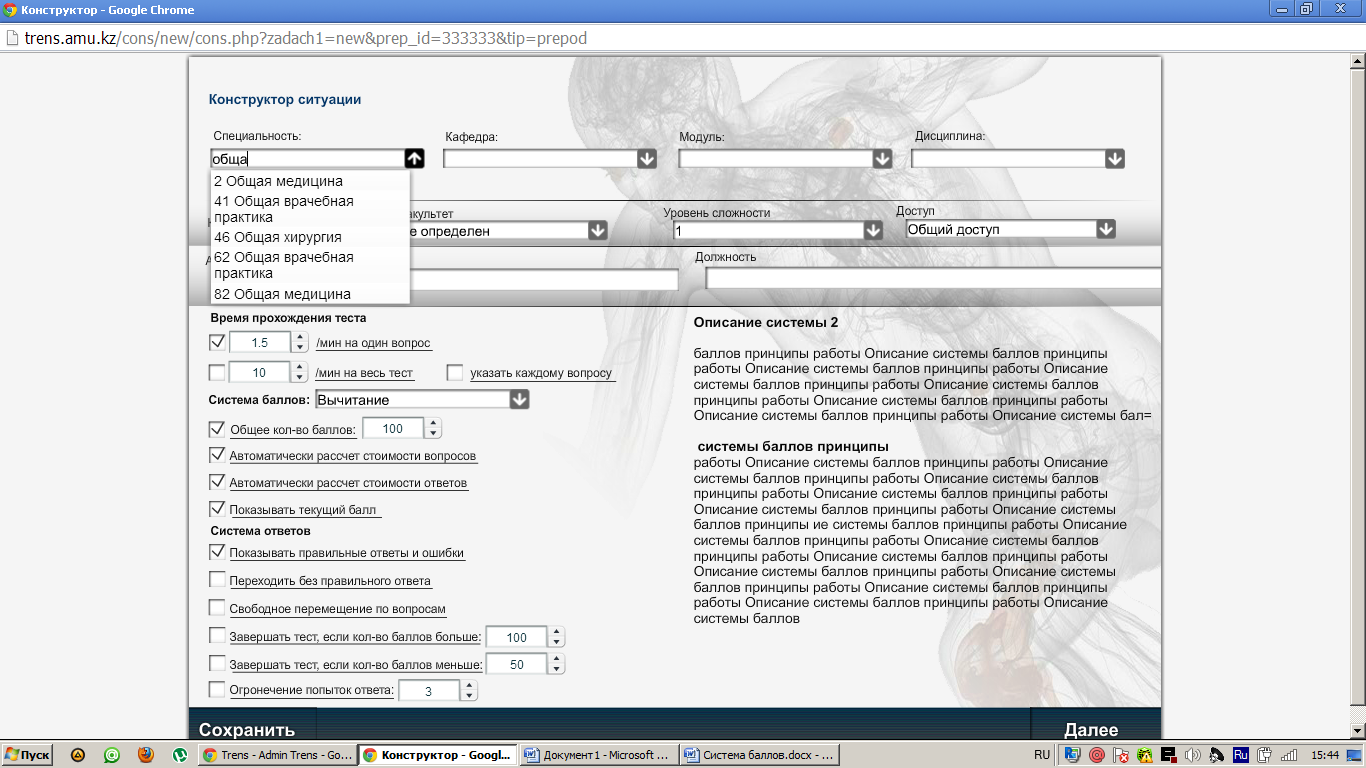
Для заполнение формы, нажмите на кнопку и выберите данные из выпадающего списка, либо вбейте часть названия в область.
Название задачи (отображается на сайте и назначениях)
Условие задачи (отображается в задачи при открытии)
Краткое описание (отображается на сайте и назначениях)
После заполнения всех полей нажмите кнопку «Далее»
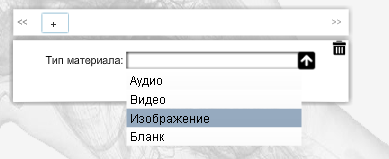
К условию задачи так же можно прикрепить мультимедйинные данные. Для этого необходимо определить тип материала.
После определите тип загрузки, можете выбрать из галереи или загрузить с компьютера.

Для поиска файла в галереи можно отфильтровать файлы по категориям либо воспользоваться поиском.
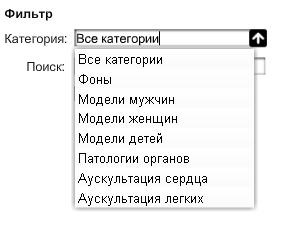

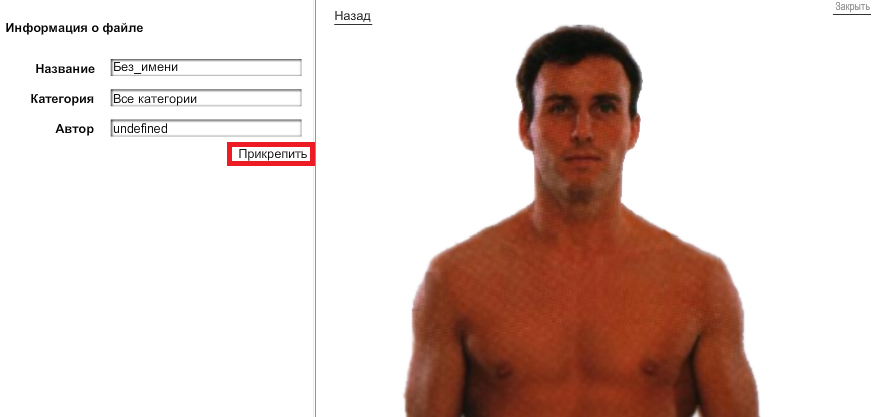
После Выберите интересующий вас файл, кликнув по нему, и нажмите кнопку прикрепить.
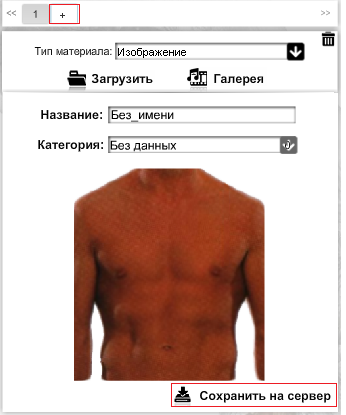
Если файл загружен с компьютера, можно сохранить его на сервер. Нажав на кнопку «Сохранить на сервер». Для дальнейшего удобного поиска файла в галереи, заполняйте название и категорию файла. Если требуется добавить два и более материала. Кликните на кнопку плюс. Загрузка Аудио, видео и изображений идентична.
Для загрузки бланка, выберите галерею, и выберите из «справочника бланков» интересующий вас, внесите изменения и нажмите «прикрепить»
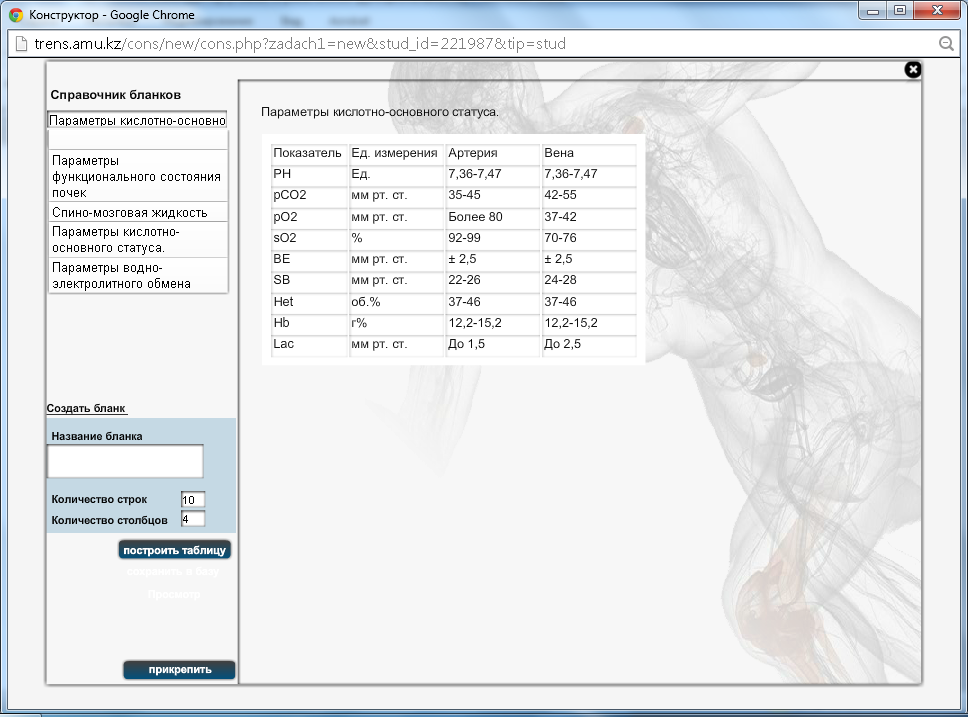
Если в справочнике нет необходимого бланка, то воспоьзуйтесь формой создания. Нажмите на кнопку «Создать бланк», задайте название бланка, количество строк и столбцов. (Каждая ячейка в себе может содержать от 1 до 4 дополнительных ячеек, которые вы сможете определить при работе).
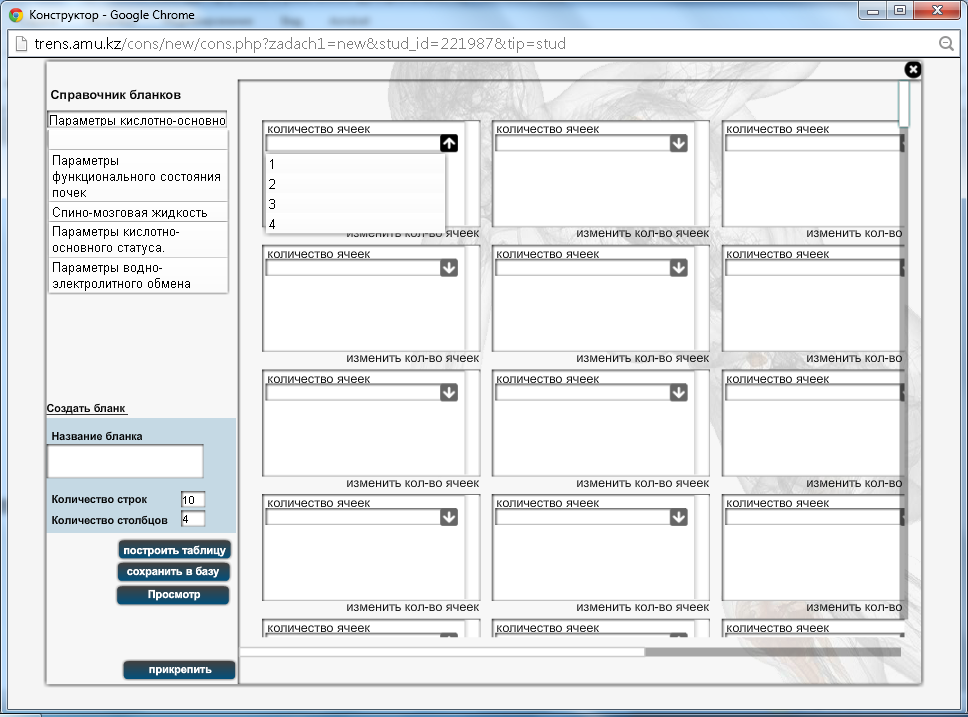
После заполнения таблицы, при необходимости можете сохранить бланк на сервер, либо просто просмотреть конечный результат и нажав кнопку «прикрепить» прикрепить данный бланк к блоку. (условию, тесту, ответу).
После заполнения мультимедиа данных обязательно заполните откуда взяты мультимедиа материалы в вашей задачи (ссылки на авторов). Нажмите кнопку Далее.
Создание сценария.
Откроется рабочая область. С левой стороны колонка с действиями по типам. С правой стороны рабочая область с блоками в которых содержаться ячейки (действия) и отображаться связи. Структуру можно посмотреть и в текстовом режиме нажав на кнопку «структура». Если необходимо просмотреть все связи, можно показать на кнопку «показать все», а так связь показывается только активной ячейки.
На сцене изначально располагается три блока. 1 блок (верхний голубого оттенка) является стартовым, его студент увидит первым. Первым делом настройте начальные показатели, нажав на кнопку «Начальные показатели», в первом блоке.

\
Перед вами откроется окно настройки показателей.
Для создание жизненных показателей нажмите на плюс в верхнем углу монитора, затем «создать кривую»
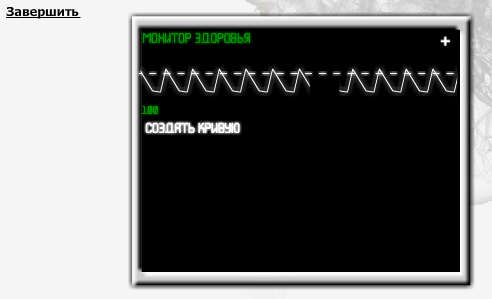
Перед вами откроется редактор кривой. Создать график просто нажимая на области. Будут появляется ключевые точки. При необходимости вы можете активировать точку кликнув по ней, и поместить в другое место, либо задать изгиб, нажав на кнопку «Задать изгиб» и удалить точку. Так же дать название и дополнительные данные. И задать частоту движения. После заполнения всех данных нажмите на кнопку «Закончить». При необходимости вы можете создать еще кривые, снова нажав на кнопку плюс.
После того как настроено нажмите на кнопку завершить.

Для создания числовых показателей нажмите на кнопку плюс. И заполните ячейки
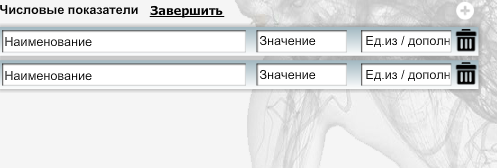
После того как все данные заполнены нажмите на кнопку завершить.
Создание дополнительных аналогично как и числовых.
Показатели «сцена» и «визуальные» идентичны.
Используя кнопку «загрузить» и «галерея» можно загрузить фоновую картинку. Нажав на кнопку «Добавить локацию», вы сможете создать контейнере и с информацией. (Более подробно смотрите в руководстве конструктора ситуационных задач тип 4).

После того как все показатели заполнены(не обязательно использовать все показатели в работе) вы нажимайте на кнопку  в левом углу.
После нажмите на кнопку настройка блока и определите, какие элементы сцены будут доступны
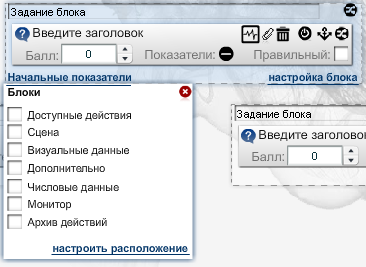
После того как вы выбрали необходимые элементы (блоки) нажмите «настроить расположение» и перед вами откроется окно настройки отображения сцены.
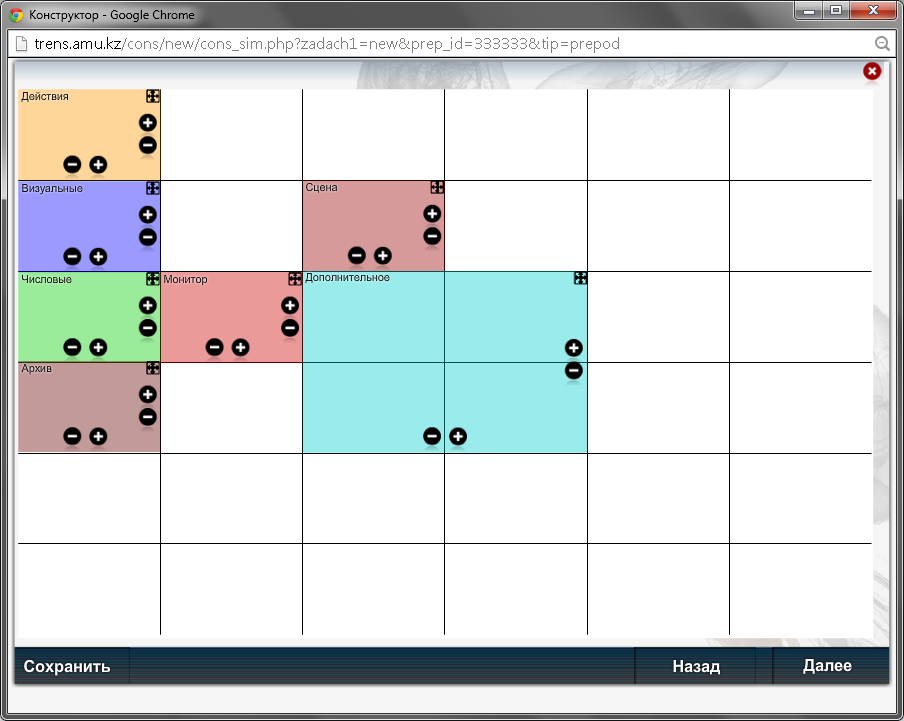
Используя кнопки «+» «-» вы можете увеличивать и уменьшать размер области по горизонтали и вертикали. А так же переместить область зажав кнопку перемещения 
После того как вы определили внешний вид сцены, нажмите на кнопку закрыть в левом углу области. 
После того как настроены начальные показатели и блок, можете создавать действия и назначать связи.
Для создания действия выберите его в левой колонке, зажмите и перетащите. Если перетащить на блок то действие создаться в блоке, если на свободную область, то создаться блок в которые поместиться действие.

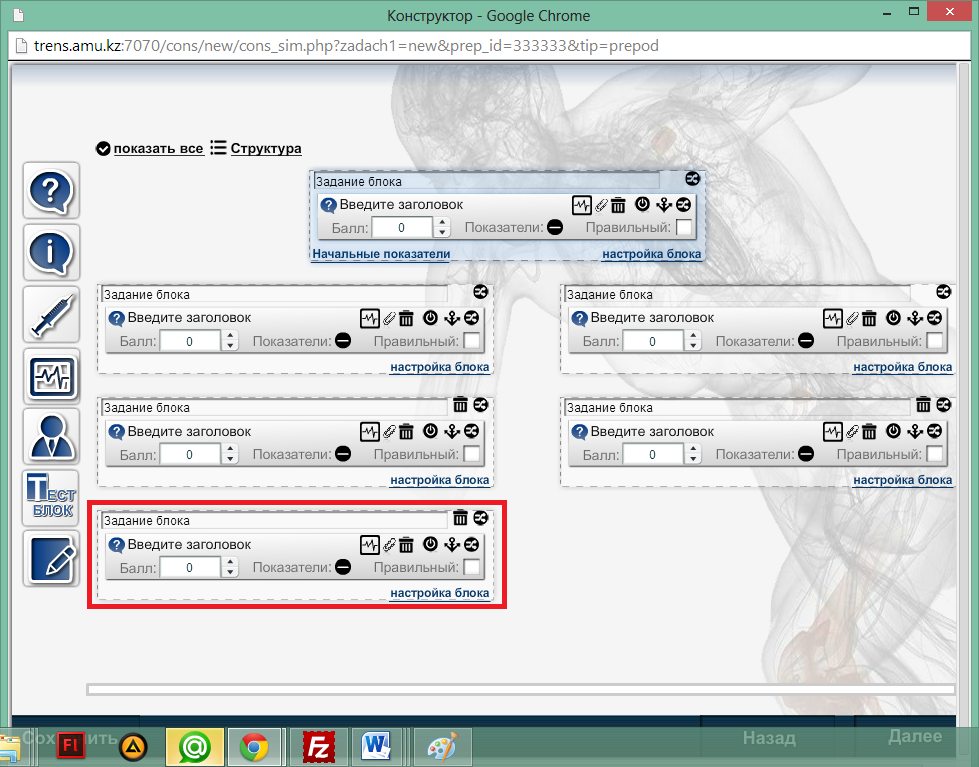
Чтобы заполнить данные дайте название действию, и назначьте связи также можете прикрепить дополнительные данные. Или заполнить тест. В зависимости от типа.
 -кнопка изменения показателей.
 -кнопка прикрепления данных, теста, осмотра
 -кнопка удаления ячейки/действия
 -кнопка включения/отключения доступности действия
 -прикрепить ответ/действие, если студент ответил не правильно на тест, инфографику.
 -прикрепить ответ/действие, если студент выбрал данное действие или ответил правильно на тест вопрос.
 -сделать ссылку на блок/сцену, если пользователь выбрал данное действие.
Для создания связи:
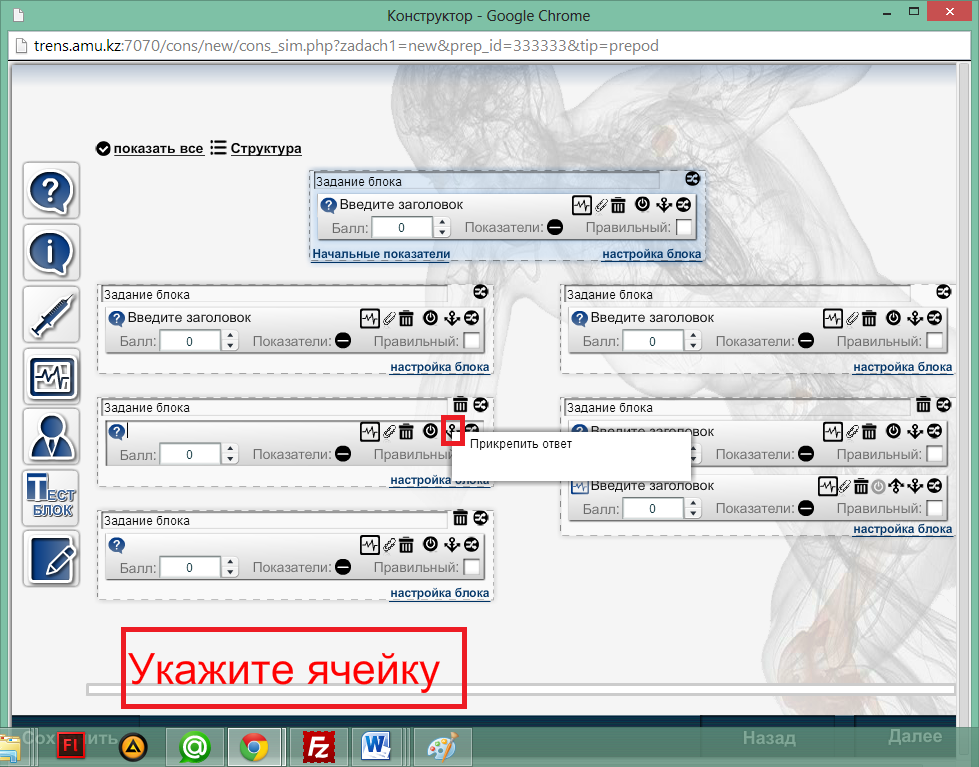
Определите ячейку/действие к которому хотите назначить связь кликнув по нему левой кнопкой мыши Нажмите на или
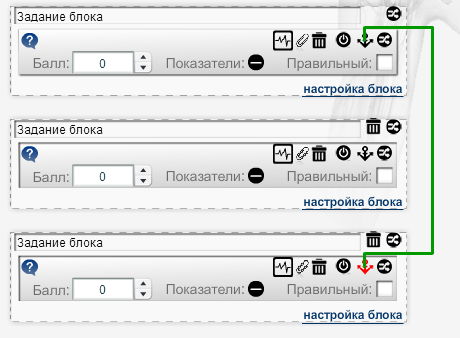
или  в зависимости от цели. Появиться надпись «Укажите ячейку » или «Укажите блок» Определите ячейку/действие или блок который вам необходимо прикрепить. Нажмите на кнопки
  или
или  блока/действия которое прикрепляете Кнопка связи ячейки к которой прикрепили ответ, изменит свой цвет на красный, для открепления связи нажмите на нее
 1)