SMS Sender
for bpm'online
Руководство пользователя
Содержание
Для чего необходим SMS Sender for bpm'online 3
Как установить SMS Sender for bpm'online 4
Как настроить отображение разделов SMS Sender for bpm'online 6
Как перейти к настройкам рабочего места 6
Как настроить рабочее место 6
Как добавить рабочее место 10
Как настроить подключение к SMS-провайдеру 11
Настройка параметров SMS-провайдера 11
Как создать шаблон SMS-сообщений 13
Как создать шаблон SMS-сообщения 13
Как добавить макросы 14
Где располагаются логи операций отправки и подключения 15
Как выполнить SMS-рассылку 16
Как создать массовую SMS-рассылку 16
Как добавить аудиторию массовой рассылки 18
Как выполнить тестовую отправку SMS-сообщения 19
Как запустить SMS-рассылку 20
Как остановить SMS-рассылку 21
Где отображается статистика SMS-рассылок 22
Как настроить отправку триггерных сообщений 23
Как отправлять SMS-сообщение из разделов системы 26
Как отправить SMS-сообщение из панели действий 26
Как выбрать шаблон SMS-сообщения 27
Как храниться в системе история SMS-сообщений 30
Как посмотреть историю SMS-сообщений контакта 30
Для чего необходим SMS Sender for bpm'online
SMS Sender for bpm'online - модуль, позволяющий выстраивать полноценные взаимоотношения с клиентами, путем оперативного их информирования и использования удобного для целевой аудитории канала коммуникации. Отправка SMS осуществляется непосредственно из интерфейса bpm’online. SMS Sender for bpm'online совместим со всеми продуктами на платформе bpm’online версии 7.9 и выше.
- Массовые рассылки. Одновременная отправка сообщений нескольким адресатам в один клик; Шаблоны сообщений. Создавайте на основе часто используемых текстов сообщений шаблоны для сокращения времени подготовки массовых рассылок. Добавление сегментированной аудитории. Включайте в рассылки получателей из требуемой целевой группы; Использование короткого номера/текстового номера отправителя. Отправляйте сообщения от имени вашей компании или с короткого номера для повышения эффективности SMS-рассылки; Отложенный запуск рассылки. Запускайте SMS-рассылку в удобное для вас время; Статистика доставки. Анализируйте результаты SMS-рассылки для повышения эффективности маркетинговых кампаний; Использование шаблонов сообщений. Добавляйте в SMS-рассылку заранее подготовленный шаблон сообщения. Отправка тестовых сообщений. Отправляйте тестовые сообщения для проверки корректности настроенных шаблонов сообщений. Триггерные рассылки. Запускайте отправку SMS-сообщений при выполнении указанных условий.
Как установить SMS Sender for bpm'online
Чтобы начать пользоваться SMS Sender for bpm’online, необходимо выполнить установку в системе bpm’online.
Примечание
Функциональность установки пакетов через интерфейс приложения реализована в версии bpm'online 7.10 и выше.
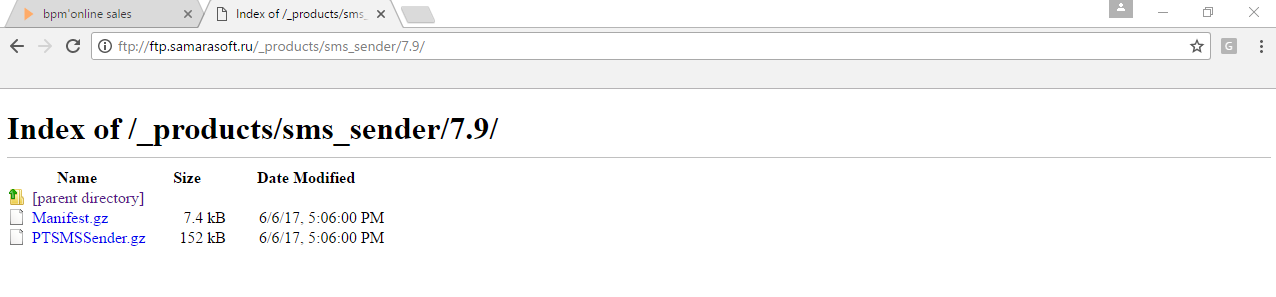
Перед установкой необходимо скачать актуальный пакет PTSMSSender. gz по адресу ftp://ftp. samarasoft. ru/_products/sms_sender/7.9/.
Примечание
При повторном скачивании файла пакета браузер добавляет номер копии в конец названия файла. Например, PTSMSSender (2).gz. Перед установкой пакета рекомендуется удалить добавленные символы и привести название к виду PTSMSSender. gz.
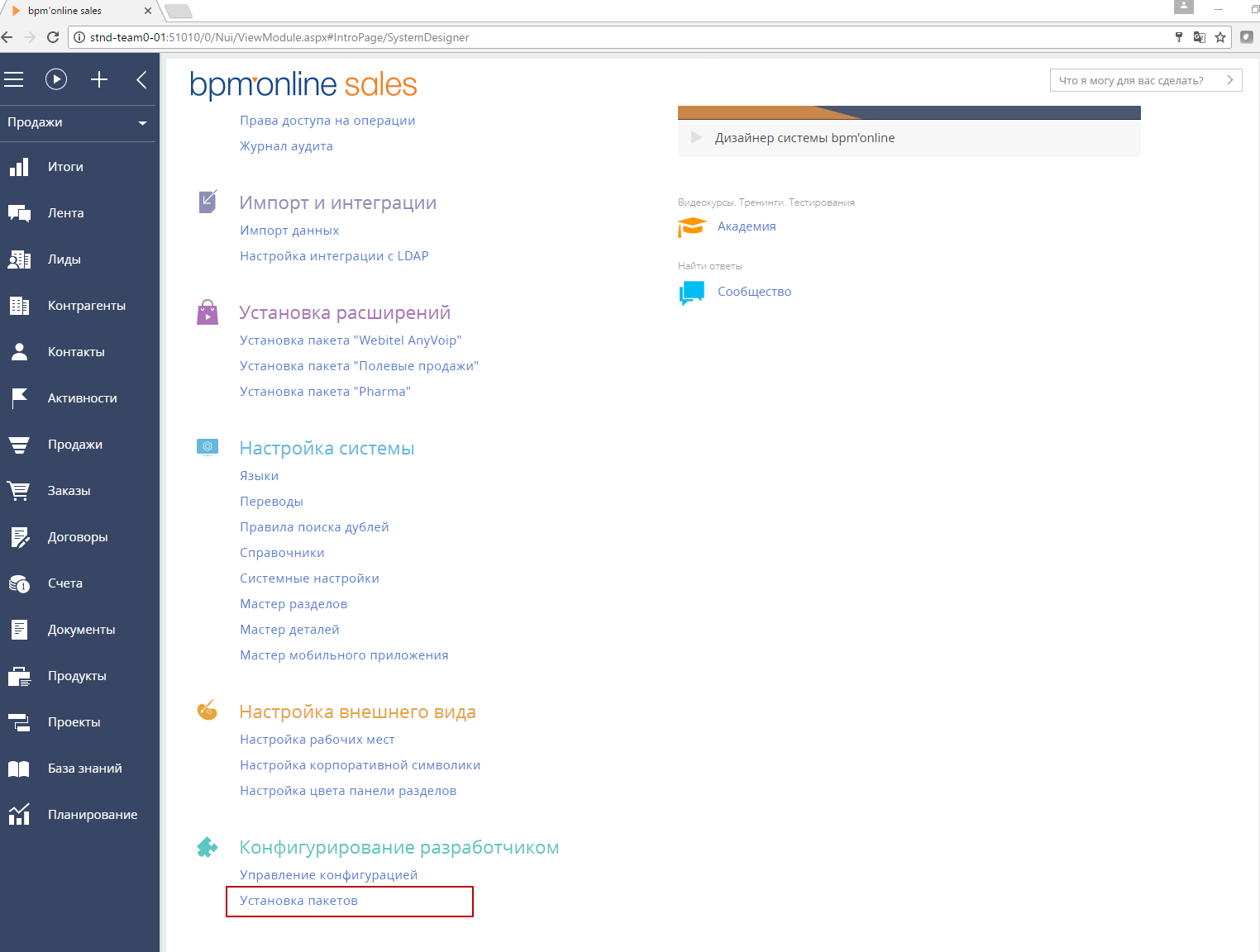
Для установки пакетов перейдите в дизайнер системы и выберите [Установка пакетов].
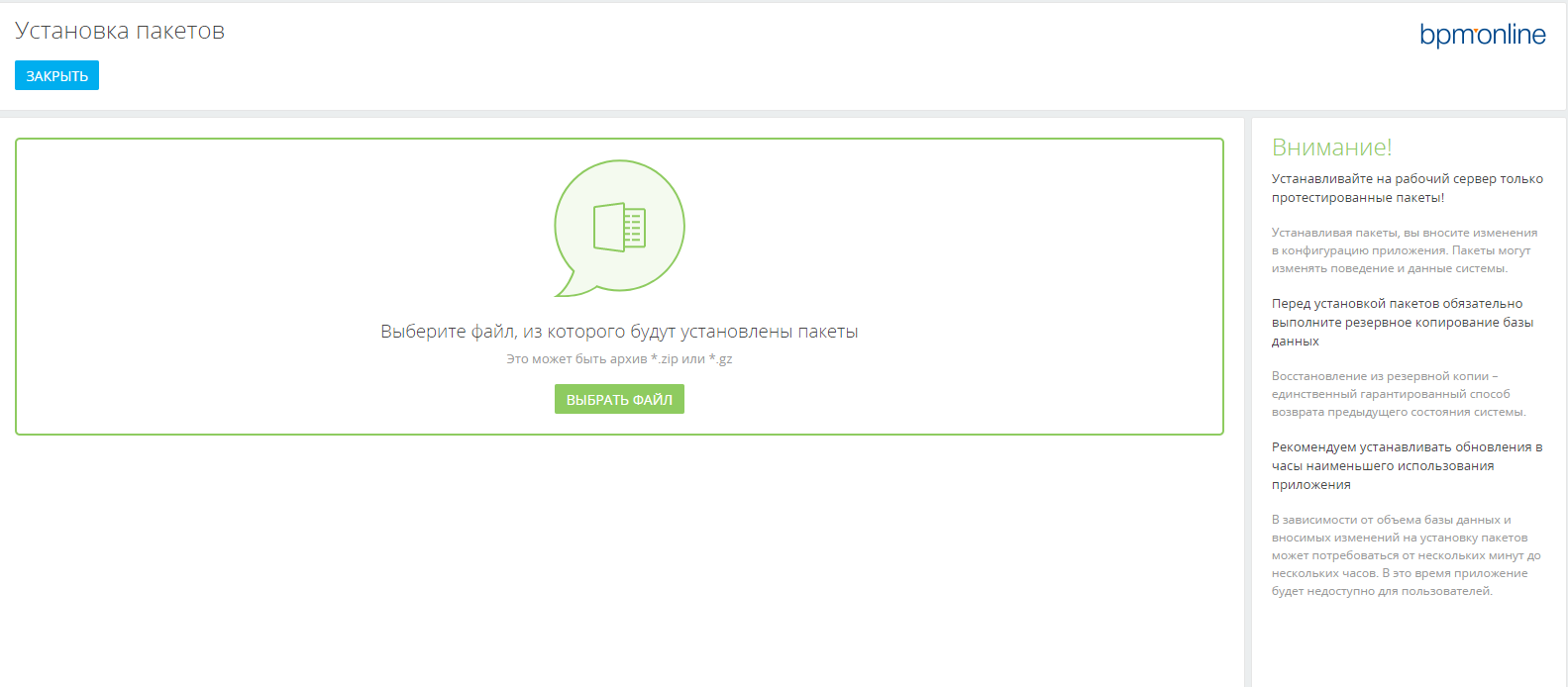
На странице [Установка пакетов] нажмите [Выбрать файл], укажите путь до архива с пакетом и выполните установку.
Примечание
Установка пакета может занять длительное время.
Как настроить отображение разделов SMS Sender for bpm'online
Наборы разделов, отображаемые на боковой панели bpm’online для тех или иных групп пользователей (ролей), называются рабочими местами.
Чтобы начать пользоваться SMS Sender for bpm’online, необходимо добавить разделы продукта в существующее рабочее место или создать новое рабочее место.
Как перейти к настройкам рабочего места
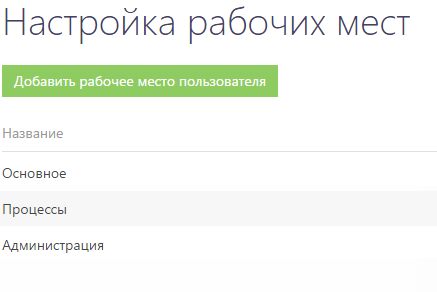
Откройте дизайнер системы, нажав на кнопку в правом верхнем углу приложения. В группе [Настройка внешнего вида] щелкните по ссылке [Настройка рабочих мест].
 На странице настройки рабочих мест вы можете просмотреть список доступных рабочих мест, добавить новые рабочие места, удалить существующие либо внести в них изменения, а также определить доступ к каждому рабочему месту для различных организационных ролей пользователей.
Как настроить рабочее место
При добавлении нового рабочего места либо редактировании существующего используется страница настройки рабочего места.
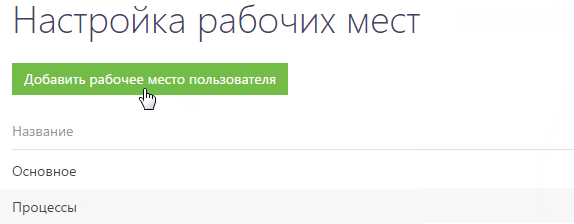
Для добавления нового рабочего места используйте кнопку [Добавить рабочее место пользователя].
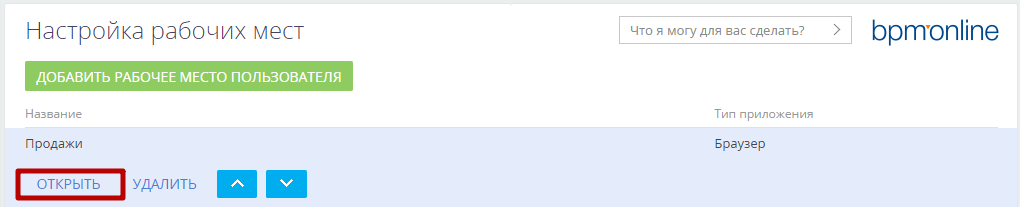
Для редактирования существующего рабочего места выделите его в списке и нажмите на кнопку [Открыть].
Откроется страница настройки рабочего места.
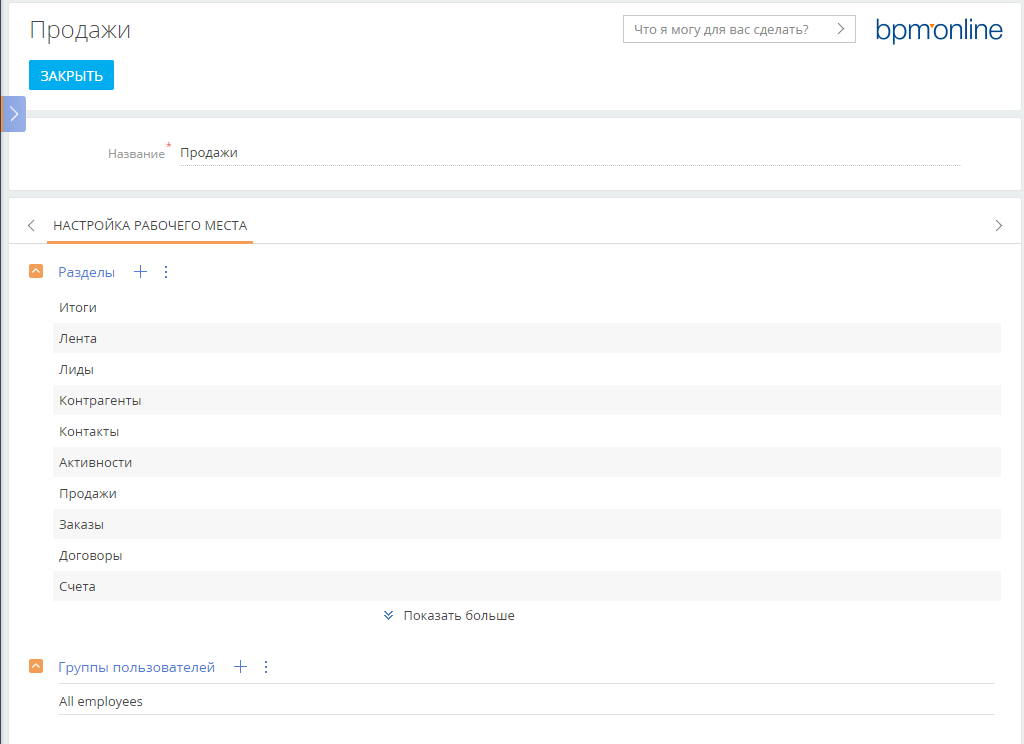
На детали [Разделы] при помощи панели инструментов вы можете настроить список разделов, входящих в рабочее место.
Для добавления разделов SMS Sender for bpm’online в существующее рабочее место выполните следующие действия:
Для добавления разделов нажмите на кнопку [Добавить] панели инструментов детали. При этом откроется специальное окно выбора разделов.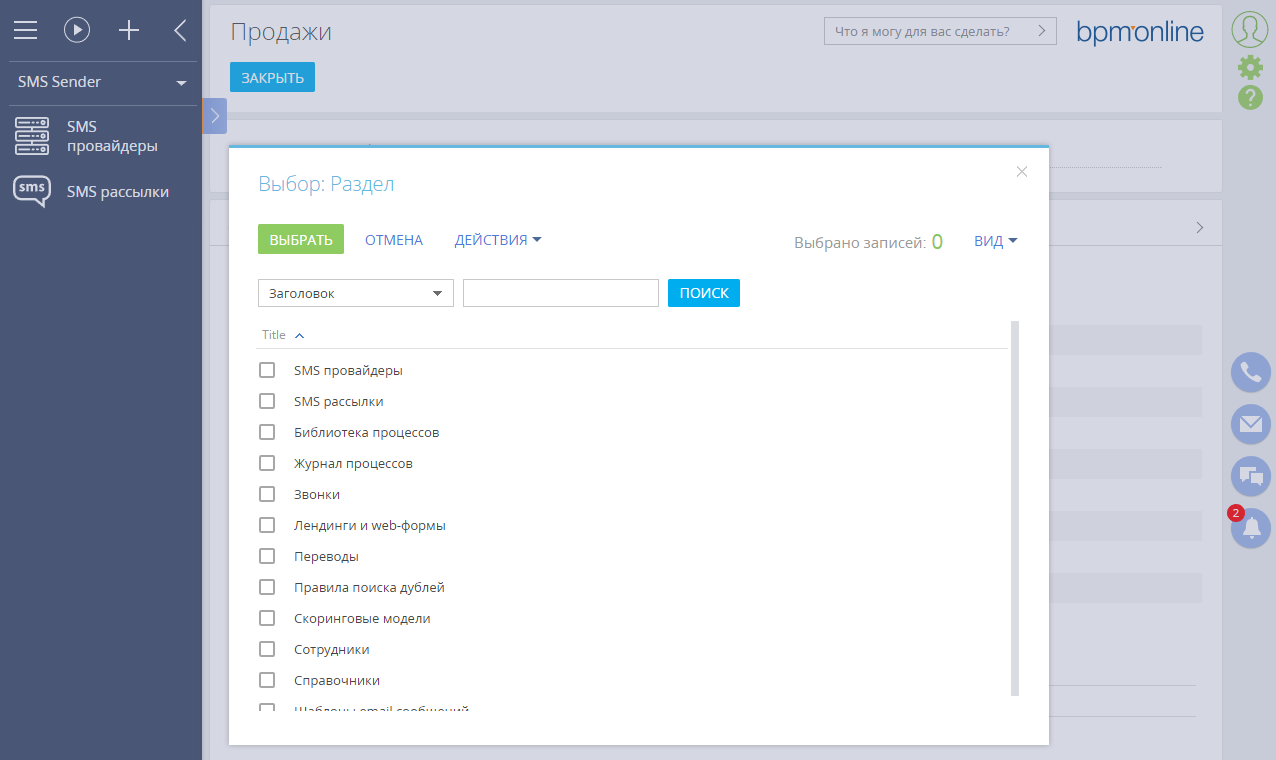
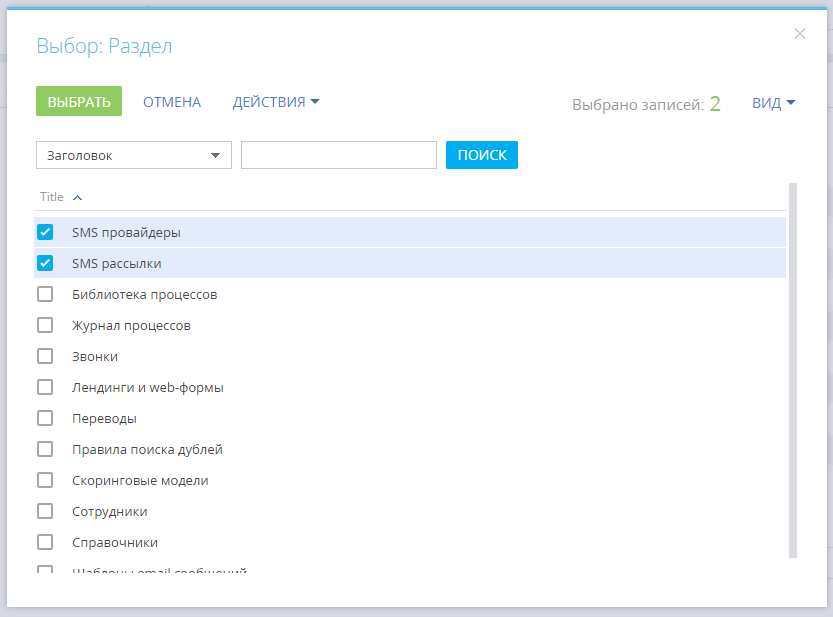
Как добавить рабочее место
Если требуется добавить отдельное рабочее место, выполните следующие действия:
Нажмите на кнопку [Добавить рабочее место пользователя]. На странице редактирования рабочего места заполните поле [Название]. Новое рабочее место будет отображаться с данным заголовком. Добавьте разделы [SMS провайдеры] и [SMS рассылки] на деталь [Разделы]. Кроме того, вы можете добавить любые другие разделы, которые потребуются в данном рабочем месте. Добавьте список ролей, для которых будет отображаться новое рабочее место, на деталь [Группы пользователей].
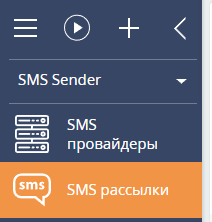
Как настроить подключение к SMS-провайдеру
Провайдер SMS-услуг - это компания, предоставляющая услуги по отправке/приему SMS-сообщений, но сама по себе не являющаяся оператором сотовой связи. Компания SMS-провайдер предоставляет отдельный SMS шлюз для отправки пользовательских сообщений путём перенаправления их в SMS центры сотовых операторов SMSC (Short Message Service Centre - Сервисный центр коротких сообщений).
Компания-провайдер SMS-услуг устанавливает договорные отношения с SMS-операторами в рамках обеспечения двустороннего взаимодействия с SMS-центрами, не предусматривающего прямого соединения с инфраструктурой мобильных операторов. То есть, SMS-провайдеры могут гарантировать доставку сообщений только до SMS-центра оператора, после чего сообщение уже находится вне зоны контроля провайдера услуги.
Примечание
Для осуществления настройки подключения к SMS-провайдеру, необходим доступ к разделу [SMS-провайдеры]. Если пользователь системы не имеет прав на раздел [SMS-провайдеры], то необходимо связаться с системным администратором по этому вопросу. Если раздел не отображается ни в одном из доступных рабочих мест, то его можно вывести согласно описанию в разделе Настройка рабочего места.
Настройка параметров SMS-провайдера
При отправке SMS-сообщения доставляются на сервер SMS-провайдера, а затем – в SMS-центр оператора сотовой связи, который в свою очередь рассылает сообщения конечным получателям.
Таким образом, перед началом отправки SMS-сообщений из системы bpm’online необходимо задать параметры SMS-провайдера. В настройках, помимо параметров подключения к провайдеру, вы можете указать имя или короткий номер отправителя для увеличения количества открытий сообщений получателями.
Для настройки SMS-провайдера выполните следующие действия:
Перейдите в раздел [SMS провайдеры] на рабочем месте [SMS Sender].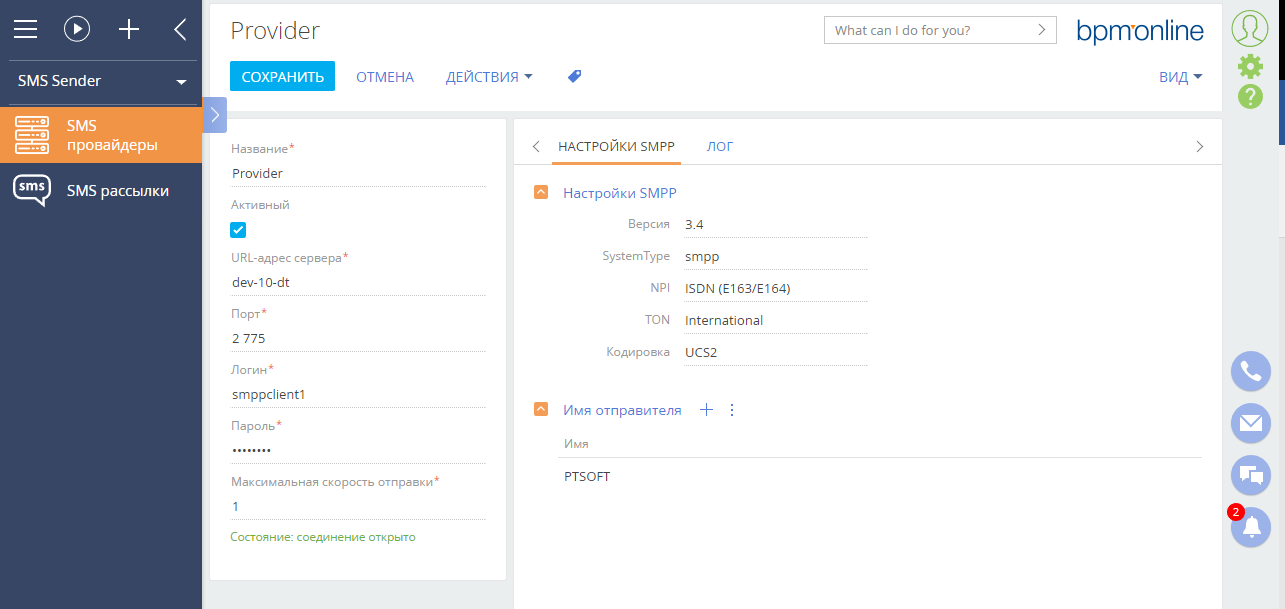
Следующие поля заполняются на основании информации, полученной по запросу у SMS-провайдера или в вашем личном кабинете:
- [URL-адрес сервера] – адрес SMPP-сервера, при обращении по которому будет произведена отправка SMS. [Порт] – порт SMPP-сервера. [Логин] – логин клиента. [Пароль] – пароль клиента. [Максимальная скорость отправки] – максимальное количество сообщений в секунду, которое обеспечивает SMS-провайдер согласно приобретенному пакету услуг.
- [Версия] – версия протокола SMPP. [System Type] – тип протокола передачи. [NPI] – индикатор числового плана. [TON] – тип номера. [Кодировка] – кодировка отправляемых сообщений.
Если параметр не добавлен, в сообщении будет указан номер телефона отправителя или текстовое имя, установленное провайдером по умолчанию.
При сохранении параметров SMS-провайдера система автоматически проверяет корректность соединения с сервером. Если соединение выполняется успешно, отображается сообщение [Состояние: соединение открыто]. При возникновении ошибок при попытке подключения система отображает сообщение [Состояние: соединение закрыто].

Как создать шаблон SMS-сообщений
Вы можете создавать шаблоны с текстом SMS-сообщений, а затем использовать их при массовой рассылке, например, в рамках рекламной кампании.
Как создать шаблон SMS-сообщения
Для того, чтобы добавить шаблон SMS-сообщений, выполните следующие действия:
Перейдите в дизайнер системы, нажав на кнопку . Откройте раздел [Справочники] меню [Настройка системы]. Откройте справочник [Шаблоны SMS].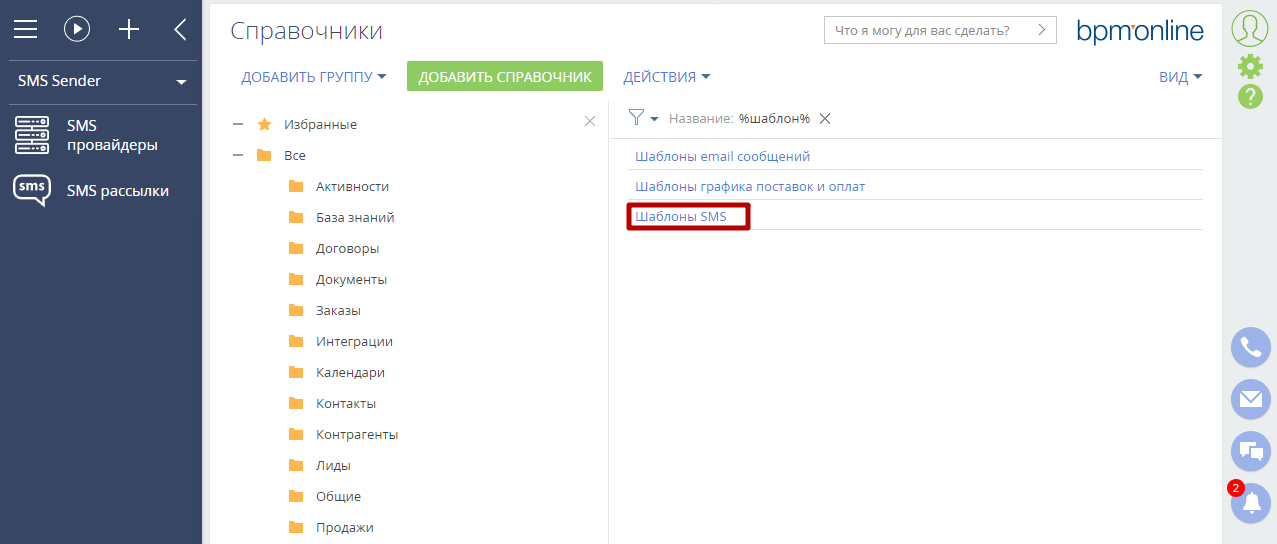
- [Название] – название шаблона SMS. [Шаблон] – текст шаблона SMS сообщения.
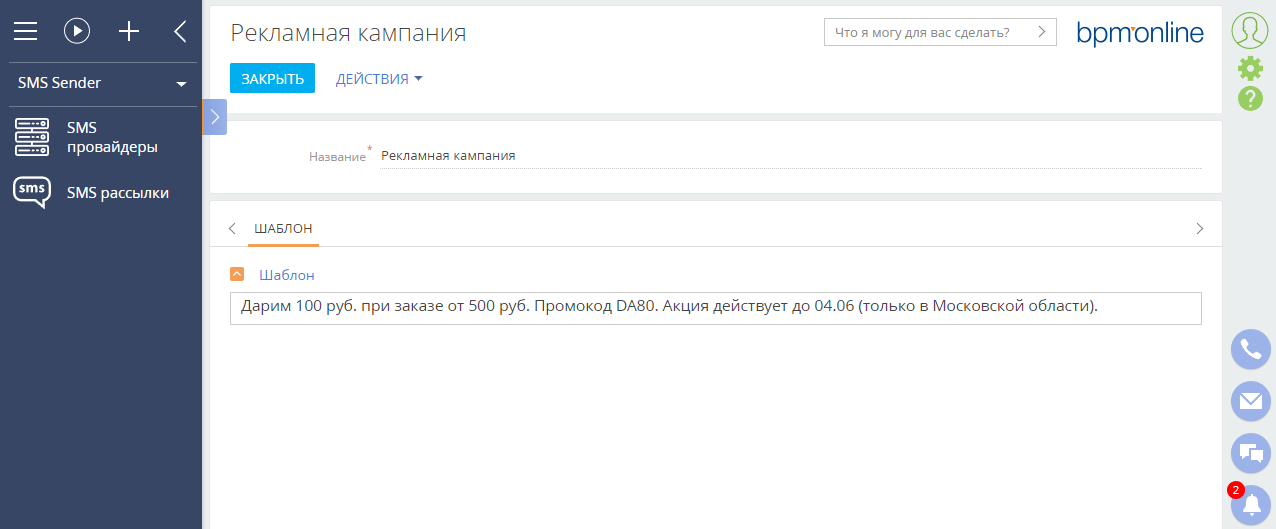
Добавленный шаблон вы можете использовать в будущих SMS-рассылках.
Как добавить макросы
Для персонализации сообщений в текст шаблона вы можете добавить макросы.
Примечание
В макросах используются колонки объекта [Контакт]. При запуске рассылки в макросы подставляются значения указанных колонок для контактов, добавленных на деталь [Аудитория].
Для настройки макросов выполните следующие действия:
Уточните наименования полей объекта [Контакт] в БД. Для этого обратитесь к вашему системному администратору. Укажите макросы в тексте шаблона в формате [#Наименование колонки в БД#].
Примечание
Значение системной настройки в макросах указывается с помощью маски [$Код системной настройки$].
Где располагаются логи операций отправки и подключения
Для сбора и анализа статистики подключений и результатов отправки SMS-рассылок используется журнал подключения.
Для просмотра журнала подключения выполните следующие действия:
Откройте запись раздела [SMS провайдеры]. Перейдите на вкладку [Лог]. На детали [Лог подключения] отображаются записи журнала подключений.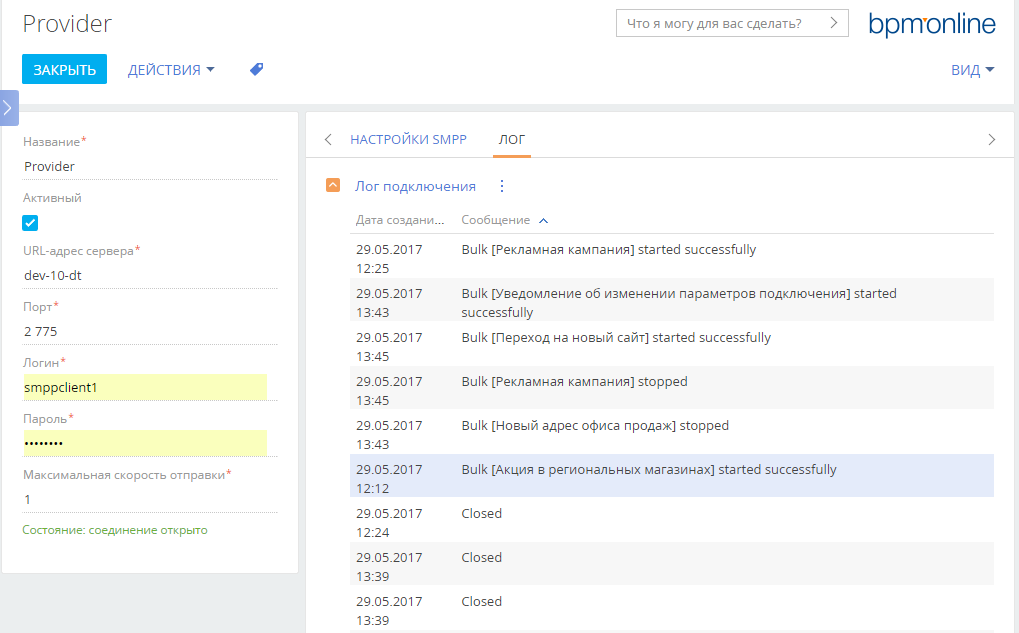
Как выполнить SMS-рассылку
Для выполнения SMS-рассылки необходимо выполнить следующую последовательность действий:
Отобразите разделы SMS Sender (Настройка отображения разделов SMS Sender for bpm'online). Выполните настройку параметров подключения к SMS-провайдеру (SMS-провайдеры). Создайте новую SMS-рассылку (Страница настроек SMS-рассылок). Добавьте шаблон SMS-сообщения (Шаблоны SMS-рассылок). Укажите аудиторию рассылки (Добавление аудитории рассылки). Запустить SMS-рассылку (Запуск SMS-рассылки).Как создать массовую SMS-рассылку
Для добавления новой SMS-рассылки выполните следующие действия:
Перейдите в раздел [SMS-рассылки] и нажмите на кнопку [Добавить рассылку].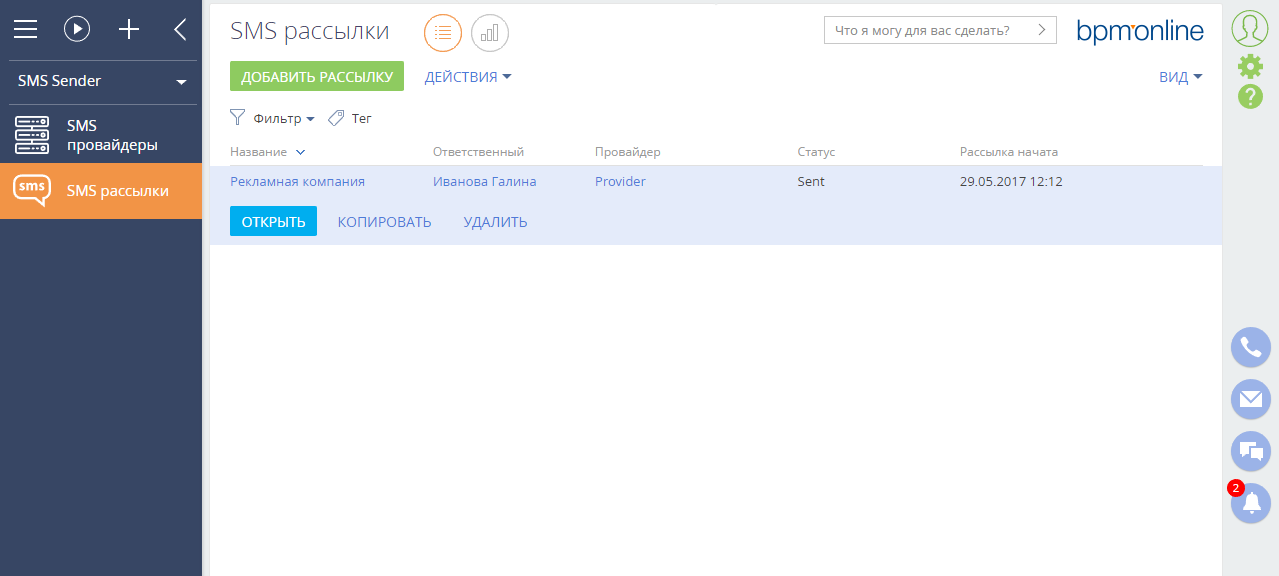
- [Название] – название SMS рассылки, в котором следует указать назначение шаблона, например, «Шаблон для рекламной кампании (апрель)». [Ответственный] – автоматически заполняется текущим пользователем. [Провайдер] – SMS-провайдер. [Имя отправителя] – имя отправителя, приобретенное у провайдера. Если у выбранного провайдера куплено одно имя, данное поле заполняется автоматически.
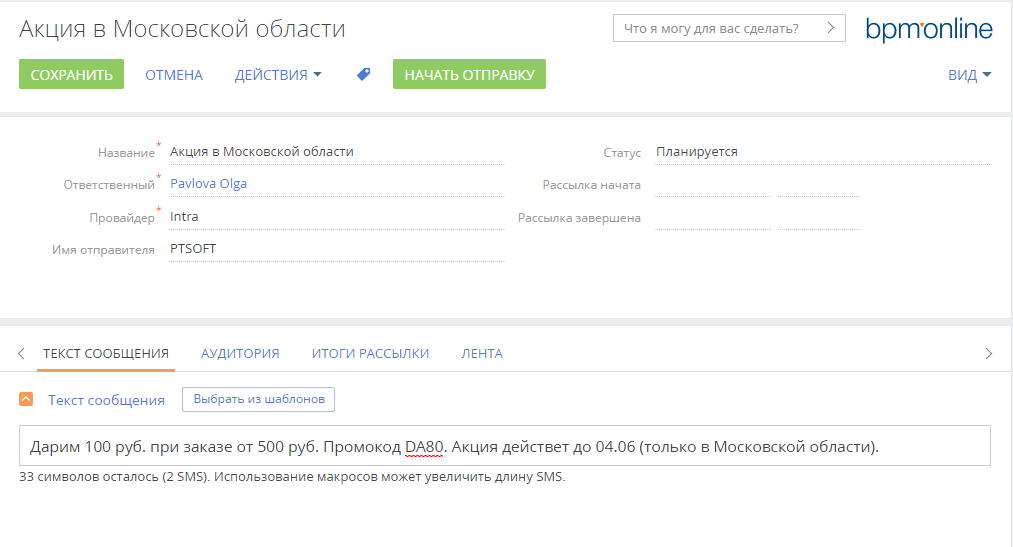
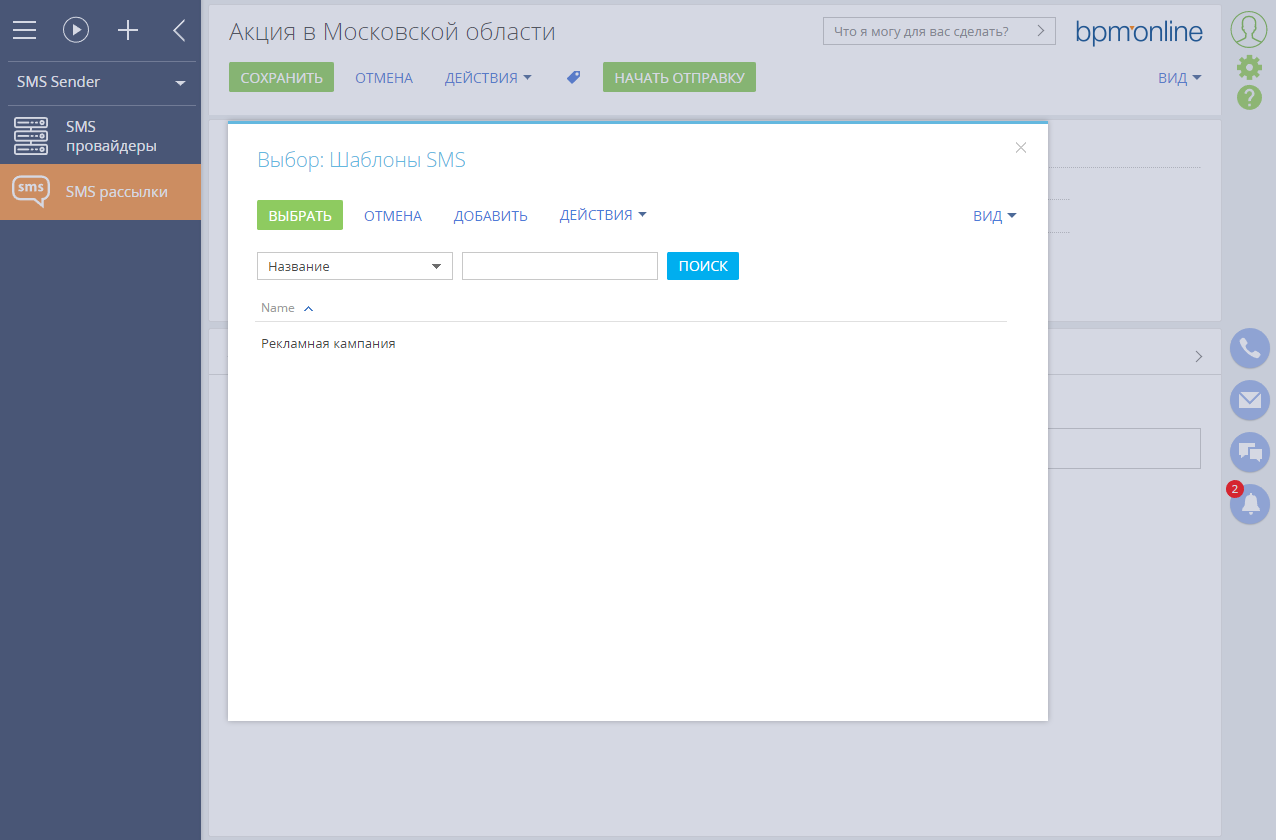
- Нажмите на кнопку [Выбрать из шаблонов]. В открывшемся окно выберите требуемый шаблон. Нажмите на кнопку [Выбрать].
В результате в поле [Текст сообщения] загрузится текст из выбранного шаблона SMS-сообщений.
При заполнении поля [Текст сообщения] вы можете указать макросы для персонализации сообщения (см. Как добавить макросы).
При вводе сообщения система отображает длину сообщения и количество SMS-сообщений, которые будут отправлены при запуске рассылки.
Как добавить аудиторию массовой рассылки
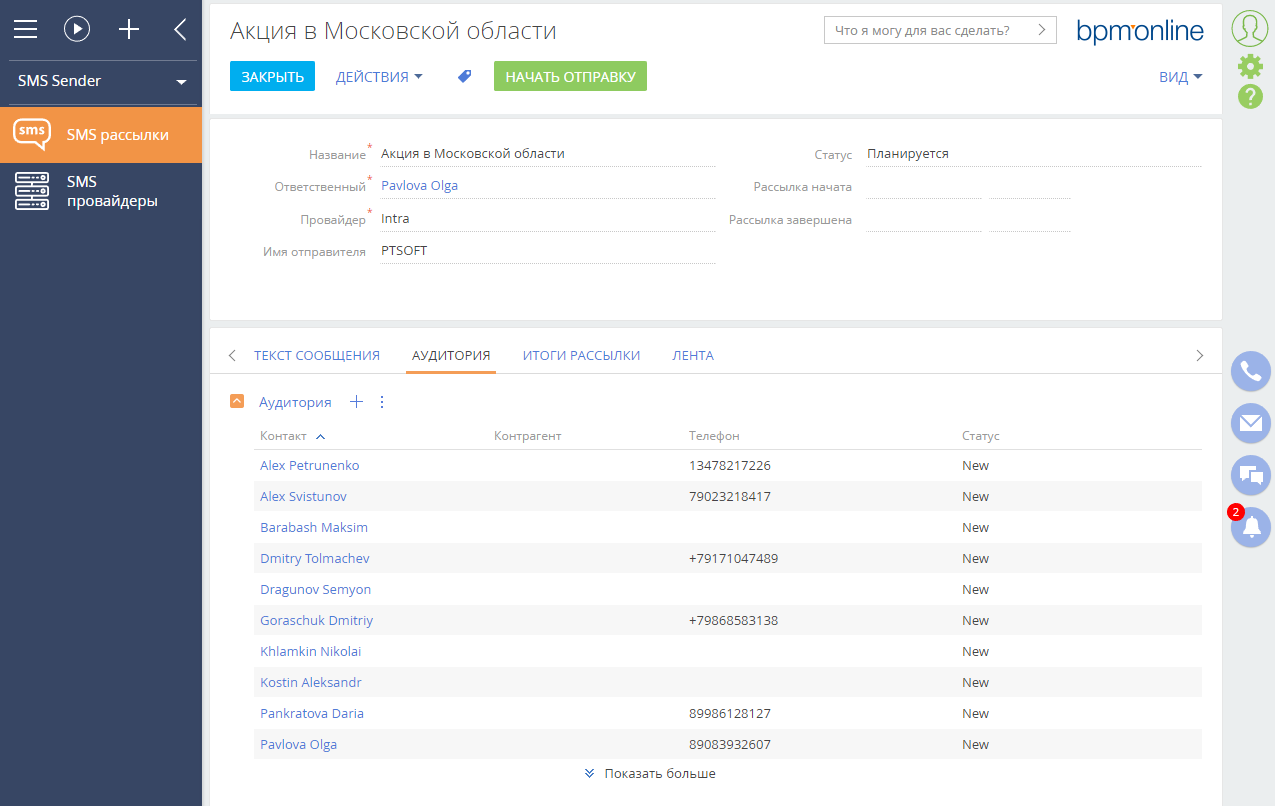
Если необходимо выполнить рассылку сообщения для нескольких контактов одновременно, необходимо добавить получателей на деталь [Аудитория] страницы рассылки. Контакты можно добавить в рассылку массово по команде [Добавить группу контактов] или выборочно по команде [Добавить контакт]. Для добавления группы контактов:
На вкладке [Аудитория] страницы рассылки в меню кнопки [Добавить] выберите команду [Добавить группу контактов].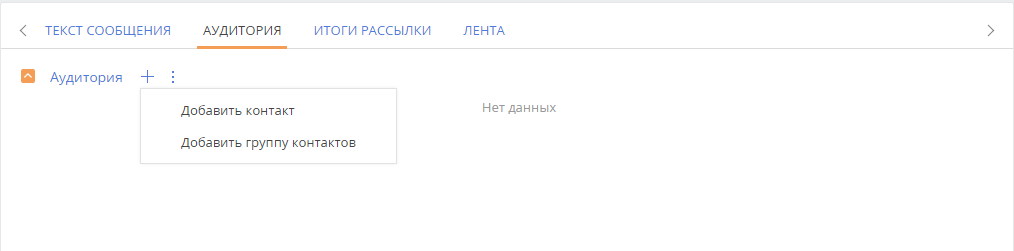
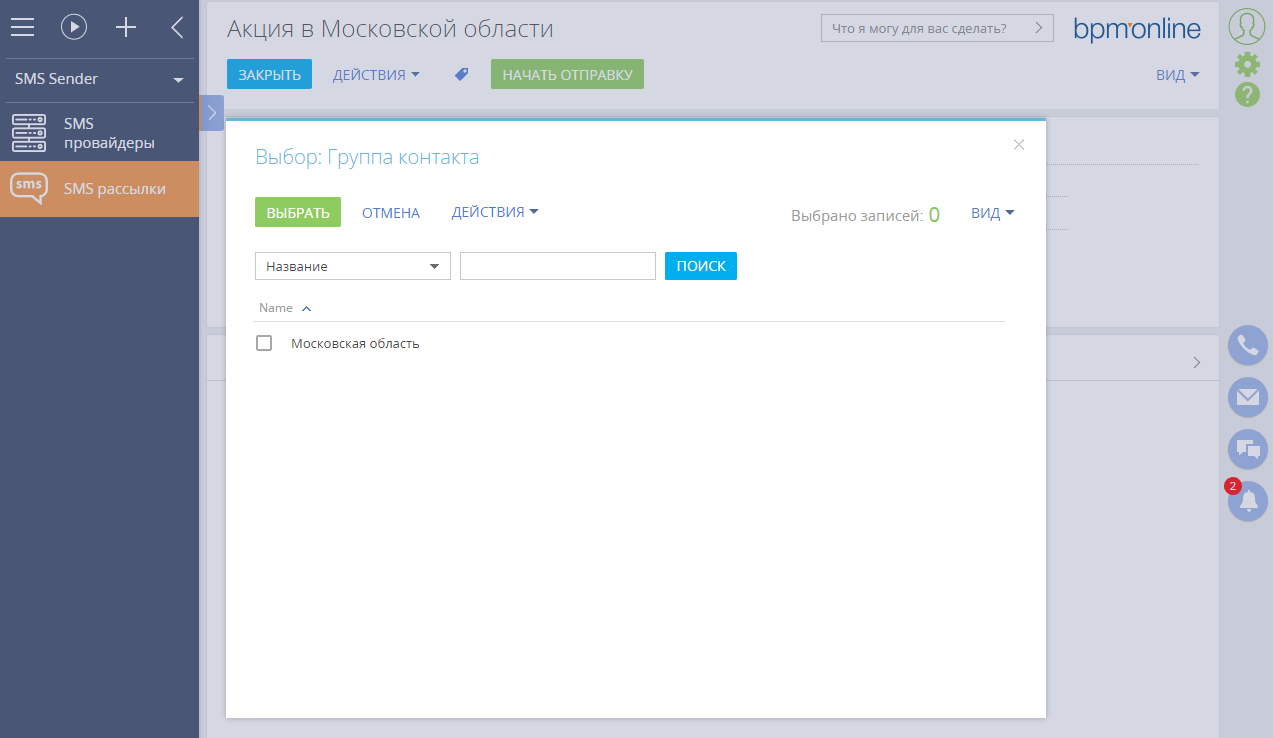
В результате контакты из выбранных групп будут добавлены в рассылку.
Как выполнить тестовую отправку SMS-сообщения
Чтобы увидеть сообщение рассылки таким, каким его увидит получатель, — проверить подстановку значений макросов, отображение текста в сообщении и т. п., используйте действие тестовой отправки сообщения.
Для тестовой отправки сообщения выполните следующие действия:
Выберите в реестре раздела [SMS рассылки] рассылку, по которой нужно отправить тестовое письмо. В меню действий раздела выберите действие [Отправить тестовое сообщение].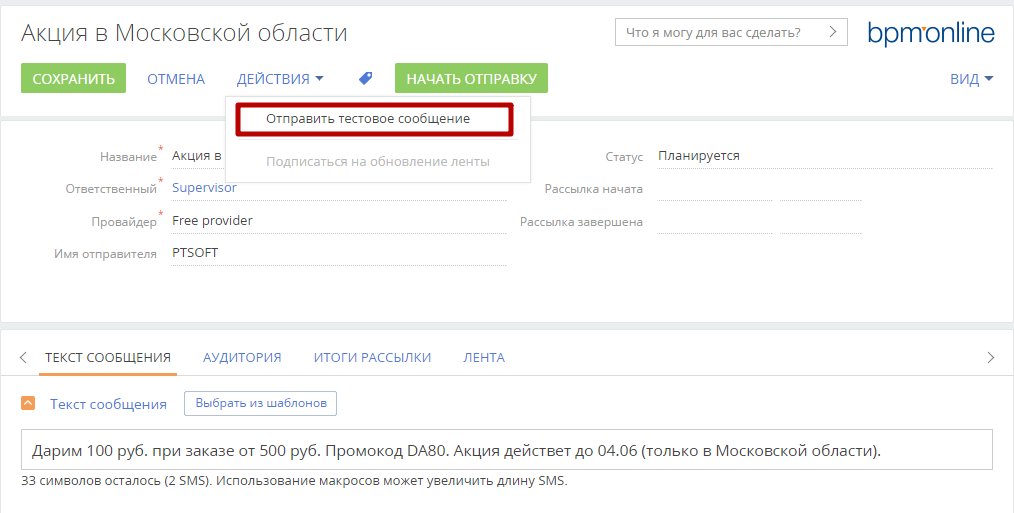
В открывшемся окне введите телефон, на который будет отправлено тестовое сообщение. Нажмите на кнопку [Отправить].
В результате тестовое письмо будет отправлено по указанному адресу. В качестве значений макросов получателя в письмо будут подставлены данные текущего контакта, который запустил отправку тестового сообщения.
Примечание
Для выполнения тестовой отправки соединение с провайдером должно быть открыто.
Как запустить SMS-рассылку
Для запуска рассылки откройте интересующую рассылку и нажмите на кнопку [Начать отправку]. Система уведомит о результате старта рассылки соответствующим окном с сообщением.
После запуска рассылки выполняются следующие действия:
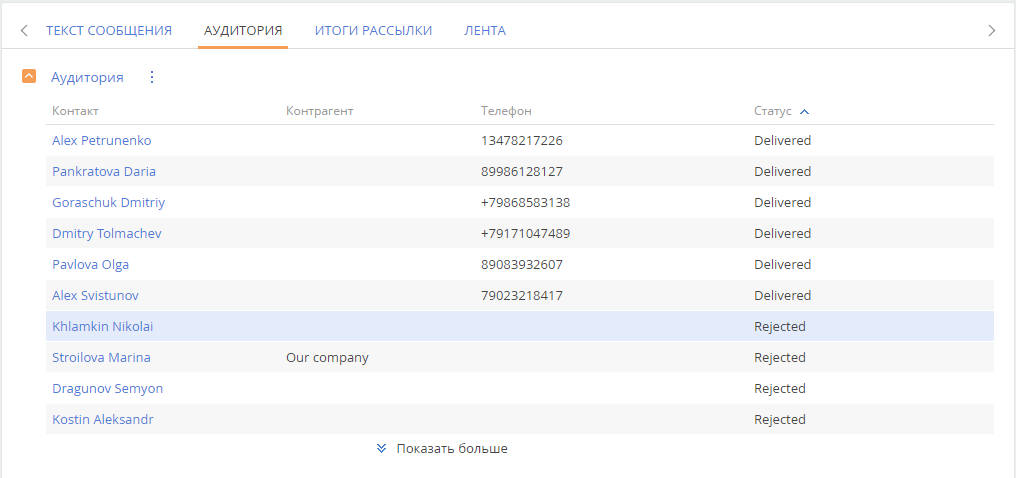
- Блокируются поля [Название], [Провайдер] и [Имя отправителя], а также [Текст сообщения]. Устанавливается запрет на добавление аудитории рассылки. Заполняется поле [Рассылка начата] датой и временем начала отправки рассылки. Обновляются состояния SMS-сообщений для каждого из контактов аудитории рассылки.
Как остановить SMS-рассылку
Если после запуска рассылки возникла необходимость остановить отправку сообщений, например, при обнаружении ошибки в шаблоне, используйте функциональность остановки рассылки.
Для остановки рассылки после ее запуска нажмите на кнопку [Остановить отправку]. Запуск рассылки будет остановлен. Рассылка будет переведена в состояние [Stopped]. Позже вы сможете повторно запустить рассылку, нажав на кнопку [Начать отправку] на странице рассылки. При этом рассылка будет выполняться только для тех получателей, которым сообщения данной рассылки еще не были отправлены.
Отменить доставку сообщений, которые уже отправлены на момент остановки рассылки, нет возможности.

Где отображается статистика SMS-рассылок
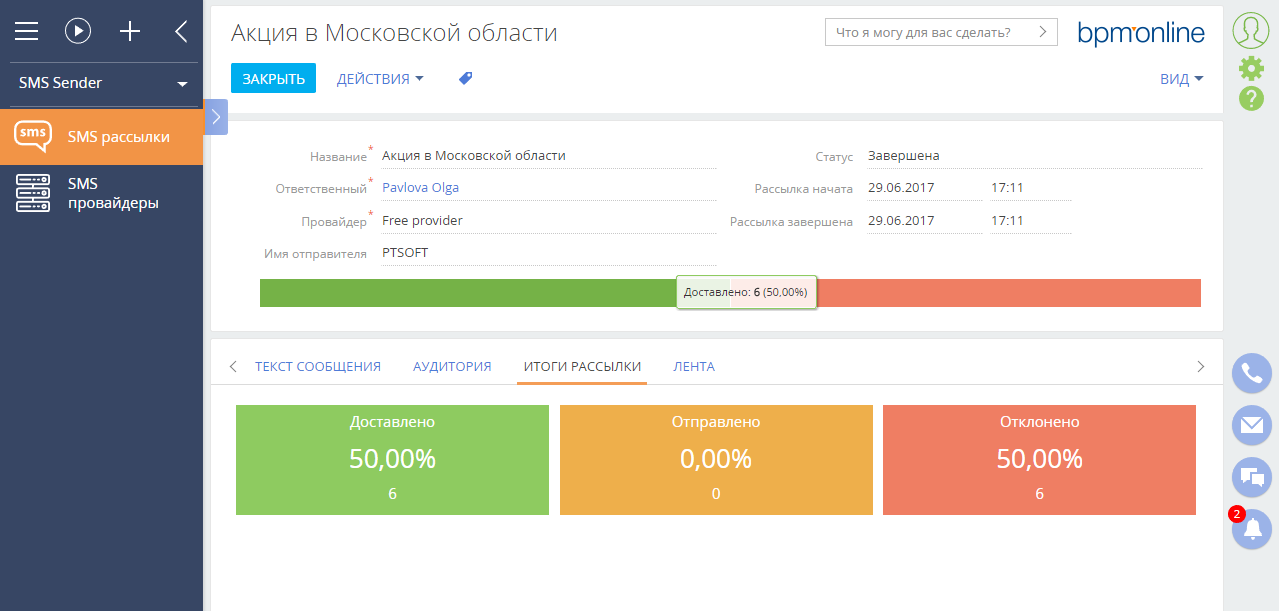
Для анализа хода SMS-рассылки сразу после запуска отправки отображается диаграмма хода выполнения SMS-рассылки.
На диаграмме отображается % сообщений со следующими статусами:
- [Отправлено] – % сообщений со статусом [Sent]. Данный показатель отражает % SMS-сообщений, отправленных получателю. [Отклонено] – % сообщений со статусом [Rejected]. Данный показатель отражает % SMS-сообщений, для которых отправка на номер получателя невозможна, например, данных номер имеет некорректный формат или не существует. [Доставлено] – % сообщений со статусом [Delivered]. Данный показатель отражает % SMS-сообщений, которые были успешно доставлены пользователю. [В очереди] – % сообщений со статусом [Buffered]. Данный показатель отражает % SMS-сообщений, находящихся в очереди на отправку на сервере SMS-провайдера.
На вкладке [Итоги рассылки] показатели уникальных откликов по рассылке.
Данные представлены в отдельных показателях. Для каждого показателя отображается процентное и количественное значение. Процентное значение показателей [Доставлено], [Отправлено] и [Отклонено] рассчитывается от общего количества доставленных писем рассылки. Информация для показателей обновляется динамически.
Как настроить отправку триггерных сообщений
Примечание
Настройку триггерных писем может выполнить пользователь с правами системного администратора.
Триггерное сообщение — это автоматическая рассылка, отправка которой инициируется определенным событием в системе. Например, отправка триггерного сообщения может запуститься в результате добавления новой записи в раздел bpm’online. Таким образом, использование триггерных сообщений позволяет рассылать персонализированные SMS-сообщения, которые являются релевантными для данного клиента в данный момент времени.
Триггерное сообщение реализовано в виде элемента бизнес-процесса.
Для создания триггерной рассылки выполните следующие действия:
Перейдите в раздел [Управление конфигурацией] в группе [Конфигурирование разработчиком] дизайнера системы.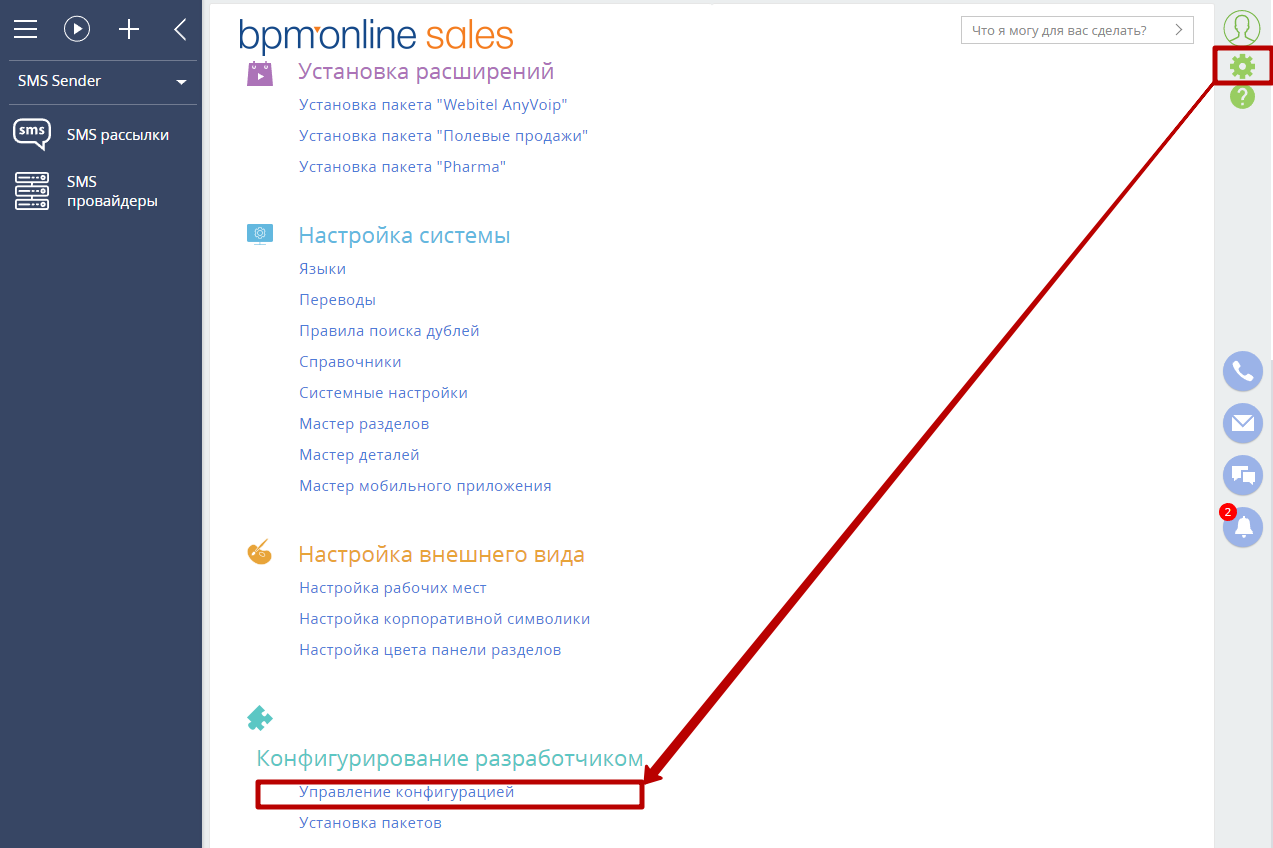
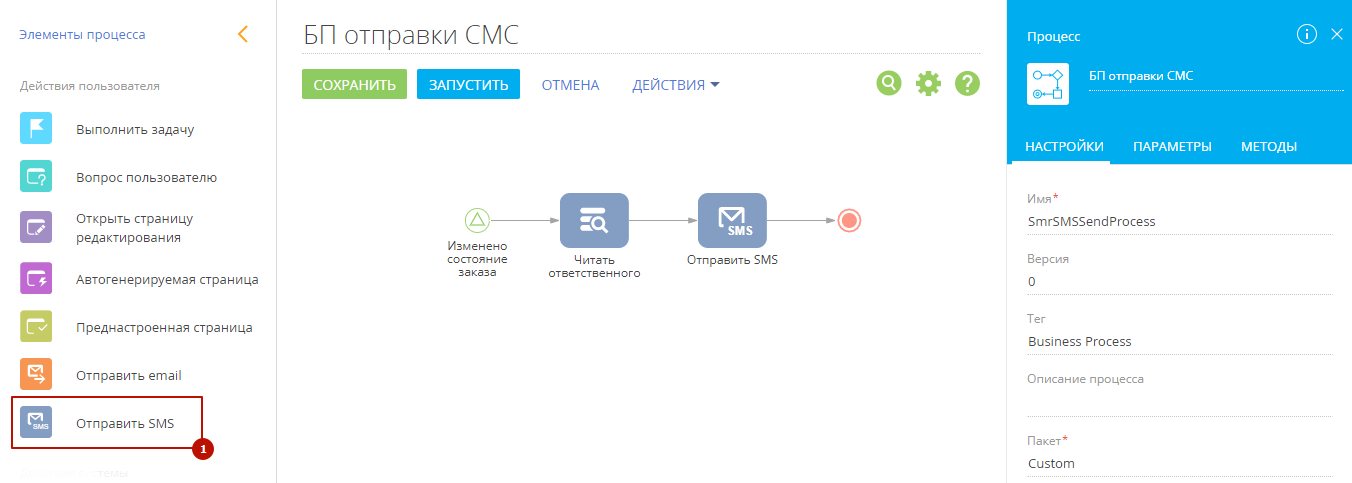
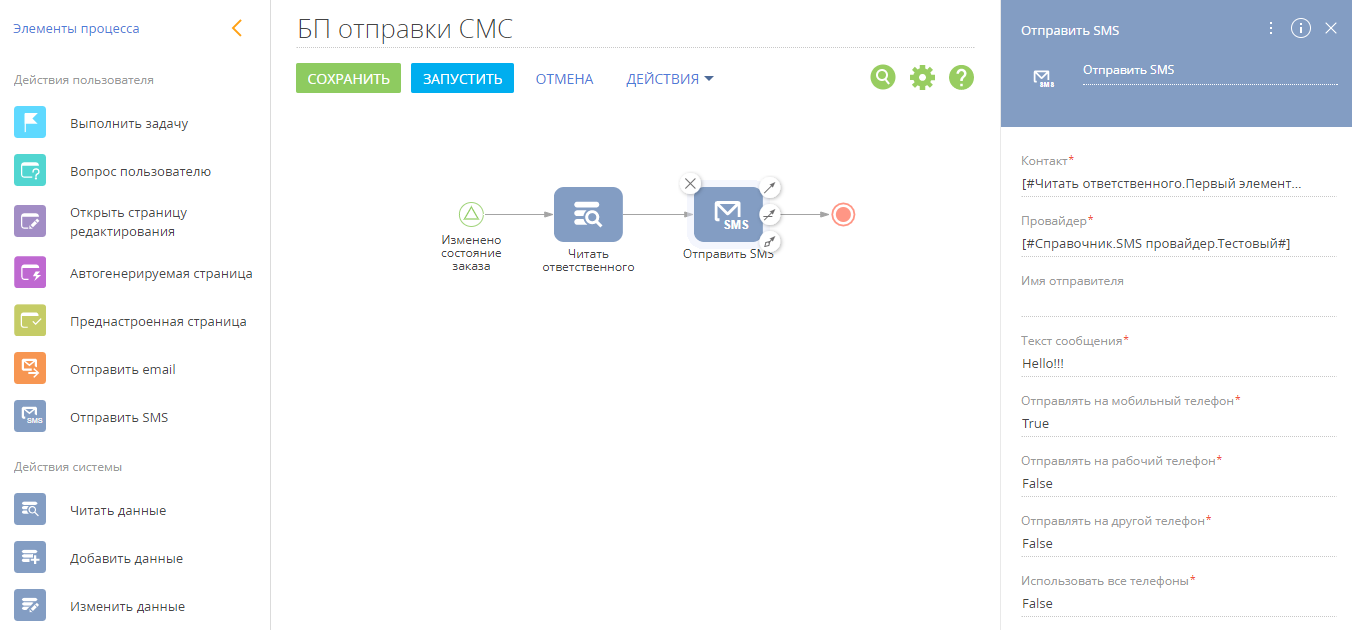
- [Контакт] – получатель сообщения из списка контактов. Вы можете указать конкретное значение справочника [Контакты] или текущий контакт, передать параметр процесса, значение системной настройки или формулу; [Провайдер] – провайдер, используемый для отправки сообщений; [Имя отправителя] – имя отправителя, которое будет отображаться при отправке SMS-сообщений на экране телефона получателя; [Текст] – текст SMS-сообщения, в котором можно использовать макросы для персонализации сообщений; [Отправлять на мобильный телефон] – обязательный для заполнения признак, при установке которого в значение [Да] сообщение будет отправлено на один из номеров, указанный в поле [Мобильный телефон] на странице контакта. По умолчанию заполнен значением [True]; [Отправлять на рабочий телефон] – обязательный для заполнения признак, при установке которого в значение [Да] сообщение будет отправлено на один из номеров, указанный в поле [Другой телефон] на странице контакта. По умолчанию заполнен значением [False]; [Отправлять на другой телефон] – обязательный для заполнения признак, при установке которого в значение [Да] сообщение будет отправлено на один из номеров, указанный в поле [Другой телефон] на странице контакта. По умолчанию заполнен значением [False]; [Использовать все телефоны] – логическое поле, признак, при установке которого сообщения будут отправляться на все указанные на странице контакта телефоны выбранного типа. По умолчанию заполнен значением [False].
Примечание
При установке признака [Использовать все телефоны] = [Нет] И установлении одного или нескольких признаков – [Отправлять на другой телефон], [Отправлять на мобильный телефон], [Отправлять на рабочий телефон] – сообщение отправится только на один телефон каждого из выбранных типов, даже если на странице контакта указано, например, два мобильных телефона.
Если установить признака [Использовать все телефоны] = [Да], сообщения отправятся на все указанные на странице контакта телефоны выбранных типов.
Как отправлять SMS-сообщение из разделов системы
В продукте SMS Sender предусмотрена возможность выполнять отправку SMS-сообщений посредством панели действий в разделе. Внешний вид панели действий, при наличии функциональности SMS Sender, приведен на рисунке 31.

Примечание
Панель действий является базовым инструментом системы bpm’online и доступна в некоторых разделах системы, таких как Контакты, Контрагенты, Лиды, Продажи. Для возможности отправлять SMS-сообщения при помощи панели действий из других разделов системы, в том числе пользовательских разделов, необходимо добавить панель действий в требуемый раздел. Данная настройка является проектной доработкой и не поставляется вместе с продуктом SMS Sender for bpm’online.
Как отправить SMS-сообщение из панели действий
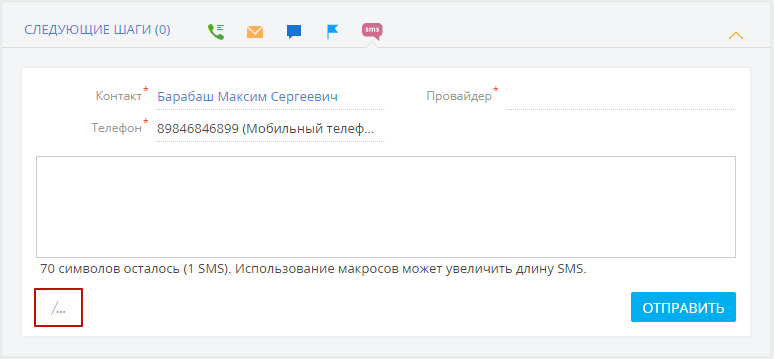
Для отправки SMS-сообщения необходимо перейти на страницу раздела, дождаться загрузки модуля панели действий, и нажать на значок  . После этого откроется модуль отправки SMS-сообщений. Внешний вид модуля отправки сообщений приведен на рисунке ниже:
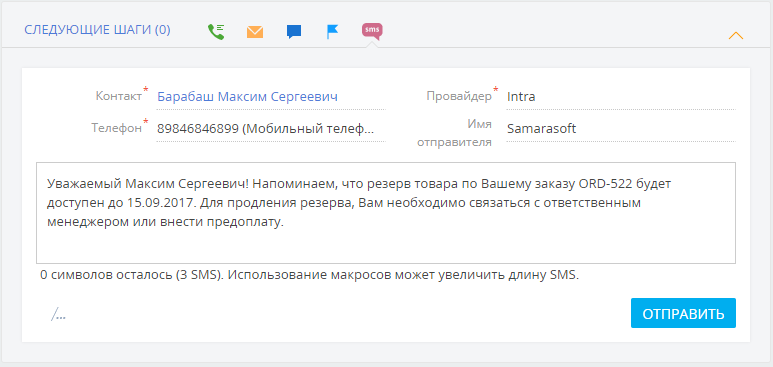
Описание полей модуля отправки SMS-сообщения:
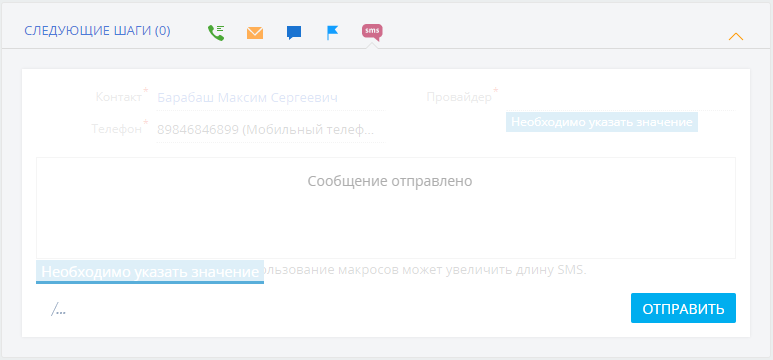
- [Контакт] – поля для выбора контакта-получателя сообщения. По умолчанию поле заполняется значением поля [Контакт] текущей записи раздела (например, если открыть продажу, в которой в качестве контактного лица выбран , то при открытии модуля отправки SMS-сообщений контакт будет выбран по умолчанию в поле [Контакт]); [Телефон] – поле для выбора контактного номера получателя SMS-сообщения. По умолчанию заполнено значением поля [Мобильный телефон] контакта, выбранного в поле [Контакт]. Для выбора доступны все средства связи контакта с типом [Телефон]; [Провайдер] – поле предназначено для выбора провайдера SMS-сообщений, посредством которого будет выполнена отправка сообщения. По умолчанию поле заполнено значением системной настройки [Провайдер SMS-сообщений по умолчанию для панели действий]. Для выбора доступны провайдеры, зарегистрированные в разделе [SMS провайдеры]; [Имя отправителя] – поле предназначено для выбора псевдонима, от лица которого будет выполнена отправка SMS-сообщения. По умолчанию поле заполняется, если на детали [Имя отправителя], у выбранного провайдера, зарегистрирован только 1 псевдоним. Иначе для выбора доступен любой из псевдонимов, зарегистрированных для выбранного провайдера SMS.
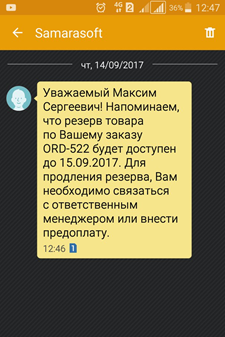
После заполнения текстового поля необходимо нажать на кнопку [Отправить], после чего запустится процесс отправки SMS-сообщения и появится уведомление об отправке SMS:
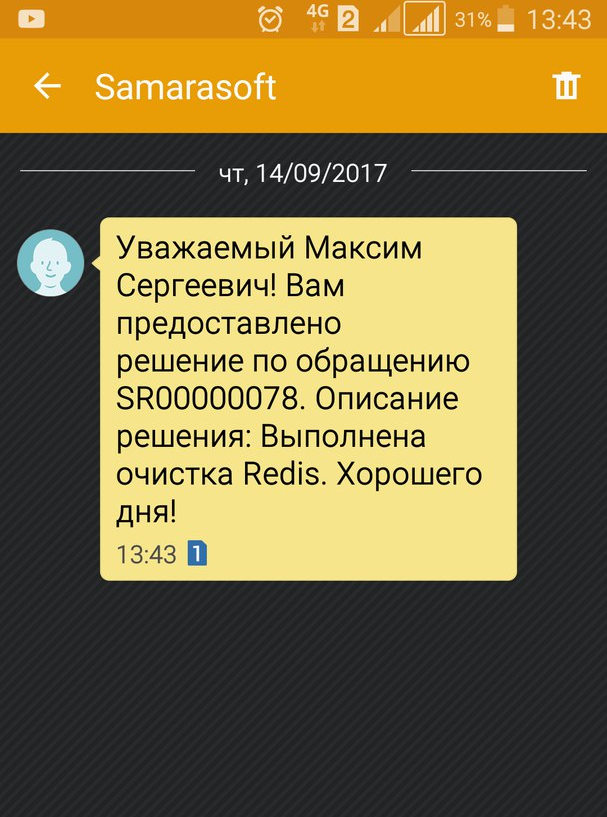
В результате этих действий, целевой контакт получит SMS-сообщение следующего вида:
Как выбрать шаблон SMS-сообщения
При отправке сообщения из панели действий раздела, существует возможность выбрать шаблон SMS-сообщения (процесс создания шаблона SMS-сообщения описан в разделе Как создать шаблон SMS-сообщений). Для этого необходимо воспользоваться кнопкой  в панели действий на странице раздела:
При нажатии на кнопку выбора шаблона, откроется справочник шаблонов SMS-сообщений:
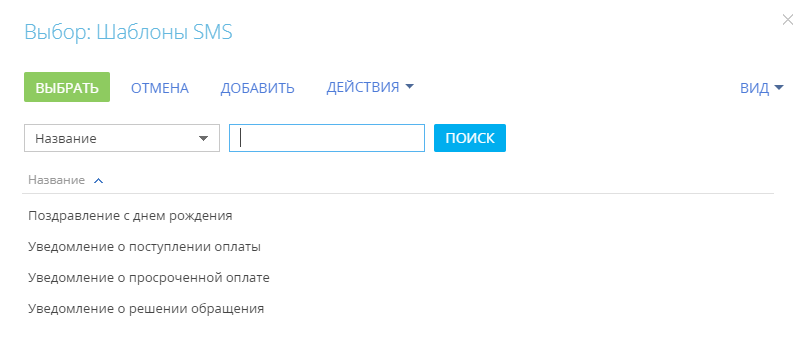
Выбор необходимого шаблона можно осуществить двумя способами:
- Дважды нажать по записи справочника; Выделить запись справочника и нажать кнопку [Выбрать].
После выбора шаблона, его текст добавляется в тело SMS-сообщения:
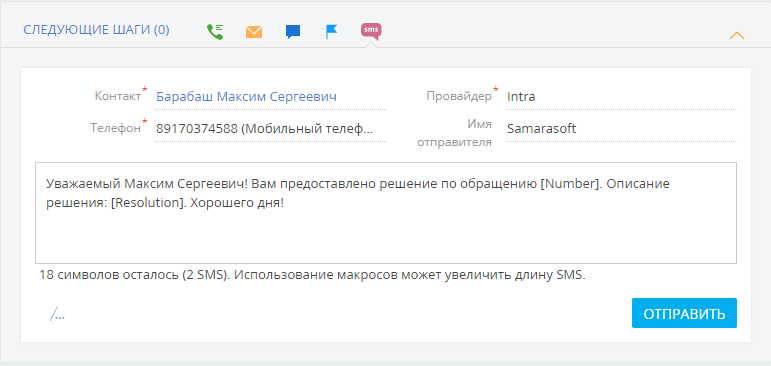
В результате отправки сообщения с шаблоном, который был выбран выше, получатель увидит сообщение следующего вида:
Как храниться в системе история SMS-сообщений
Все SMS-сообщения, которые отправляются из системы bpm’online сохраняются в привязке к контакту, и в дальнейшем могут быть просмотрены или обработаны, а также по ним можно строить аналитику, используя базовые средства bpm’online, например, графики в разделе [Итоги].
Как посмотреть историю SMS-сообщений контакта
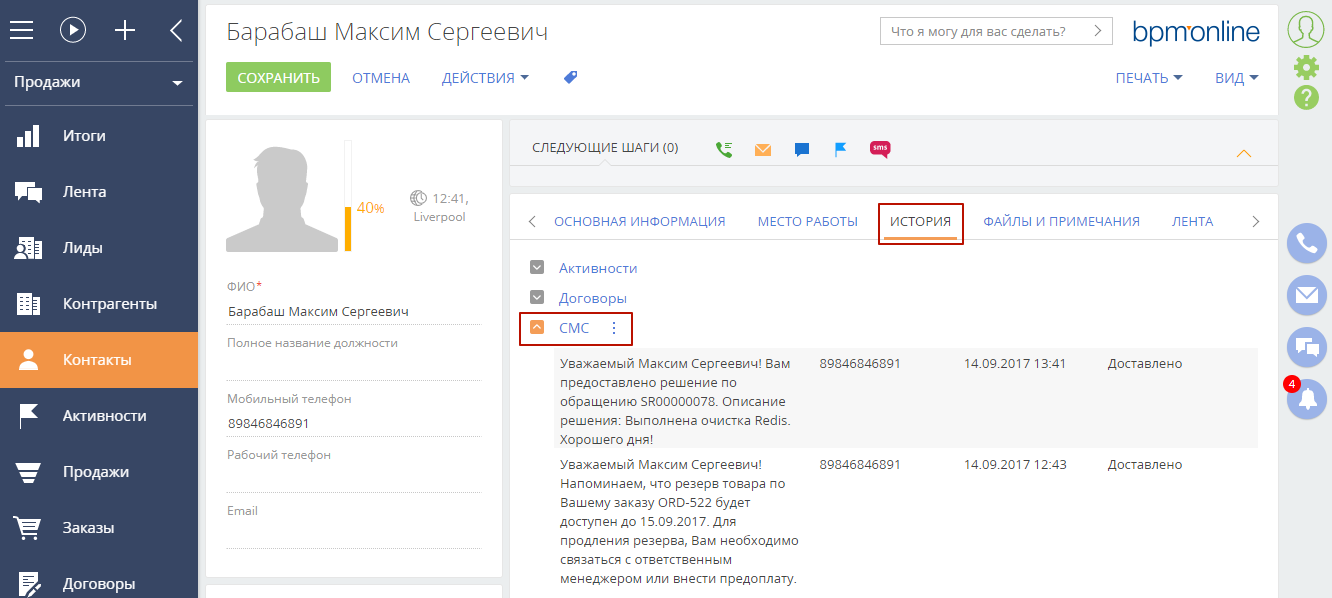
Для просмотра истории SMS-сообщений контакта, необходимо открыть страницу контакта, с историей которого Вы хотите ознакомиться и перейти на вкладку [История]. На детали [СМС] отображаются все когда-либо отправленные текущему контакту SMS-сообщения.