


Партнерка на США и Канаду по недвижимости, выплаты в крипто
- 30% recurring commission
- Выплаты в USDT
- Вывод каждую неделю
- Комиссия до 5 лет за каждого referral

Инструкция по подключению/ отключению доступа к сервису «Проверка контрагентов»
Подключение доступа к сервису возможно двумя способами.
Способ подключения №1.
Нужно зайти на главной странице во вкладку «Доп. сервисы» далее выбрать закладку «Проверка контрагентов» (Рис.1) и нажать кнопку «Создать» (Рис. 2) внизу страницы.
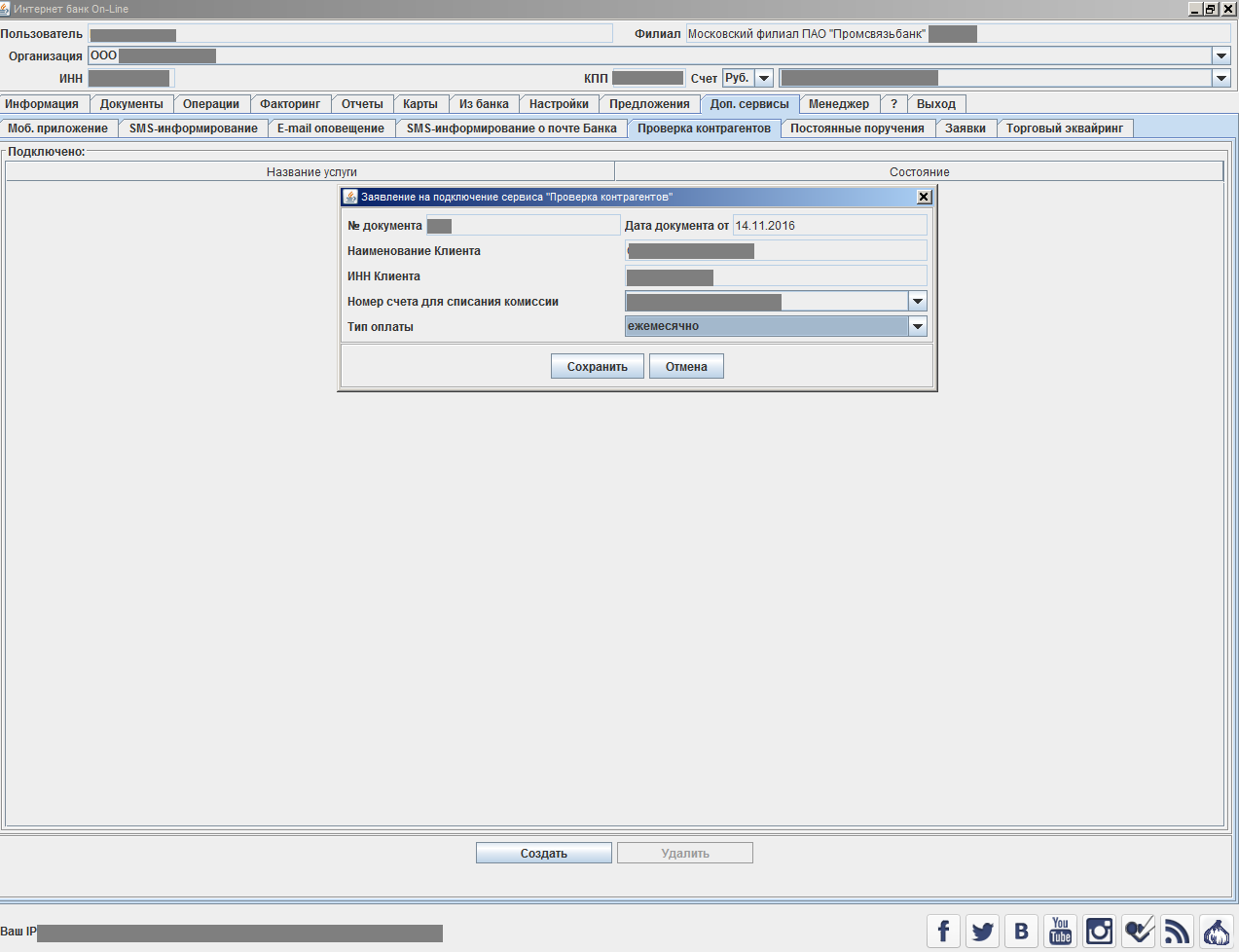
Рис. 1
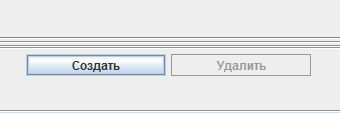
Рис. 2
После этого откроется форма заявления на подключение сервиса «Проверка контрагентов»
Поля «№ документа», «Дата документа», «Наименование клиента», «ИНН Клиента» заполнятся автоматически.
Номер счета для списания комиссии можно выбрать из раскрывающегося списка.
С выбранного счета в дальнейшем будет производиться списание комиссии.
Тип оплаты выбрать «Ежемесячно».
После заполнения всех данных, нажмите кнопку «Сохранить». (Рис.3).
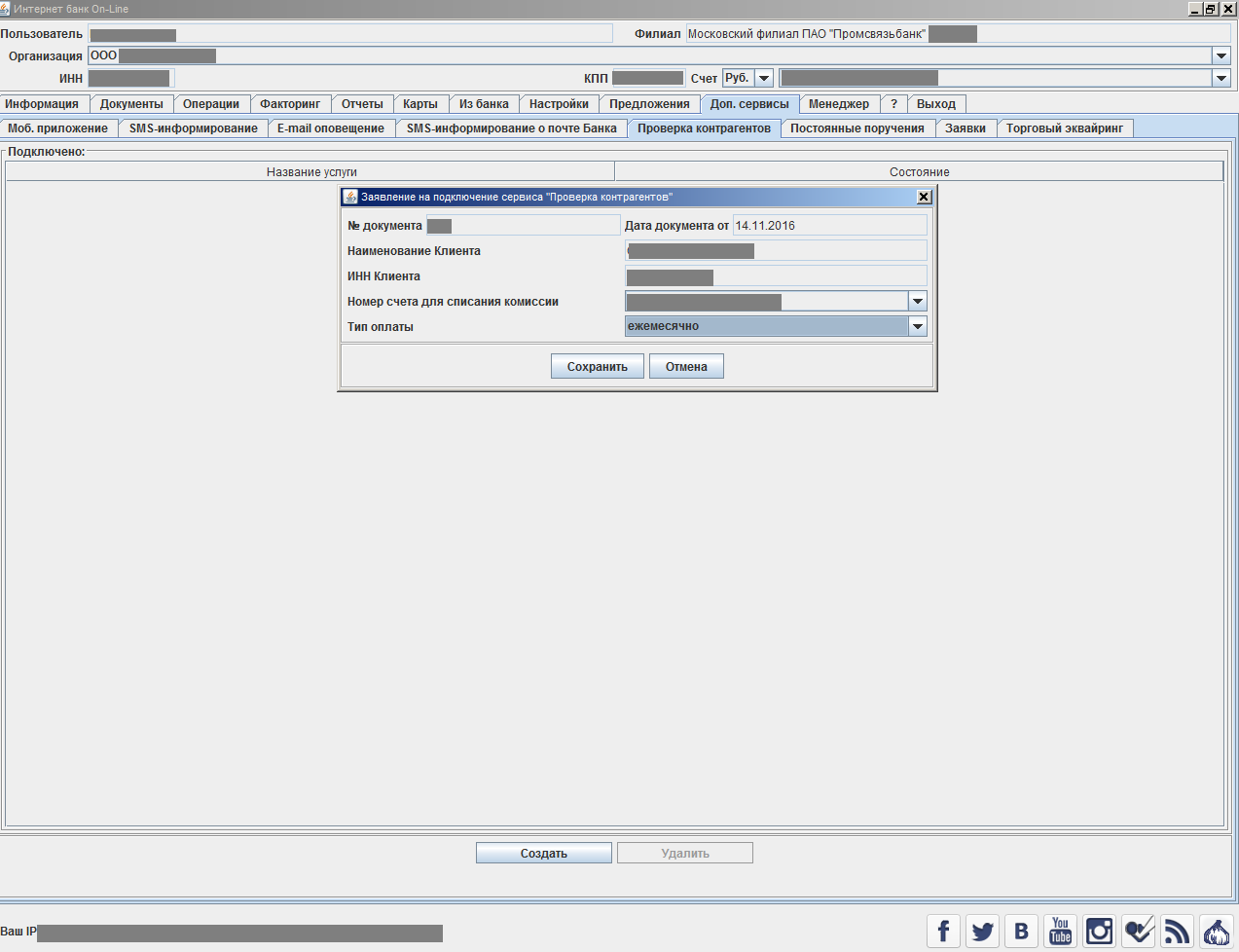
Рис. 3
После сохранения заявления, появится окно с информацией о том, что сервис является платным.
После ознакомления с информацией необходимо нажать кнопку «Закрыть» (Рис.4).
Далее заявление на подключение доступа к сервису будет сохранено во
вкладке «Документы». (См. далее раздел «Подписание заявления на подключение сервиса).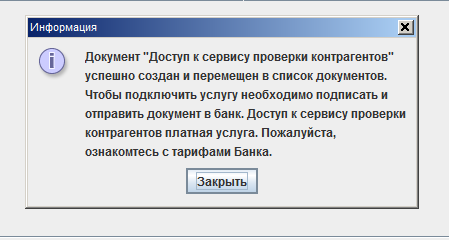
Рис.4
Способ подключения №2.
Открыть заявление на подключение доступа к сервису можно через создание платежного поручения.
При введении ИНН получателя, внизу будет активен один из трех цветовых индикаторов.
Кликнув на цветовой индикатор, откроется окно с подтверждением активации услуги и предложением подключить услугу.
Для перехода далее к заявлению нужно выбрать «Да» (Рис.5).
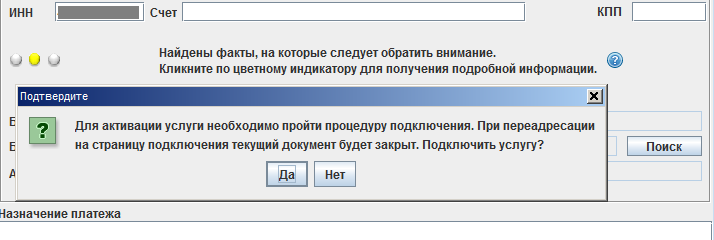
Рис. 5
После этого откроется форма заявления на подключение сервиса «Проверка контрагентов»
Поля «№ документа», «Дата документа», «Наименование клиента», «ИНН Клиента» заполнятся автоматически.
Номер счета для списания комиссии можно выбрать из раскрывающегося списка.
С выбранного счета в дальнейшем будет производиться списание комиссии.
Тип оплаты выбрать «Ежемесячно».
После заполнения всех данных, необходимо нажать кнопку «Сохранить». (Рис.6).
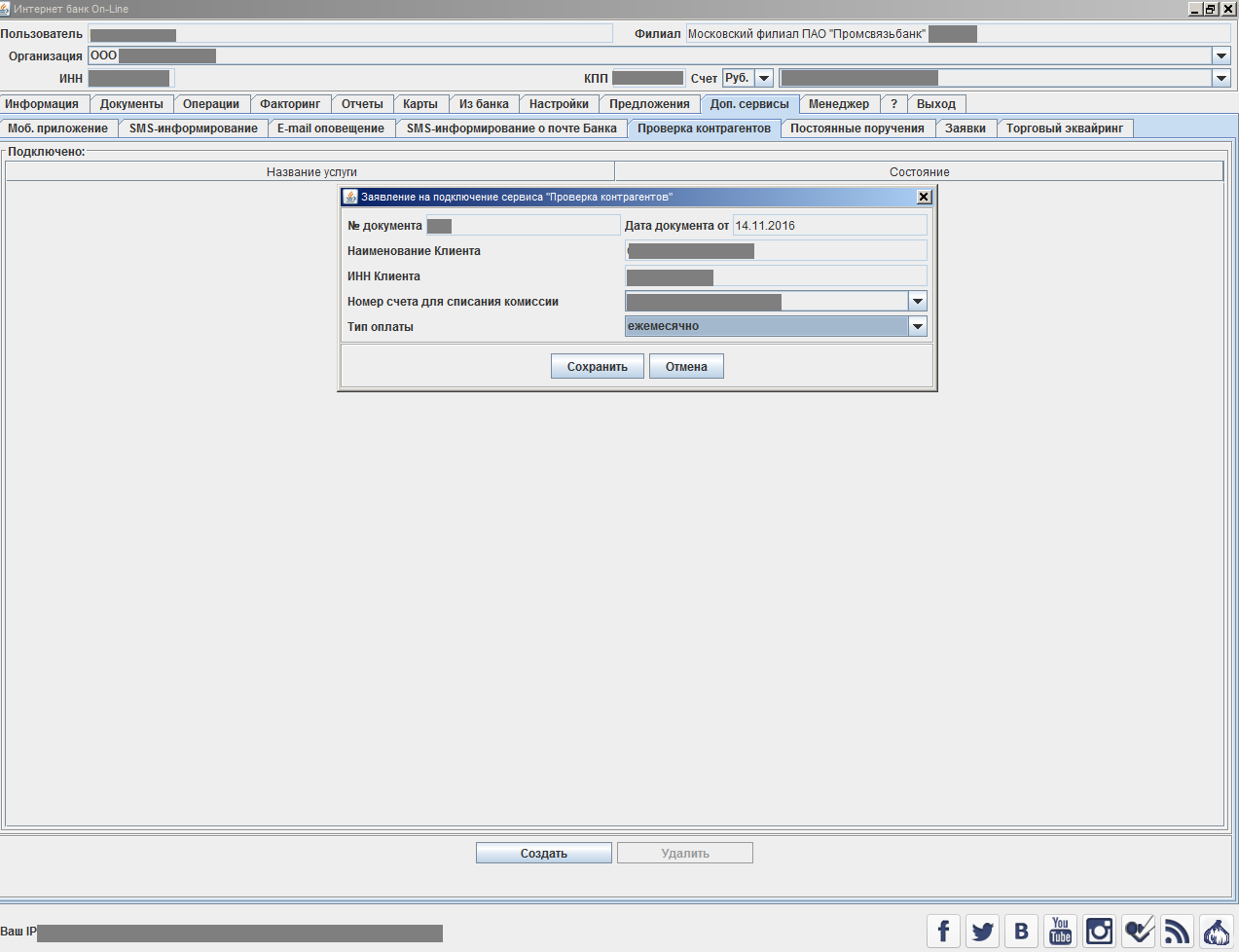
Рис. 6
Заявление на подключение доступа к сервису будет сохранено во вкладке «Документы».
____________________________________________________________________________________
Важно! Для активации/деактивации цветовых индикаторов необходимо поставить/убрать галку в опции «Отображать информацию о надежности контрагентов» в закладке «Настройки» и нажать кнопку «Сохранить» (Рис.7).
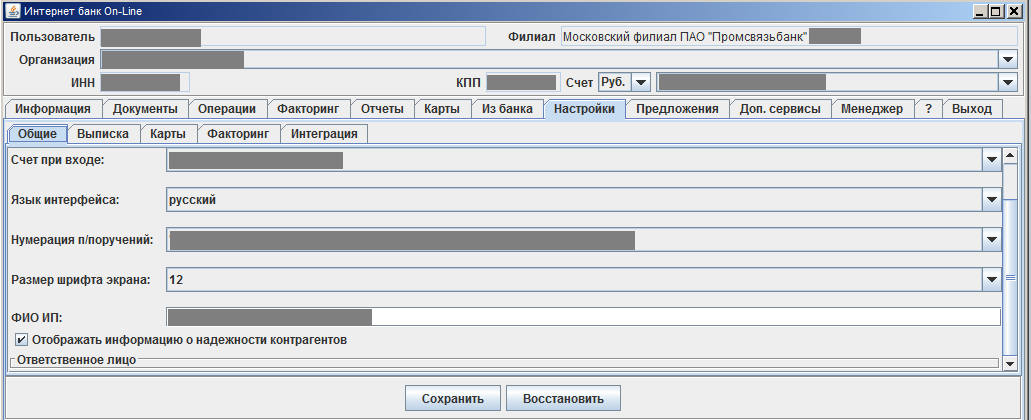 Рис. 7
____________________________________________________________________________________
Подписание заявления на подключение сервиса.
Для подписания и отправления заявления на подключение сервиса «Проверка контрагентов» необходимо зайти во вкладку «Документы».
Оттуда необходимо подписать и отправить «Заявление на подключение сервиса «Проверка контрагентов» путем нажатия на кнопку «Подписать и отправить» (Рис.8).
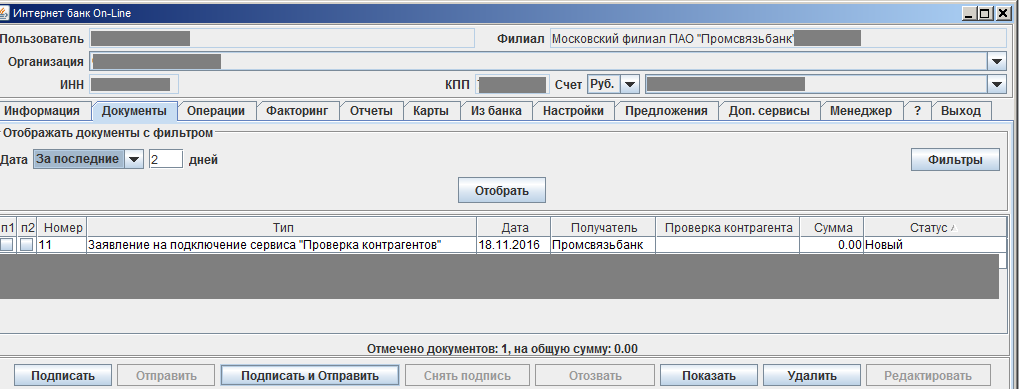 Рис.8
Рис.8
Поручение будет исполнено автоматически после его подписания и отправки.
Статус заявления изменится на «Исполнен».
Убедиться в том, что сервис успешно подключен, можно пройдя на вкладку «Доп. сервисы» в закладку «Проверка контрагентов». В Данном окне будет отображаться название сервиса и состояние «Подключен» (Рис. 9)
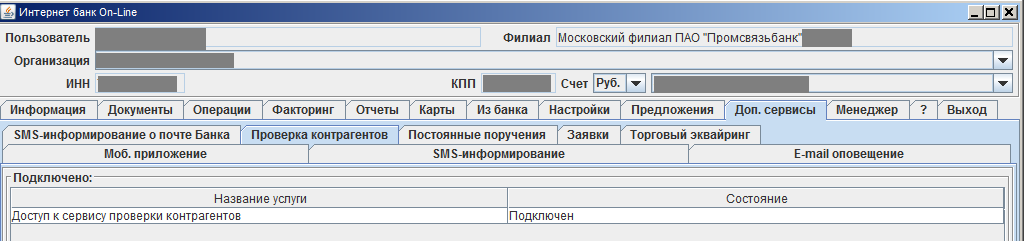 Рис. 9
____________________________________________________________________________________
Внимание! Услуга оказывается на платной основе.
Подробную информацию о стоимости и условиях предоставления можно найти в тарифах на официальном сайте Банка в разделе «Тарифы на дистанционное обслуживание».
http://www.psbank.ru/Business/Everyday/Remote
Наименование услуги в тарифах прописано как «Доступ к сервису проверки контрагентов»
____________________________________________________________________________________
Работа сервиса.
Чтобы воспользоваться сервисом, после его успешного подключения, достаточно зайти в окно создания платежного поручения (через вкладку «Операции»).
В окне создания платежного поручения в поле «ИНН получателя», требуется указать ИНН и навести курсор на любое другое поле (например, нажать на пустое поле «Счет»).
После этого загорится автоматически один из цветовых индикаторов (Рис. 10).
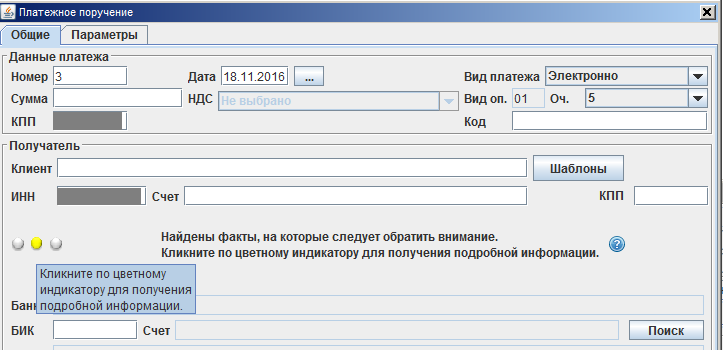 Рис. 10
Справа от индикатора появится краткое содержание найденной информации по компании. (Рис.11)

Рис. 11
При наведении курсора на знак вопроса, расположенный справа от информации (Рис.12), можно увидеть, что:
«Данные сведения предоставляются фирма «СКБ Контур», Банк не несет ответственность за соответствие предоставляемых сведений действительности, сведения носят информационный характер и не являются достаточным для принятия решений, влекущих юридически значимые последствия, Клиент несет ответственность за решение, влекущие юридически значимые последствия»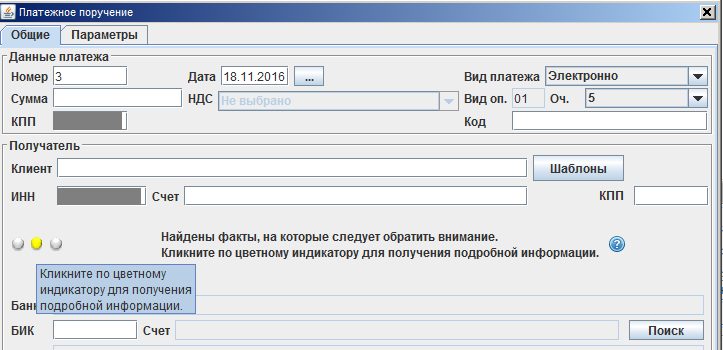
Рис. 12
Для получения подробной информации необходимо кликнуть по самому цветовому индикатору, после чего откроется карточка контрагента.(Рис.13 и Рис. 14)
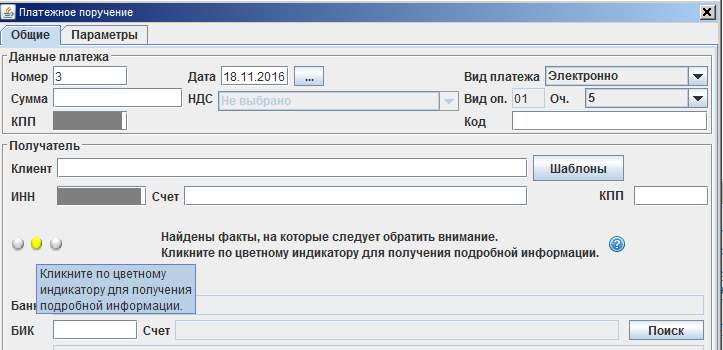
Рис. 13
Карточка контрагента
Откроется карточка контрагента с подробной информацией.(Рис. 14)
Например, тексты решений арбитражных дел, описание госконтрактов, бухгалтерские формы и т. д.
Ссылка действительна в течение 5 минут после ее формирования.
Внимание! Информация в сервисе является всего лишь рекомендацией для клиентов.
Стоит обратить внимание, что желтый цвет индикатора может быть обусловлен какими-либо изменениями в организации (например, сменой руководителей, наименования и пр.)
Для окончательного решения о проведении платежного поручения рекомендуется использовать всю известную информацию о контрагенте в совокупности с данным сервисом.
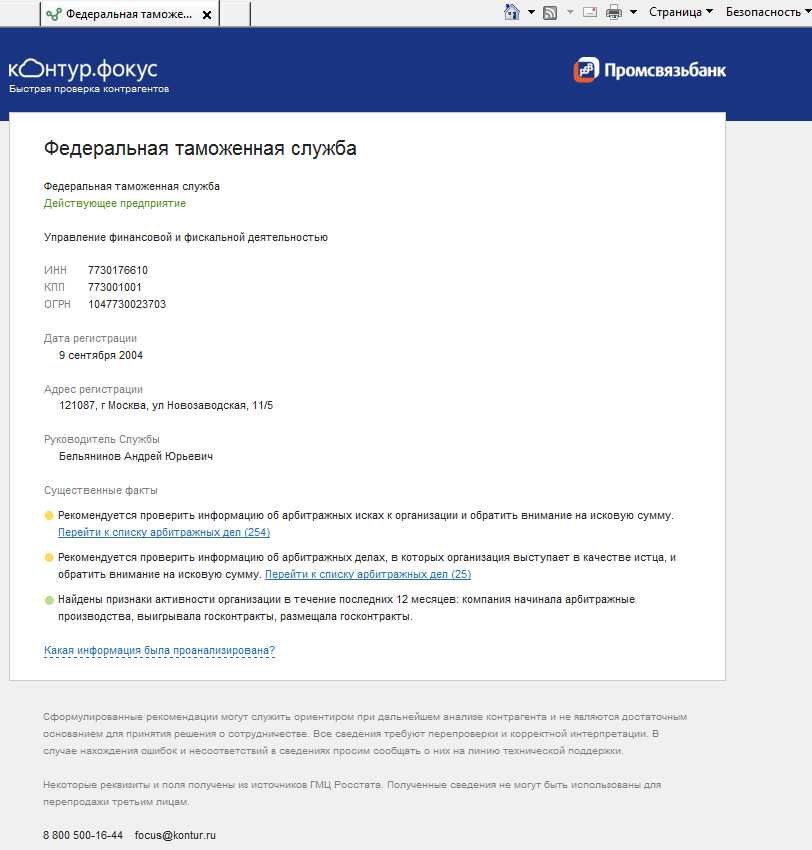
Рис.14
_________________________________________________________________________________
Отключение
Для отключения доступа к сервису необходимо зайти во вкладку «Доп. сервисы», выбрать закладку «Проверка контрагентов».
Выделить строку с подключенным доступом и нажать на копку «Удалить» (Рис.15)
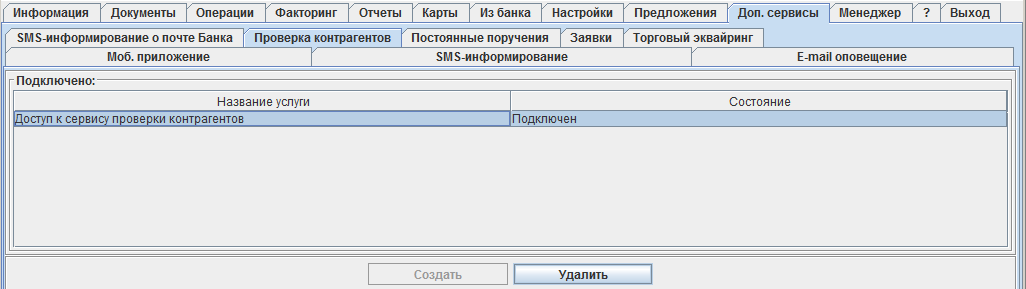 Рис. 15
После этого откроется окно с подтверждением, где необходимо выбрать «Да» (Рис.16).
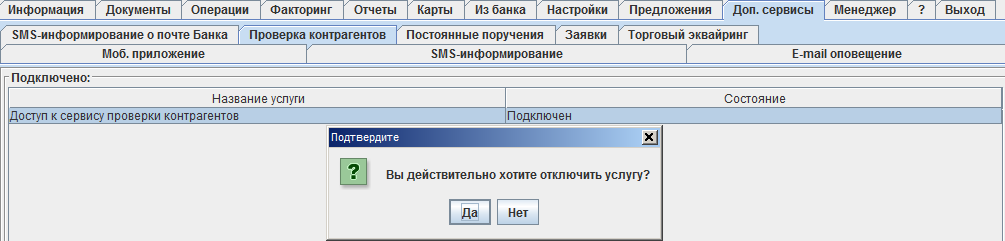 Рис. 16
Далее будет информационное окно, после ознакомления с которым необходимо выбрать кнопку «Закрыть» (Рис.17)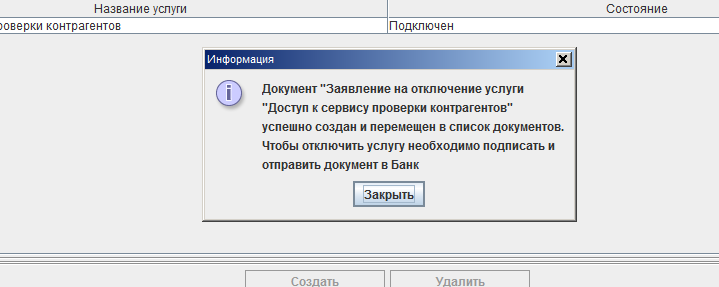
Рис.17
Далее будет сформировано во вкладке «Документы» заявление на отключение услуги «Доступ к сервису проверки контрагентов».
Для подписания и отправки заявления на отключение услуги «Доступ к сервису проверки контрагентов» необходимо зайти во вкладку «Документы», выделить данное заявление и нажать на копку «Подписать и отправить» (Рис. 18). 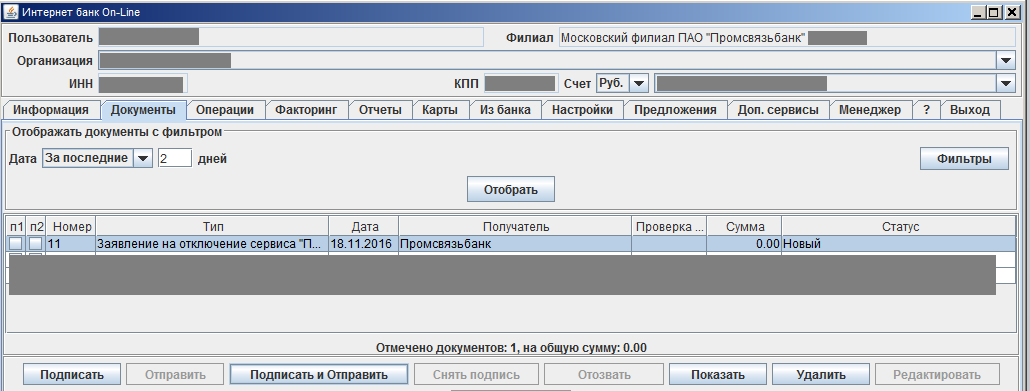 Рис. 18
Убедиться в том, что сервис был успешно отключен, можно пройдя во вкладку «Доп. сервисы» в закладку «Проверка контрагентов».
В данном разделе будет отсутствовать какая-либо информация о подключениях (Рис. 19). Сервис успешно отключен.
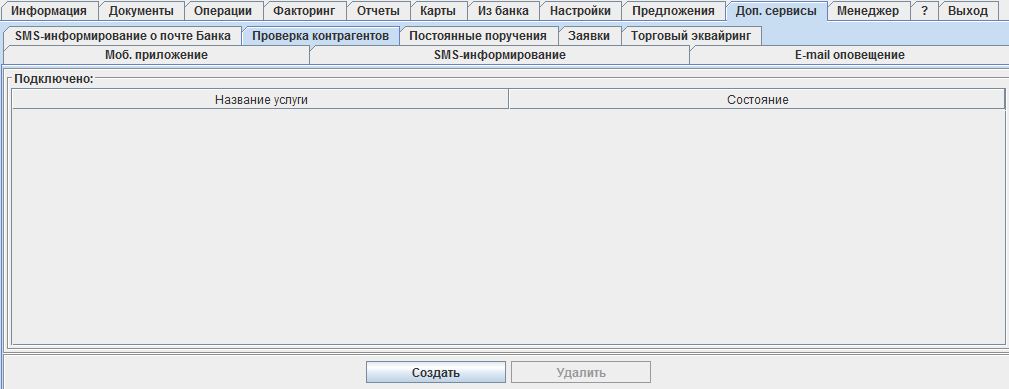 Рис. 19
____________________________________________________________________________________
