

Партнерка на США и Канаду по недвижимости, выплаты в крипто
- 30% recurring commission
- Выплаты в USDT
- Вывод каждую неделю
- Комиссия до 5 лет за каждого referral
Основные приемы работы со слайдами
В PowerPoint имеются все функции, нужные для создания профессиональных презентаций. Когда вы создаете презентацию PowerPoint, она представляет собой серию слайдов. Слайды содержат информацию, которую вы хотите донести до аудитории. Она может включать текст, картинки, графики, видео, звуки и многое другое.
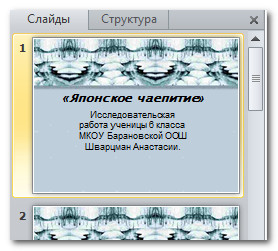
Перед тем, как вы начнете добавлять информацию на слайды, вам нужно узнать основные приемы работы со слайдами. В этом уроке вы узнаете, как вставить новый слайд, изменить макет, поменять вид презентации и т. п.
Основы работы со слайдами
Каждая презентация PowerPoint представляет собой серию слайдов. Чтобы начать создание презентации, вам нужно узнать основы работы со слайдами. Вам будет нужно выполнять такие действия, как добавление нового слайда, изменение макета слайда, изменение порядка слайдов, добавление примечаний и комментариев к слайду.
О слайдах
Слайды содержат заполнители, которые представляют собой области слайда, ограниченные линиями из точек. Заполнители могут содержать много различных значений, включая текст, картинки, графики и т. д.. Некоторые заполнители содержат замещающий текст или текст, который вы можете заменить.
Также в них могут быть миниатюрные иконки, представляющие определенные команды, такие как Картинка, Добавление диаграммы, вставка видео. В PowerPoint достаточно навести курсор мыши на эти иконки, чтобы узнать какой тип содержимого можно добавить в заполнитель.

Слайд PowerPoint с заполнителями
Макеты слайдов
Заполнители расположены на различных макетах, которые могут быть применены к существующим слайдам или выбраны при создании нового слайда. Макет слайда размещает содержимое с помощью различных типов заполнителей, в зависимости от того, информацию какого вида вы захотите включить в презентацию.
В примере выше, макет слайда называется Заголовок и объект. Он содержит заголовок и заполнители. Каждый макет имеет описательное название и миниатюру с изображением расположения заполнителей.
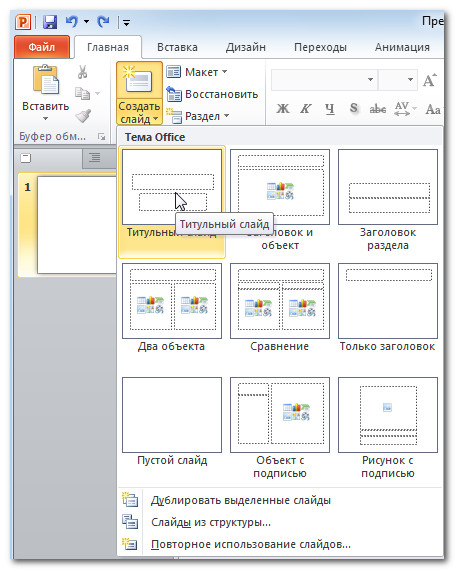
Меню макетов слайдов
Настройка макетов слайдов
Чтобы изменить макет существующего слайда:
Выберите слайд, который хотите изменить.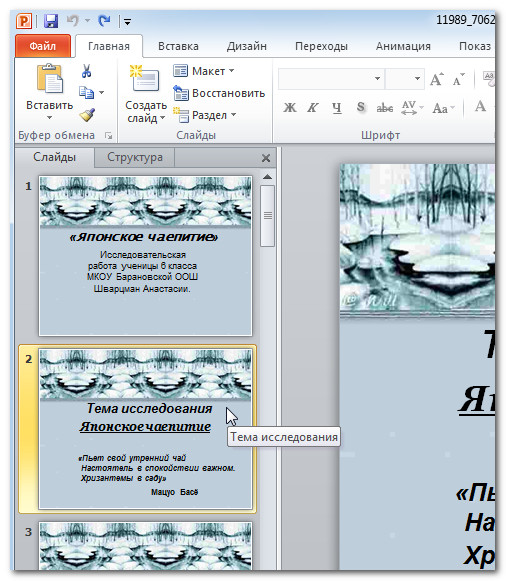
Выбор слайда
Кликните по команде Макет в группе Слайды на вкладке Главная. Появится меню.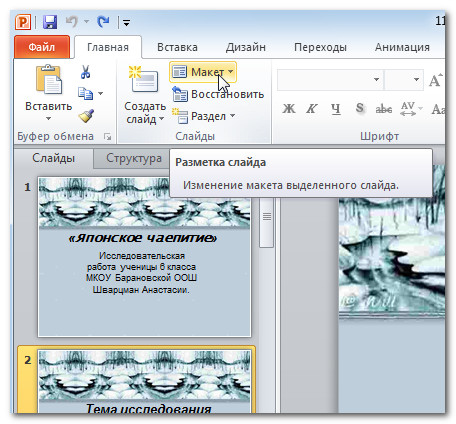
Команда Макет
Выберите нужный макет в меню. Слайд в презентации изменится.
Выбор макета
Чтобы удалить заполнитель:
Вы можете легко настроить ваш макет, удалив нежелательные или лишние заполнители.
Поместите курсор мыши на границу заполнителя из точек, курсор примет вид креста со стрелками. Кликните по границе, чтобы ее выделить.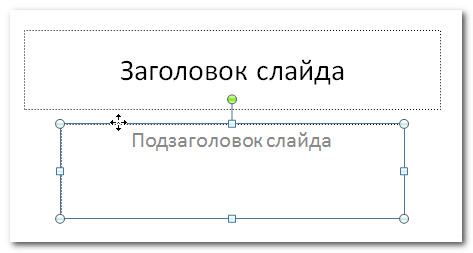
Выделение заполнителя
Нажмите на клавишу Backspace или Delete. Заполнитель будет удален со слайда.Чтобы добавить Надпись:
Надпись можно добавить на ваш текущий макет, таким образом, вы можете размещать текст в любом месте на слайде.
На вкладке Вставка, кликните по команде Надпись.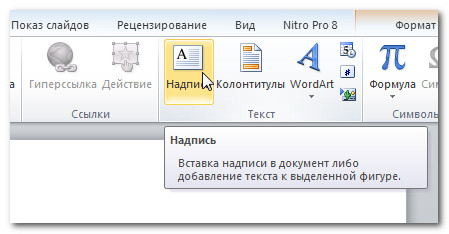
Команда Надпись
Курсор мыши примет вид креста.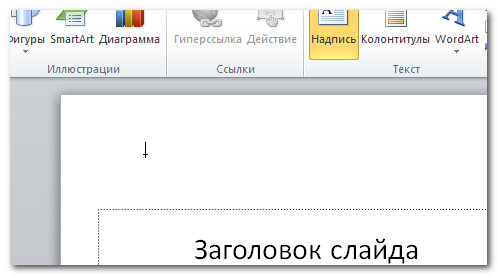
Вид курсора после нажатия команды «Надпись»
Нажмите и, не отпуская, тащите курсор, пока не нарисуете текстовое поле.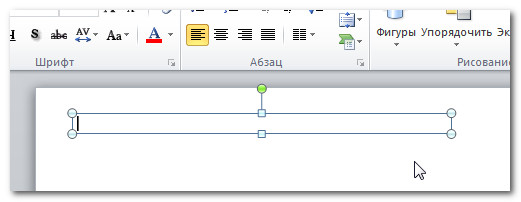
Надпись
*Ознакомьтесь с уроком Основы работы с текстом, чтобы больше узнать о добавлении и использовании Надписей в PowerPoint 2010.
Чтобы использовать пустой слайд:
Для лучшего контроля содержимого вы можете предпочесть использовать пустой слайд (слайд без заполнителей). Пустые слайды можно настроить, добавив надписи, картинки, диаграммы и многое другое.
- Выберите Пустой слайд в меню команды Макет.

Выбор пустого слайда
Работа со слайдами
Чтобы вставить новый слайд:
На вкладке Главная кликните по нижней части команды Создать слайд, чтобы открыть меню.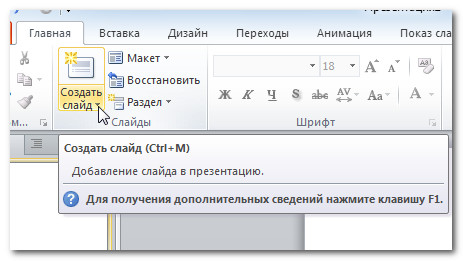
Команда создать слайд
Выберите слайд, который хотите вставить.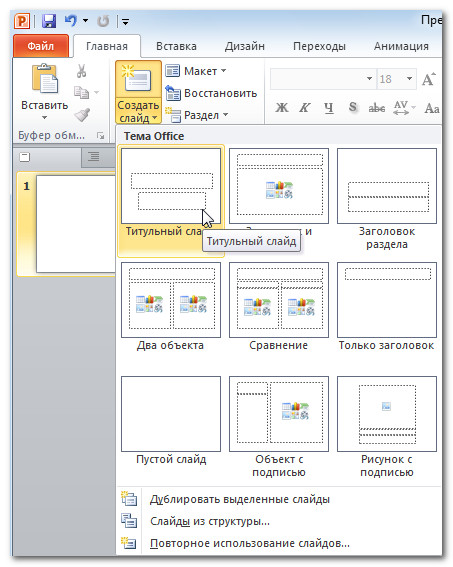
Выбор слайда
В презентацию добавится новый слайд.*Чтобы сразу добавить слайд с таким же макетом, как выделенный сейчас слайд, просто кликните по верхней части команды Создать слайд.
 Чтобы скопировать и вставить слайд:

Команда «копировать»
На левой панели кликните по слайду ниже (или между двумя слайдами), чтобы выбрать место появления скопированного слайда. Горизонтальная точка ввода укажет расположение.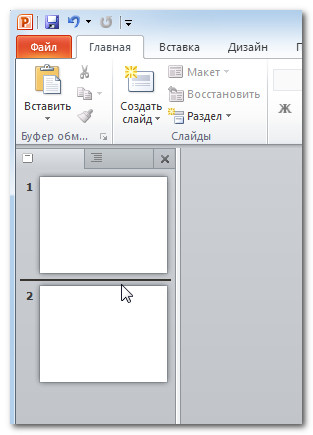
Точка ввода слайда
Кликните по команде Вставить на вкладке Главная. Или кликните правой кнопкой мыши и выберите Вставить. Появится скопированный слайд.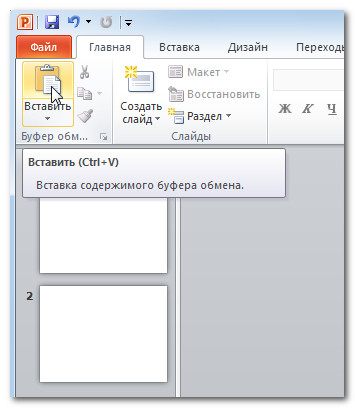
Команда «Вставить»
*Чтобы выделить несколько слайдов, нажмите и удерживайте клавишу Ctrl, и кликайте по нужным слайдам.
Чтобы дублировать слайд:
Альтернативой командам Копировать и Вставить является команда Дублировать выделенные слайды, которая за один шаг копирует выделенный слайд и вставляет эту копию ниже. Эта функция не позволяет вам выбирать место вставки (и не предложит выбрать параметры вставки). Поэтому она полезна для быстрой вставки похожих слайдов.
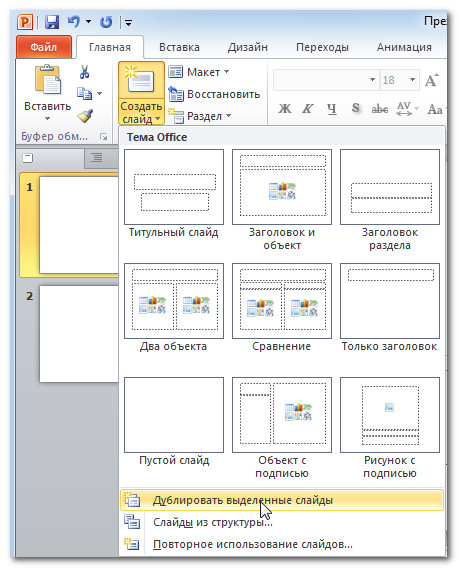
Команда «Дублировать выделенные слайды»
Копия слайда появится под оригиналом.Чтобы удалить слайд:
Выберите нужный слайд. Нажмите клавишу Delete или Backspace.Чтобы переместить слайд:
Выберите нужный слайд. Кликните по слайду и, не отпуская, перетащите его в новое место. Горизонтальная точка ввода укажет место. Отпустите кнопку мыши. Слайд появится в новом месте.Управление слайдами и презентацией
Когда вы добавляете слайды в презентацию, PowerPoint предлагает несколько вариантов их вида и инструменты, чтобы помочь организовать и подготовить вашу презентацию
Виды слайдов
Важно, чтобы вы имели доступ к разным видам слайдов и использовали их для разных целей. Команды Вид слайдов располагаются справа внизу, если выбран Обычный вид.
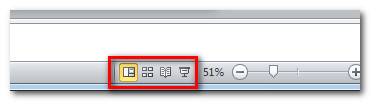
Параметры вида слайдов
Обычный вид: Этот вид выбран по умолчанию. Вы можете создавать и редактировать слайды, а также перемещать их на вкладке Слайды на панели слева.

Обычный вид
Сортировщик слайдов: показывает на экране уменьшенные версии всех слайдов. Вы можете легко перемещать слайды мышью, меняя их порядок и видя, что получается. Этот вид удобен для проверки наличия всех слайдов.
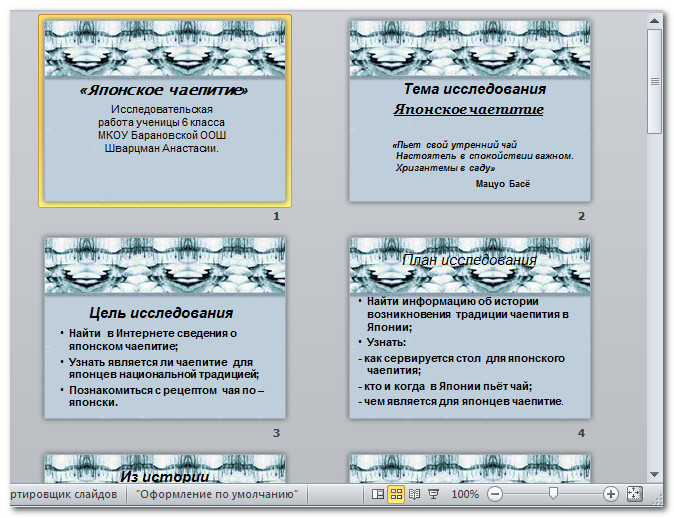
Сортировщик слайдов
Режим чтения: В этом виде большая часть экрана занята презентацией в режиме предварительного просмотра. В отличие от вида Показ слайдов здесь легко доступны кнопки навигации, расположенные справа внизу.
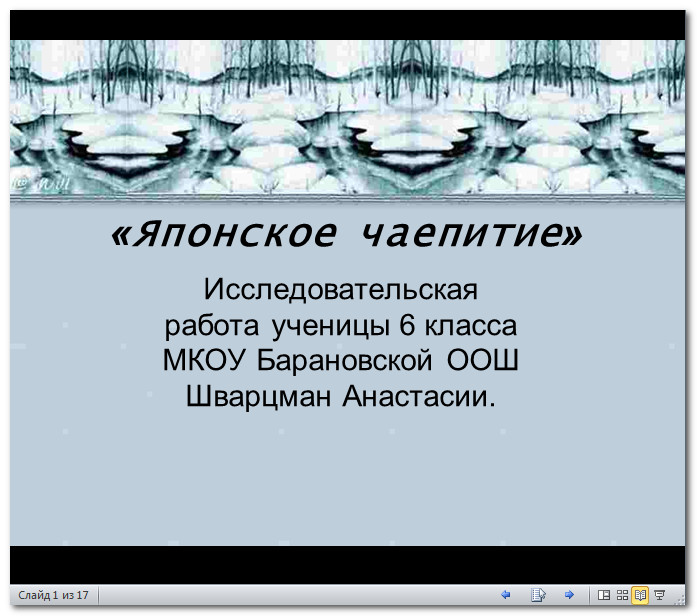
Режим чтения
Показ слайдов: В этом виде весь экран занят слайдами, причем в том же виде, как они видны аудитории. В этом режиме доступно меню навигации и некоторых функций, которое появляется при наведении на него мыши.
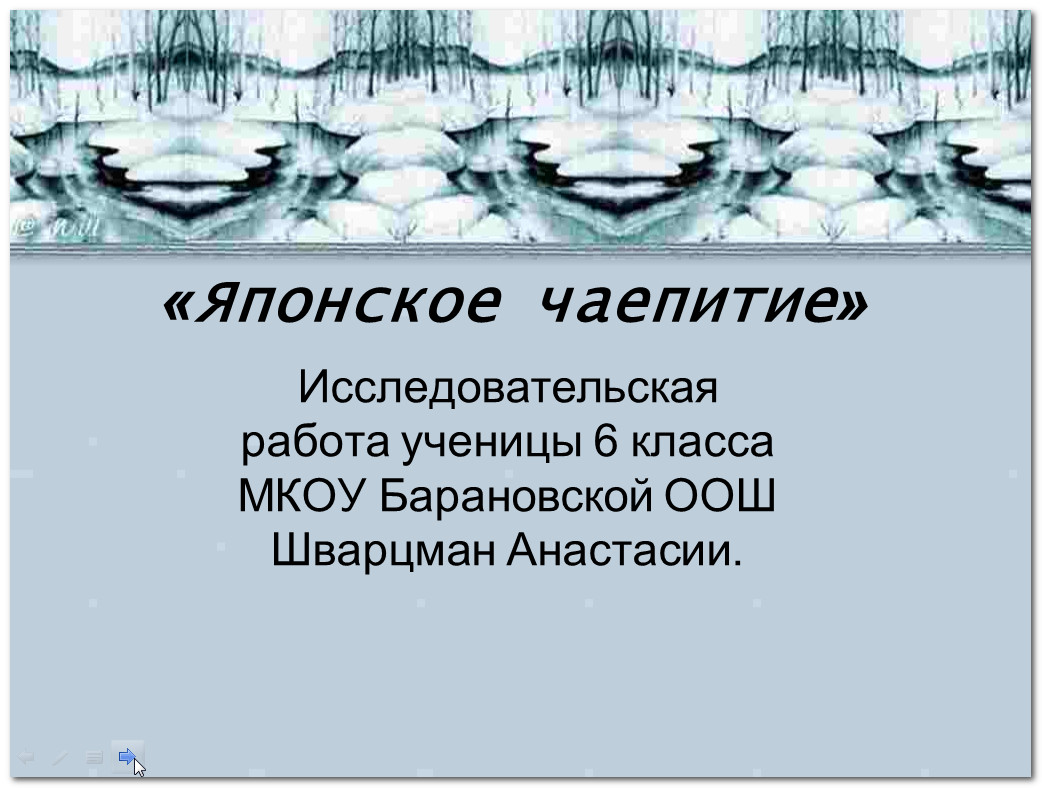
Показ слайдов
*Используйте клавиши на клавиатуре (клавиши со стрелками, Page Up и Page Down, пробел и Enter), чтобы передвигаться по слайдам в режиме Показ слайдов. Нажмите клавишу Esc, чтобы выйти из этого режима.
Чтобы увидеть структуру вашей презентации:
На вкладке Структура показывается текст презентации в виде структуры. Это позволяет вам быстро редактировать текст и одновременно видеть содержимое нескольких слайдов.
Кликните по вкладке Структура на панели слева.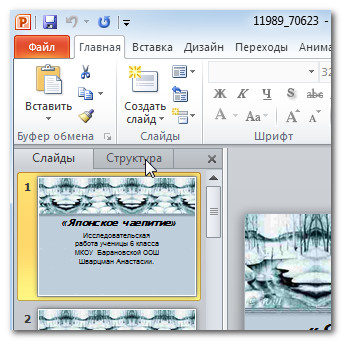
Вкладка структура
Появится текст слайдов в виде структуры. Пишите прямо на панели, чтобы изменить текст.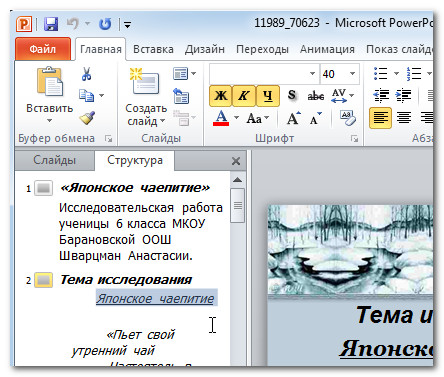
Ввод текста в структуре
Чтобы организовать разделы слайдов:
Вы можете организовать разделы для слайдов, чтобы навигация в презентации стала легче. Разделы могут быть свернуты и развернуты на левой панели и именованы, чтобы было проще ссылаться на них. В этом примере мы добавим два раздела:
Выберите слайд, с которого нужно начать первый раздел. На вкладке Главная кликните по команде Раздел. Выберите Добавить раздел из выпадающего меню.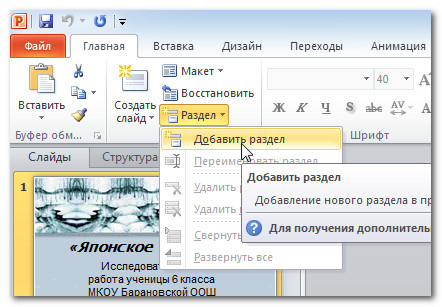
Добавление раздела
На левой панели появится раздел Без заголовка.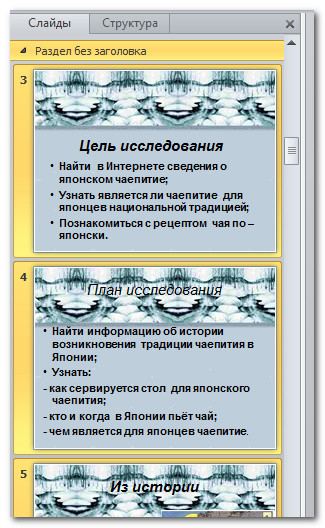
Раздел без заголовка
Чтобы переименовать раздел, пока он выделен, кликните по команде Раздел и выберите в выпадающем меню Переименовать раздел.
Переименование раздела
Введите новое имя раздела в диалоговом окне. Нажмите Переименовать.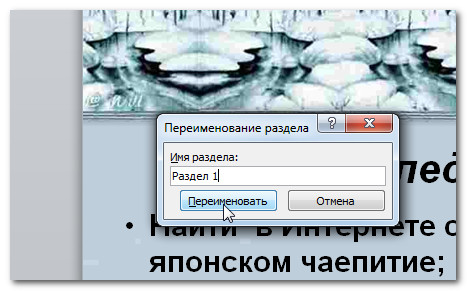
Диалоговое окно переименования раздела
Повторите действия, добавляя нужное количество разделов. На левой панели кликните по стрелке рядом с названием раздела, чтобы свернуть или развернуть его.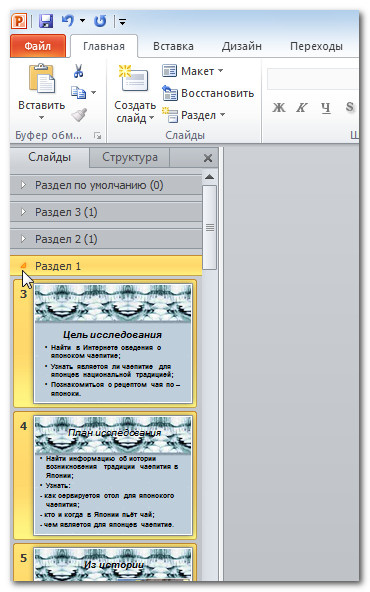
Развернутый раздел
Добавление заметок к слайдам
PowerPoint дает вам возможность добавлять заметки к слайдам, которые часто называют заметками докладчика. Они позволяют лучше подготовиться к презентации. Вы можете вводить и читать заметки на панели Заметок или на странице заметок.
Чтобы использовать панель заметок:
Панель Заметок располагается внизу экрана под панелью Слайдов. Кликните и перетащите границу панели, чтобы уменьшить или увеличить ее.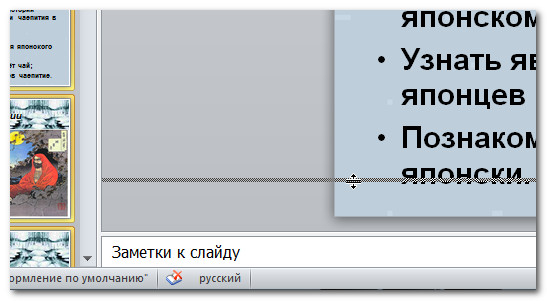
Настройка размера панели заметок
Введите ваши заметки на панели заметок.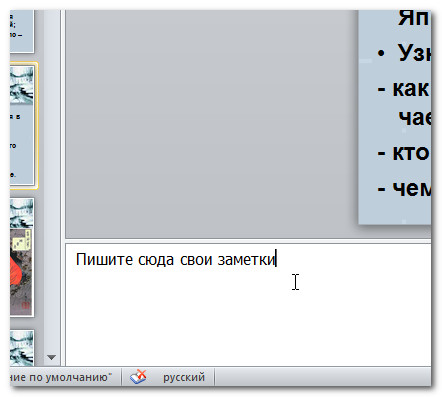
Ввод заметок на панели заметок
Чтобы увидеть страницы заметок:
Перейдите на вкладку Вид. Кликните по команде Страницы заметок в группе Режимы просмотра презентации.
Команда «Страницы заметок»
Введите ваши заметки в текстовое поле или воспользуйтесь полосой прокрутки, чтобы просмотреть слайды.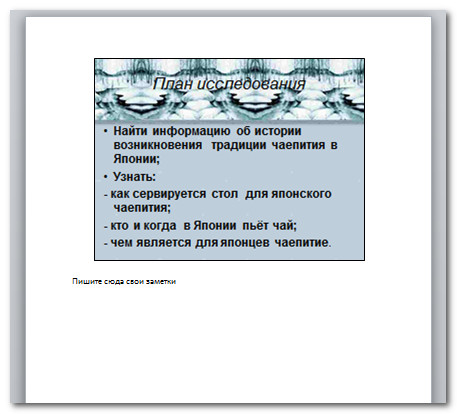
Использование режима «Страницы заметок»
Использована информация с сайта: http://composs. ru/programma-dlya-sozdaniya-prezentacij-powerpoint-2010-znakomstvo-s-programmoj/
