


Партнерка на США и Канаду по недвижимости, выплаты в крипто
- 30% recurring commission
- Выплаты в USDT
- Вывод каждую неделю
- Комиссия до 5 лет за каждого referral
Инструкция по удалению Vault Client
С помощью процедуры, приведенной в этой инсструкции, можно удалить Autodesk Vault Client и все папки с файлами.
Удаление Autodesk Vault Client выполняется в два этапа. Сначала необходимо удалить программу, используя панель управления, а затем необходимо очистить папки.
Удаление программы, с использованием панели управления. Откройте панель управления Microsoft Windows; Открыть окно «Удаление или изменение программы» (Рисунок 1.2.1)

Рисунок 1.2.1
Выбрать Autodesk Vault (Client) и нажать кнопку «Удалить/Изменить» (Рисунок 1.3.1);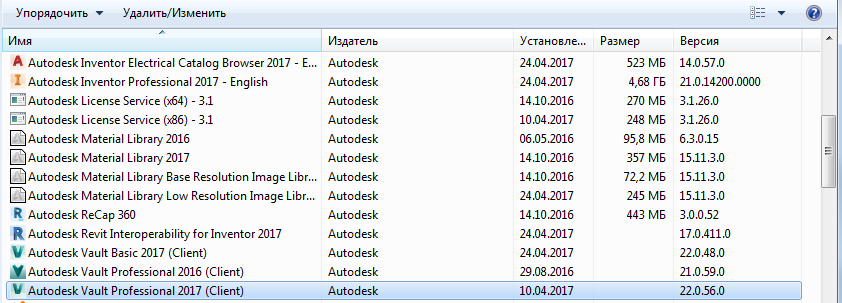
Рисунок 1.3.1
В открывшемся окне нажать на «Удаление» (Рисунок 1.4.1)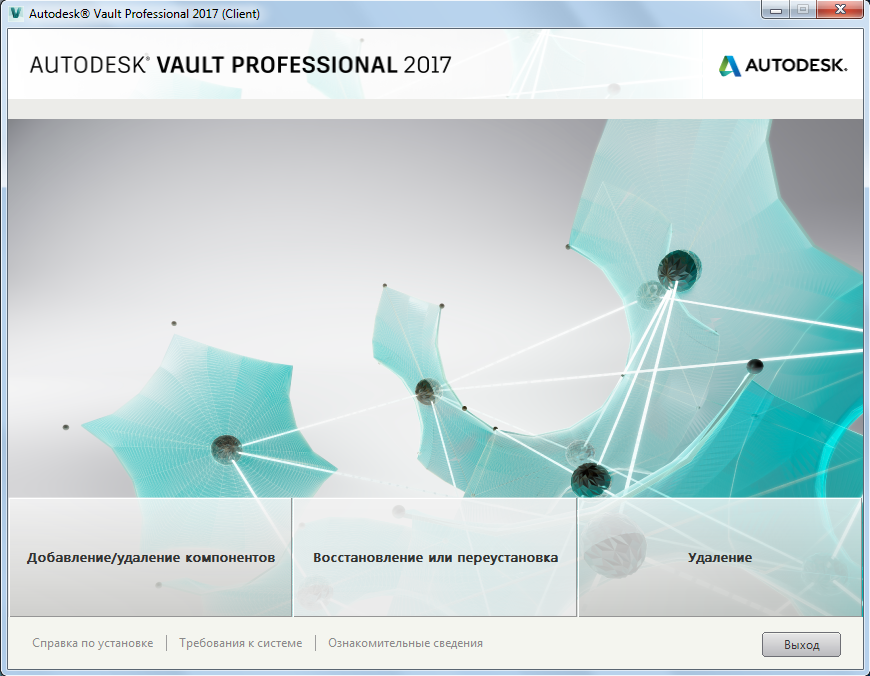
Рисунок 1.4.1
Для удаления выбранного продукта следуйте инструкциям, появляющимся на экране (Рисунок 1.5.1; Рисунок 1.5.2; Рисунок 1.5.3)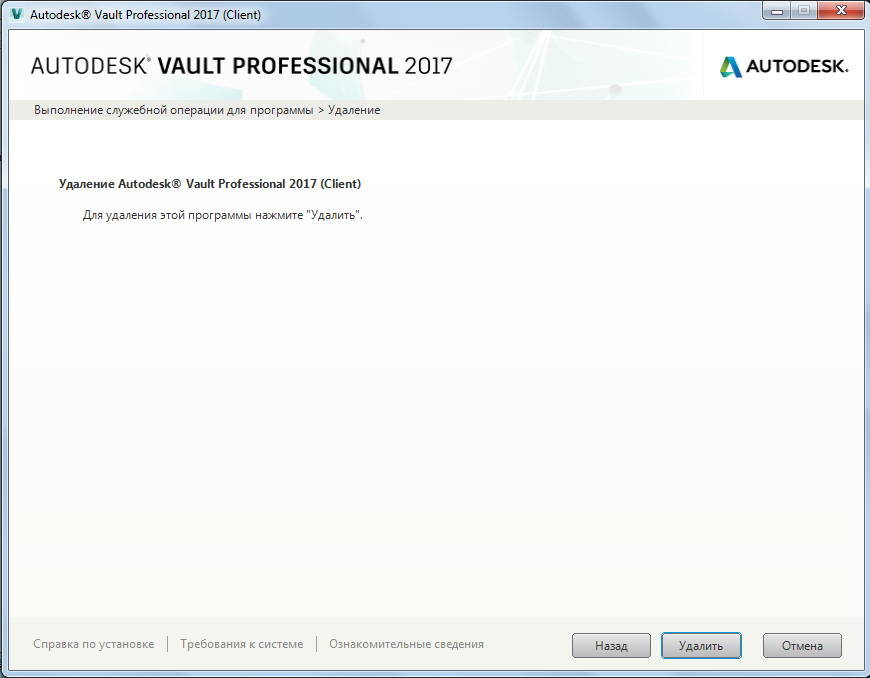
Рисунок 1.5.1
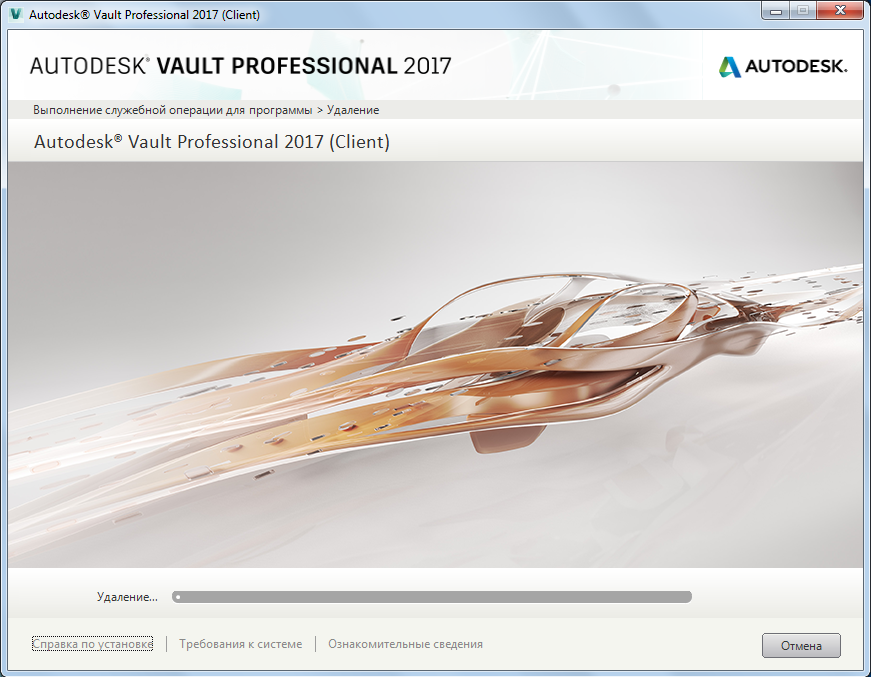
Рисунок 1.5.2
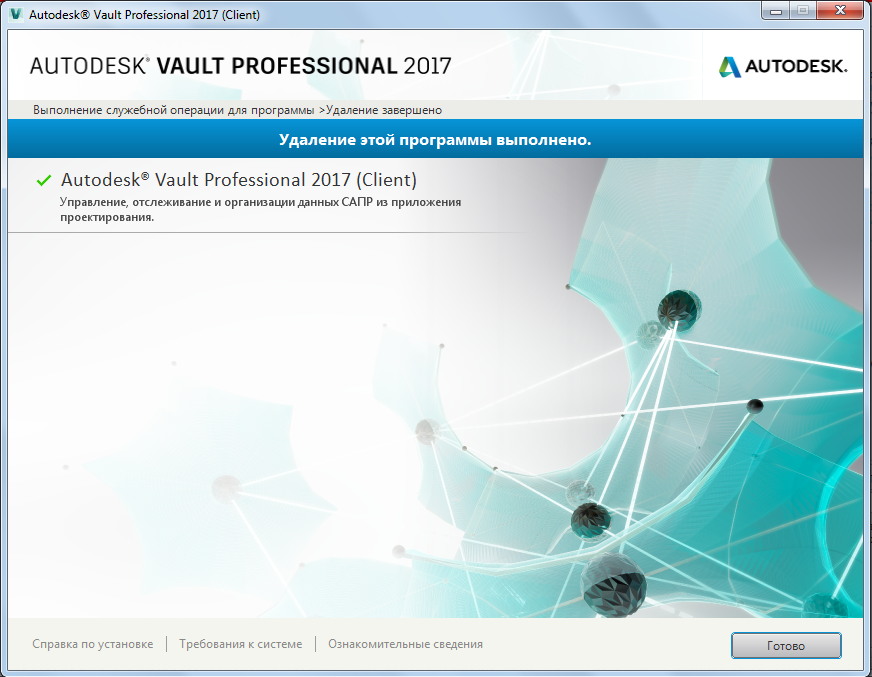
Рисунок 1.5.3
Удаление оставшихся файлов. Удалить папку Vault Professional 201…, которая находится по адресу: C:\Program Files\Autodesk (Рисунок 2.1.1);
Рисунок 2.1.1
Удалить папку Vault 201…, которая находится по адресу: C:\ProgramData\Autodesk (Рисунок 2.2.1);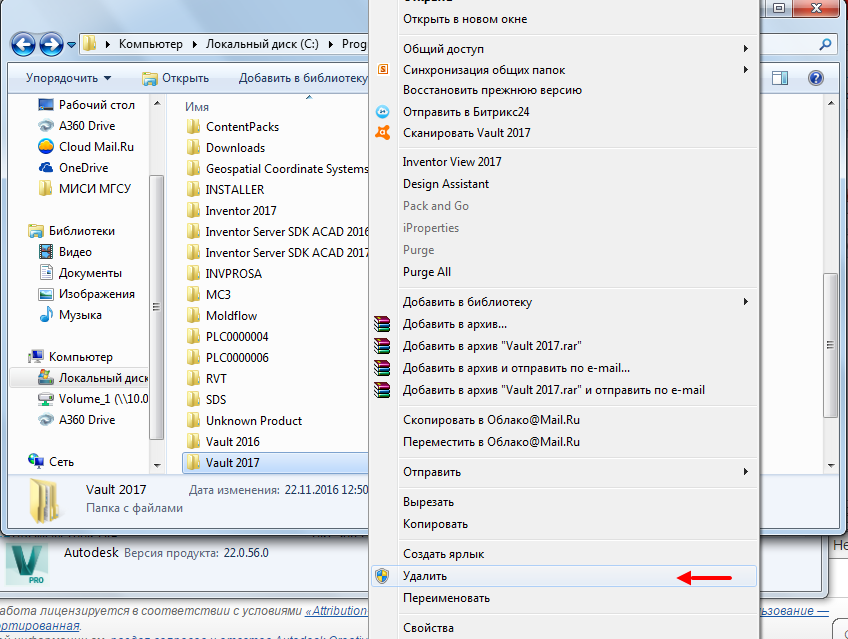
Рисунок 2.2.1
Удалить папку Vault, которая находится по адресу: C:\Program Files (x86)\Autodesk (Рисунок 2.3.1)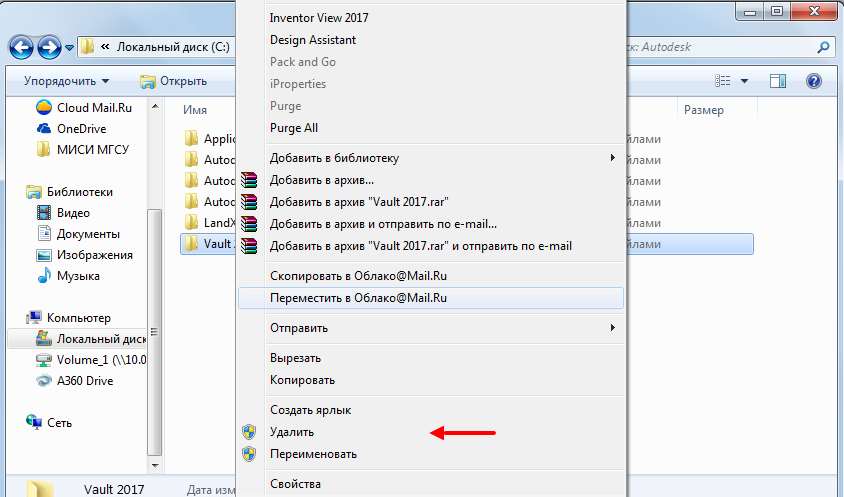
Рисунок 2.3.1
Удалить папки Vault, которые находятся по адресу:C:\Users\Autodesk\ ; C\Users\**Ваш пользователь**\AppData\Local\Autodesk\ ; C\Users\**Ваш пользователь**\AppData\Local\Autodesk\ (Рисунок 2.4.1)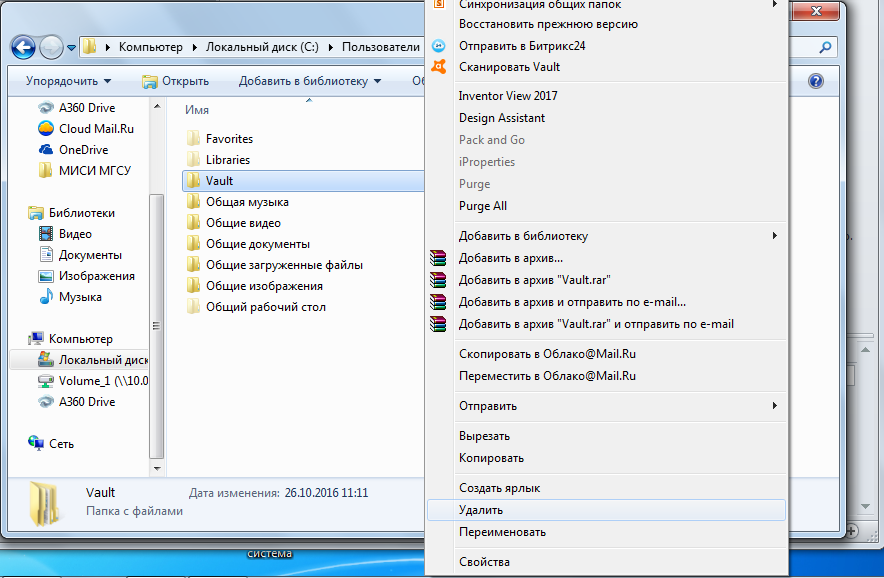
Рисунок 2.4.1
