Партнерка на США и Канаду по недвижимости, выплаты в крипто
- 30% recurring commission
- Выплаты в USDT
- Вывод каждую неделю
- Комиссия до 5 лет за каждого referral
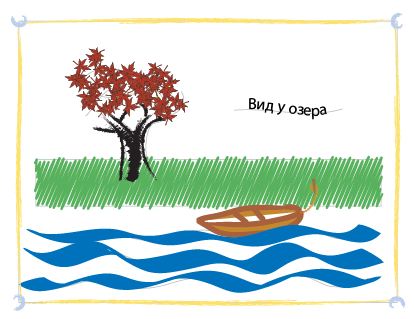
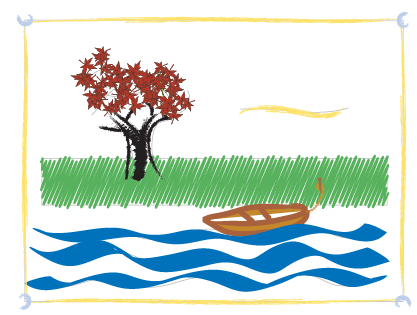
Рисование картины «Вид у озера»
Шаг 1.
Выберите в меню команду File→Open, откройте файл L10start. ai в папке Lessons/Lesson10.
Выберите в меню команду File→Save As, присвойте файлу имя Brushes. ai.
Шаг 2.
Откройте палитру Brushes c помощью команды Window→Brushes. Щёлкните на прямоугольном значке в правом верхнем углу палитры, выберите List View:
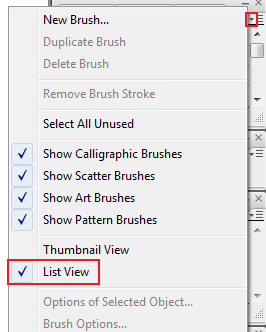
Выберите в палитре Brushes кисть с названием Charcoal-Feather (размытый уголь). Убедитесь, что включены кисти Art Brushes (художественные кисти).
Шаг 3.
Вызовите диалоговое окно настройки кисти двойным щелчком на инструменте кисть на панели инструментов, сбросьте флажок Keep Selected, то есть новые рисуемые пути будут оставаться невыделенными, вы можете рисовать поверх них новые пути:
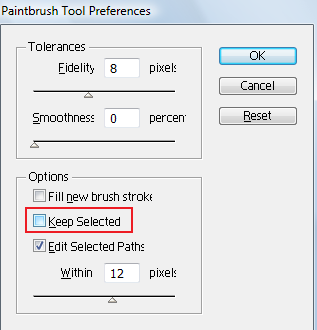
Выберите инструмент кисть и обведите линии ствола и веток дерева.
В меню палитры Brushes выберите команду Show Scatter Brushes (показать кисти рассеивания). Введите настройки, указанные в инструкции в пункте Использование кистей Scatter (Рассеивание).
После установки настроек проведите кистью по нарисованным путям, чтобы украсить дерево листвой.
Шаг 4.
Раскрасим ствол дерева. Для этого выберите кисть Charcoal-Feather, проведите кистью по стволу дерева:
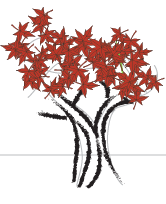
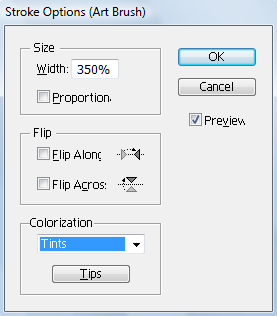
С помощью инструмента Selection выделите нарисованные пути, удерживая клавишу Shift. На палитре Brushes щёлкните мышью на кнопке Options of Selected Object (параметры выделенного объекта), чтобы открыть следующий диалог и установить параметр с шириной 350%:
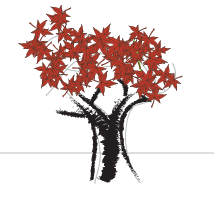
Получим раскрашенный ствол:
Шаг 5.
В меню палитры Brushes выберите мышью Brush Libraries Menu (Меню библиотек кистей), затем выберите библиотеку Artistic→Artistic_Ink. Щёлкните мышью на кисти Tapered Stroke (заострённый штрих).
На панели Управление щёлкните на прямоугольном значке для выбора цвета штриха и выберите цвет Canoe Stroke.
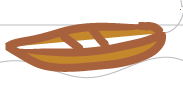
Выберите инструмент Paintbrush (кисть), не отпуская кнопку мыши необходимо нарисовать борта и дно байдарки.
Выберите инструмент Selection (Выделение) и выделите часть лодки, которая изображает нижний край и дно байдарки. Сделайте заливку байдарки цветом Canoe Fill.
Шаг 6.
Используем каллиграфическую кисть для рисования поверхности воды.
На палитре Brushes выберите кисть 40 pt Flat. На панели Управление щёлкните на заливку штриха (Stroke) и выберите синий образец Waves.
Отключите заливку (Fill), установите None.
Выберите инструмент Paintbrush и нарисуйте волнистые линии поверхности воды.
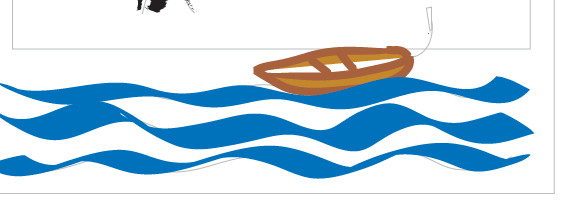
Изучите возможности типа кисти в пункте инструкции - Использование кистей типа Calligraphic (Каллиграфическая).
Шаг 7.
Нарисуем цепь, за которую байдарка привязана к колышку.
В меню палитры Brushes выберите мышью Brush Libraries Menu (Меню библиотек кистей), затем выберите библиотеку Borders→Borders_Dashed (Границы→Пунктирные границы).
В меню палитры выберите кисть Dashed Circles 1.4. Дважды щёлкните на кисть и установите масштаб 20%.
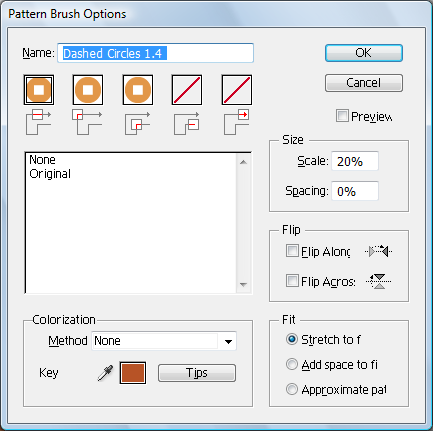
Нарисуйте кистью цепь:
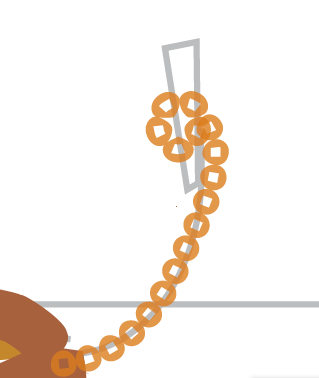
Шаг 8.
На панели инструментов выберите инструмент Pen и обрисуйте колышек прямыми линиями, чтобы создать замкнутый путь. Выберите инструментом Selection колышек и залейте его тёмно-коричневым цветом.
Выберите инструментом Selection цепь и перенесите её на передний план Object→Arrange→Bring to front.
Шаг 9. Создание кистей
Отобразите правую область рисования, где размещены жёлтая линия и синий круг. Выберите команду Object→Unlock All (объект→разблокировать всё).
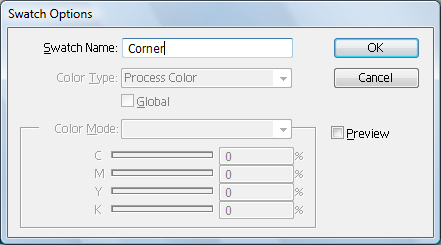
Откройте палитру Swatches, выберите инструмент Selection и перетащите рисунок на палитру Swatches. В группе образцов узоров появится новый образец. Двойным щелчком выберите новый образец и присвойте образцу название:
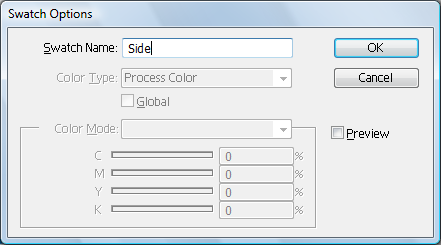
Выберите инструмент Selection и перетащите рисунок жёлтой линии на палитру Swatches. Дважды щёлкните мышью на новом образце и присвойте ему имя:
Шаг 10. Создание кисти Узорчатая (Pattern) из образцов:
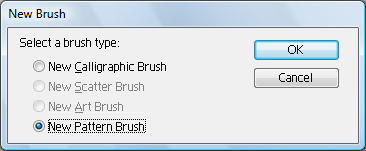
Откройте палитру Brushes, щёлкните на кнопку New Brush, установите переключатель на New Pattern Brush:
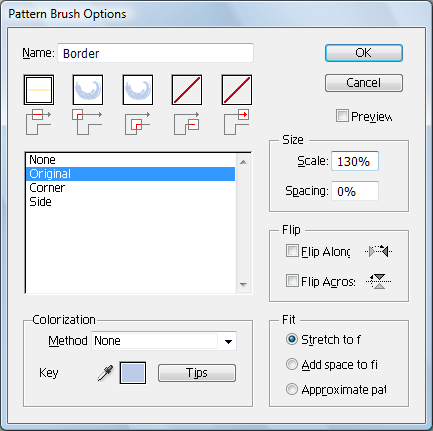
В диалоге Pattern Brush Options (Настройки узорчатых кистей) нажмите кнопку Side Tile (боковая мозаика):
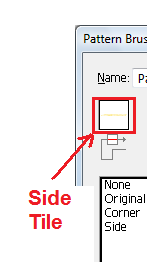
В поле списка образцов выберите образец Side.
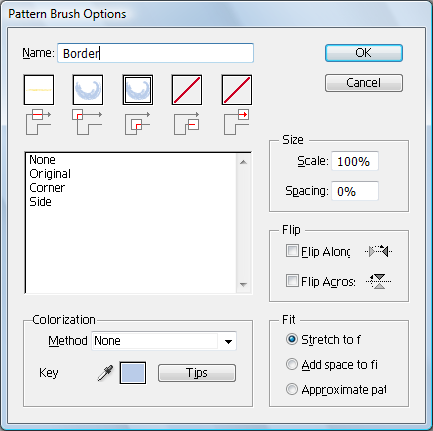
В диалоге нажмите кнопку Outer Corner Tile (мозаика внешнего угла), в списке образцов выберите Corner, выберите кнопку Inner Corner Tile (мозаика внутреннего угла), в списке образцов узоров – Corner, введите имя Border, в итоге диалог выглядит таким образом:
Шаг 10.
Уберите цвет заливки и цвет штриха. Нарисуйте прямоугольник, обрамляющий картинку, в меню Brushes щелкните мышью на кисти Border.
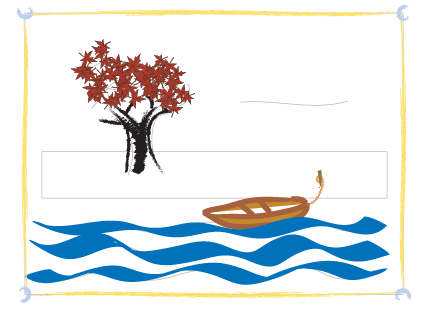
Шаг 11. Нарисуем с помощью кисти Border криволинейную траекторию. Дважды щёлкните мышью на узорчатой кисти Border. Измените в секции размер (Size) масштаб (Scale) для кисти.
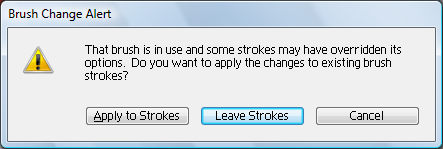
В окне предупреждения выберите Leave Strokes:
Нарисуйте инструментом Paintbrush гладкую прямую справа.
Шаг 12. Применение эффекта Scribble (Набросок)
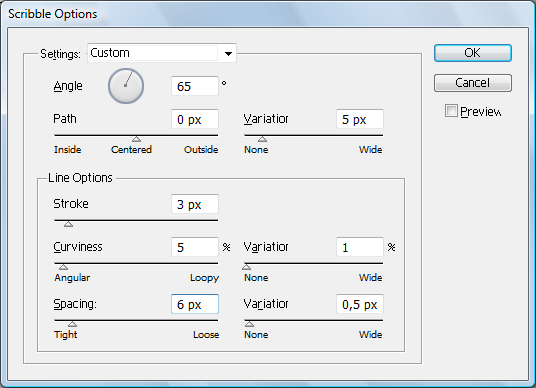
Для рисования травы нарисуйте прямоугольник позади дерева и залейте его зелёным, для штриха установите None. Не снимая выделения, выберите команду Effect→Stylize→Scribble. В открывшемся диалоге выставите следующие настройки:
Выберите инструмент текст и щёлкните мышью над кривой справа и введите текст «Вид у озера», примените кегль 24 pt и интерлиньяж 27 pt, кернинг 0.
Рисунок окончен, поздравляю от всей души!