


Партнерка на США и Канаду по недвижимости, выплаты в крипто
- 30% recurring commission
- Выплаты в USDT
- Вывод каждую неделю
- Комиссия до 5 лет за каждого referral
УРОК 3: Использование текста в графическом окне
языка SmallBasic. Вставка картинок.
Цель: Продолжить изучение свойств и методов объекта GraphicsWindow. Изучить методы вывода текста в графическом окне. Познакомиться с методом вставки картинок из любых графических файлов.
Знать: Два метода вывода текста, как задавать цвет текста, менять размер, шрифт текста, устанавливать начертания. Знать два метода вставки картинок в графическое окно.
Уметь: Применять полученные знания на практике. Создавать рисунки с использованием текста. Вставлять и изменять размеры картинок из других графических файлов. Уметь правильно указывать путь к графическому файлу. Корректировать программу на этапе отладки, анализировать результаты отладки и вносить изменения в программу для достижения поставленной цели.
Тип занятия: комбинированный урок.
Форма проведения занятия: объяснение нового материала, лабораторная работа.
Оборудование и материал: обычная доска, мультимедийный проектор, интерактивная доска, программа SmallBasic, приложение для доски SMART MeetingPro, карточка - задание, карточка-помощник
Подготовка к уроку требует заранее скинуть в сеть Student:\картинки, необходимые для выполнения лабораторной работы.
ХОД УРОКА:
Организационный момент (приветствие, подготовка к уроку, отметить отсутствующих) Актуализация знаний (включает элемент повторения и объявление новой темы, подготовка к лабораторной работе) Объяснение нового материала Закрепление теоретических знаний на практике: индивидуальная работа за ПК по карточкам-заданиям (Приложение 1) Подведение итогов Выставление оценок за урок Вопросы учащихсяПОВТОРИТЬ:
ТЕОРИЯ(объяснение нового материала):
Работа с текстом в графическом окне подразумевает следующие методы объекта GraphicsWindow.
методы | описание |
GraphicsWindow. DrawText(х, y,"текст") | Выводит текст от точки (х, у), в «» пишется сам текст |
GraphicsWindow. DrawBoundText(х, y,width,"текст") | Width – устанавливает ширину текста, если текст оказывается длиннее, то переносится |
GraphicsWindow. BrushColor="#FF0000" | Устанавливает цвет текста |
GraphicsWindow. FontBold="true" | Устанавливает атрибут шрифта - полужирный |
GraphicsWindow. FontItalic="true" | Устанавливает атрибут шрифта - курсивный |
GraphicsWindow. FontName="candara" | Название шрифта (как в Word) |
GraphicsWindow. FontSize=100 | Устанавливает размер шрифта в пикселях |
•Справка: True – переводится как «правда».
ПРИМЕР 1: Установка атрибутов шрифта, цвета, размера.
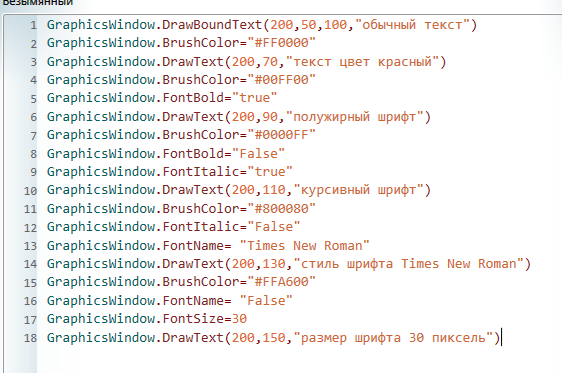
Результат программы:
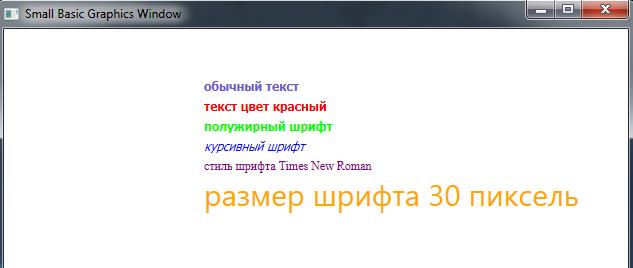
ЗАПОМНИТЬ!!! При установке атрибута шрифта в строке операции пишется “True”(что означает ИСТИНА), при отмене атрибута - “False” (что означает ЛОЖЬ)
GraphicsWindow. FontBold="true"
GraphicsWindow. FontBold="False"
В графическое окно можно вставлять готовые картинки, сделанные в других графических приложениях.
методы | описание |
GraphicsWindow. DrawImage("ImageName",x, y) | Выводит картинку: (х, у) – точка верхнего левого угла картинки, ImageName – имя файла или URL адрес, если файл из сети |
GraphicsWindow. DrawResizedImage("ImageName",x, y,width, height) | Вставляет картинку от точки (х, у) с шириной width и высотой height |
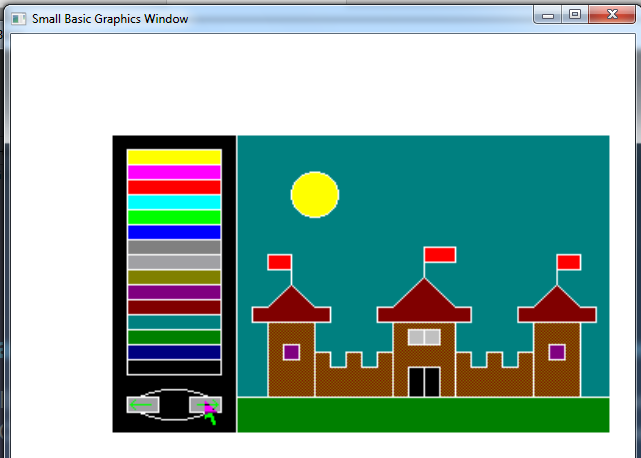
ПРИМЕР 2: Графический файл с именем Image30 находится на диске F:\
GraphicsWindow. DrawResizedImage("F:\Image30.gif",100,100,500,300)
ПРАКТИЧЕСКАЯ РАБОТА (индивидуальная работа по карточкам-заданиям)
По ходу выполнения работы обращать внимание и оказывать помощь при возникновении затруднений. Предпринять необходимые меры для успешного выполнения лабораторной работы.
По окончании урока все учащиеся должны быть оценены.
Приложение 1
Информатика и ИКТ преподаватель
КАРТОЧКА-ЗАДАНИЕ
ЛАБОРАТОРНАЯ РАБОТА:Изображение фигур с помощью примитивов графического окна GraphicsWindow. Вставка текста в рисунок. Отладка программ, записанных на языке SmallBasic.
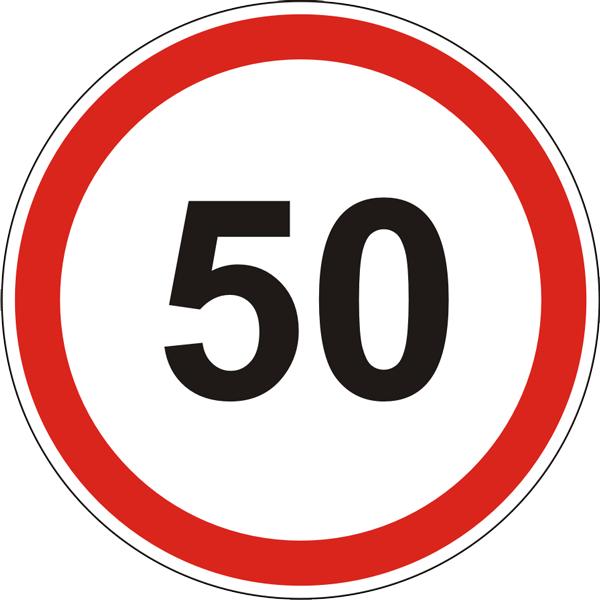
Задание 1: нарисуйте дорожные знаки. Используйте примитивные фигуры, рисованные пером или закрашенные кистью, а так же вставку текста.

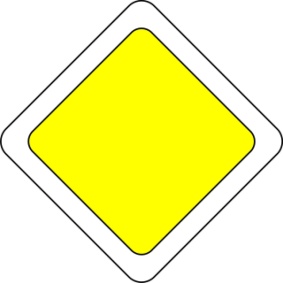
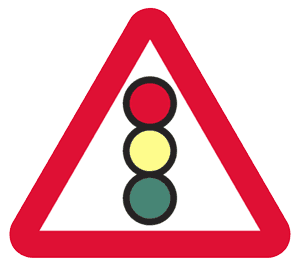
красный | синий | белый | жёлтый | зелёный | чёрный |
#FF0000 | #0000FF | #FFFFFF | #FFFF00 | #00FF00 | #000000 |
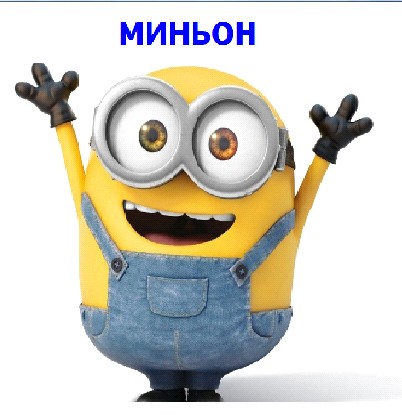
Задание 2: вставьте картинку –файл с именем «миньон. jpg» из сети student, установите размеры картинки 900*550, сделайте надпись синего цвета над картинкой «Миньон» как в образце, размер шрифта 50 пиксель.
Задание 3:Создать пейзаж путем наложения готовых рисунков друг на друга и их масштабирования. Фоном является рисунок "корабль. jpg" с размером 1100*800. Схема будущего пейзажа:
(в прямоугольниках указано имя графического файла и его размер
в графическом окне GraphicsWindow, координаты расположения
рисунков в окне определите по предложенной схеме)

Вот что должно получиться.
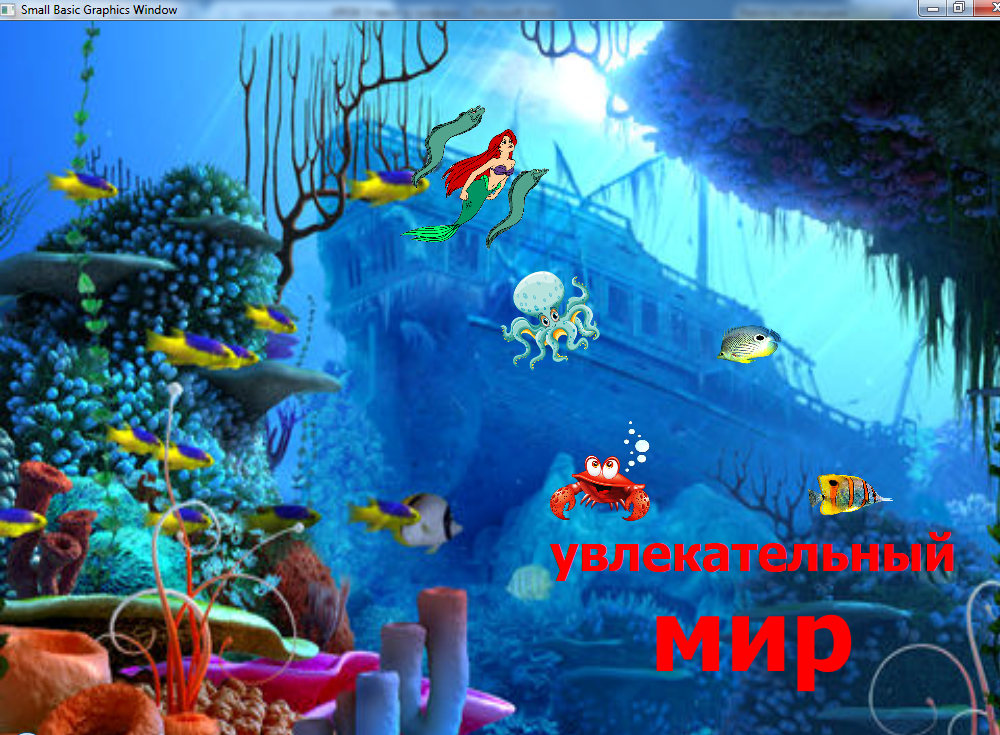
GraphicsWindow. DrawResizedImage("F:\Small basic\корабль. jpg",0,0,1100,800)
GraphicsWindow. DrawResizedImage("F:\Small basic\рыбка. png",800,450,100,50)
GraphicsWindow. DrawResizedImage("F:\Small basic\рыбка1.png",700,300,100,50)
GraphicsWindow. DrawResizedImage("F:\Small basic\краб. png",550,400,100,100)
GraphicsWindow. DrawResizedImage("F:\Small basic\осьминог. png",500,250,100,100)
GraphicsWindow. DrawResizedImage("F:\Small basic\русалка. gif",400,80,150,150)
GraphicsWindow. BrushColor="#FF0000"
GraphicsWindow. FontSize=50
GraphicsWindow. DrawText(550,500,"увлекательный")
GraphicsWindow. FontSize=100
GraphicsWindow. DrawText(650,550,"мир")
