


Партнерка на США и Канаду по недвижимости, выплаты в крипто
- 30% recurring commission
- Выплаты в USDT
- Вывод каждую неделю
- Комиссия до 5 лет за каждого referral
Инструкция по установке системы «Интернет-банк»
1. Установка криптопровайдера: Запустите файл «setupAvCSP6.1.0.699.exe», его Вам высылали вместе с данной инструкцией.
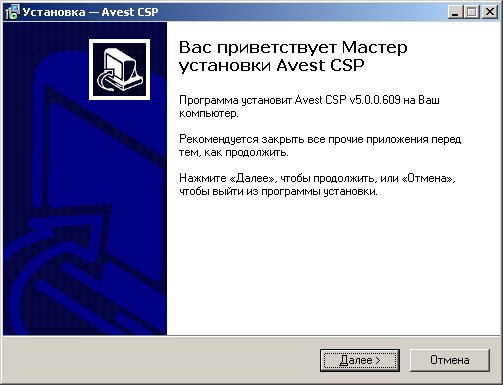
Нажимаем «Далее», появится следующее окно:

Выбираем «Я принимаю условия соглашения» и нажимаем кнопку «Далее», появится следующее окно:
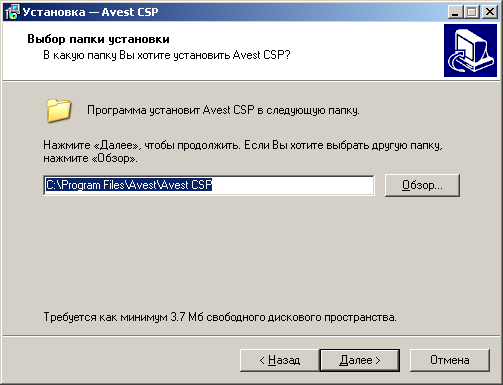
Здесь указываем путь, куда вы хотите установить либо используем указанный по умолчанию и нажимаем «Далее», появится окно:
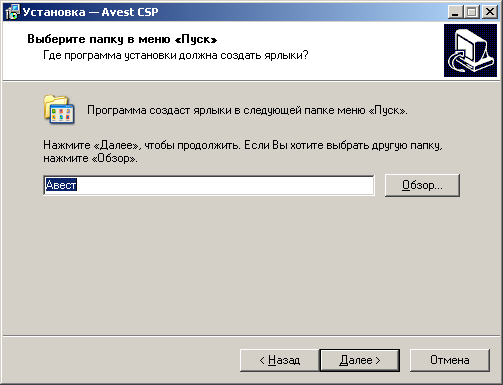
Нажимаем «Далее», появится окно:
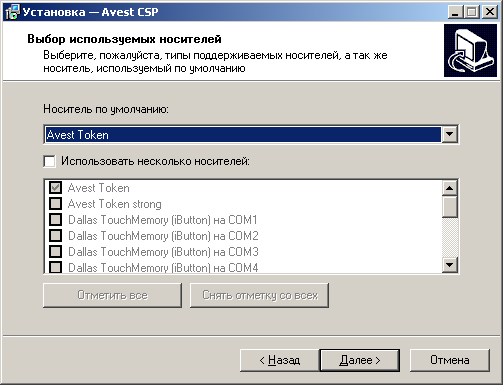
Обратите внимание!!!!В данном окне обязательно выбираем носитель, который вы используете для подписи. Если Вы сомневаетесь, какой носитель выбрать, ставьте галочку «Использовать несколько носителей» и нажимайте кнопку «Отметить все». Затем нажимаем «Далее», появится окно:
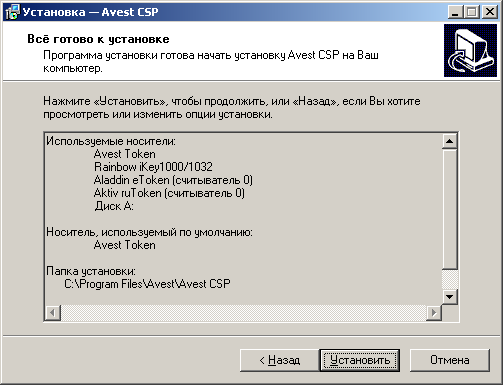
Нажимаем установить. Появится окно сбора случайных величин, необходимо в нем поводить мышкой. После установки появится окно
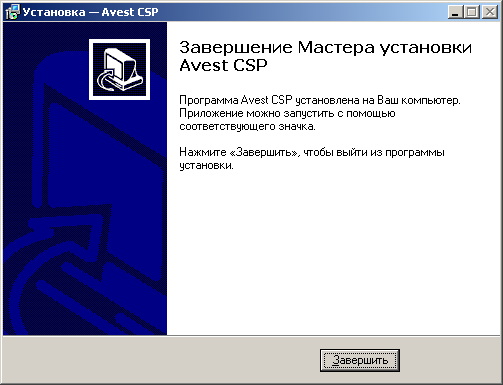
Нажмите «Завершить»
Программное обеспечение «Авест» установлено.
Если у Вас ключ Rainbow ikey1000/1032, то Вам также необходимо установить драйвер на ключ. Для этого запустите файл ikeyDrvr. exe.
2. Запускаем AvPCMEx_setup. exe
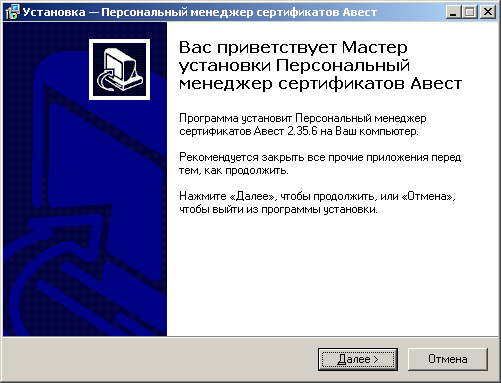
«Далее»
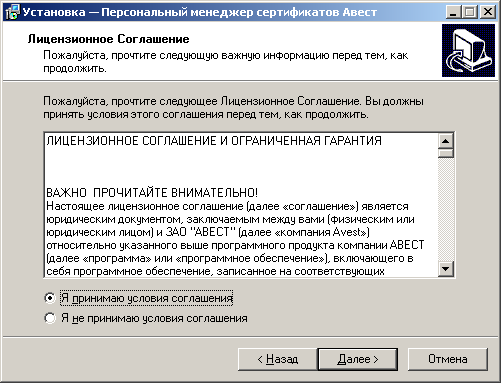
Выбираем «Я принимаю условия соглашения» и нажимаем кнопку «Далее», появится следующее окно:
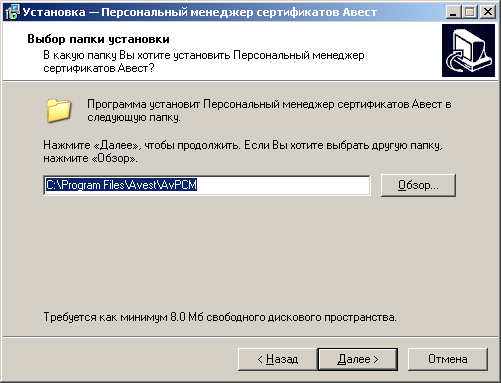
Здесь указываем путь, куда вы хотите установить (рекомендуем оставить указанный по умолчанию) и нажимаем «Далее», появится окно:

Выбираем «Инсталляция с файловой базой данных сертификатов» и нажимаем «Далее», появится окно:
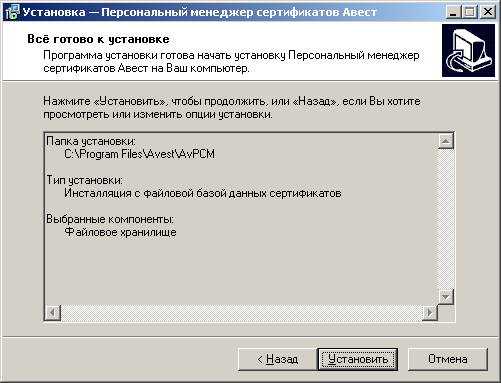
нажимаем «Установить». После установки появится окно:
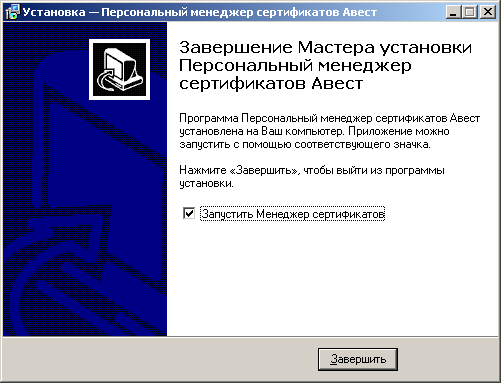
Ставим галочку «Запустить Менеджер сертификатов» и нажимаем «Завершить».
3.Создаём запрос на сертификат.
«Создать запрос на сертификат» → «Подготовить запрос на сертификат»
«Сертификат абонента системы»
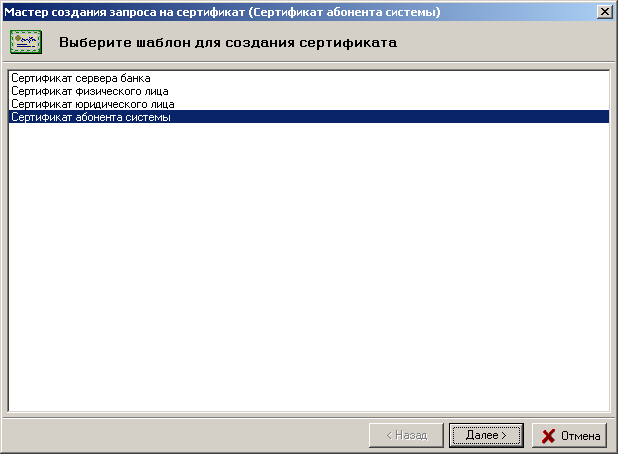
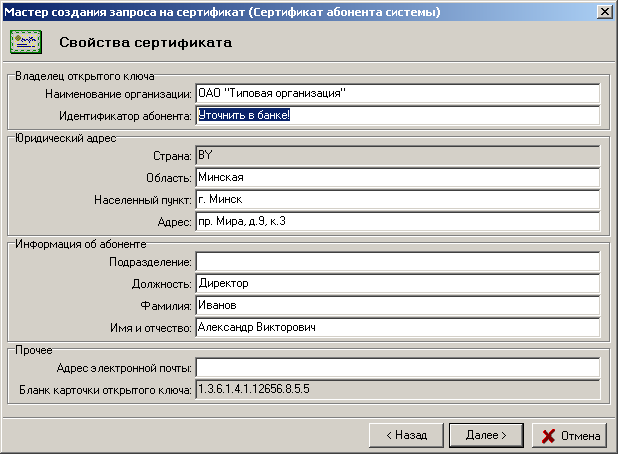
Заполняем Свойства сертификата, Необязательным для заполнения атрибутом является
«Адрес электронной почты» и «Подразделение». Внимание! 2 строка «Идентификатор абонента» уточняйте по ,79)! Индивидуальным предпринимателям в поле «Наименование организации» ОБЯЗАТЕЛЬНО писать «Индивидуальный предприниматель Фамилия Имя Отчество» - ВСЁ ПОЛНОСТЬЮ!
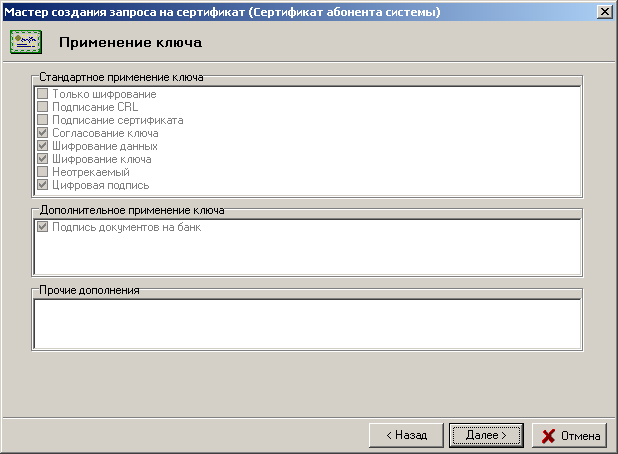
Применение ключа – проверить, чтобы стояла галочка «Подпись документов на банк»
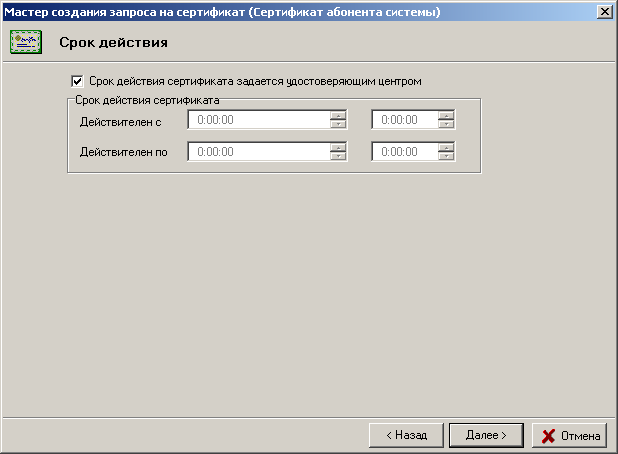
Срок действия сертификата – проверить, чтобы стояла галочка «Срок действия сертификата задается удостоверяющим центром»
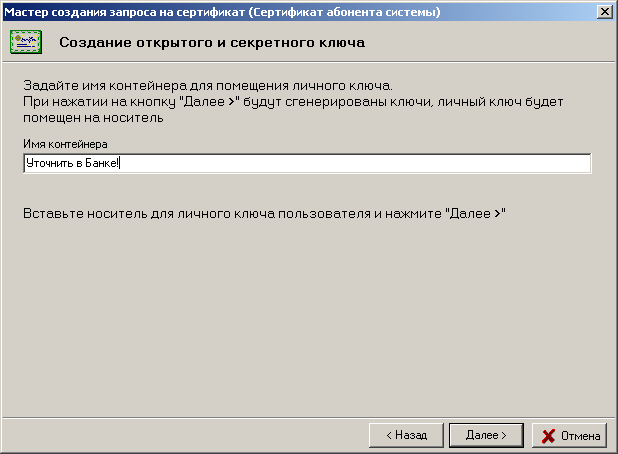
Внимание! «Имя контейнера» такое же, как идентификатор абонента!!!
Выбор физического носителя личного ключа и ввод пароля
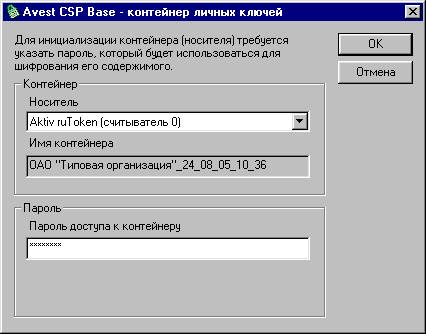
Введите пароль доступа к контейнеру и ОБЯЗАТЕЛЬНО запомните его: этот пароль Вы будете использовать для подписи платежей в Интернет-Банке!
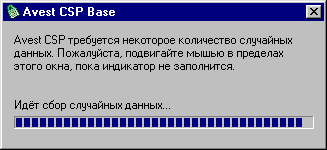
Для создания личных ключей программе требуется некоторое количество случайных данных, поэтому подвигайте курсором мыши в пределах появившегося окна до полного заполнения полосы индикации
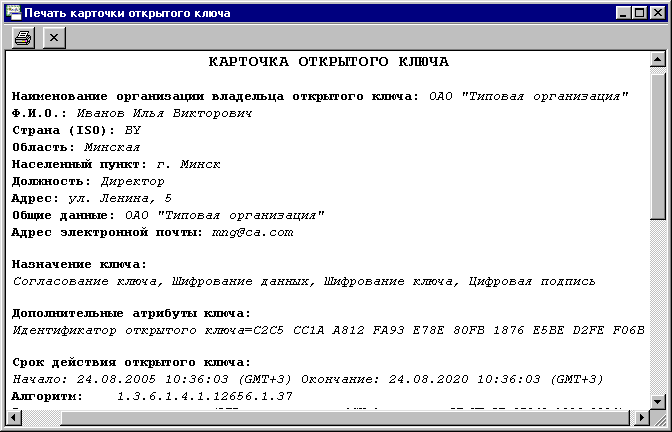
После этого будет сформирована карточка открытого ключа, которую требуется распечатать в двух экземплярах, подписывает ответственный сотрудник (обычно это директор). Карточку необходимо предоставить в Банк в течение двух рабочих дней!
«Экспорт запроса в файл» «Экспортировать запрос в файл»(должна стоять галочка). По умолчанию прописывается путь C:\Program Files\Avest\AvPCM\Export\
Внимание! Для пользователей Windows 8 путь сохранения файла ОБЯЗАТЕЛЬНО необходимо изменить! Сохраняйте файл ******.req на D:\ диск или на рабочий стол.

Далее -> Закрыть. Файл *****.req (c:\Program Files\Avest\AvPCM\export\)отправить по электронной почте в Банк на адрес *****@***by. В ответ придёт файл *****.cer, его надо сохранить на свой компьютер.
После получения письма из Банка с Логином, Паролем и Сертификатом.
Затем запускаем bsssl. exe. Появится окно

Нажимаем «ОК». Далее появится окно:
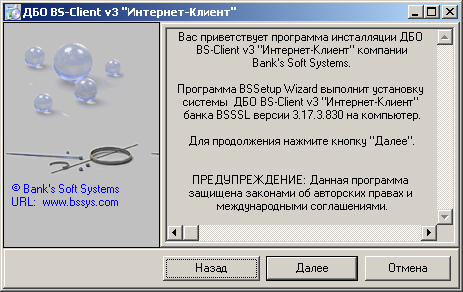
Нажимаем «Далее»
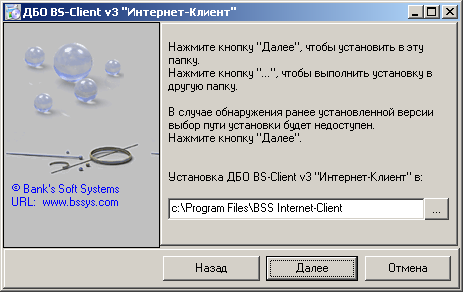
Выбираем путь куда устанавливать либо используем указанный по умолчанию. Нажимаем «Далее». После установки появится окно:

Нажимаем «ОК».Программа установлена.
Запускаем «bssax. exe». В конце установки появится
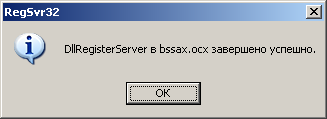
Нажимаем «ОК».
Если программа bsssl не устанавливается, зависает при распаковке, то вначале надо установить bssaх, а затем еще раз bsssl.
Открываем «Internet Explorer» (версия 6.0 - 9.0).
((Если у Вас версия выше 9.0, необходимо зайти Сервис – Параметры режима предоставления совместимости и добавьте ibank. в список веб-узлов, добавленных к просмотру в режиме совместимости.
!!!Обратите внимание: если у вас 64-разрядная операционная система Windows 7, то Internet Explorer вам необходимо запускать 32-разрядный. Для этого зайдите на диск C:/Programm Files X86/Internet Explorer/ и запустите iexplore. exe.))
Для того, чтобы настроить Internet Explorer запустите файл «settings_ie. reg» либо выполните настройки вручную:
Выбираем «Сервис»->«Свойства обозревателя», появится окно:
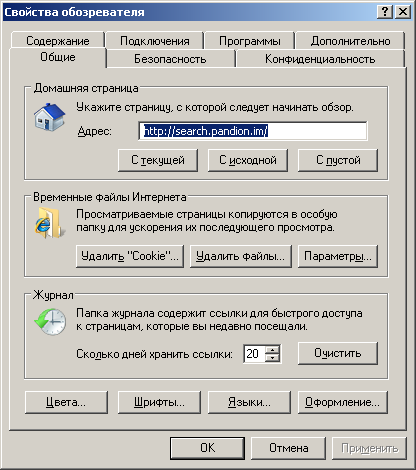
Выбираем закладку «Безопасность»
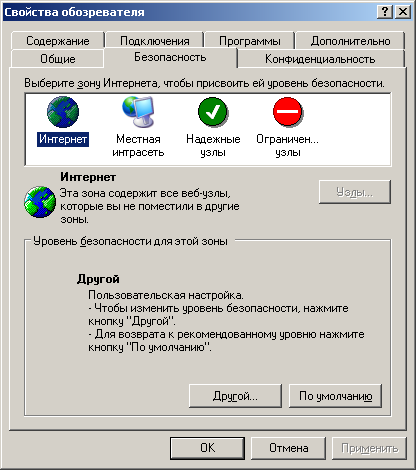
Выбираем «Надежные узлы»
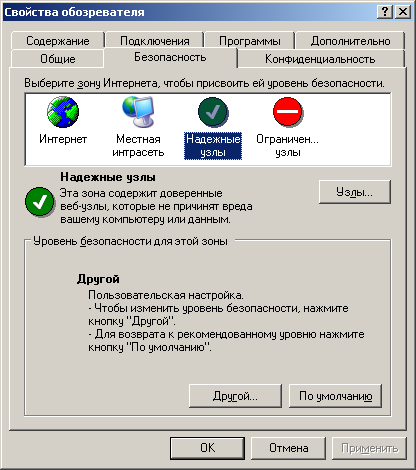
Нажимаем кнопку «Узлы», появится окно
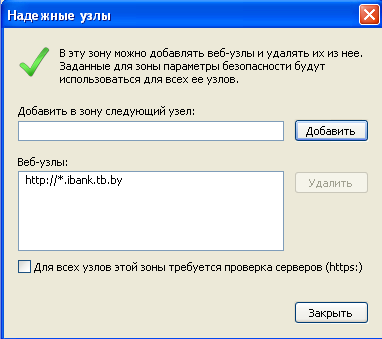
Убираем галочку «Для всех узлов этой зоны требуется…» и в поле «Добавить узел в зону» прописываем адрес «http://ibank. » и нажимаем кнопку «Добавить», затем «Закрыть».
Затем нажимаем кнопку «Другой», ищем «Разное – Блокировать всплывающие окна», устанавливаем «Отключить».
Спускаемся ниже и ищем «Элементы Актив-Х и модули подключения», всё, что ниже этой надписи («Элементы Актив-Х и модули подключения»), устанавливаем «Разрешить» (или «Включить»).
После установки всех пунктов нажимаем «ОК».
Выбираем закладку «Дополнительно». В ней ищем строчку «Удалять все файлы из папки временных файлов Интернета при закрытии обозревателя», ставим галочку напротив этой строчки.
Для версий Internet Explorer 9 и ниже: Выбираем закладку «Дополнительно». В ней ищем строчку «Включить защиту памяти для снижения риска атаки из Интернета», убираем галочку напротив этой строчки.
После всего нажать кнопку «ОК»
Вход в Интернет-Банк.
Переходим по ссылке «http://ibank. :8081», откроется окно для ввода логина и пароля:
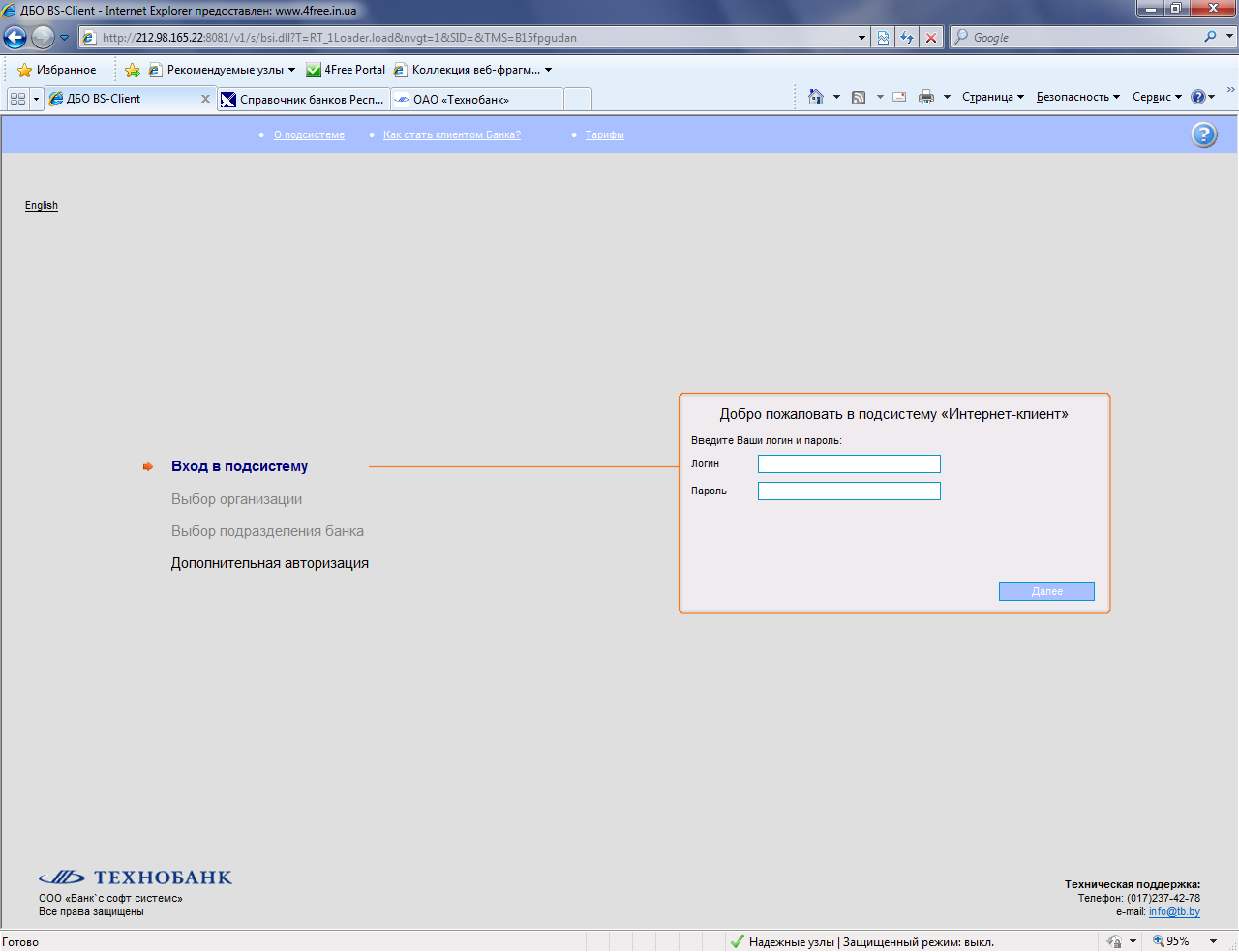
Введите логин и пароль, которые Вам выдали и нажмите «Далее». Появится
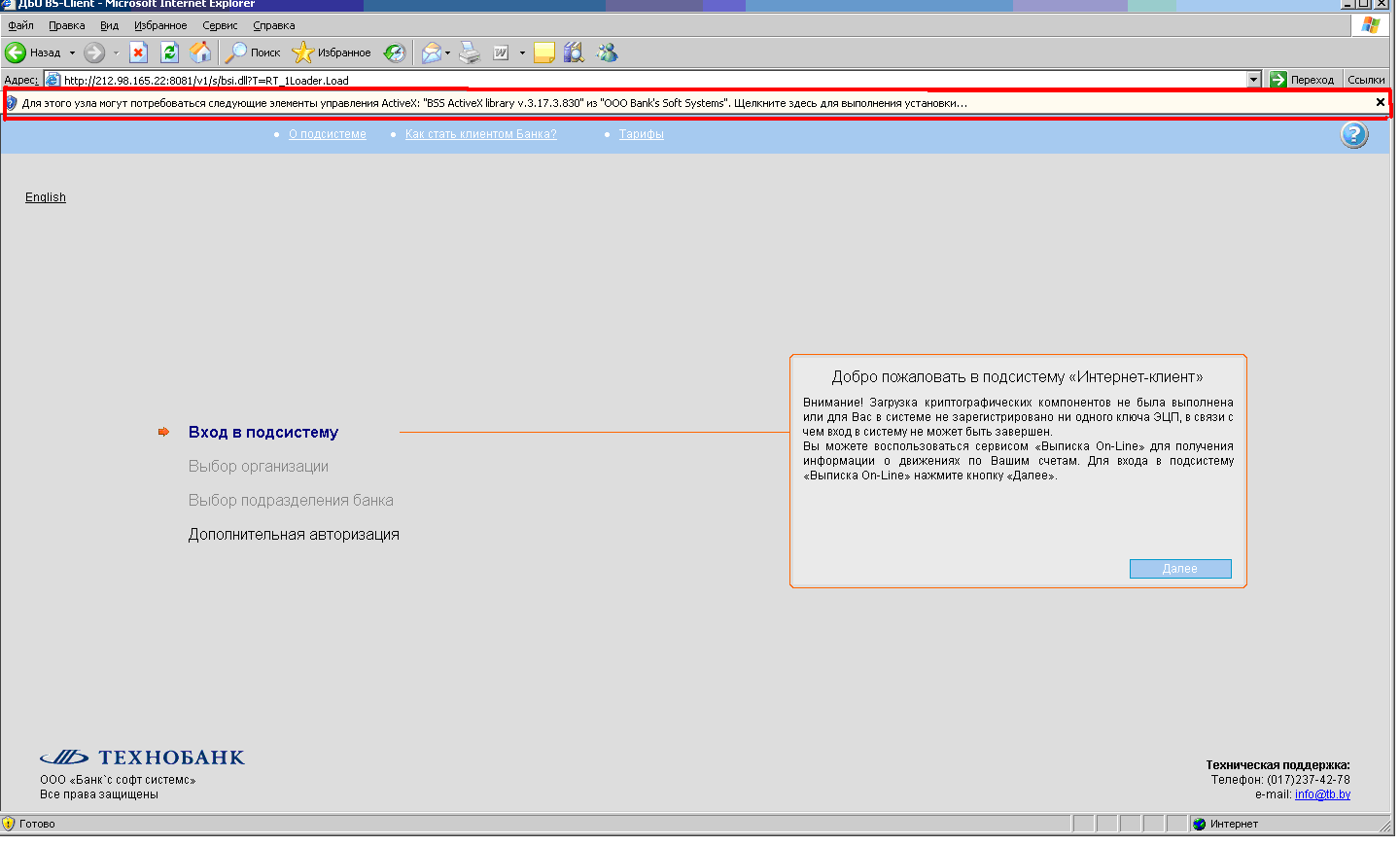
На всплывающем сообщении «Для данного узла могут потребоваться следующие элементы управления ActiveX…» нажмите правой кнопкой мыши в всплывающем меню выберите «Установить элемент управления ActiveX».Может появиться окно
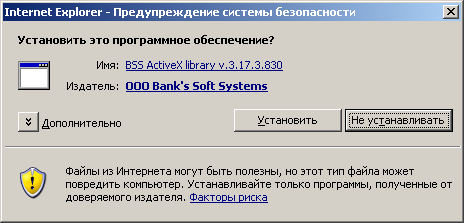
Тогда нажмите «Установить». После установки всех компонентов и при нажатии «Далее» появится окно:
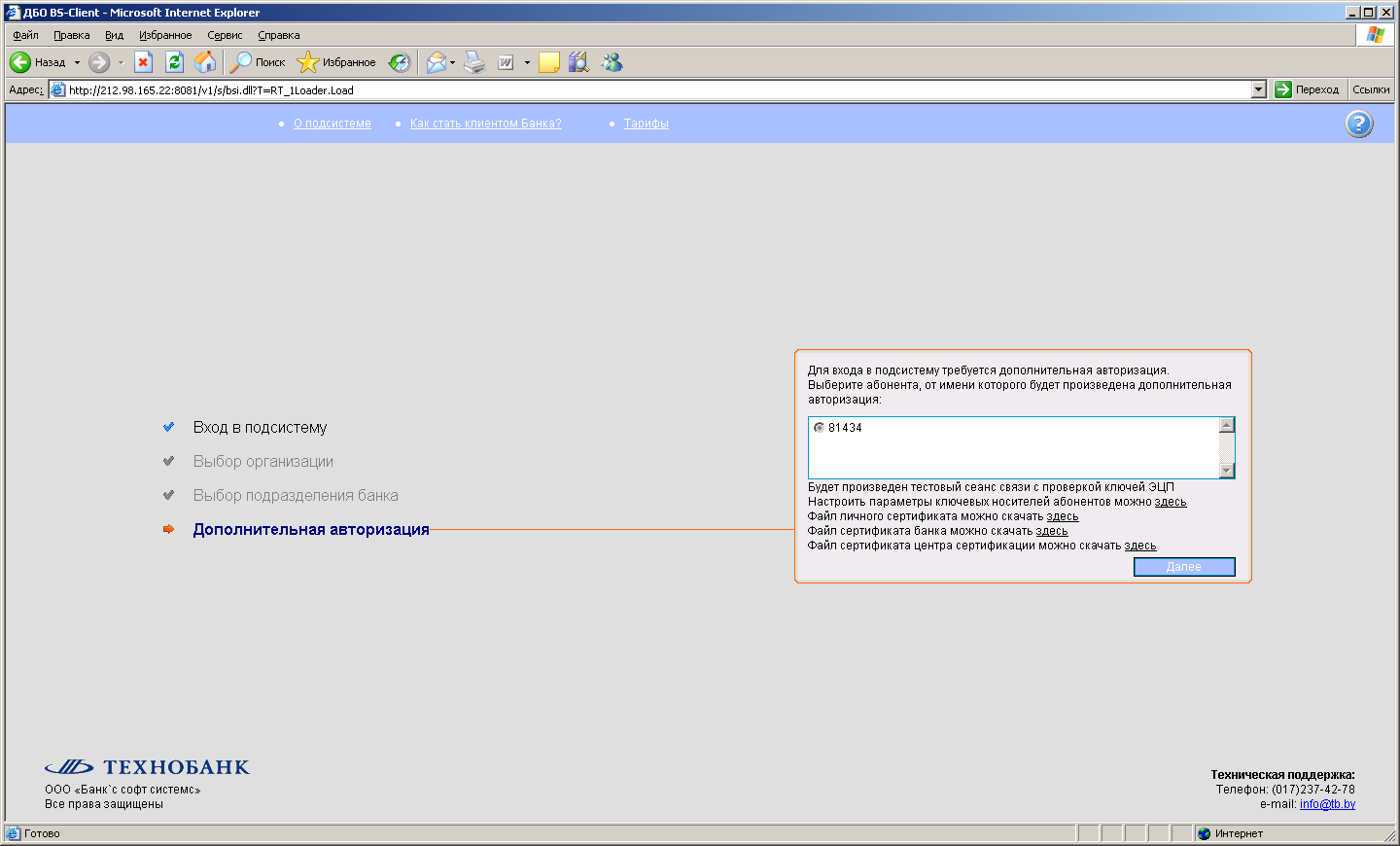
В этом окне будет стоять ваш номер. Нажимаем «Настроить параметры ключевых носителей абонентов можно здесь» появится окно
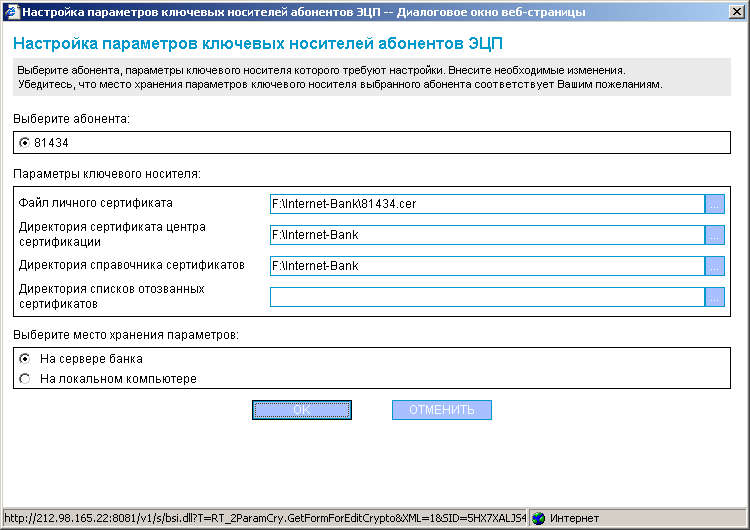
В этом окне нужно прописать пути к сертификатам:
1 строка «Файл личного сертификата» - путь к вашему сертификату (*.cer - файл, который Вам высылали на e-mail вместе с Логином и Паролем)
2 строка «Директория сертификата центра сертификации» - путь к папке, в которой лежит файл ca_cb. cer (его Вам высылали на e-mail вместе с данной инструкцией)
3 строка «Директория справочника сертификатов» - путь к папке, в которой лежит файл ca_cb. cer
4 строка «Директория списков отозванных сертификатов» - должна быть пустой (если она не пустая, очистите её)
Для того, чтобы выбрать путь, нажмите на кнопку 
(если появится окно с ошибкой сценария, то пропишите пути вручную).
Выберите место хранения – На сервере банка
Нажмите кнопку «Далее». Появится окно

Нажмите в нем «Далее». Появится окно
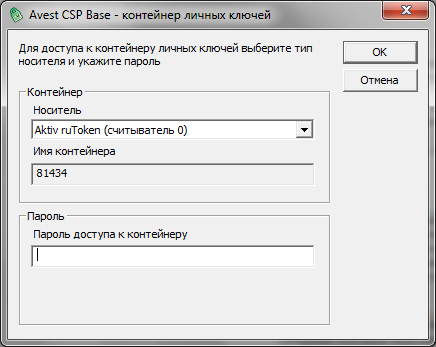
В этом окне выберите носитель, который вы используете, и укажите пароль доступа к контейнеру. Нажмите «ОК». Далее откроется система «Интернет-Банк».
