

Партнерка на США и Канаду по недвижимости, выплаты в крипто
- 30% recurring commission
- Выплаты в USDT
- Вывод каждую неделю
- Комиссия до 5 лет за каждого referral
Доступ к серверу осуществляется в несколько шагов:
В личном кабинете, при конфигурации своего виртуального сервера (заказа услуги), необходимо отметить пункт предоставления панели управления сервером (консольного доступа). (Рис. 1.)
(Рис. 1.)
После того, как все поля будут заполнены, заявка на создание виртуального сервера автоматически направляется курирующему консультанту и переходит в статус ожидания оплаты. После проведения оплаты, на указанный почтовый адрес приходит письмо с данными для подключения к панели управления сервером. Для консольного доступа к серверу, необходимо скачать и запустить следующий файл (https://datacheap. ru/files/WSS. rdp). При первом запуске, необходимо ввести данные (имя пользователя и пароль) которые были письме (Рис. 2.)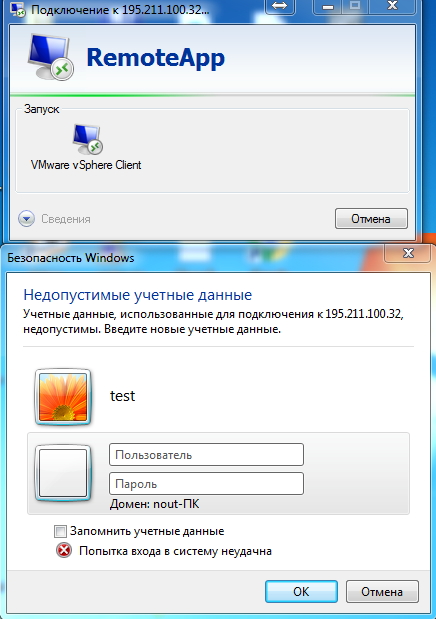
(Рис. 2.)
После успешной авторизации на сервере входа, запустится клиент панели управления. При первом запуске, будет запрос на установку сертификата, ставим галочку «Больше не выводить запрос» и утвердительно нажимаем «ДА» (Рис. 3.).
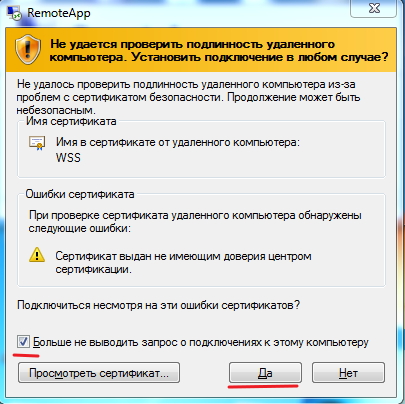
(Рис. 3.)
После данного действия появится окно входа в панель управления. В нем также (повторно), нужно ввести имя пользователя (User name) и пароль (Password), которые использовались в предыдущем шаге (те, что были указаны в письме) и нажать кнопку «Login» (Рис. 4.).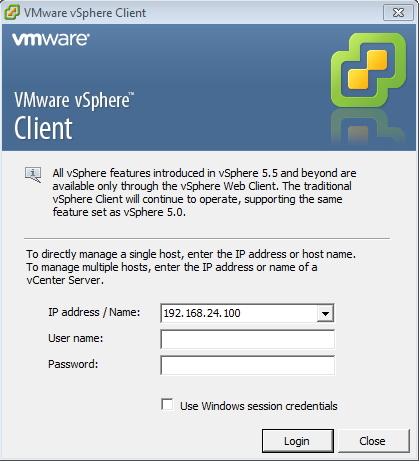
(Рис. 4.)
*** На данном этапе, необходимо удостоверится, что в поле “IP Address/Name” указано значение (адрес) - 192.168.24.100. Если поле пусто, или тем другое значение (адрес), его необходимо заменить на 192.168.24.100.
При первом запуске может появиться окно установки SSL сертификата ( Рис. 4.1.)
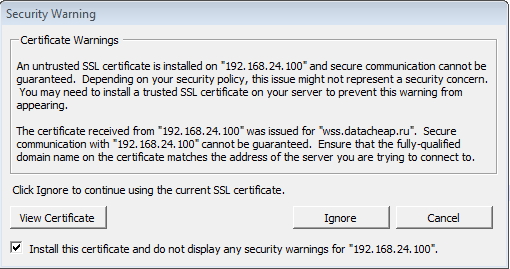
(Рис. 4.1.)
Ставим внизу галочку (“Install this certificate …”) и нажимаем “Ignore”.
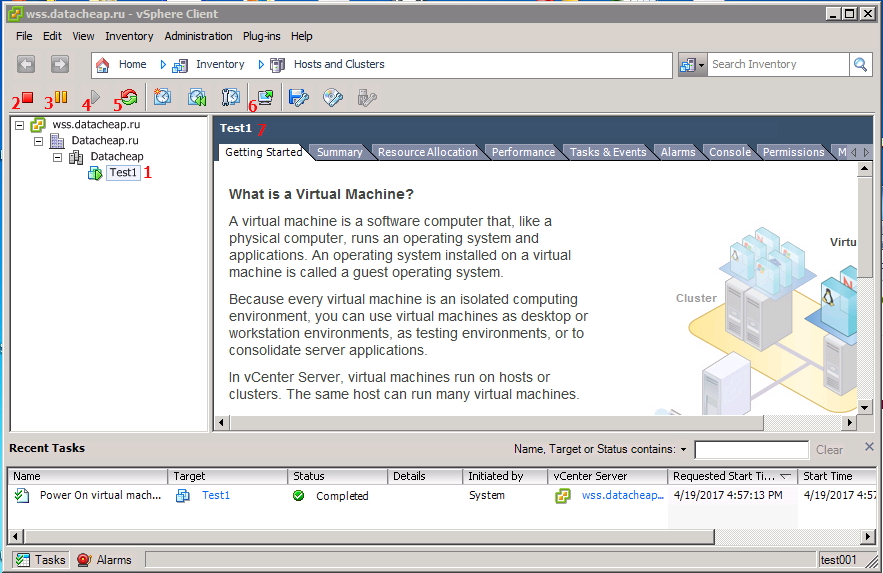
После удачного входа, запуститься оснастка панели управления (Рис. 5.)При первом запуске, будет показана стартовая страница панели управления. На ней следует выбрать “Hosts and clusters” и далее развернуть дерево в левой панели, как показано на рисунке Рис. 5.
(Рис. 5.)
Для управления виртуальным сервером из панели управления, клиент имеет следующий функционал (нумерация действий указана на Рис. 5.):
1 – Сам виртуальный сервер. Для проведения каких-либо действий, необходимо сначала выделить его (кликнуть по нему мышкой).
2 – Кнопка питания сервера (аналог кнопки питания на обычном системном блоке, может использоваться при необходимости выключить виртуальный сервер для проведения профилактических работ, при программном сбое работы операционной системы и как следствие зависания сервера, применения изменений в конфигурации сервер (увеличения объема оперативной памяти, количества процессоров) и др. )
3 – Кнопка перевода виртуального сервера в состояние паузы.
4 – Кнопка включения питания серверу.
5 – Кнопка перезагрузки сервера (попытается перезагрузить сервер средствами Операционной системы).
6 – Кнопка запуска консольного клиента для работы с сервером в консольном режиме (работа с сервером будет проходить как будто клиент находится непосредственно за монитором сервера. Данная возможность необходима для программных продуктов, которые требуют локальное подключение, к примеру установка программных продуктов антивирусов или продукции КриптоПро. При удаленном подключении (RDP), работа с подобного рода продуктами может быть невозможна. ).
7 – Панель конфигураций, настроек и индикаторов сервера.
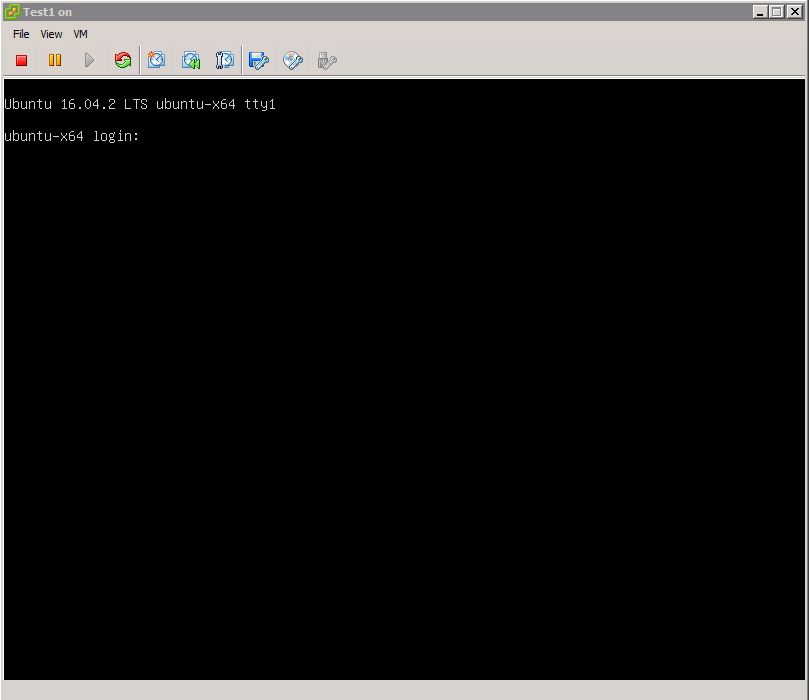
Окно работы с сервером (Рис. 6.) позволяет непосредственно работать с сервером, конфигурировать и настраивать необходимые программные продукты, а также осуществлять все необходимые работы (монтирование. iso образов для установки программ, монтирование USB устройств и прочее.).
(Рис. 6.)
