Партнерка на США и Канаду по недвижимости, выплаты в крипто
- 30% recurring commission
- Выплаты в USDT
- Вывод каждую неделю
- Комиссия до 5 лет за каждого referral
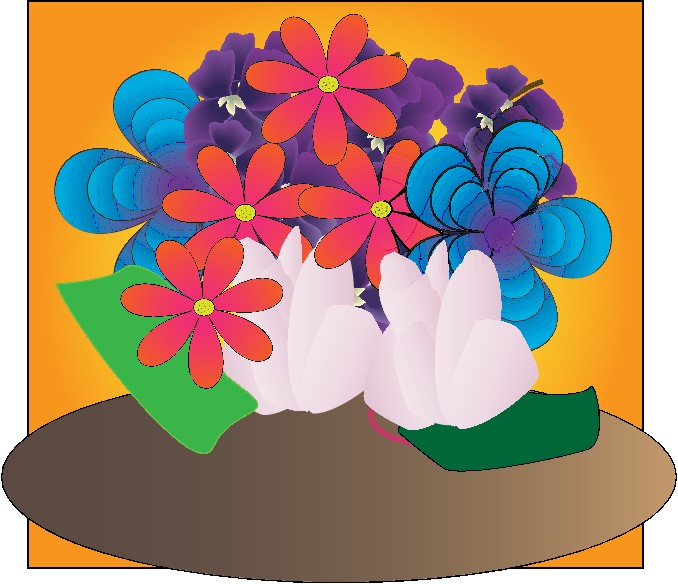
Рисование букета цветов
Букет можно использовать в качестве оформления поздравительных открыток, приглашений, буклетов и другой схожей продукции. Создание букета состоит из нескольких шагов, которые описаны в работе. В работе показан наглядный пример создания букета из разных типов цветов. Вам не обязательно в точности повторять цвета и форму цветов букета, наглядное изображение представлено для лучшего понимания используемых эффектов. Создание букета является творческой работой, что позволяет создать свой уникальный букет и использовать его в других работах.
Создание фона рисунка
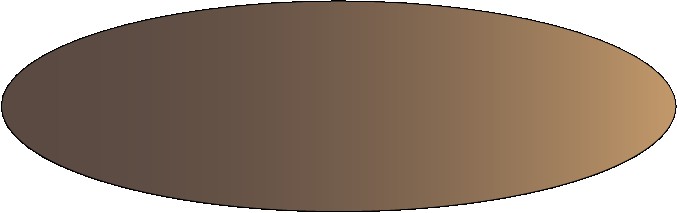
Создайте новый документ с помощью команды File→New, размер Letter. Создайте фон с помощью прямоугольника. Для этого нарисуйте прямоугольник, по размеру он должен занимать не менее 50% листа. Залейте прямоугольник мягким цветом, используя палитру Color или палитру Swatches. Для создания мягкости цвета воспользуйтесь градиентом, создав плавный переход между цветами Window→Gradient. Создайте подставку, используя инструмент Ellipse Tool на панели инструментов. Примените закраску с цветом, похожим на дерево.
Создание цветов для букета
Для букета необходимо использовать несколько типов цветов, листья, которые украшают букет и фрагменты стеблей. Выполним рисунки некоторых цветов.
Нарисуйте многоугольник с помощью инструмента Polygon, выбрав необходимое количество граней (семь углов). Командой главного меню Effect→Distort&Transform→Pucker&Bloat превращаем многоугольник в многолепестковый цветок, установив значение 82%. Цветок в примере закрашен с помощью радиального градиента. Создайте центр цветка с помощью Ellipse Tool, примените заливку жёлтым цветом. С помощью карандаша из палитры инструментов необходимо нарисовать тычинки, что является неотъемлемой частью цветка. Затем с помощью клавиш Ctrl+C и Ctrl+V необходимо скопировать столько частей, сколько необходимо для создания реалистичного эффекта, изменив у каждой части цвет, поменяв его оттенки. Сгруппируйте объекты. Используем другой тип цветка. Используем полигон из палитры инструментов (пять углов). Для создания цветка используем эффект:Effect→Distort&Transform→Pucker&Bloat, установим значение 72%. Получаем ещё один тип цветка. Примените заливку цветка.
Этапы рисования работы
Прямоугольник с радиальным градиентом:

Подставка с линейным градиентом:
Первый тип цветка (пункты 1-3):
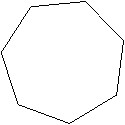
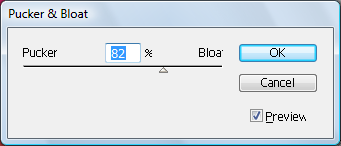
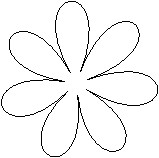




Рисование второго цветка (пункт 4-7):

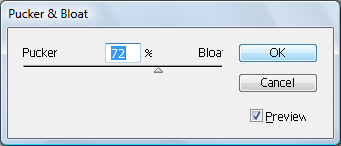






Поворот цветка с помощью Rotate относительно центра:

Нарисуйте стебель с помощью инструмента Pen Tool:

Рисование цветка из лепестков (пункт 8):
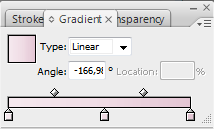


Рисование букета (пункты 9-10):




Собираем букет (пункт 12):