


Партнерка на США и Канаду по недвижимости, выплаты в крипто
- 30% recurring commission
- Выплаты в USDT
- Вывод каждую неделю
- Комиссия до 5 лет за каждого referral
Лабораторная работа № 1. Знакомство с интерфейсом САПР Pro/Engineer (Creo). Создание параметрического эскиза (команда Sketch). Создание простейших твердотельных моделей (команда Extrude)
Цель лабораторной работы
Целью работы является первое знакомство с САПР Pro/Engineer. Освоение основных принципов, положенных в основу создания параметрических чертежей в САПР Pro/Engineer. Создание простейшей твердотельной модели на основе параметрического эскиза.
Пояснение к заданию
Pro/Engineer - Интегрированная, интеллектуальная САПР.
Фундаментальные принципы, заложенные в основу разработки Pro/Engineer:
- Возможность создания всех типов моделей Геометрия, базирующаяся на конструктивных элементах (фичерсах - конструктивных элементах) Реализация всех типов параметризации Отношение – Родитель/Потомок Ассоциативность Модель, как средство передачи конструкторской информации
Интерфейс Pro/Engineer включает в себя следующие составляющие:
- Главное (падающее меню) – расположено вверху рабочего поля, содержит стандартные опции Панели инструментов: главная панель инструментов находится под падающим меню, панели инструментов для создания эскизов и конструктивных элементов находятся справа. Диалоговые панели инструментов - появляются при запуске команды, создающей тот или иной конструктивный элемент Менеджер меню используется для некоторых функций системы. Навигатор – в нем располагается дерево построения модели или сборки.
В САПР Pro/Engineer могут быть созданы трехмерные поверхностные и твердотельные модели.
Работа в Pro/Engineer начинается с выбора нового объекта, который может быть, например, Sketch – эскизом, Part – деталью или Assembly – сборкой.
Выбор нового объекта происходит через диалоговое окно.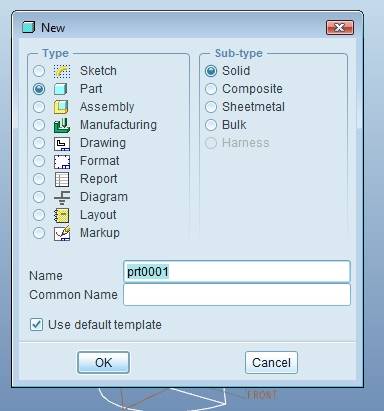
Основой для создания твердотельной модели является эскиз. В системе Pro/Engineer эти эскизы – параметрические, т. е. управляются с помощью параметров, размеров и соотношений. Эскиз может быть создан в режиме сечения, тогда новый объект будет с расширением – Sketch, или в режиме детали, в этом случае новый объект будет с расширением part. В обоих случаях для создания эскиза используется команда Sketch.
Настройки режима сечения.
Вход в режим настроек через падающее меню: Sketch/Options
Изменение стандартных настроек эскиза.
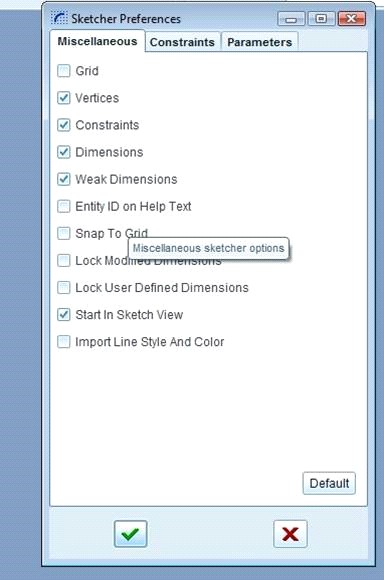
- сетка Вершины Закрепления Размеры Слабые размеры ID объекта в подсказке Привязка к сетке Блокировать фиксированные размеры Блокировать размеры пользователя Ориентировать эскиз в плоскости рисования Сохранять цвет и стиль линий
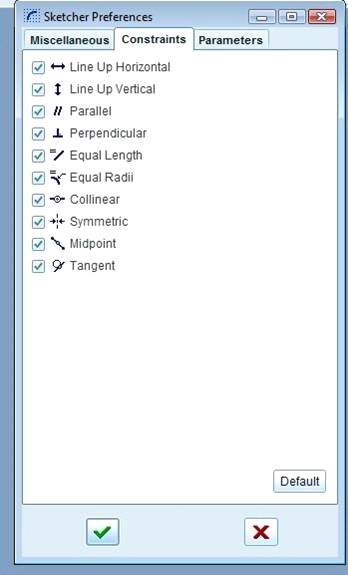
Constraints – закрепления – создание параметрического чертежа
по принципу геометрической параметризации.
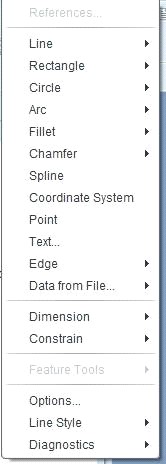
Выбор способов закрепления.
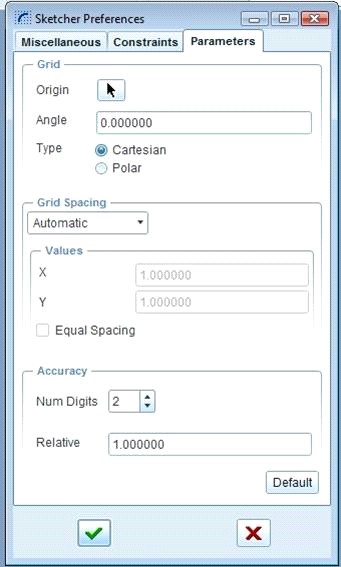
Настройка параметров эскиза.
- Выбор точки отсчета –origin Угол наклона координатной сетки-
angle
- Выбор системы координат Cartesian
или Polar
- Шаг сетки автоматически или выбор-
Grid
- Точность: число знаков после
запятой и выбор относительной
точки регенерации
Инструменты рисования.

Выбор Выбор
инструментов инструментов
рисования рисования
через с помощью
падающее пиктограмм
меню
Различные способы создания примитивов.

- Рисование отрезка прямой
и осей

- Рисование четырехугольников Различные
способы рисования
окружности и эллипса

- Способы изображения

дуги
- Создание примитива - точка
Команды редактирования эскиза.
- Скругление
- Снятие фаски Копирование – только
при создании эскиза в режиме

детали
- Обрезать или разделить
примитивы
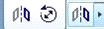
- Зеркальное отражение
Инструменты создания параметрического чертежа при помощи команд закрепления
Основные способы закрепления геометрических свойств эскиза:
- Вертикальные линии
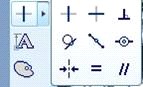
- Горизонтальные линии Примитивы перпендикулярны
друг другу
- Примитивы касаются Середина примитива Точка лежит на примитиве или его
продолжении
- Примитивы симметричны Равенства длин примитивов Примитивы параллельны
Нанесение размеров на эскиз.
Все размеры на эскизе проставляются автоматически. Размер ы в Pro/Engineer параметризованные, т. е. каждый размер имеет свое наименование и геометрически связан с другими размерами в чертеже, например, после закрепления. Размеры могут быть изменены в режиме редактирования. Изменение может происходить как отдельно каждого размера, так и группы размеров. Также можно проставить дополнительные размеры, не проставленные автоматически. Простановка таких размеров возможна, если они не входят в противоречие с параметрами уже проставленных размеров.
Изменение размеров группы примитивов эскиза.
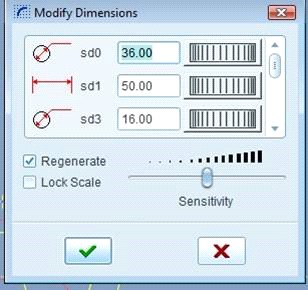
Если в эскизе выделить
несколько примитивов
с помощью объемлющей
рамки, то их размеры
могут быть изменены
в динамическом окне
Для того, чтобы изменение очередного размера не привело к искажению эскиза. Необходимо отключит пошаговый пересчет эскиза – отключить регенерацию –Regenerate.
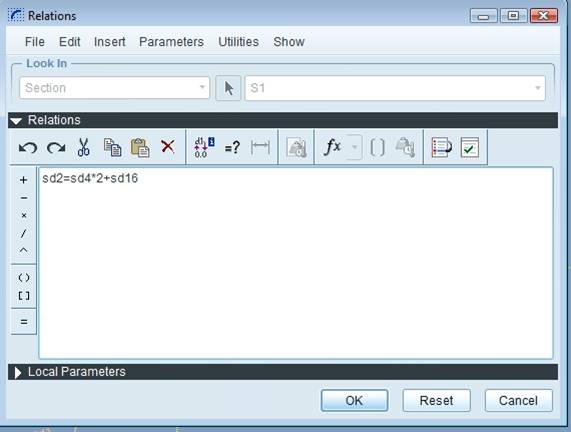
Создание параметрической модели эскиза средствами вариационной параметризации.
Наличие символьного обозначения каждого размера позволяет задавать соотношения размеров с помощью математических формул. Написание формулы осуществляется через падающее меню – Tools/Relations.
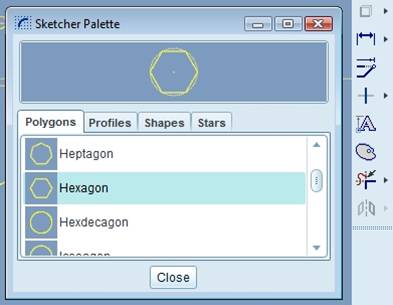
Палитра эскизов.
Вставка параметризованных эскизов из библиотеки.
Создание эскиза в режиме детали.
Эскиз может быть создан непосредственно при выполнении команды твердотельного или поверхностного моделировани.
Классификация команд
Твердотельные с добавлением материала и с удалением материала Поверхностные – формирование оболочки Вспомогательные команды, создающие вспомогательную геометрию.
Пример создания эскиза в режиме детали при использовании

команды твердотельного и поверхностного выдавливания –Extrude.
Вызов команды –
Возможности команды:
 -
-
твердотельное, поверхностное, способ выдавливания, глубина выдавливания, направление выдавливания, удаление или добавление материала, тонкостенное выдавливание
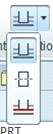
Способы выдавливания
Выдавливание после выбора
В одном направлении на заданную величину
В обоих направлениях на заданную величину
До выбранной кривой, точки или поверхности
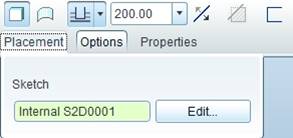
Создание эскиза в команде
- После вызова команды необходимо выбрать опцию Placement и перейти в режим Sketch. В случае редактирования эскиза в команде необходимо выбрать опцию Placement и перейти в режим Edit
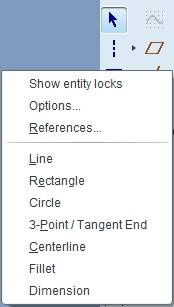
Создание привязок в режиме эскиза.
Находясь в режиме эскиза можно задать дополнительные привязки. Сначала необходимо перейти в режим редактирования эскиза, вызвать правой кнопкой мыши контекстное меню и выбрать References.
Лабораторное задание.
Создать эскиз в режиме сечения.- Открыть новый объект с расширением – sketch. Выполнить эскиз по заданию преподавателя. Пример эскиза:
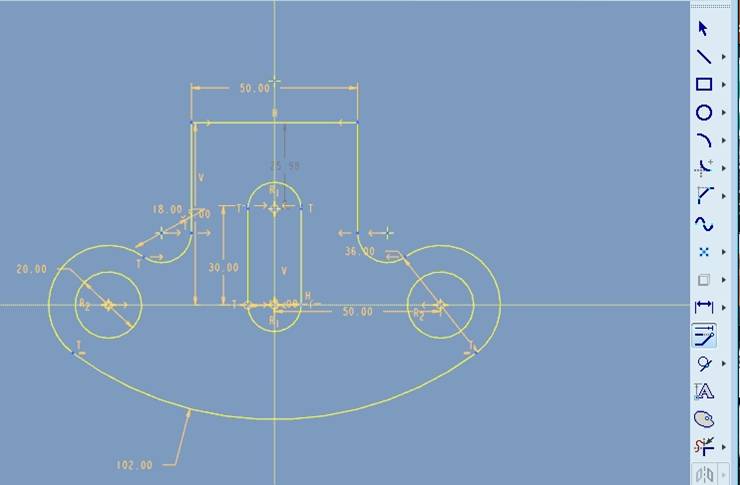
- Выполнить необходимые закрепления. Нанести размеры.
Использование команды Sketch в режиме детали. Открыть новый объект с расширением – Part. Создать твердотельную модель по эскизу, заданному преподавателем (например, по эскизу, используемому в предыдущем пункте), используя команду Extrude. Результат моделирования должен быть следующим:
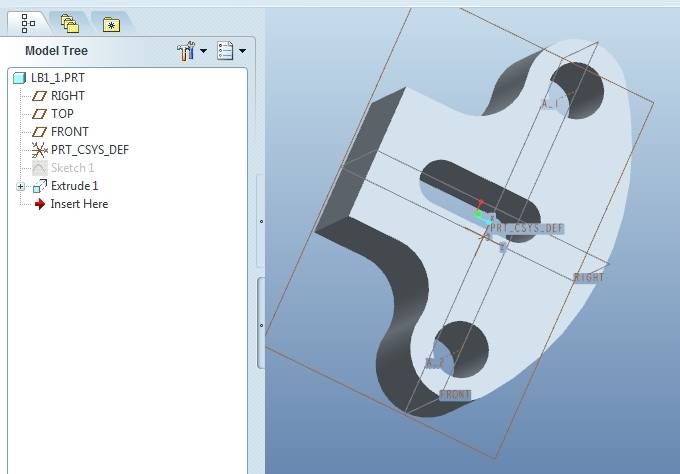
Контрольные вопросы
Какие принципы заложены в САПР Pro/Engineer? Что такое параметрическая модель, параметрический чертеж? Какие две возможности создания эскиза есть в Pro/Engineer? Что такое закрепления в эскизе? Какие способы закрепления возможны при создании эскиза в Pro/Engineer? Как можно изменять размеры в эскизе? Какие типы моделей можно создать в Pro/Engineer? Каким образом создается эскиз в режиме детали при использовании команды Extrude. Как в команде Extrude при создании эскиза можно сделать дополнительные привязки?