


Партнерка на США и Канаду по недвижимости, выплаты в крипто
- 30% recurring commission
- Выплаты в USDT
- Вывод каждую неделю
- Комиссия до 5 лет за каждого referral
Государственное автономное профессиональное образовательное учреждение
Чукотского автономного округа
«Чукотский полярный техникум поселка Эгвекинот»
План – конспект учебного занятия по теме
«Построение 3D-модели вала»
Разработчик:
,
заместитель директора по профессиональному обучению,
преподаватель спецдисциплин
Эгвекинот
2017
План-конспект урока
Предмет Инженерная графика
Тема урока: Построение 3D-модели вала.
Вид урока: урок формирования и закрепления умений и навыков.
Цель урока: формирование и закрепление навыков по построению 3D моделей в программе КОМПАС.
Задачи урока:
- образовательные – применение полученных знаний в практической деятельности; развивающие – совершенствовать пространственную ориентировку; развитие сообразительности, логического мышления; развитие умения устанавливать последовательность при выполнении практического задания; развитие познавательного интереса, профессиональных и общих компетенций;
- воспитательные – воспитать самостоятельность, внимательность; профессиональная ориентация и подготовка к трудовой деятельности.
Наглядные пособия, материально-техническое оснащение урока: программа КОМПАС 3D, учебные пособия, рабочие тетради, раздаточный материал (карточки-задания), ПК преподавателя, ПК для обучающихся.
Ход урока:
Организационная часть:- приветствие; проверка готовности обучающихся (внешний вид); проверка готовности рабочих мест.
- сообщение темы программы; сообщение темы занятия; сообщение учебной цели занятия.
- сообщение цели и задач урока; проверка знаний, полученных на предыдущих занятиях: правила ТБ при работе на ПК.
Ответить на вопросы:
Текущий инструктаж
Задание. Построение 3D-модели вала.
Алгоритм выполнения задания:
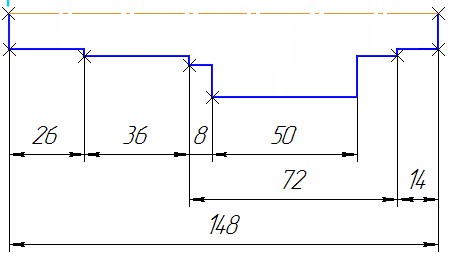
Запустить программу Компас 3D. Выбрать создание детали (Файл→Создать→Деталь). Сохраните деталь под именем Вал.Установите ориентацию Изометрия XYZ. Создайте новый Эскиз
 на плоскости ZY. Нажмите кнопку Непрерывный ввод объектов
  на панели Геометрия
 . Постройте замкнутую ломаную линию (рис. 1).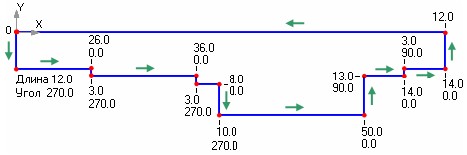
Рис. 1.
Измените стиль горизонтального отрезка с Основная на Осевая. Нанесите размеры (рис. 2).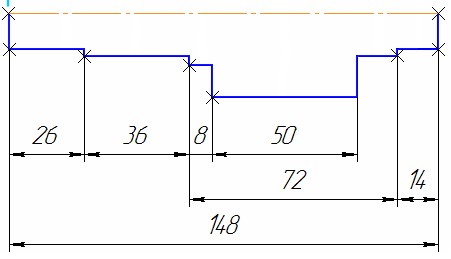
Рис. 2.
Закройте Эскиз
 . Нажмите кнопку Операция вращения
  на панели Редактирование детали
  (рис. 3).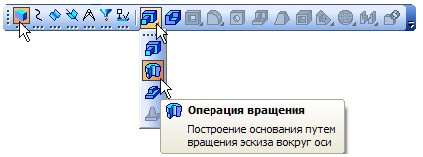
Рис. 3.
Для построения сплошного тела нажмите кнопку Сфероид
 на закладке Параметры Панели свойств. Затем откройте закладку Тонкая стенка. Откройте список Тип построения тонкой стенки
  и укажите вариант Нет. Нажмите кнопку Создать объект
  — система выполнит построение тела вращения (рис. 4).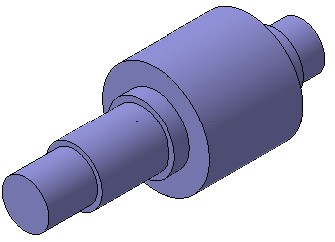
Рис. 4.
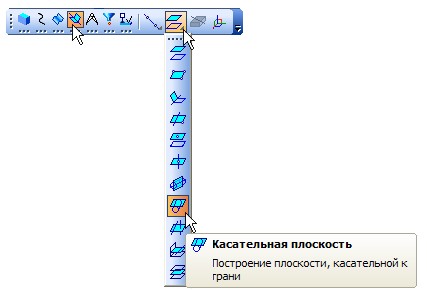
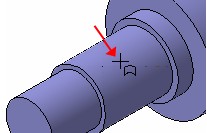
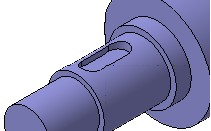
Нажмите кнопку Касательная плоскость на Расширенной панели команд создания вспомогательных плоскостей (рис. 5). Укажите цилиндрическую грань вала (рис. 6).
Рис. 5. |
Рис. 6. |
В Дереве модели укажите Плоскость ZY. После этого количество возможных вариантов плоскостей сократится до двух. Для окончательного выбора нужного варианта нажмите кнопку Положение 2 на Панели свойств. Нажмите кнопку Создать объект
 — система выполнит построение касательной плоскости. В Дереве модели щелкните правой клавишей мыши на элементе Касательная плоскость:1 и выполните из контекстного меню команду Эскиз из библиотеки. В Дереве библиотеки откройте папку Пазы и бобышки. В списке элементов папки укажите Паз 1. В окне предварительного просмотра будет показан его контур. В поля координат точки привязки эскиза по осям X и Y на Панели свойств введите значение 0. В поле Угол введите значение 90 градусов. Нажмите кнопку Создать объект
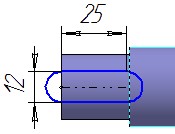
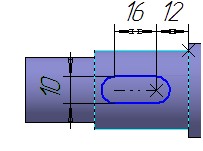
  . В Дереве модели появится новый элемент Эскиз:2. Щелкните на элементе Эскиз:2 правой клавишей мыши и выполните из контекстного меню команду Редактировать. Система перейдет в режим редактирования эскиза (рис. 7). Эскиз представляет собой параметрический контур с размерами. Для завершения эскиза нужно изменить размеры (выполните двойной щелчок мышью на размерной надписи размера, введите нужное число) и правильно разместить контур. Постройте дополнительный линейный размер и присвойте ему значение 12 мм — контур займет правильное положение в эскизе (рис. 8).
Рис. 7. |
Рис. 8. |
Закройте эскиз
 и примените к нему операцию Вырезать выдавливанием
  в прямом направлении с типом построения На расстояние равное 4 мм (рис. 9).
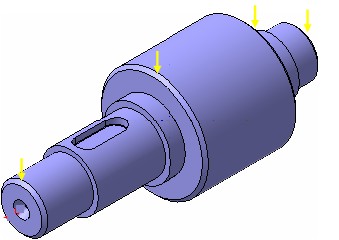
 На четырех круглых ребрах постройте фаски
 длиной 1.6 мм под углом 45 градусов (показано стрелками) (рис. 10).
Рис. 9. |
Рис. 10. |
Нажмите кнопку Сохранить. Закройте окно документа.
Коллективный инструктаж
Целевые обходы рабочих мест обучающихся:
Организация рабочего места. Проверка начала выполнения задания. Индивидуальный инструктаж при затруднениях, возникающих у обучающихся при выполнении задания. Соблюдение правил ТБ на рабочем месте.Заключительный инструктаж
Анализ выполненных заданий. Исправление ошибок, допущенных обучающимися при построении, с объяснением причины их возникновения.
Выставление оценок за работу на уроке.
Домашнее задание: самостоятельно построить 3D-модель вала.
Тема следующего урока: «Построение 3D-модели с применением метода перемещения по сечениям».
Психолого-педагогическая карта урока
Предмет: Инженерная графика.
Тема урока: Построение 3D-модели вала.
Тип урока: урок формирования и закрепления умений и навыков.
Ход урока Этап урока | Деятельность учителя | Деятельность обучающихся | |||||
Познавательная | Коммуникативная | Регулятивная | |||||
Осуществляемые действия | Осуществляемые действия | Формируемые способы деятельности | Осуществляемые действия | Формируемые способы деятельности | Осуществляемые действия | Формируемые способы деятельности | |
Организационная часть Вводный инструктаж | проверка готовности к уроку; сообщение целей и задач урока | самостоятельное выделение и формулирование познавательной цели | восприятие информации на слух | совместная деятельность | контроль готовности к уроку | способность прогнозировать деятельность на уроке | |
Актуализация опорных знаний | фронтальный опрос по пройденной теме | поиск и выделение необходимой информации | осознанное и произвольное построение речевого высказывания в устной форме | умение с достаточной полнотой и точностью выражать свои мысли | осознание ка-чества и уровня усвоения полученных знаний | предвосхищение уровня усвоения знаний | |
Текущий инструктаж | объяснение алгоритма выполнения практического задания | выбор наиболее эффективных способов решения задачи | самостоятельное создание способов решения проблем творческого и поискового характера | совместная деятельность, помощь друг другу при затруднениях | планирование учебного сотрудничества с учителем и сверстниками | предвосхищение результата и уровня усвоения знаний | контроль в форме сличения способа действия и его результата с заданным эталоном с целью обнаружения отклонений и отличий от эталона; осознание качества и уровня усвоения |
Коллективный инструктаж | контроль и коррекция действий обучающихся | самостоятельное создание алгоритма деятельности | применение полученных знаний в практической деятельности | эффективно сотрудничать с преподавателем и со сверстниками | согласованно выполнять совместную деятельность, взаимно контролировать действия друг друга, правильно выражать свои мысли | внесение необходимых дополнений и корректив в план и способ действия | выделение и осознание обучающимися того, что уже усвоено и что еще нужно усвоить, осознание качества и уровня усвоения |
Заключительный инструктаж | Анализ выполненных заданий. Исправление ошибок, допущенных обучающимися при построении, с объяснением причины их возникновения | рефлексия способов и условий действия, контроль и оценка процесса и результатов деятельности | участие в коллективном обсуждении проблем; построение продуктивного взаимодействия и сотрудничества со сверстниками и взрослыми | осознание качества и уровня усвоения |
Технологическая карта
«Построение 3D-модели вала»
№ операции | Выполняемая операция | Инструменты и действия | Результат |
1. | Запуск программы Компас 3D | Двойной щелчок л. к.* мыши по ярлыку на рабочем столе | Окно программы Компас |
2. | Создание и сохранение файла детали с именем "Вал" | Щелчок л. к. мыши Файл->Создать->Деталь, заполнение поля Имя файла "Вал" | Сохраненный файл на диске ПК под именем "Вал" |
3. | Установка ориентации | Щелчок л. к. на пиктограмме выбор Изометрия XYZ | – |
4. | Создание нового эскиза на плоскости ZY | Щелчок л. к. на пиктограмме | Новый эскиз |
5. | Построение замкнутой ломаной линии | Щелчок л. к. на пиктограмме Непрерывный ввод объектов |
|
6. | Изменение стиля горизонтального отрезка | На панели свойств л. к. развернуть раскрывающийся список типов линий, изменить стиль горизонтального отрезка с Основная на Осевая. Нанести размеры |
|
7. | Закрытие эскиза | Щелчок л. к. на пиктограмме | Эскиз выделен в окне документа (подсвечен зеленым цветом) |
8. | Построение основания путём вращения эскиза вокруг оси | Нажать кнопку Операция вращения | – |
9. | Построение сплошного тела | На Панели свойств на закладке Параметры нажать кнопку Сфероид Открыть список Тип построения тонкой стенки | – |
10. | Создание объекта | Нажать кнопку Создать объект |
|
11. | Построение касательной плоскости | Нажать кнопку Касательная плоскость |
|
Указать цилиндрическую грань вала |
| ||
В Дереве модели указать Плоскость ZY. После этого количество возможных вариантов плоскостей сократится до двух. Для окончательного выбора нужного варианта нажать кнопку Положение 2 на Панели свойств. | – | ||
Нажать кнопку Создать объект | Касательная плоскость построена | ||
12. | Создание нового элемента Эскиз:2 | В Дереве модели щелкнуть правой клавишей мыши на элементе Касательная плоскость:1 и выполнить из контекстного меню команду Эскиз из библиотеки. | – |
В Дереве библиотеки открыть папку Пазы и бобышки. | – | ||
В списке элементов папки указать Паз 1. В окне предварительного просмотра будет показан его контур. | – | ||
В поля координат точки привязки эскиза по осям X и Y на Панели свойств ввести значение 0. В поле Угол ввести значение 90 градусов. Нажать кнопку Создать объект | Создан новый элемент Эскиз:2 | ||
13. | Редактирование эскиза | Щелкнуть на элементе Эскиз:2 п. к.* мыши и выполнить из контекстного меню команду Редактировать. Система перейдет в режим редактирования эскиза |
|
Для завершения эскиза нужно изменить размеры (выполнить двойной щелчок мышью на размерной надписи размера, ввести нужное число) и правильно разместить контур. Построить дополнительный линейный размер и присвоить ему значение 12 мм — контур займет правильное положение в эскизе |
| ||
Закрыть эскиз |
| ||
14. | Построение фасок | На четырех круглых ребрах построить фаски (показано стрелками) |
|
15. | Сохранение документа | Нажать кнопку Сохранить. Закрыть окно документа | 3D-модель вала построена |
 ,
,
 на панели Геометрия
 . Постройте замкнутую ломаную линию
 Эскиз
Эскиз на панели Редактирование детали
 . Затем открыть закладку Тонкая стенка.
 и указать вариант Нет.
 - система выполнит построение тела вращения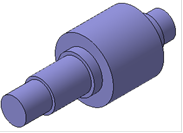
 на Расширенной панели команд создания вспомогательных плоскостей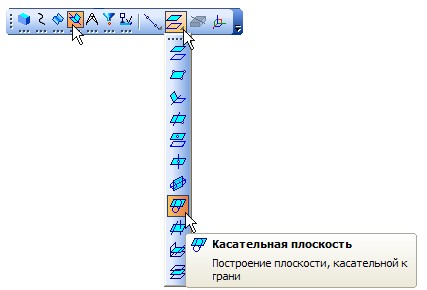
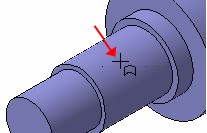
 — система выполнит построение касательной плоскости.
 В Дереве модели появится новый элемент Эскиз:2.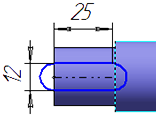

 и применить к нему операцию Вырезать выдавливанием
  в прямом направлении с типом построения На расстояние равное 4 мм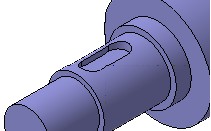
 длиной 1.6 мм под углом 45 градусов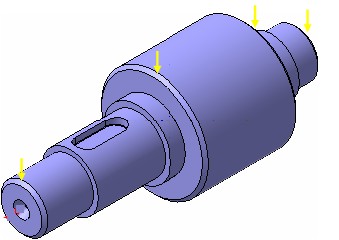
Список использованной литературы
, Технология. Черчение. 9 класс. Учебник. ВЕРТИКАЛЬ. ФГОС. - М., Дрофа, 2013. – 272 с. Технология. Черчение. 9 класс. Методическое пособие к учебнику , «Технология: Черчение. 9 класс» / , - М., Дрофа: 2014. – 128 с.Интернет-ресурсы:
ОМПАС-3D V10 на 100 %: электронная книга. - СПб.: Питер, 2009. http://www. k2x2.info/kompyutery_i_internet/kompas_3d_v10_na_100/p4.php http:///5_21504_osnovnie-elementi-interfeysa-kompas-D. html