


Партнерка на США и Канаду по недвижимости, выплаты в крипто
- 30% recurring commission
- Выплаты в USDT
- Вывод каждую неделю
- Комиссия до 5 лет за каждого referral
Работа с окнами
Открываемые программы, файлы или папки появляются на экране в полях или рамках, называемых окнами. Поскольку окна присутствуют всюду в Windows, важно научиться перемещать их, изменять размер или просто убирать.
Элементы окна
Хотя содержимое каждого окна индивидуально, у всех окон есть нечто общее. Прежде всего, окна всегда появляются на рабочем столе - основной рабочей области экрана. Кроме того, почти у всех окон есть одни и те же основные элементы.
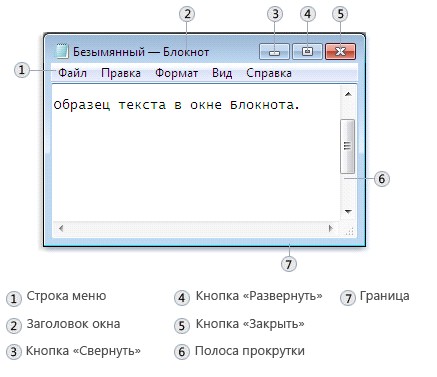
Элементы типичного окна
Заголовок. Отображает название документа и программы (или название папки при работе в какой-либо папке). Кнопки свертывания, развертывания и закрытия окна. С помощью этих кнопок можно, соответственно, скрыть окно, развернуть на весь экран и закрыть его (более подробно об этом немного далее). Строка меню. Содержит элементы, выбираемые щелчком. Полоса прокрутки. Позволяет прокручивать содержимое окна для просмотра информации, не видимой в настоящий момент. Границы и углы. Можно перетаскивать их указателем мыши, изменяя размер окна.Другие окна могут иметь дополнительные кнопки, поля и панели. Но, как правило, у них тоже есть основные элементы.
Перемещение окна
Чтобы переместить окно, наведите указатель мыши на его заголовок. Перетащите окно в нужно место. (Перетаскивание означает, что нужно указать на элемент, переместить его с помощью указателя при нажатой левой кнопке мыши и отпустить кнопку.)
Изменение размера окна
Чтобы развернуть окно на весь экран, нажмите в нем кнопку Развернуть или дважды щелкните левой кнопкой мыши на заголовок.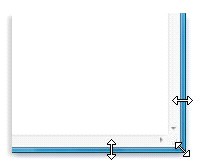
 (она появляется вместо кнопки «Развернуть») или дважды щелкните левой кнопкой мыши на заголовок. Чтобы изменить размер окна (сделать его больше или меньше), наведите указатель на любую границу или угол окна. Когда указатель мыши превратится в двухстороннюю стрелку (см. рисунок справа), перетащите границу или угол, чтобы уменьшить или увеличить окно.
 Изменить размер развернутого окна нельзя. Сначала нужно восстановить его прежний размер.
Хотя окна, как правило, можно разворачивать, растягивать и сжимать, существуют окна фиксированного размера, например диалоговые окна.
Диалоговое окно - это особый тип окна с вопросами для выбора параметров выполнения задачи или со сведениями. Диалоговые окна часто появляются, если для продолжения программе или Windows требуется ответ.
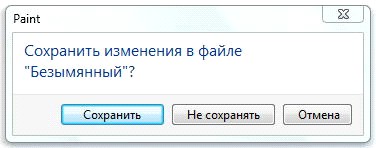
В отличие от обычных, диалоговые окна, как правило, нельзя развернуть, свернуть или изменить их размер. Однако их можно перемещать.
Скрытие окна
Скрытие окна называется свертыванием. Если нужно временно убрать окно из поля зрения, сверните его, не закрывая.

Чтобы свернуть окно, нажмите его кнопку Свернуть . Окно исчезнет с рабочего стола и останется видимым только как кнопка на панели задач, длинной горизонтальной панели в нижней части экрана.
Чтобы свернутое окно снова появилось на рабочем столе, щелкните левой кнопкой мыши его кнопку на панели задач. Окно будет выглядеть так же, как до свертывания.
Переключение между окнами
Окна нескольких открытых программ и документов могут быстро загромоздить рабочий стол. Не всегда легко следить за открытыми окнами, так как некоторые из них могут частично или полностью закрывать другие.
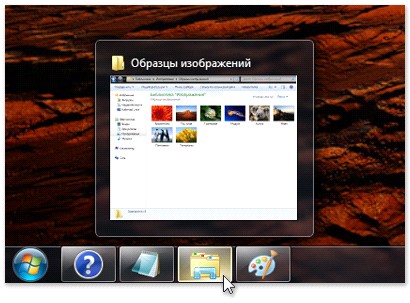
Панель задач позволяет упорядочить окна. Каждому окну соответствует кнопка на панели задач. Для перехода в другое окно щелкните его кнопку на панели задач. Это окно отобразится поверх остальных и станет активным, то есть текущим рабочим окном.
Чтобы быстро определить окно, укажите на его кнопку на панели задач. При наведении указателя на кнопку панели задач выполняется эскизный предварительный просмотр окна(см. рисунок слева), которое может содержать документ, фотографию или даже воспроизводимое видео. Это средство предварительного просмотра особенно полезно, если нельзя определить окно только по заголовку.(данный пункт не актуален для Wndows XP и Windows Vista).
Использование сочетания клавиш ALT+TAB. Нажав сочетание клавиш ALT+TAB, можно перейти в предыдущее окно или циклически пройти по всем открытым окнам и рабочему столу, удерживая нажатой кнопку ALT и нажимая клавишу TAB. Чтобы показать выбранное окно, отпустите клавишу ALT.
Функция эргономичного пролистывания расставляет окна трехмерной стопкой, позволяя быстро их перелистывать. Чтобы воспользоваться функцией эргономичного пролистывания:
Чтобы открыть эргономичное пролистывание, нажмите клавишу с эмблемой Windows (Win) и, удерживая ее, нажмите клавишу TAB.
 Удерживая нажатой клавишу с эмблемой Windows, нажимайте клавишу TAB или вращайте колесико мыши, чтобы циклически пройти по всем открытым окнам. Можно также нажать клавишу СТРЕЛКА ВПРАВО или СТРЕЛКА ВНИЗ для перехода к следующему окну, либо клавишу СТРЕЛКА ВЛЕВО или СТРЕЛКА ВВЕРХ для перехода к предыдущему.
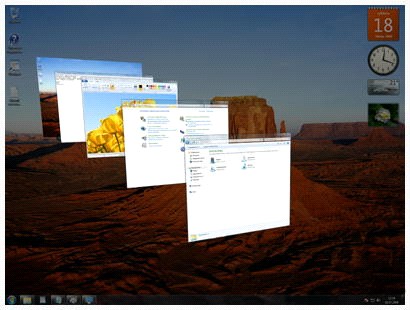
Данный пункт не работает в Wndows XP.
Упорядочивание окон
Теперь, зная способ перемещения окон и изменения их размера, можно расположить их на рабочем столе по своему вкусу.
1) Автоматическое упорядочивание окон
Windows может автоматически упорядочивать их одним из трех способов: каскадом, стопкой по вертикали или рядом друг с другом.
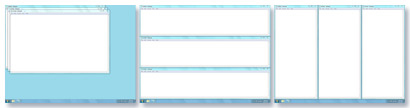 Расположите окна каскадом (слева), по вертикали (в центре) или рядом (справа)
Чтобы выбрать один из этих режимов, откройте несколько окон на рабочем столе, затем правой кнопкой мыши щелкните пустую область панели задач и выберите Окна каскадом, Отображать окна стопкой или Отображать окна рядом.
2) Упорядочение окон при помощи привязки
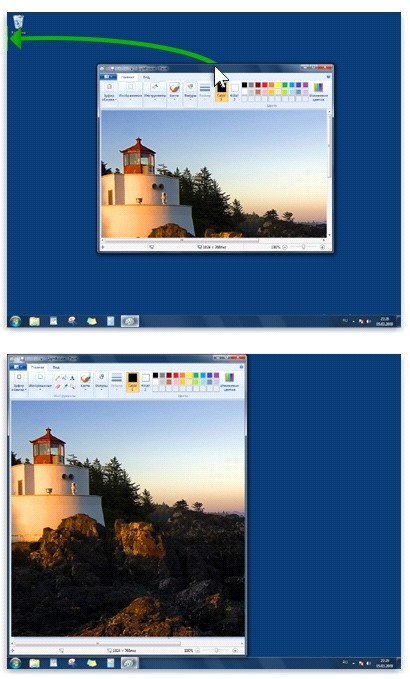
Привязка автоматически меняет размер окон при их перемещении, или привязке, к краю экрана. При помощи привязки можно расположить окна рядом, развернуть окна по вертикали или полностью развернуть окно.
Чтобы расположить окна рядом, выполните следующие действия.
Перетаскивайте заголовок окна к левой или правой границе экрана, пока не появится контур развернутого окна. Отпустите кнопку мыши, чтобы развернуть окно. Повторите действия 1 и 2 с другим окном, чтобы разместить окна рядом друг с другом.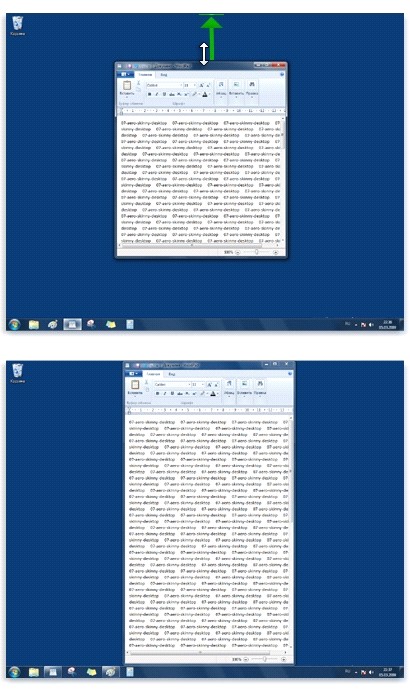
Укажите на верхнюю или нижнюю границу открытого окна, чтобы указатель изменился на двунаправленную стрелку
 .
. Чтобы развернуть окно на всю высоту рабочего стола, перетащите границу окна к верхней или нижней границе экрана. Ширина окна не изменится.
Перетащите верхний или нижний край окна, чтобы развернуть его по вертикали.
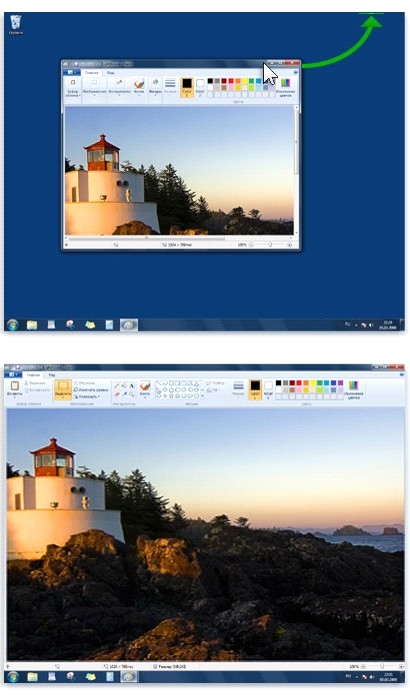
Чтобы полностью развернуть окно, выполните следующие действия.
Перетащите строку заголовка окна к верхней границе экрана. Контур окна расширится, заполняя весь экран.Отпустите заголовок окна, чтобы развернуть его на всю область рабочего стола.
Растяните окно до верхней границы рабочего стола, чтобы полностью развернуть его.
Закрытие окна
Закрытие окна убирает его с рабочего стола и с панели задач. Если работа с программой или документом закончена и нет необходимости возвращаться к ним сейчас, закройте их.
Чтобы закрыть окно, нажмите его кнопку Закрыть .
.
При закрытии документа без сохранения сделанных изменений появляется сообщение, позволяющее их сохранить.
Информация взята с сайта https://support.
