


Партнерка на США и Канаду по недвижимости, выплаты в крипто
- 30% recurring commission
- Выплаты в USDT
- Вывод каждую неделю
- Комиссия до 5 лет за каждого referral
Настройка библиотеки Capicom 1
Настройка обозревателя Internet Explorer 2
Настройка библиотеки Capicom
Для копирования библиотеки на компьютер и ее регистрации запустите приложение capicom. exe, расположенный в папке Capicom на диске, полученном в Удостоверяющем центре. После запуска перед Вами в командной строке отобразится процесс установки и появится сообщение о регистрации библиотеки (Рисунок 5.2).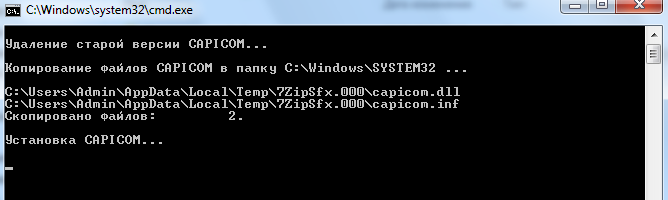
Рисунок 5.1 – Выполнение установки
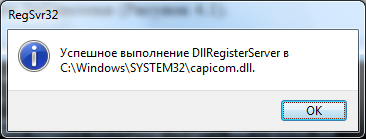
Рисунок 5.2 – Регистрация библиотеки Capicom
Особое внимание нужно уделить тому аспекту, что установка и регистрация библиотек Windows должна происходить от имени администратора операционной системы. Т. е. если Вы используете Windows 7 или Windows Vista запуск файла «capicom. exe» должен производиться от имени администратора. Сделать это можно кликнув правой кнопкой мыши по файлу и выбрав пункт «Запуск от имени администратора» (Рисунок 5.3).

Рисунок 5.3 – Запуск утилиты от имени администратора
Настройка обозревателя Internet Explorer
Важно: Для работы на электронных торговых площадках в качестве браузера необходимо использовать Microsoft Internet Explorer версии не ниже 8.0.
Для настройки браузера войдите в панель управления и откройте «Свойства обозревателя» (Рисунок 6.1)
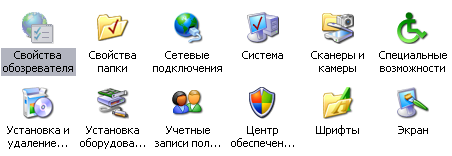
Рисунок 6.1 – «Свойства обозревателя»
В окне «Свойства обозревателя» выберите вкладку «Дополнительно» и проверьте наличие галочек в пунктах «SSL 2.0», «SSL 3.0», «TLS 1.0» (Рисунок 6.2)
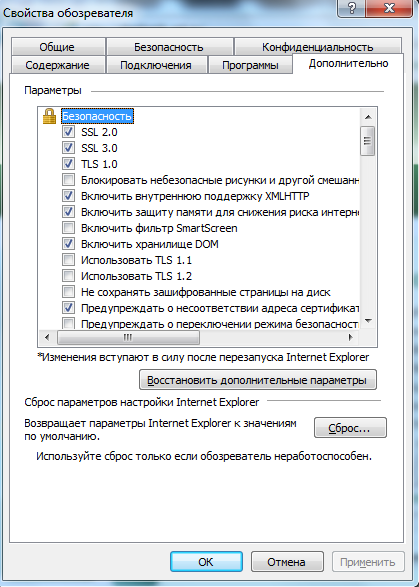
Рисунок 6.2 – Вкладка «Дополнительно»
Далее перейдите на вкладку «Конфиденциальность» и снимите галочку с пункта «Включить блокирование всплывающих окон»
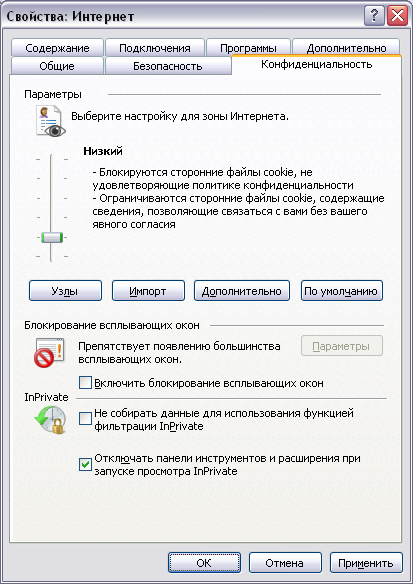
Рисунок 6.3 – Вкладка «Конфиденциальность»
Далее перейдите на вкладку «Безопасность», выделите значок «Надежные узлы» (обозначен «Зеленой галочкой») и нажмите кнопку «Узлы».
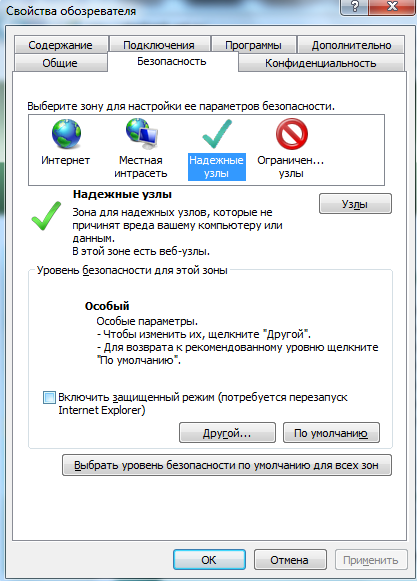
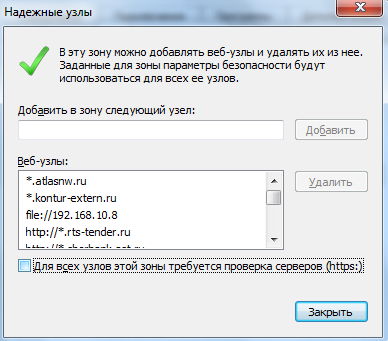
Рисунок 6.4 – Настройка «Надежных узлов»
Снимите галочку «Для всех узлов этой зоны требуется проверка серверов https» и в строку «Добавить в зону следующий узел» поочередно внесите два адреса необходимой площадки (в данной инструкции в качестве примера рассмотрен адрес АСТ Сбербанка):
– http://*.sberbank-ast. ru
– https://*.sberbank-ast. ru
В последствие в эту группу узлов необходимо вносить адрес каждой площадки, на которой Вы планируете участвовать в торгах. Нажмите кнопку «Добавить» (Рисунок 6.5). После успешного добавления адреса нажмите кнопку «Закрыть».
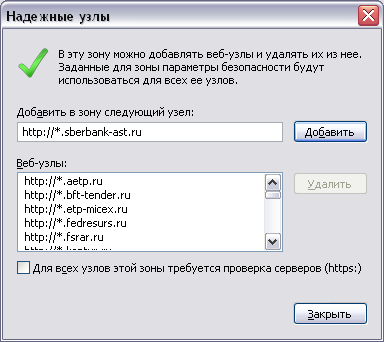
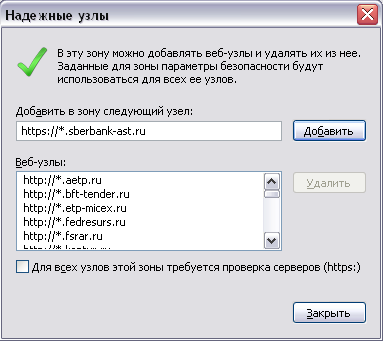
Рисунок 6.5 – Добавление URL–адреса площадки в зону «Надежные узлы»
После возвращения на вкладку «Безопасность» выделите значок «Надежны узлы» и нажмите кнопку «Другой» (Рисунок 6.6). В открывшемся окне найдите группу надстроек «Разное» и отключите пункт «Блокировать всплывающие окна».
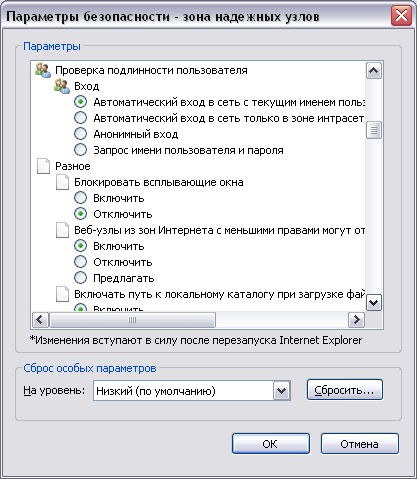
Рисунок 6.6 – Отключение блокирования всплывающих окон
После этого в этом же окне найдите группу надстроек «Элементы ActiveX и модули подключения». Все пункты данной группы надстроек должны быть включены.
Рисунок 6.7 – Включение модулей ActiveX
После выполнения предыдущих пунктов можно закрыть все окна «Свойства обозревателя» путем последовательного нажатия кнопок «ОК». И попробовать пройти процедуру проверки ЭЦП на сайте автоматизированной системы торгов Сбербанк–АСТ. Для этого необходимо зайти на торговую площадку и выбрать пункт меню «Главная» – «Проверка ЭЦП» (Рисунок 6.8).
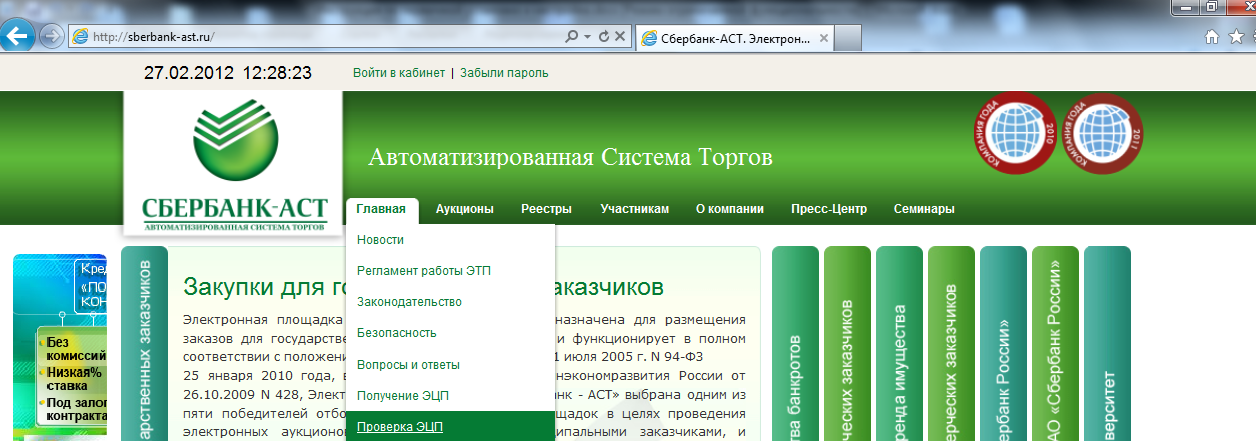
Рисунок 6.8 – Пункт меню «Проверка ЭЦП»
Для проверки настройки браузера выберите соответствующий сертификат и нажмите кнопку «Проверить ЭЦП» (Рисунок 6.9).
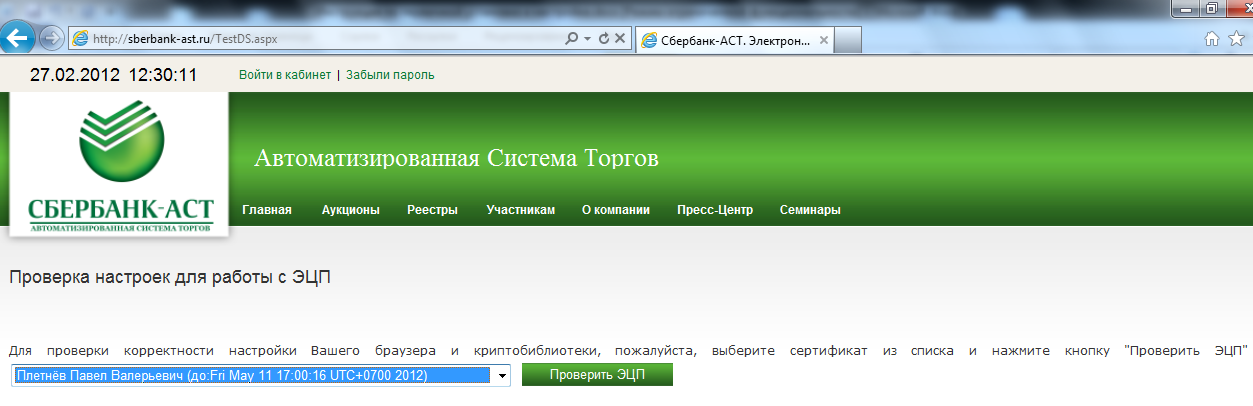
Рисунок 6.9 – Выбор сертификата для проверки
Перед Вами появится окно ввода PIN–кода на контейнер. Введите PIN–код и нажмите кнопку «ОК». PIN–код Вам выдает сотрудник Удостоверяющего Центра при получении сертификата ключа подписи, если Вы не установили его заранее при формировании запроса на сертификат. При корректной настройке площадка сообщит Вам об этом в информационном сообщении. (Рисунок 6.10)
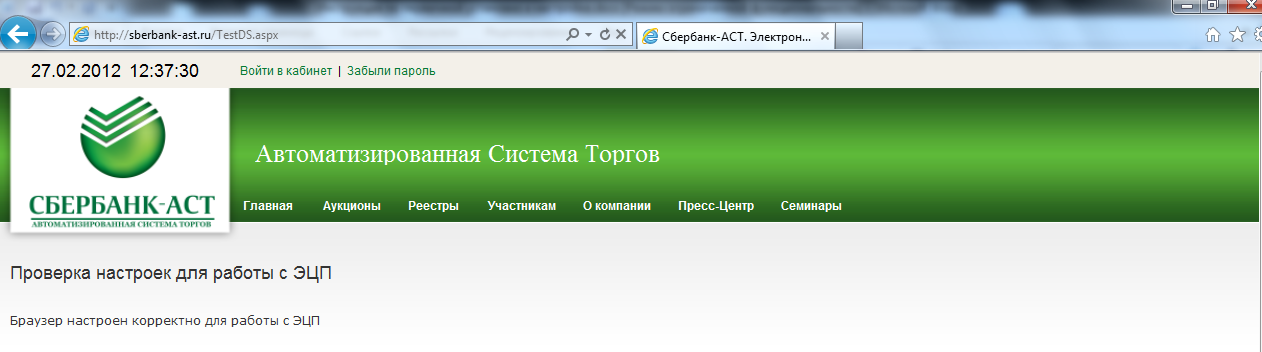
Рисунок 6.10 – Информационное сообщение об успешной установке
При необходимости Вы можете обратиться в Службу технической поддержки Удостоверяющего Центра Тендер. Техническая поддержка оказывается в рабочие дни с 8.30 до 17.30 по местному времени (г. Бийск).
Настройка через «удаленный доступ» и «выезд специалиста» 1000 руб.
Техническая поддержка бесплатно оказывается:
по электронной почте: *****@***ru
по телефонам: + 7 (3854) 555–040 (доб. 204), 8-800-700-78-75
