Партнерка на США и Канаду по недвижимости, выплаты в крипто
- 30% recurring commission
- Выплаты в USDT
- Вывод каждую неделю
- Комиссия до 5 лет за каждого referral
Параметры настройки для подключения к локальной сети FLY через Ethernet порт для Windows 8
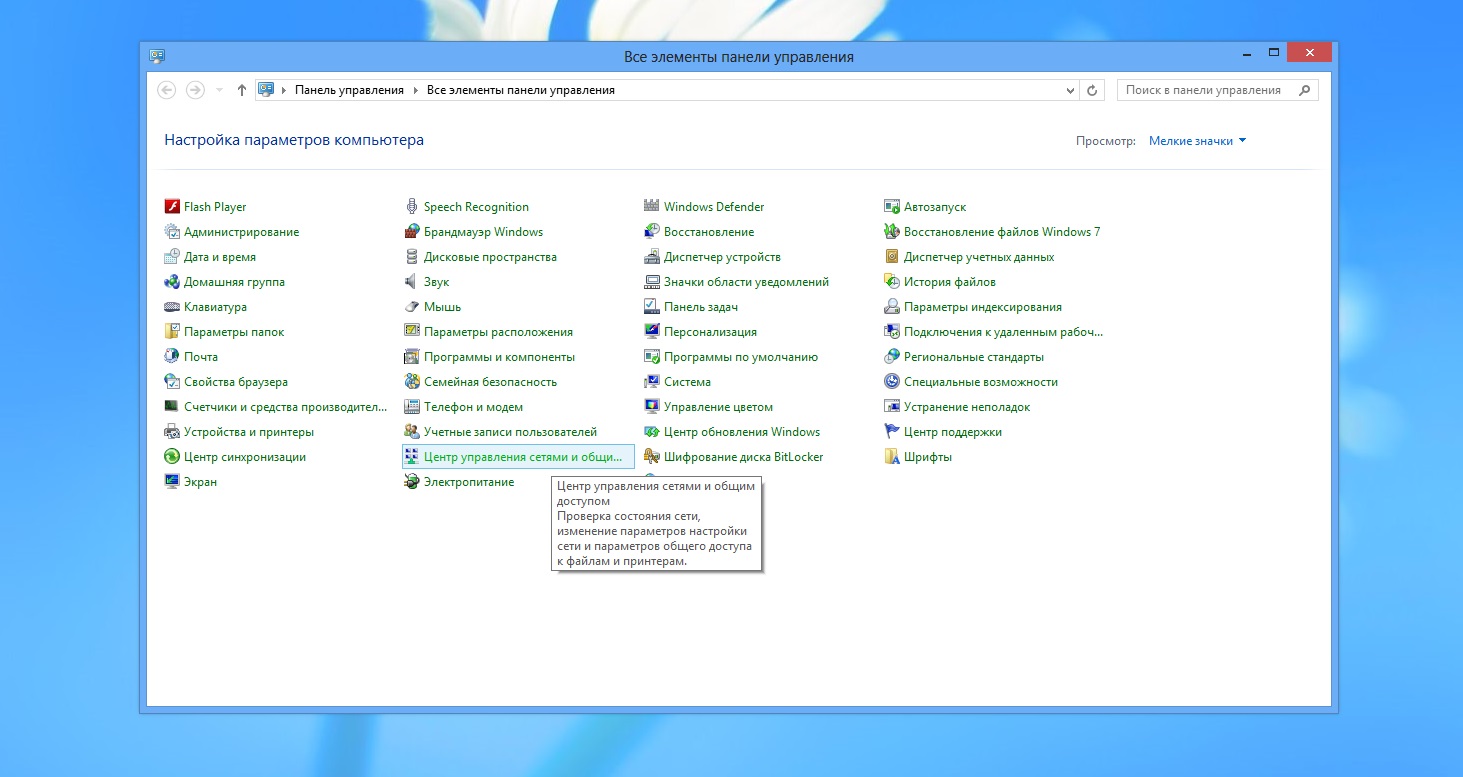
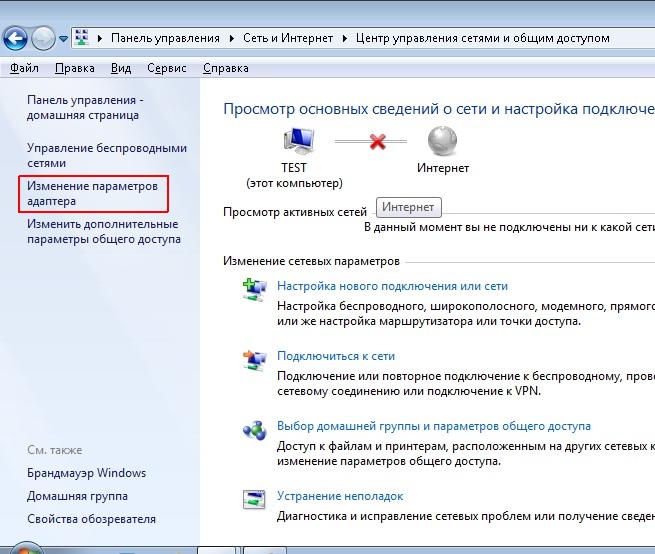
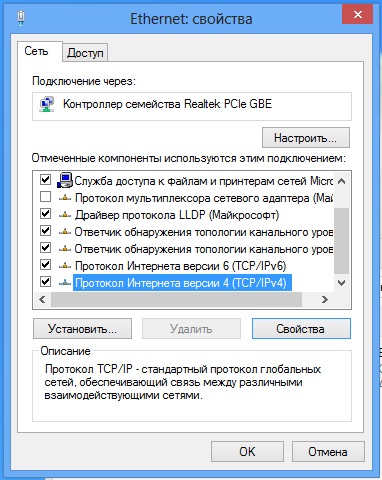
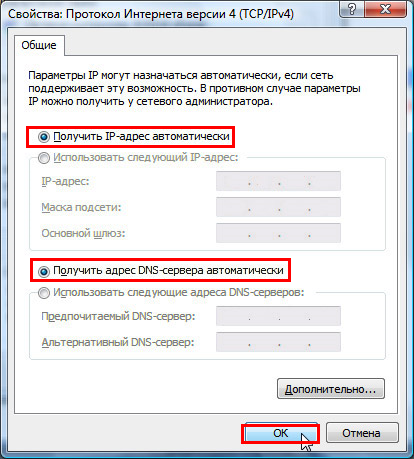
Бесплатные сервисы сети FLY:
http://soskol. ru – Главная страница FLY
http://stat. soskol. info – страница статистики для просмотра счета и трафика
ftp://ftp. soskol. ru (ftp://192.168.2.1) – FTP файловый сервер
http://forum. soskol. ru/ - Форум сети FLY
http://fly. soskol. ru/node/2 - Остальные сервисы сети можно уточнить по этой ссылке
Настройка PPPoE (интернет) соединения для Windows Windows 8
PPPoE - это метод установки соединения типа "точка-точка - PPP" по сети Ethernet через сетевой адаптер (PPP over Ethernet). PPPoE описан в RFC 2516 и используется многими Интернет-сервис провайдерами для обеспечения авторизации и аутентификации пользователей при подключении по технологии Ethernet. Реализация протокола PPPoE встроена в Windows версий XP/2003/Vista.
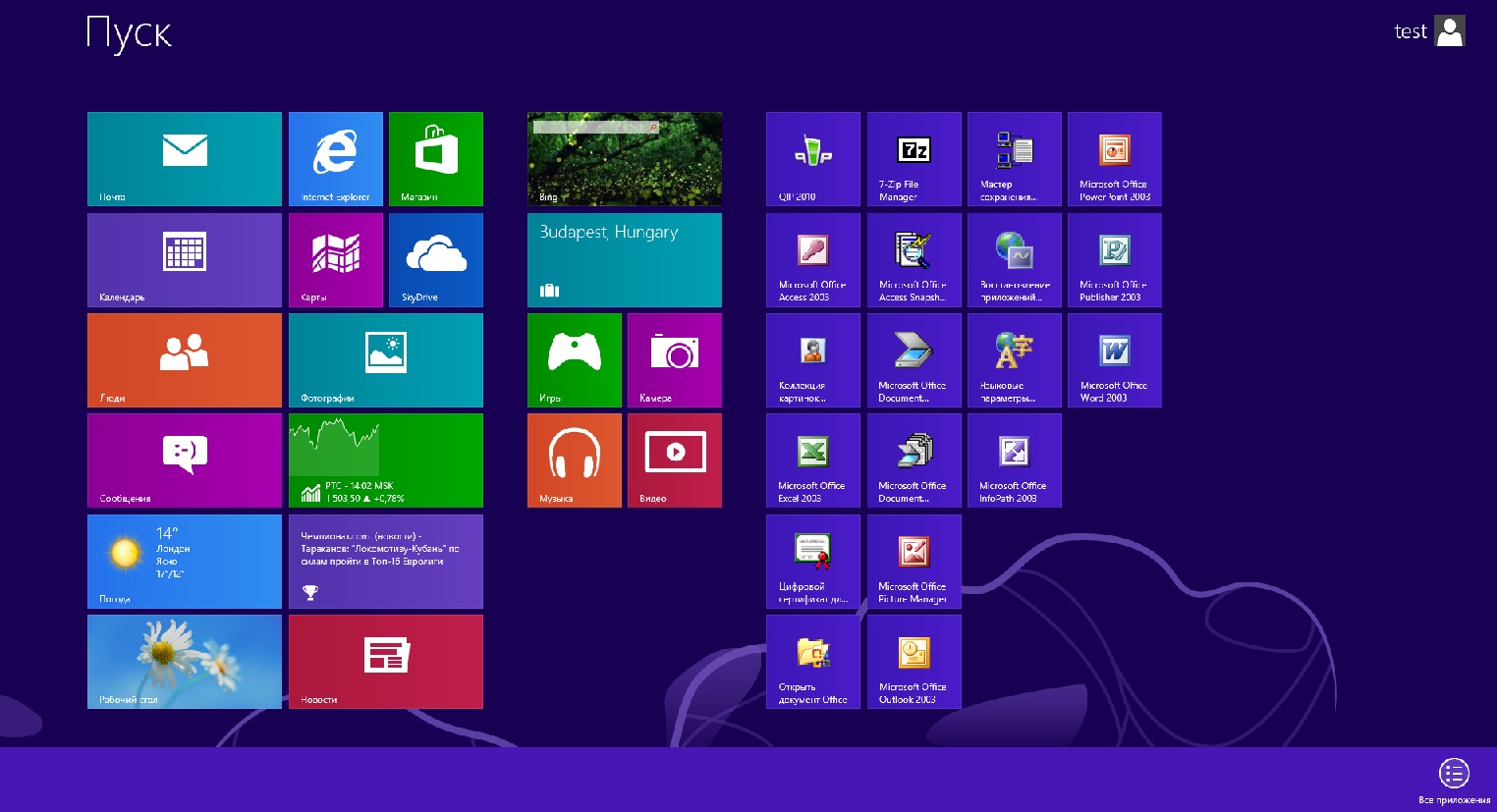
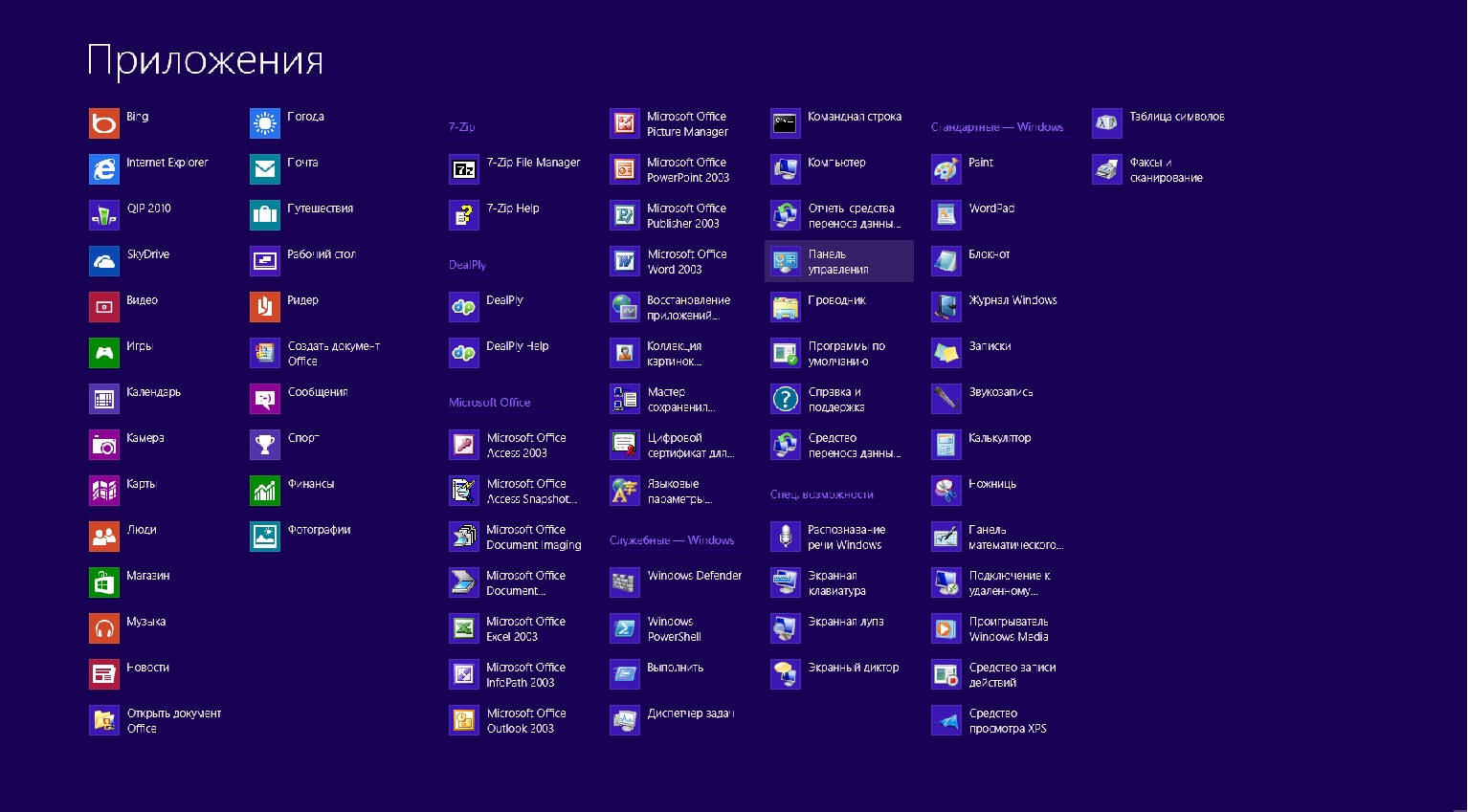
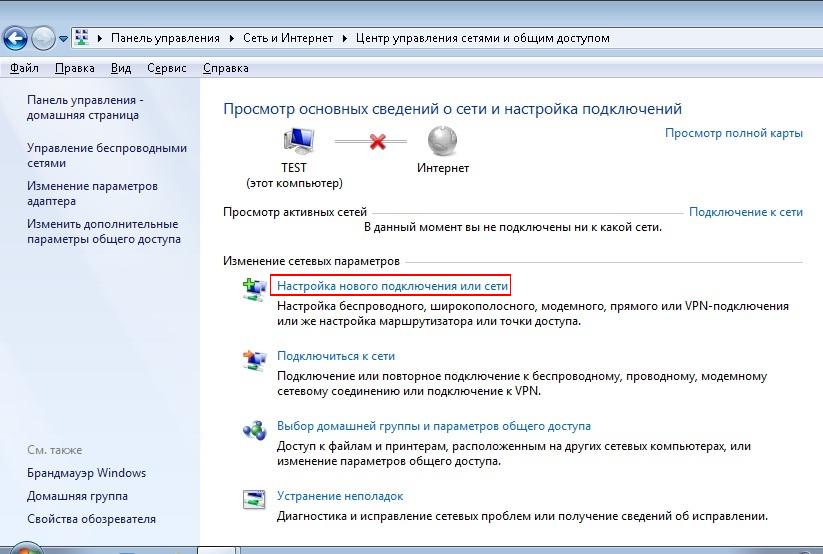
Создание PPPoE-соединения Изображения, приведённые ниже, показывают процесс настройки соединения на операционной системе Windows 8 Внимание!!! Вы начинаете установку драйвера! Такая операция подвергает вашу операционную систему риску сбоя, в том числе и невосстановимого. Сохраните все документы и закройте все приложения на период установки драйвера. Для создания соединения вам понадобятся привилегии администратора. Если вы работаете под логином пользователя, не обладающего такими правами, то выйдите из системы и войдите в неё с логином пользователя, обладающего правами администратора. Если на вашем компьютере установлена другая реализация протокола PPPoE, рекомендуем удалить её и перегрузить компьютер. Установка. Нужно зайти меню пуск -> панель управления -> сеть и интернет (если у вас отображено в виде списка, то переходить к «центр управления сетями и общим доступом»)Выберите в центре экрана «настройка нового подключения или сети»
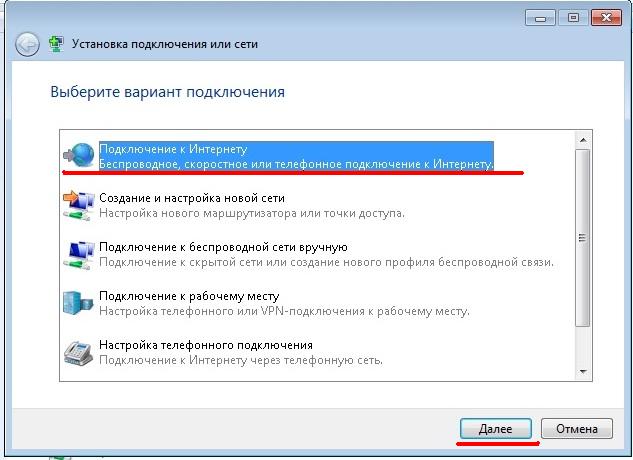
6. В следующем окне нужно выбрать пункт «Подключение к интернету»:

7 . в следующем окне нужно ввести имя подключения. Название носит только информативный характер и ни на что не влияет, и ввести имя пользователя (логин) и ваш пароль с учетом регистра (эти данные выдаются при заключении договора).
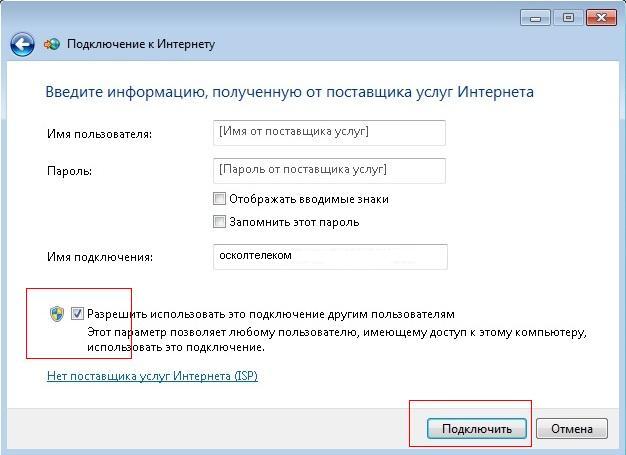
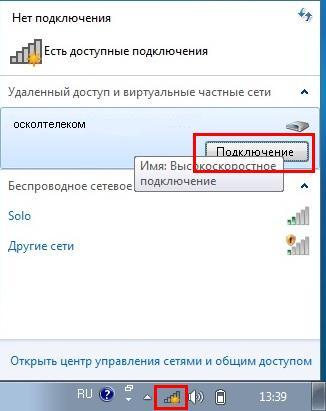
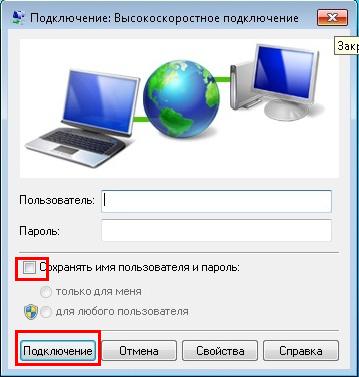
Ваше подключение создано! Рядом с часами нажимаем на значок сети > подключение, вводим имя пользователя и пароль выданные при заключении договора (для того что бы не вводить каждый раз эти данные ставим галочку сохранить для любого пользователя) :