


Партнерка на США и Канаду по недвижимости, выплаты в крипто
- 30% recurring commission
- Выплаты в USDT
- Вывод каждую неделю
- Комиссия до 5 лет за каждого referral
Текст всего документа заключается в теги <html> , сам документ разбивается на две части - заголовок и тело. Заголовок описывается тегами <head> , в которые могут быть включены название документа (с помощью тегов<title> ) и другие параметры, использующиеся браузером при отображении документа. Тело документа заключено в теги <body> и содержит собственно информацию, которую видит пользователь. При отсутствии тегов форматирования весь текст выводится в окно браузера сплошным потоком, переводы строк, пробелы и табуляции рассматриваются как пробельные символы, несколько пробельных символов, идущих подряд, заменяются на один. Для форматирования используются следующие основные теги:
<p> - начало нового абзаца, может иметь параметр, определяющий выравнивание:
<p align=right>;
<br> - перевод строки в пределах текущего абзаца;
<u></u> - выделение текста подчеркиванием
Ссылка на другой документ устанавливается с помощью тега <a href="URL">...</a> , где URL - полный или относительный адрес документа. При этом текст, заключенный в тег<a>, обычно выделяется подчеркиванием и цветом, и после щелчка мышью по этой ссылке браузер открывает документ, адрес которого указан в параметре href. Графические изображения вставляются в документ с помощью тега <imgsrc="URL"> .
Web-сервер DENWER
Для начала работы нам конечно же понадобиться сам Денвер, скачать его можно с официального сайта http://www. denwer. ru/ предварительно зарегистрировавшись. Сама установка дистрибутива занимает не больше минуты. Важнее знать принципы работы локальной машины, её структуру. И так, после того как Вы скачали денвер, запускайте его. После запуска перед вами откроется окно с рекламой, закрываете его и нажимаете Enter.
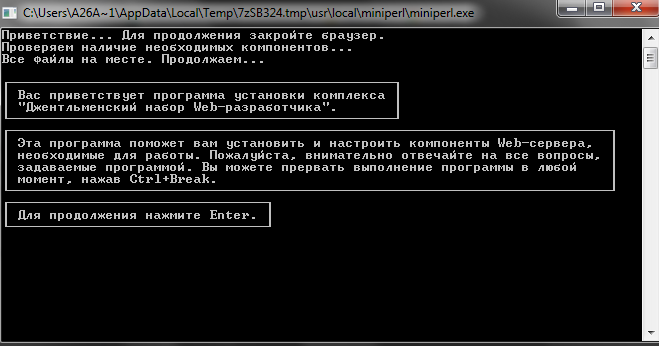
Рисунок 1. Установка локального сервера Denwer
1) Место установки
На первом этапе вас спросят в какое место устанавливать локальный сервер. Вам сразу по умолчанию предложат установить denwer на диск C в папку WebServers. путь - C: \WebServers. Разработчики рекомендуют устанавливать комплекс в каталог первого уровня, то есть, C: \WebServers, а не, например, C: \Denwer\WebServers. тогда не возникнет проблем с установками пактов расширений. Я всегда ставил в корень диска, поэтому проблем не было. Нажимаете Enter.
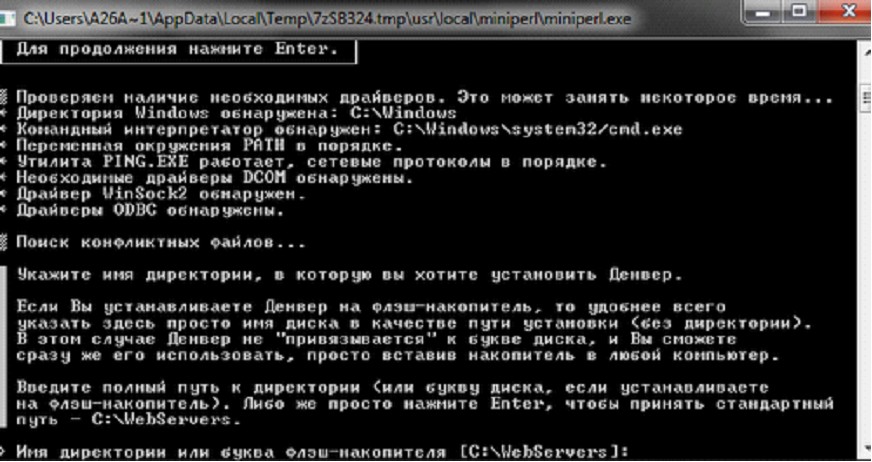
Рисунок 2. Место установки
2) Виртуальный диск
Далее вам предложат ввести имя виртуального диска, который будет связан с только что указанной директорией. Рекомендуем вам согласиться со значением по умолчанию (Z:). Важно, что диска с этим именем еще не должно содержаться в системе.
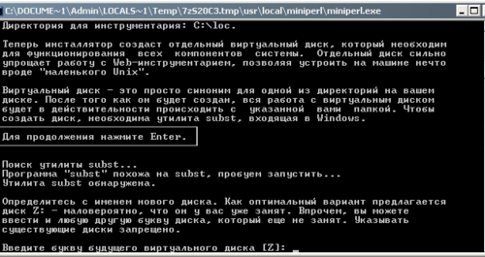
Рисунок 3. Виртуальный диск
3) Запуск и установка комплекса
Затем вас спросят в каком режиме запускать Denwer по умолчанию стоит 1 режим, в котором установка виртуального диска происходит сразу с загрузкой Windows, загрузка серверов происходит по нажатию ярлыка как и во 2 режиме, но в котором виртуальный диск включается во время запуска сервером и отключение после остановки denwer. Некоторые ОС Windows не умеют правильно отключать диски требуют при этом перезагрузку. Всегда использовал 1 вариант, поскольку удобнее в качестве быстрого доступа к папкам и проблем с запуском виртуального диска не бывает. Нажимаете Enter.
Вот и все, локальная машина установлена.
Теперь рассмотрим структуру локального сервера:
Корневая папка: 
в которой еще четыре папки: 


И на рабочем столе будут ярлыки:
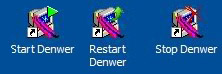
Рисунок 4. Ярлыки на рабочем столе
В папке denwer находятся файлы эти файлы запуска, перезагрузки, остановки и др. В папке home будут ваши сайты, а также файлы администрирования в localhost. В папке tmp находятся временные файлы. В папке usr находятся файлы баз данных mysql, она сама php, bin, файлы apache и др.
CMS Joomla
Joomla! – это Система Управления Содержимым (CMS), созданная той же самой получившей множество наград командой, которая принесла сегодняшнюю известность системе Mambo CMS. [4]
Название Joomla! является фонетической транскрипцией слова "Jumla" из языка Суахили, что означает "все вместе" или "единое целое". Оно было выбрано, поскольку все команды мамберов оказались единодушны в желании защитить интересы создателей и сообщества, которое и является истинной причиной успеха проекта.
Это название было выбрано среди тысяч предложенных сообществом, и в добавок прошло серьезную проверку профессионалами брэндинга и маркетинга, которые также решили, что Joomla! - это лучший выбор.
Главное отличие Joomla! от других систем – это стремление разработчиков сохранить управление настолько простым, насколько это возможно, в то же время обеспечивая максимальную функциональность. В итоге, не имея специального образования, можно полностью контролировать свои сайты, вместо того чтобы платить чрезмерно большие суммы денег за закрытое, являющееся чьей-то собственностью программное обеспечение.
Название «Joomla!» фонетически идентично слову «Jumla», которое в переводе с суахили означает «все вместе» или «в целом», что отражает подход разработчиков и сообщества к развитию системы
Система управления содержанием Joomla! является ответвлением широко известной CMS Mambo. Команда независимых разработчиков отделилась от проекта Mambo по причине несогласия в экономической политике. И 16 сентября 2005 года в свет вышла первая версия Joomla!, являющаяся по сути переименованной Mambo 4.5.2.3 и включающая в себя исправления найденных на тот момент ошибок и уязвимостей.
CMS Joomla! включает в себя различные инструменты для изготовления вебсайта. Важной особенностью системы является минимальный набор инструментов при начальной установке, который обогащается по мере необходимости. Это снижает загромождение административной панели ненужными элементами, а также снижает нагрузку на сервер и экономит место на хостинге.
ПРОЕКТНАЯ ЧАСТЬ Описание создания страниц web-сайта
Разработка web-сайта велась в основном в паке компании Joomla 1.5.11. Выбор данного пакета обоснован тем, что его освоение отнимает мало времени, во время разработки доступен предварительный просмотр каждой отдельно сделанной операции, доступно большое количество функций (организация интерактивных элементов сайта, создание гиперссылок в несколько кликов мышки и т. п.), пакет поддерживает большое количество технологий (HTML, PHP, ASP, Java, XML, XSLT, CSS и другие).
При создании сайта использовались стандартные шаблоны, однако для их модификации под конкретные задачи, стандартные средства Joomla применять неудобно из-за отсутствия визуального редактора. Поэтому для редактирования шаблонов был использован текстовый редактор NotePad и визуальный редактор Dream Weaver.
Разработка сайта на основе CMS Описание установки CMS Joomla
Для доступа к административной панели управления (Backend – бэк-енд, панель управления) Joomla используйте адрес Вашего веб-сайта (или полный путь до папки, в которую установлена Joomla) с добавлением в конце пути "/administrator". Например, если адрес вебсайта www. praktika. uz, то доступ к панели управления возможен по адресу www. praktika. uz/administrator. После правильного ввода адреса, откроется страница авторизации:
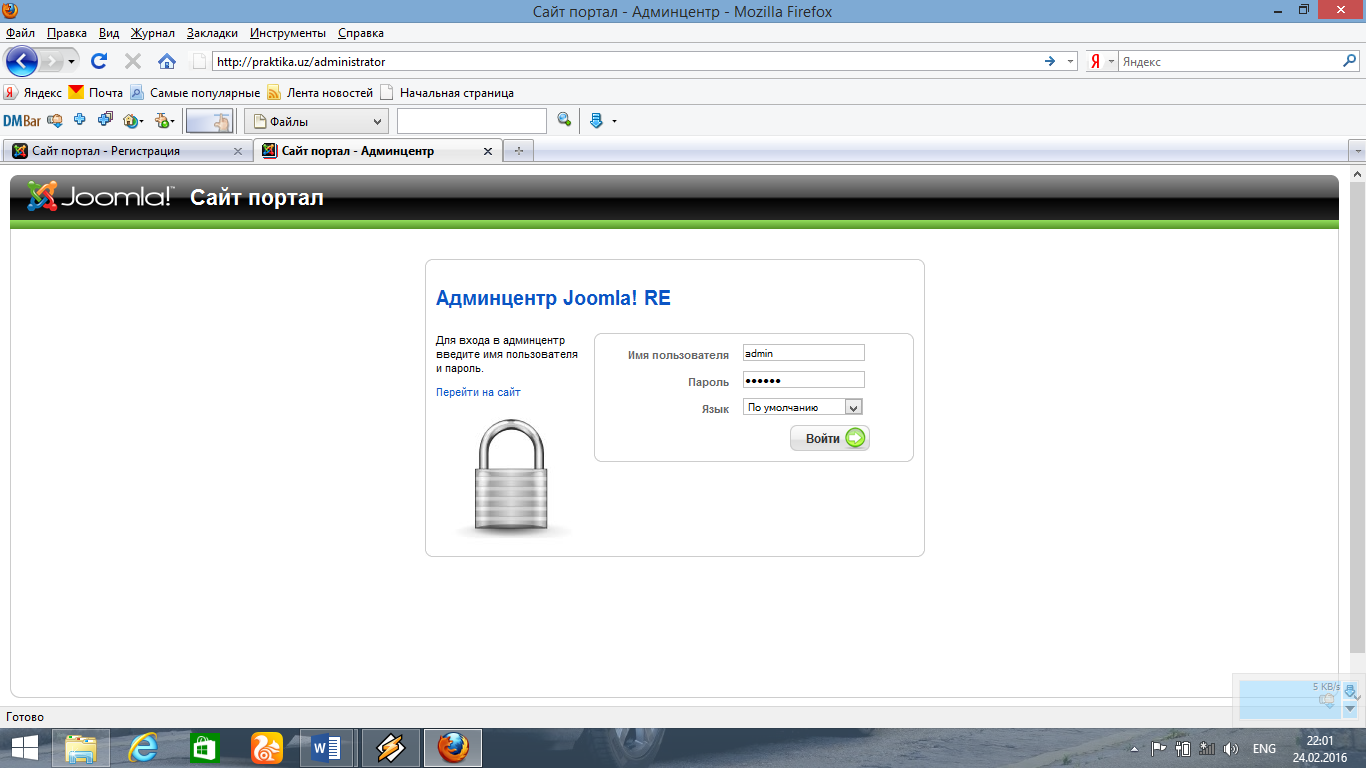
Рисунок 5. Страница входа в панель управления Joomla.
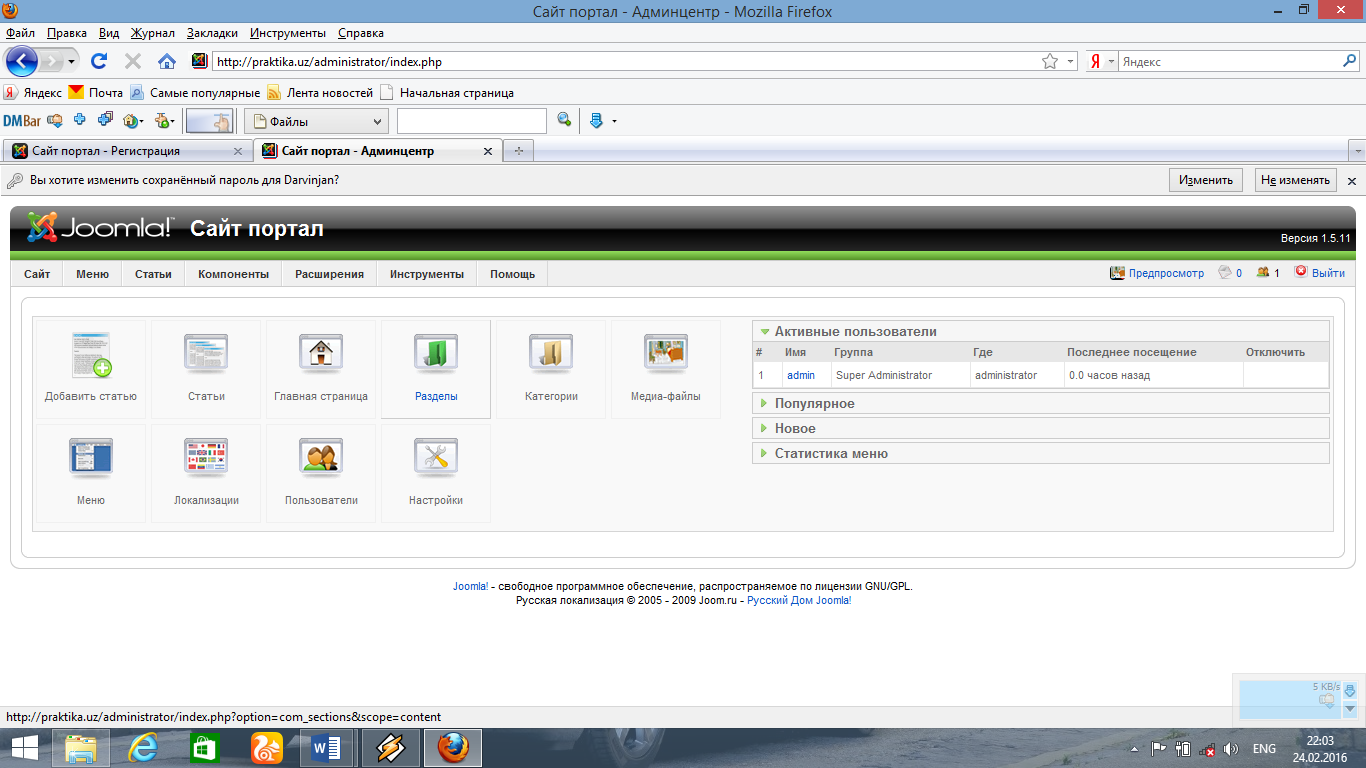
Рисунок 6. Главная страница панели управления Joomla.
При правильном вводе имени пользователя и пароля откроется главная страница администрирования системой, то есть будет открыта панель управления Joomla (Рисунок 9), которая предоставит управления всеми функциями и возможностями Joomla. Возвратиться на главную страницу панели можно в любое время при нажатии кнопки "Главная" в левом верхнем углу.
Создание Раздела
Раздел – это главный объект в основе иерархии структуры содержимого. Позже в Раздел будут добавлены Категории.
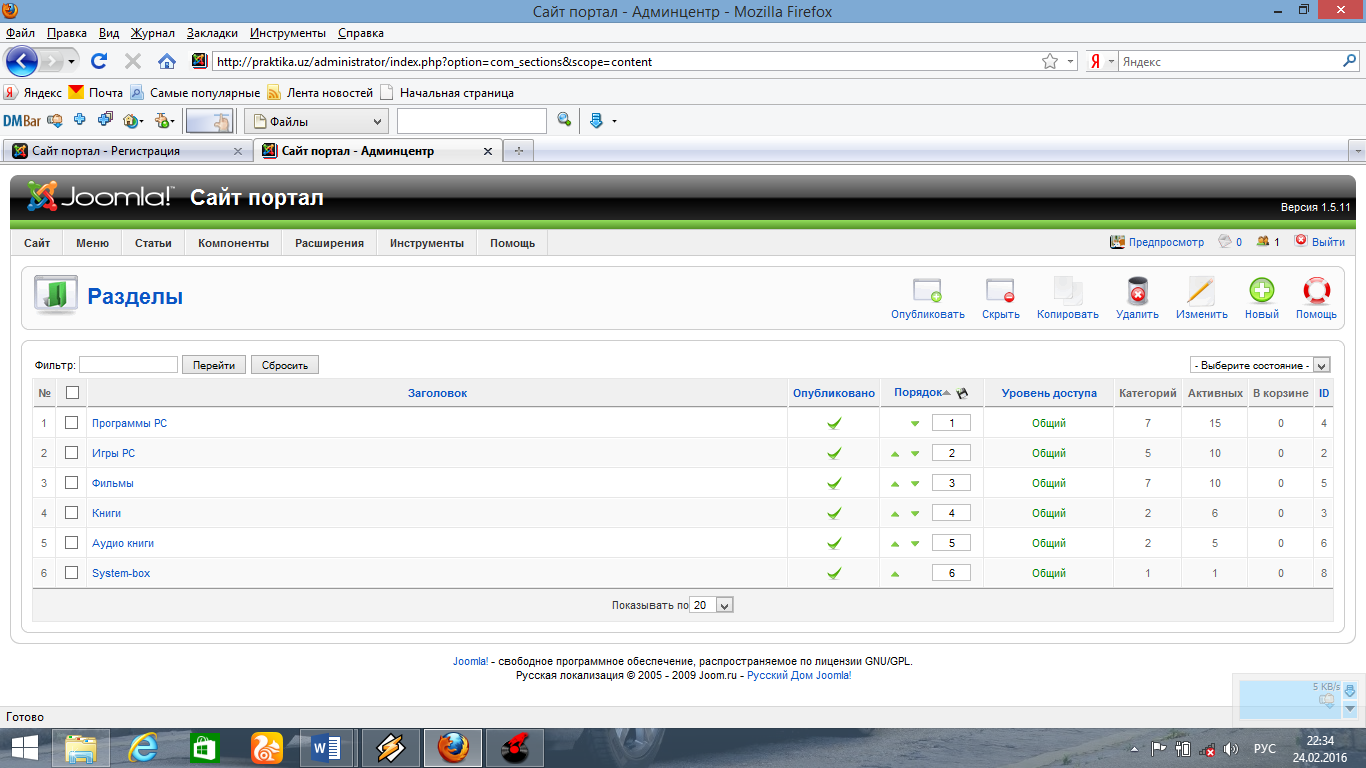
Для работы с разделами необходимо перейти на страницу "Разделы". Можно нажать на главной странице панели кнопку " Разделы " или в основном меню выбрать "Статьи", затем пункт " Разделы " (Рисунок 7).
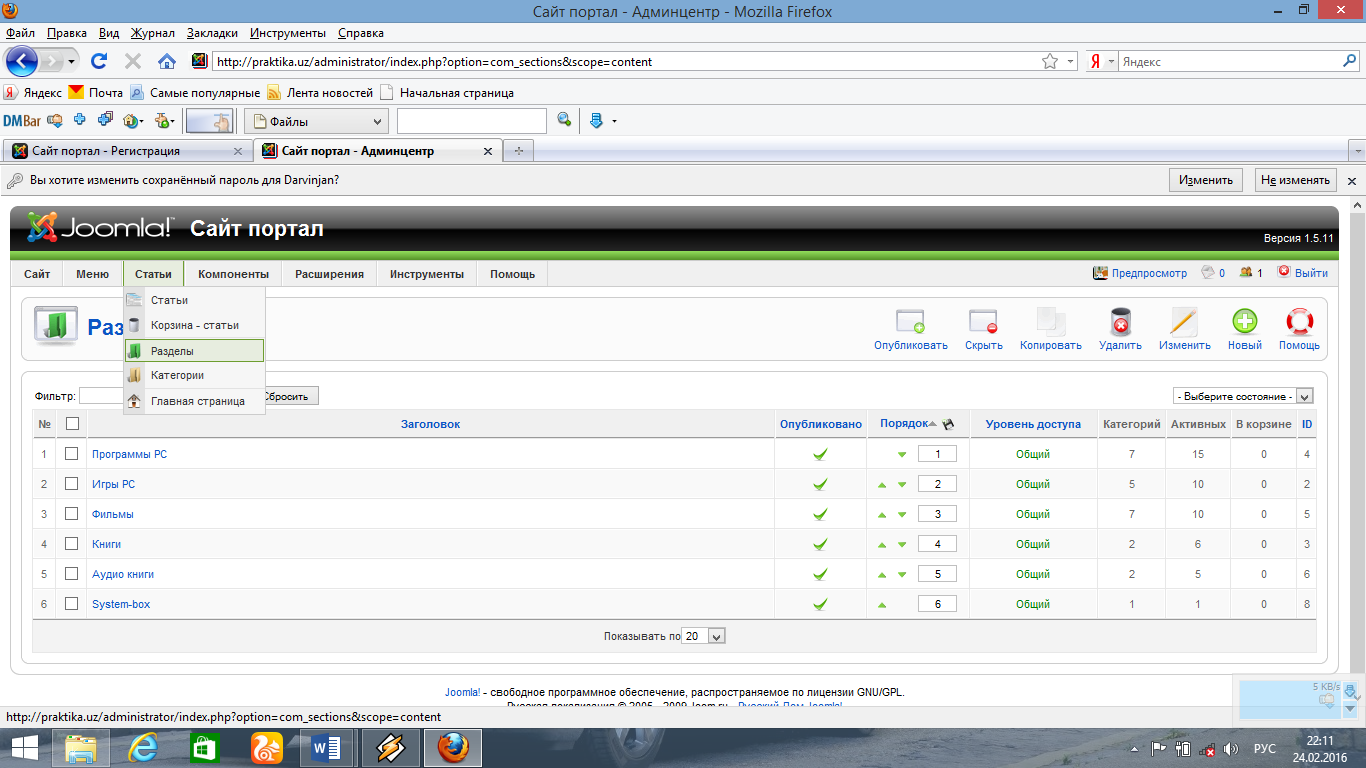
Рисунок 7. Доступ на страницу " Разделы" (Section), или далее на страницу " Категории" (Category).
Будет открыта страница "Разделы".
На странице "Разделы", используя кнопки на панели инструментов, можно (перечисление справа налево):
Помощь открыть в новом окне страницу описания по данному окну ("Разделы"). Нажмите кнопку "Помощь".
Создать новый раздел. Нажмите кнопку "Новый".
Изменить существующий раздел. Нажмите на название раздела или отметьте нужный раздел и нажмите кнопку "Изменить".
Удалить существующий раздел. Отметьте нужный раздел и нажмите кнопку "Удалить".
Копировать существующий раздел. Отметьте нужный раздел и нажмите кнопку "Копия".
Скрыть (сделать неопубликованным) существующий раздел. Отметьте нужный раздел и нажмите кнопку "Скрыть".
Допустить (Опубликовать) существующий раздел. Отметьте нужный раздел и нажмите кнопку "Допустить".
Для создания нового раздела нажмите кнопку "Новый". Будет открыта страница редактирования "Раздела" (Рисунок 8).

|
Из за большого объема этот материал размещен на нескольких страницах:
1 2 3 4 |
