- 30% recurring commission
- Выплаты в USDT
- Вывод каждую неделю
- Комиссия до 5 лет за каждого referral
Инструкция по установке СКЗИ «КриптоПро» версии 3.0 и её настройке для работы с ключевыми носителями Aladdin eToken.
Для корректной работы СКЗИ настоятельно рекомендуется не использовать имеющийся дистрибутив, а взять её последнюю версию с официального сайта КриптоПро.
ВАЖНО!
Если ранее на машине, на которую производится установка, уже было установлено СКЗИ «КриптоПро» любых версий, то рекомендуется взять с официального сайта КриптоПро утилиту «cspclean» и «зачистить» с её помощью следы предыдущих установок.
Установка СКЗИ:
Запустить csp-sp3-kc1-rus. exe. В открывшемся окне «Мастера установки» нажать кнопку "Далее". В диалоговом окне "Лицензионное соглашение" поставить «галочку» напротив пункта "Я принимаю условия лицензионного соглашения". Нажать кнопку "Далее". Ввести Ваш серийный номер. Нажать кнопку "Далее". В диалоговом окне "Вид установки" выбрать опцию "Обычная". Нажать кнопку "Далее". В появившемся диалоговом окне готовности к установке нажать кнопку "Установить". Дождаться конца установки и в диалоговом окне завершения установки нажать кнопку "Готово". В появившемся диалоговом окне о предложении произвести перезагрузку машины нажать кнопку "Да".
ВАЖНО!
Перед работой с СКЗИ:
Зайти в меню «Службы». («Пуск»-> «Панель управления»-> «Администрирование») Проверить, чтобы служба «Смарт-карты» была запущена. ВАЖНО!
Для дальнейших действий необходимо скачать:
С официального сайта КриптоПро:
Смарт-карты eToken R2, eToken PRO и eToken NG OTP;
С любого доступного ресурса - DPInst. exe.
В случае, когда при первичной инициализации eToken-a на машине система не может найти драйвера на него самостоятельно, то следует указать вручную путь к файлу “DPInst. exe”.
ВАЖНО!
Если пропустить этот пункт, то дальнейшей работы с ключевым носителем не произойдет.
Настройка СКЗИ для работы с ключевыми носителями Aladdin eToken:
Запустить "КриптоПро CSP"; Перейти на вкладку "Оборудование"; 
Нажать кнопку "Настроить носители"; В появившемся диалоговом окне "Управление ключевыми носителями" нажать кнопку "Добавить"; 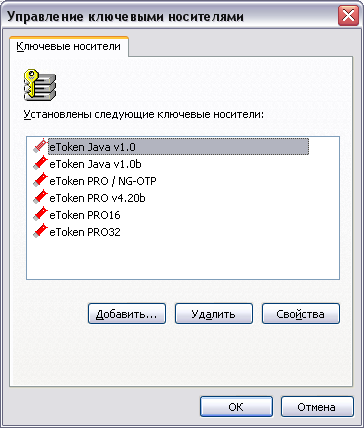
В появившемся диалоговом окне "Мастер установки ключевого носителя" нажать кнопку "Далее"; 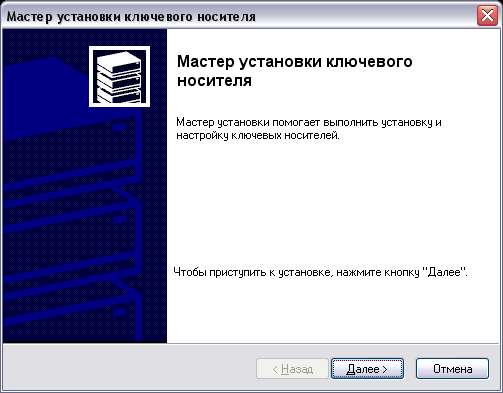
В появившемся диалоговом окне "Выбор ключевого носителя" нажать кнопку "Установить с диска"; 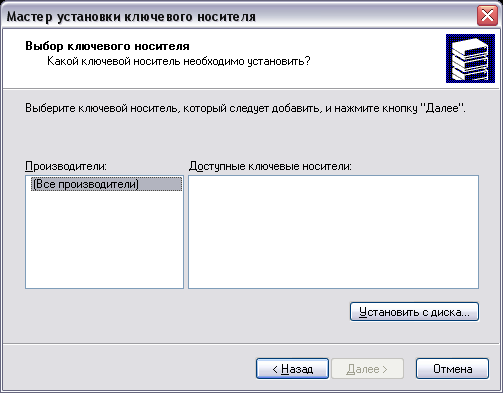
В появившемся диалоговом окне "Установка с диска" нажать кнопку "Далее"; 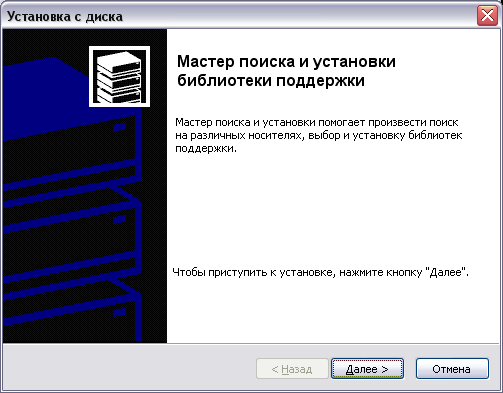
В появившемся диалоговом окне "Выбор размещения" установить "галочку" только напротив пункта "Указать размещение"; 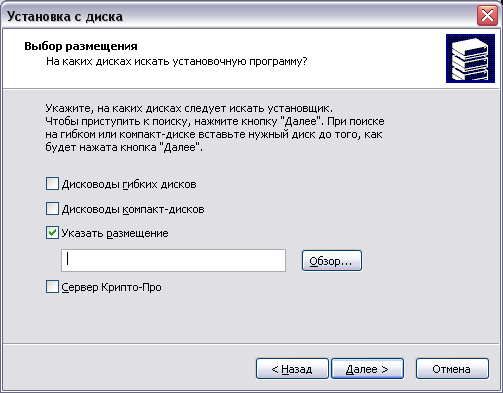
Нажать кнопку "Обзор" и выбрать каталог, в который сохранен файл "eToken. msp"; Нажать кнопку "Далее"; В появившемся диалоговом окне "Выбор установщика" выбрать установщик c названием "Смарт-карты eToken R2, eToken PRO and eToken NG OTP"; 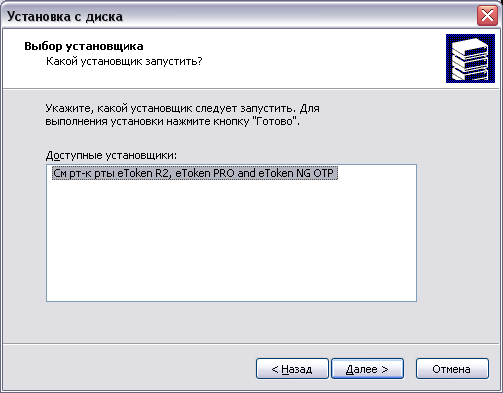
Нажать кнопку "Далее"; Дождаться диалогового окна завершения установки и нажать кнопку "Готово"; В вернувшемся диалоговом окне "Выбор ключевого носителя" выбрать нужный тип носителя; Нажать кнопку "Далее"; В появившемся диалоговом окне "Имя ключевого носителя" оставить имя по умолчанию и нажать кнопку "Далее"; Дождаться диалогового окна завершения установки и нажать кнопку "Готово"; Проделать пункты 4,14-17 необходимое количество раз, чтобы добавить все нужные типы носителей; По окончании добавлений, в диалоговом окне «Управление ключевыми носителями» ДОЛЖНЫ быть следующие строчки:
eToken Java v1.0 eToken Java v1.0b
После настройки типов носителей вернуться в основное окно "КриптоПро CSP" на вкладку "Оборудование"; 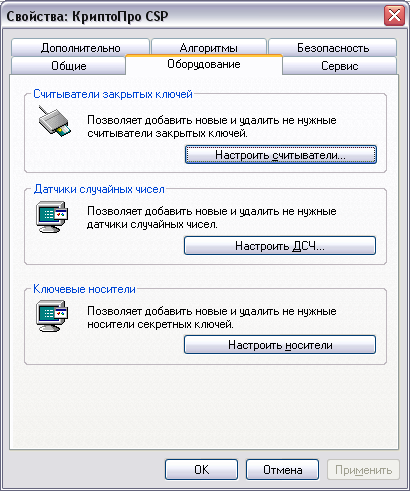
Нажать кнопку "Настроить считыватели"; В появившемся диалоговом окне "Управление считывателями" нажать кнопку "Добавить"; 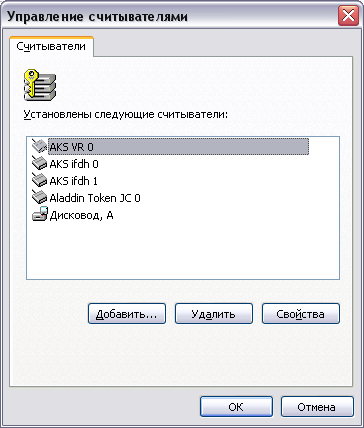
В появившемся диалоговом окне "Мастер установки считывателя" нажать кнопку "Далее"; 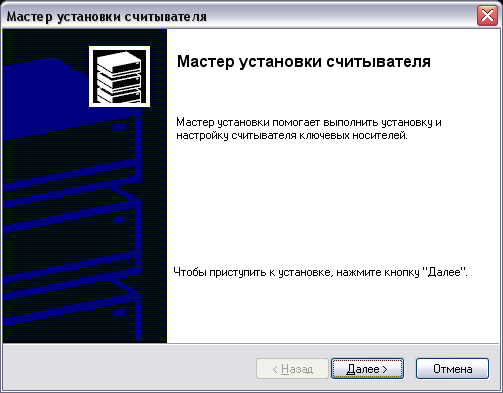
В появившемся диалоговом окне "Выбор считывателя" нажать кнопку "Установить с диска"; 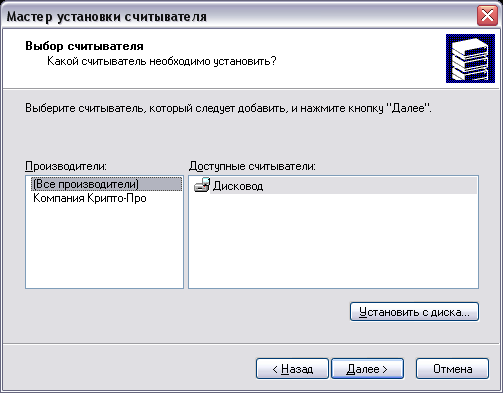
В появившемся диалоговом окне "Установка с диска" нажать кнопку "Далее"; 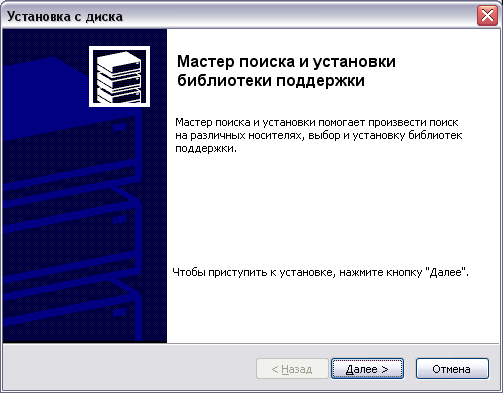
В появившемся диалоговом окне "Выбор размещения" установить "галочку" только напротив пункта "Указать размещение"; 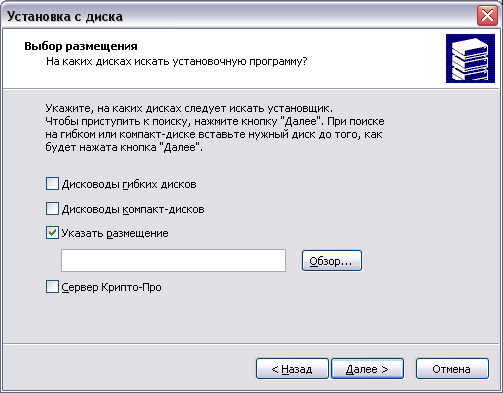
Нажать кнопку "Обзор" и выбрать каталог, в который сохранен файл "pcsc. msp"; Нажать кнопку "Далее"; 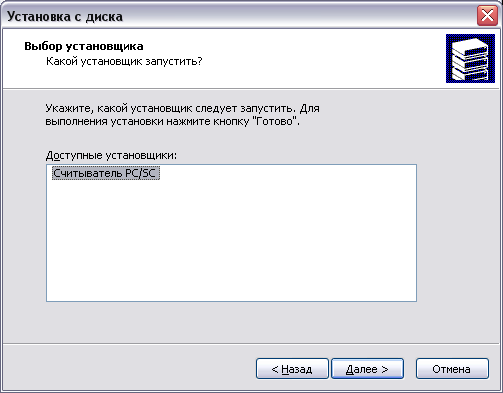
В появившемся диалоговом окне "Выбор установщика" выбрать установщик с названием "Считыватель PS/SC"; Нажать кнопку "Далее"; Дождаться диалогового окна завершения установки и нажать кнопку "Готово"; В вернувшемся диалоговом окне "Выбор считывателя" отметить считыватель "Aladdin Token JC 0" и нажать кнопку "Далее"; В появившемся диалоговом окне "Имя считывателя" оставить название считывателя по умолчанию и нажать кнопку "Далее"; Дождаться диалогового окна завершения установки и нажать кнопку "Готово"; Проделать пункты 21,22,31-33 необходимое количество раз для того, чтобы добавить все доступные считыватели; В вернувшемся диалоговом окне "Управление считывателями" нажать кнопку "Ок".


