


Партнерка на США и Канаду по недвижимости, выплаты в крипто
- 30% recurring commission
- Выплаты в USDT
- Вывод каждую неделю
- Комиссия до 5 лет за каждого referral
Инструкция по подключению к WEB - кабинету
корпоративных действий (КД).
Подготовка к установке программного обеспечения WEB-кабинета КДВыполните следующие действия:
Перед началом установки убедитесь, что Ваша организация является Участником ЭДО НРД и подключена к ЭДО НРД через Систему электронного документооборота НРД. Подробнее о подключении к ЭДО НРД, установке средств криптографической защиты информации можно прочесть здесь: https://www. nsd. ru/ru/workflow/system/member/ Для создания имени пользователя (логина) и временного пароля для входа в WEB-кабинет КД Вы должны предварительно пройти регистрацию (указав логин и пароль учетной записи, а также адрес электронной почты) в системе «Паспорт» ПАО «Московская биржа» (https://passport. /). Если при входе на сайт возникнет вопрос о доверии сертификату сервера системы, необходимо подтвердить доверие.
ВАЖНО! Вход в WEB-кабинет КД должен осуществляться с логином и паролем учетной записи, которые были созданы пользователем в системе «Паспорт» на сайте ПАО «Московская Биржа».
Вы должны оформить и направить в НРД Заявку на обеспечение ЭДО (приложение 1 к настоящей Инструкции или см. приложение 2 к Правилам ЭДО НРД «Формы документов, обеспечивающие ЭДО НРД» на официальном сайте НРД в разделе Документы/Документы ЭДО (https://www. nsd. ru/ru/documents/workflow/).Логин созданной учетной записи в системе «Паспорт» необходимо внести в Заявку на обеспечение ЭДО. Данный логин будет использоваться администратором НРД для создания учетной записи пользователя в WEB-кабинете КД.
После создания администратором НРД в WEB-кабинете КД учетной записи пользователя, данному пользователю на адрес электронной почты (e-mail), указанный при регистрации в системе «Паспорт» на сайте ПАО «Московская биржа» будет отправлено сообщение вида «Уважаемый(ая) <Логин>! Вы зарегистрированы как пользователь WEB-кабинета. Для входа используйте логин <Логин нового пользователя>».
Убедитесь, что на Вашем компьютере установлено программное обеспечение, удовлетворяющее следующим требованиям:- Операционная система: Microsoft Windows 7 и выше. Должно быть установлено ПО Net. Framework не ниже 4.5 (подробнее можно прочитать здесь: http://www. /ru-RU/download/details. aspx? id=40779).
Средства криптографической защиты информации (далее - СКЗИ):
- криптографический провайдер (криптографическая библиотека) «Валидата CSP» версии не ниже 5.0.323.0; АПК Клиент ММВБ «Справочник сертификатов» версии не ниже 5.0.323.0.
Поддерживаются как 32-битные ОС Microsoft Windows (х86), так и 64-битные ОС Microsoft Windows (x64).
Для входа в WEB-кабинет КД необходимо использовать исключительно специализированный интернет-браузер НКО с поддержкой криптографических операций, размещенный на официальном сайте НКО (https://www. nsd. ru/ru/workflow/system/programs/#index. php?36=906). Скачайте его. Далее необходимо: Распаковать приложенный файл ‘CEF-7.0.239.zip’ в отдельную папку. В корне директории распакованного архива находится файл NRD. DesktopShell2.exe. В распакованном архиве находится конфигурационный файл ‘NRD. DesktopShell2.exe. config’ В случае, если Вы используете криптографию стандарта RSA (неквалифицированную ЭП), необходимо исправить конфигурационный файл ‘NRD. DesktopShell. exe. config’, поменяв в нем строку ‘<add key="PkiType" value="GOST" />’ на строку‘<add key="PkiType" value="RSA" />’ Начало работы В корневой директории распакованного архива находится файл NRD. DesktopShell2.exe. Запустите его (USB-токен (любой носитель) с ключом ЭП должен быть предварительно вставлен в порт (дисковод) компьютера).Вы попадаете в окно с формой доступа в WEB-кабинет КД.
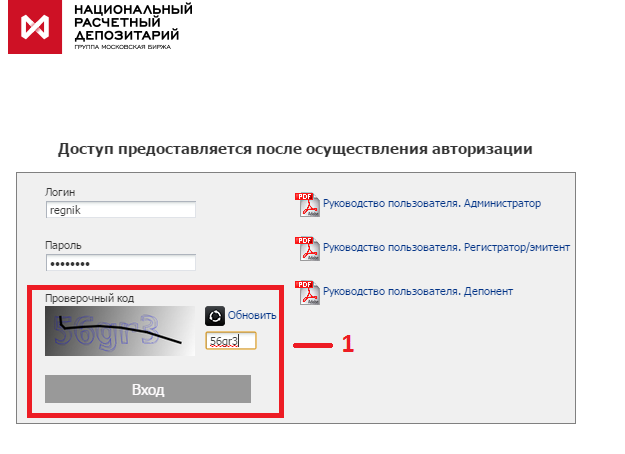
Рисунок 1. Форма ввода логина, пароля, проверочного кода.
Примечания:
- Если при запуске сайта возникнет вопрос о доверии к корневому сертификату удостоверяющего центра, необходимо подтвердить доверие. Данный вопрос может возникать при каждом запуске специализированного браузера. Вы можете настроить свой браузер на доверие серверу WEB - кабинета, включив корневой сертификат ПАО «Московская биржа» в число доверенных сертификатов в порядке, установленным в приложении 2 к настоящей Инструкции. Для доступа в WEB-кабинет КД Вы также можете воспользоваться URL-адресом доступа, указанным в Анкете НРД для ЭДО, опубликованной на официальном сайте НРД в разделе Документы/Документы ЭДО (https://www. nsd. ru/ru/documents/workflow/).
В открывшемся окне (Рисунок 1) необходимо ввести логин, пароль, проверочный цифробуквенный код, изображенный на форме входа ниже поля для ввода пароля (Рисунок 1, область 1). Вход в WEB-кабинет КД должен осуществляться с логином и паролем учетной записи, которые были созданы пользователем в системе «Паспорт» на сайте ПАО «Московская Биржа».
После ввода логина, пароля и проверочного кода необходимо нажать на кнопку
 («Вход» (Login)).
 После нажатия на кнопку «Вход» (Login) выполняется аутентификация пользователя.
Если аутентификация пользователя прошла успешно, при первом входе в WEB-кабинет КД пользователь должен создать постоянный пароль и заменить им временный, созданный при регистрации на сайте ПАО «Московская Биржа». При смене пароля на мобильный номер пользователя (указанный в Заявке на обеспечение ЭДО) отправляется СМС-код для подтверждения действия. Полученный код необходимо ввести в поле «Код подтверждения». После смены пароля на адрес электронной почты (e-mail) пользователя, указанный при регистрации в системе «Паспорт» на сайте ПАО «Московская биржа», направляется письмо с темой «Смена пароля на passport. и в WEB-кабинете КД НРД» и текстом «Уважаемый(ая) <Логин>! Пароль для входа в WEB-кабинет КД был изменен».
Примечание: в Инструкции приведены примерные тексты сообщений.
После смены пароля (при первом входе в WEB-кабинет КД) либо после успешной аутентификации пользователю выводится форма выбора организации-владельца WEB-кабинета КД (Рисунок 2) (в случае если пользователь работает только с одной организацией форма «Выбор организации - владельца» WEB-кабинета КД не выводится).
В данной форме необходимо выбрать организацию, для которой пользователем WEB-кабинета КД будут осуществляться дальнейшие действия. После выбора необходимой организации, выберите действие «Вход». После выбора организации на телефонный номер, указанный администратором организации при создании записи пользователя в WEB-кабинете КД будет выслан СМС-код. Полученный СМС-код необходимо ввести в форме подтверждения (Рисунок 3) после чего выбрать действие «Проверить код».
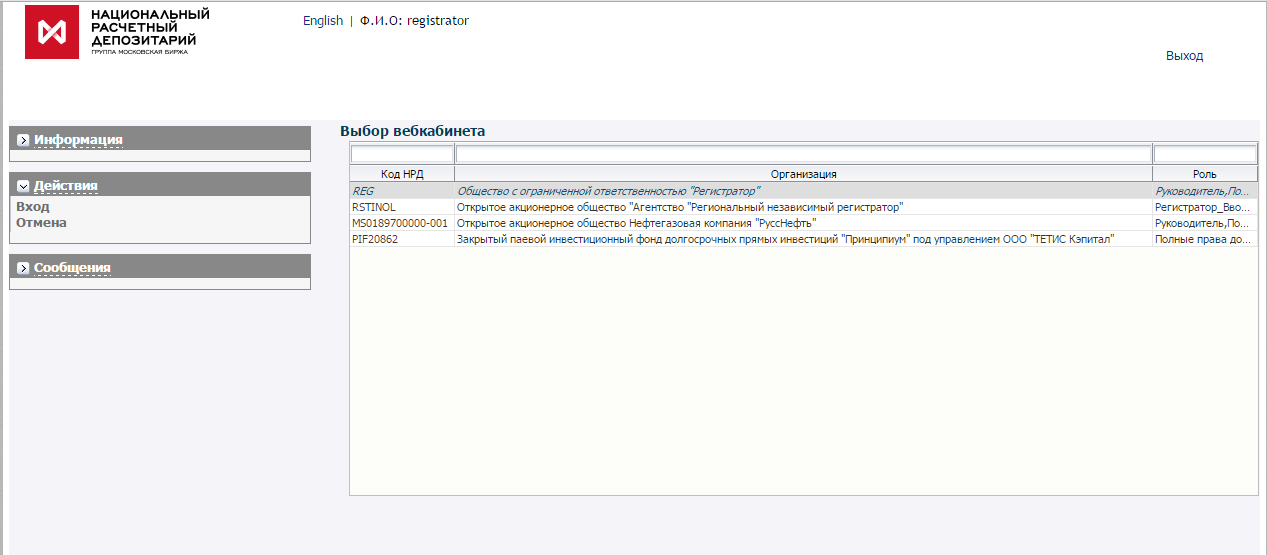
Рисунок 2. Форма «Выбор организации-владельца» WEB-кабинета КД
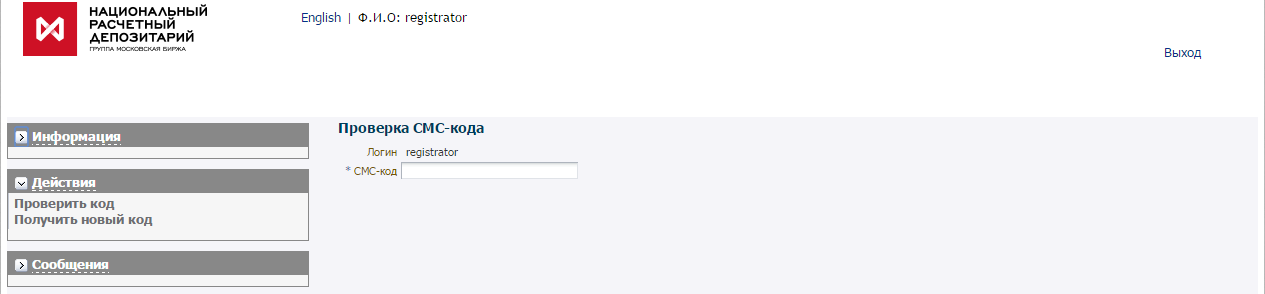
Рисунок 3. Форма ввода СМС-кода
В случае если СМС-код введен некорректно, для получения нового СМС-кода, необходимо выбрать действие «Получить новый код», после чего ввести его в форме подтверждения.
В случае если СМС-код введен корректно, открывается форма приложения (в соответствии с авторизацией пользователя).
Главная информационно-управляющая панель приложения представлена на Рисунок 4.

Рисунок 4. Главная информационно-управляющая панель WEB-кабинета
Нажмите на пиктограмму НРД (Рисунок 4, область 1) для открытия сайта НРД в новой вкладке браузера.
Используйте кнопки «English/Русский» (Рисунок 4, область 2) для переключения приложения в режим использования англоязычного/русскоязычного пользовательского интерфейса.
Удостоверьтесь по информации «Организация, Логин, Роль» (Рисунок 4, область 3) , что вход произведен в соответствии с выбранной организацией - владельцем WEB-кабинета КД, пользователем, ролью.
Используйте элемент «Главное меню» (Рисунок 4, область 4) приложения и элемент «Хлебные крошки» (Рисунок 4, область 5) для навигации по приложению.
Далее действовать в соответствии с Руководством пользователя WEB-кабинета КД.
Приложение 1
к Инструкции
(оформляется на бланке организации)
З А Я В К А
на обеспечение ЭДО
«___» ____________ 20__ г.
«____________________________________________________________________________________
(полное наименование организации с указанием организационно-правовой формы)
__________________________________________________________________________________», именуем___ в дальнейшем «Участник», в соответствии с условиями Договора об обмене электронными документами от «______» _______________ 20___ г. №_________ просит для осуществления электронного документооборота с НРД обеспечить выполнение следующих процедур:
Депозитарный код Участника: |
Подключение к ЭДО НРД /Отключение* от ЭДО НРД через WEB - кабинет КД с
(оставить нужное)
регистрацией следующих пользователей:
№ | Имя пользователя (логин), полученное в ПАО Московская Биржа по адресу https://passport. / | СНИЛС ** (для пользователя-резидента) | ФИО (для пользователя-нерезидента) | Номер мобильного телефона (для подтверждения операций пользователя с помощью СМС) | Роль пользователя в WEB-кабинете КД |
Администратор*** |
* При выборе опции «Отключение» в таблице достаточно заполнить поле «Имя пользователя (логин)…».
** Для входа в WEB-кабинет КД:
- пользователь - резидент должен использовать СКПЭП с указанным значением СНИЛС в наименовании СКПЭП, владельцем которого он является. При этом графа ФИО не заполняется;
- пользователь - нерезидент СНИЛС в настоящей Заявке не указывает. При этом в графе ФИО для него должны быть представлены имя (отчество – при наличии) и фамилия пользователя, указанные в наименовании СКПЭП, владельцем которого он является.
*** На данном этапе внедрения WEB-кабинета КД Участник может указать для пользователя только роль Администратор. Объем функционала Администратора WEB-кабинета КД устанавливается НРД в Руководстве пользователя WEB-кабинета КД.
Участник
______________________________________________________________________
(наименование должности руководителя организации-Участника)
_______________________________ ___________________________________
(подпись) (фамилия, инициалы руководителя организации)
Главный бухгалтер
____________________________ ______________________________________
(подпись) (фамилия, инициалы Главного бухгалтера организации)
М. П.
Приложение 2
к Инструкции
Установка доверия к WEB - кабинету КД
В настоящем приложении описан наиболее простой способ установки доверия к WEB-кабинету КД.
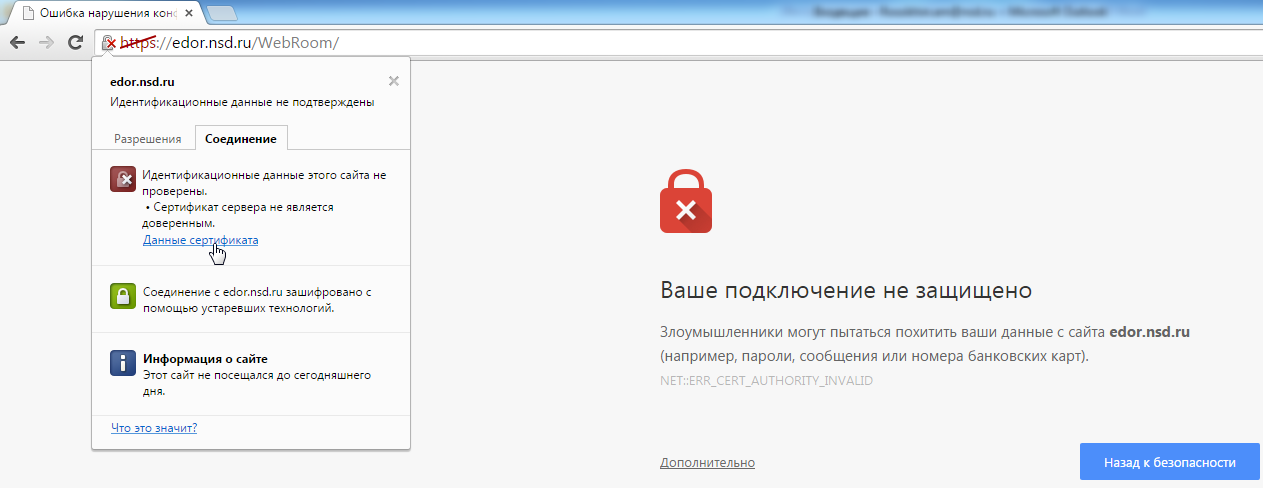
Открыть браузер chrome* и перейти по ссылке https://edor. nsd. ru/WebRoom/Отобразится следующее сообщение:
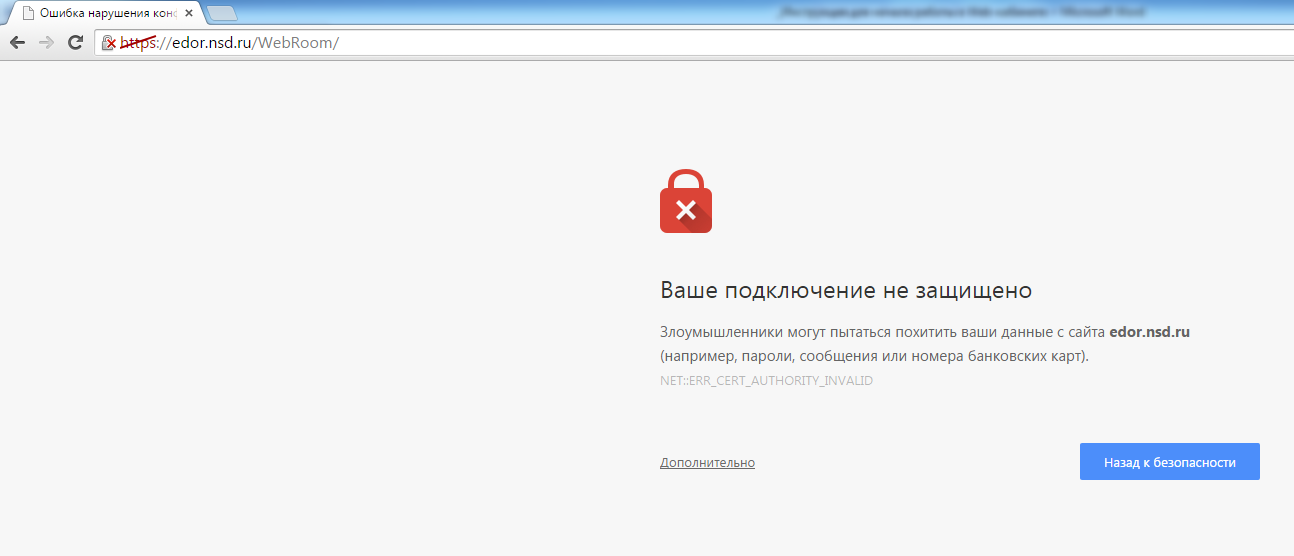
*Скачать последнюю версию Chrome можно с https://www. /chrome/browser/desktop/
Навести указатель мыши на «замок» и нажать правую кнопку мыши.Далее нажать на ссылку «Данные сертификата»
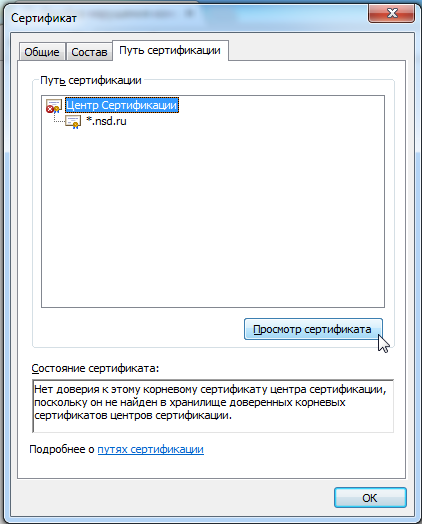
После этого необходимо выбрать «Центр сертификации» и нажать кнопку «Просмотр Сертификата»
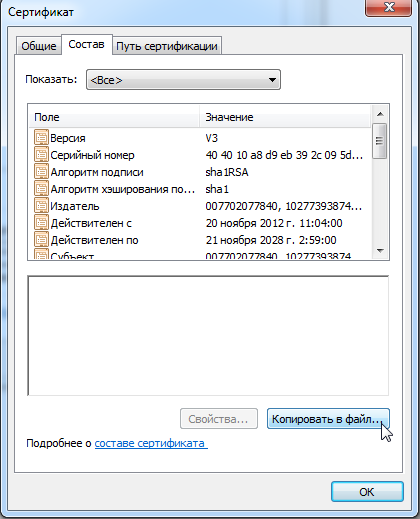
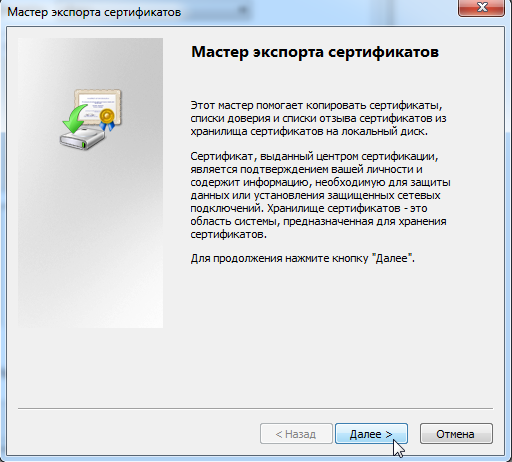

После этого нажать «Сохранить» -> «Далее» -> «Готово».
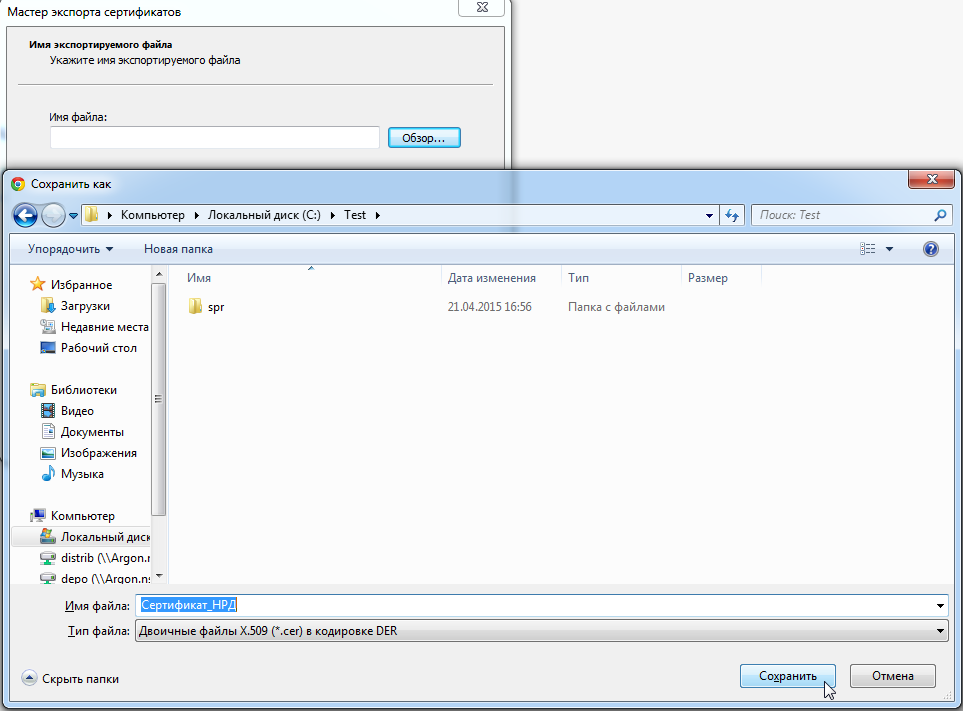
В результате должно появиться финальное окно:
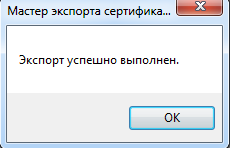
Необходимо нажать «ОК»
Открыть командную строку и выполнить команду: certmgr. msc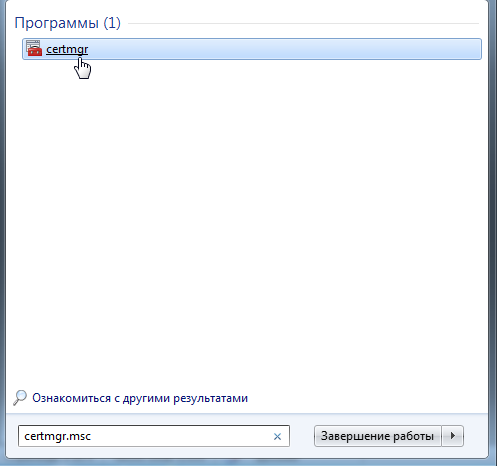
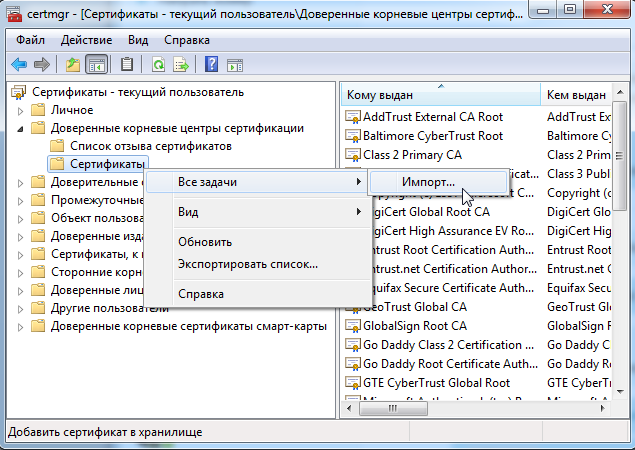
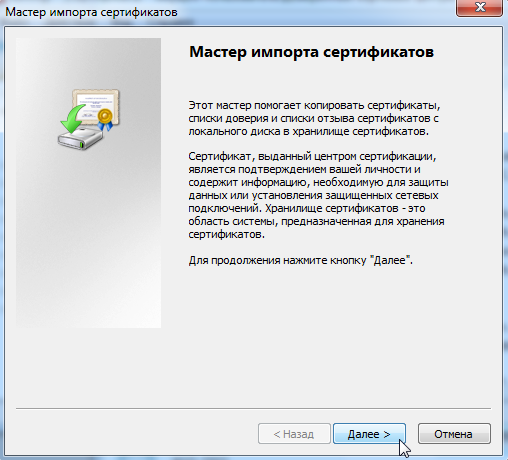
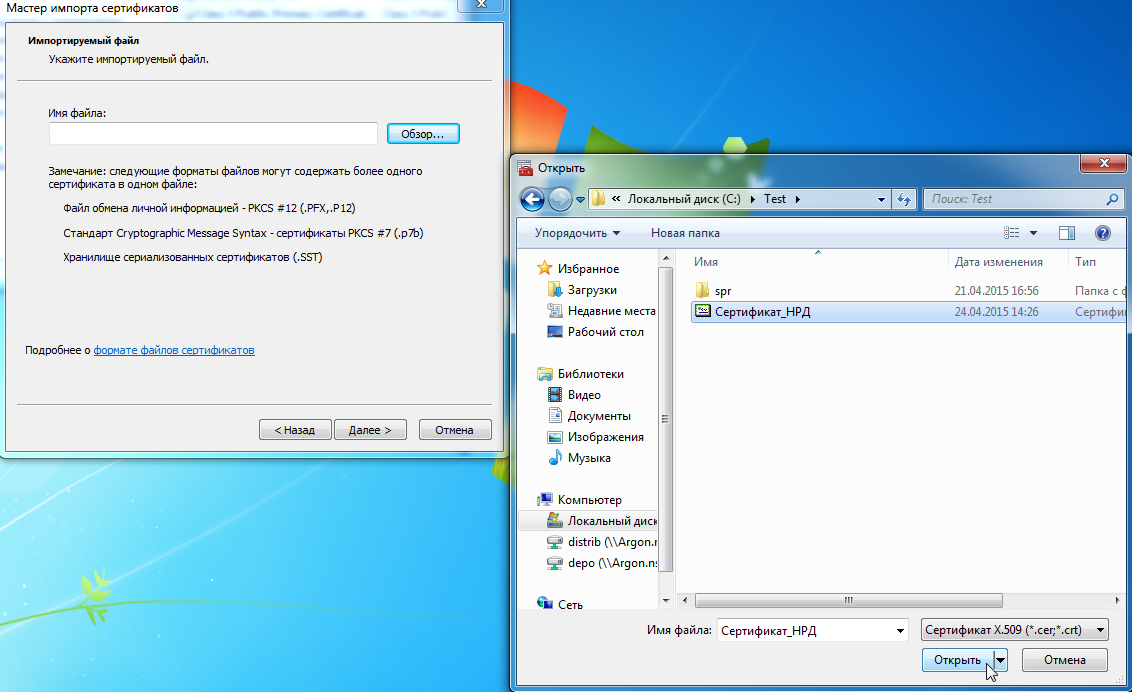
Нажать кнопку «Обзор» и открыть сохраненный ранее файл с типом Сертификат.
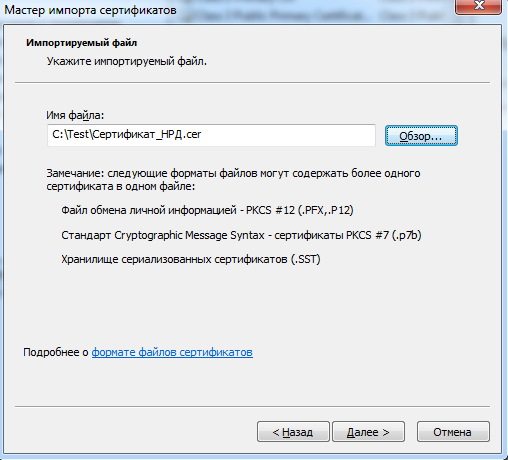
Нажать кнопку «Далее»
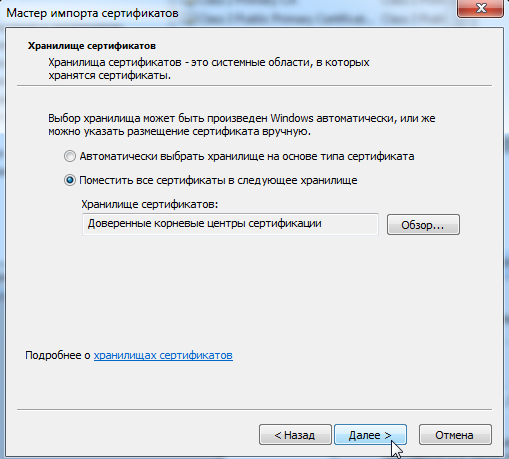
Нажать кнопку «Готово»
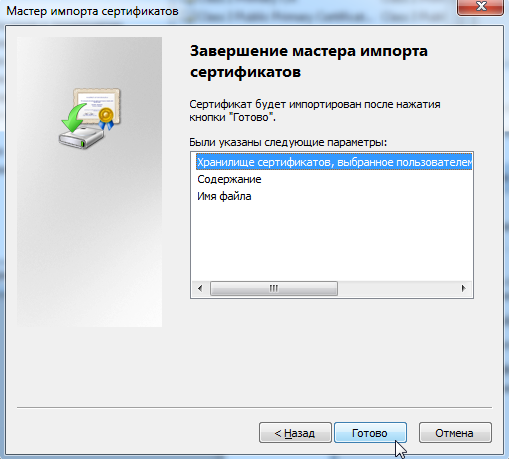
В результате появится финальное окно с подтверждением на добавление нового сертификата.
Необходимо нажать кнопку «Да»
Подключить eToken Запустить браузер NRD. DesktopShell2.exeДалее действовать в соответствии с настоящей Инструкцией и Руководством пользователя WEB-кабинета КД.
