


Партнерка на США и Канаду по недвижимости, выплаты в крипто
- 30% recurring commission
- Выплаты в USDT
- Вывод каждую неделю
- Комиссия до 5 лет за каждого referral
Система технической поддержки (helpdesk) доступна по адресу http://bars-budget. ru
Регистрация
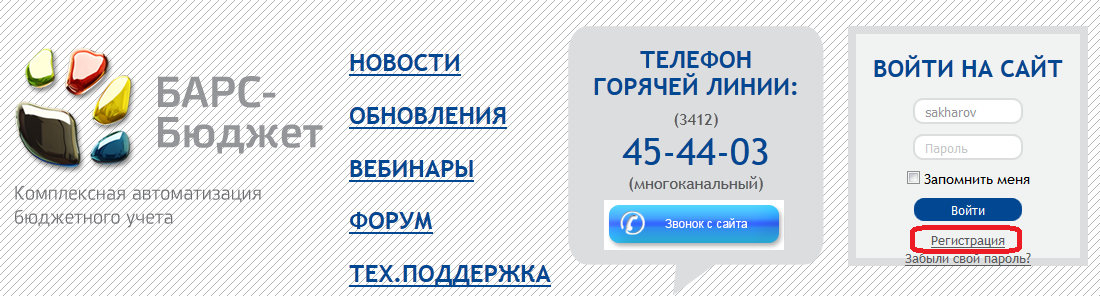
Предварительно необходимо зарегистрироваться в системе. Для этого выбираем раздел «Регистрация»:
Вводим необходимую информацию
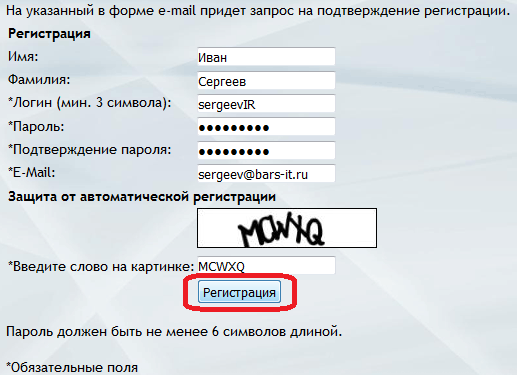
И регистрируемся. В течение часа на указанный Вами электронный ящик придет письмо с подтверждением регистрации.
После этого Вы можете работать в системе заявок.
Работа в helpdesk
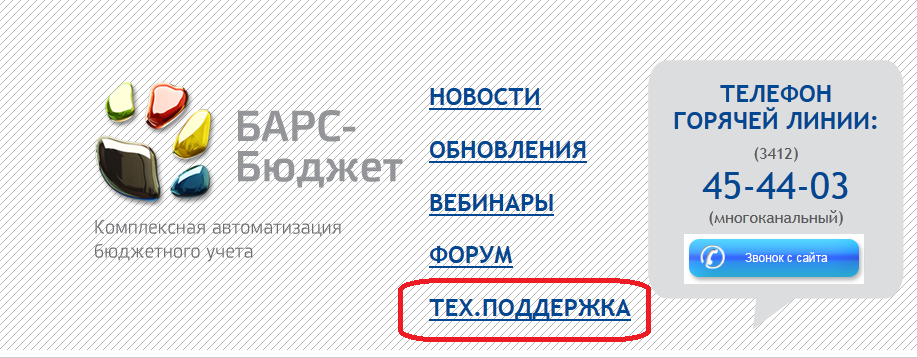
После входа на сайт выбираем раздел «Техподдержка»:
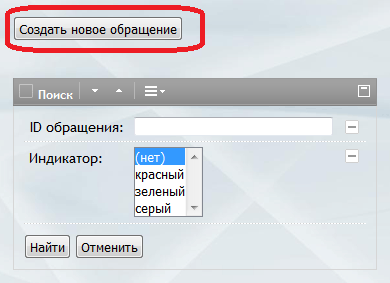
Для создания новой заявки нажимаем на кнопку «Создать новое обращение»
Далее заполняются данные обращения, обратите внимание на выбор Категории (нужно выбирать «Keysystems») и программного продукта (WEB-Торги):
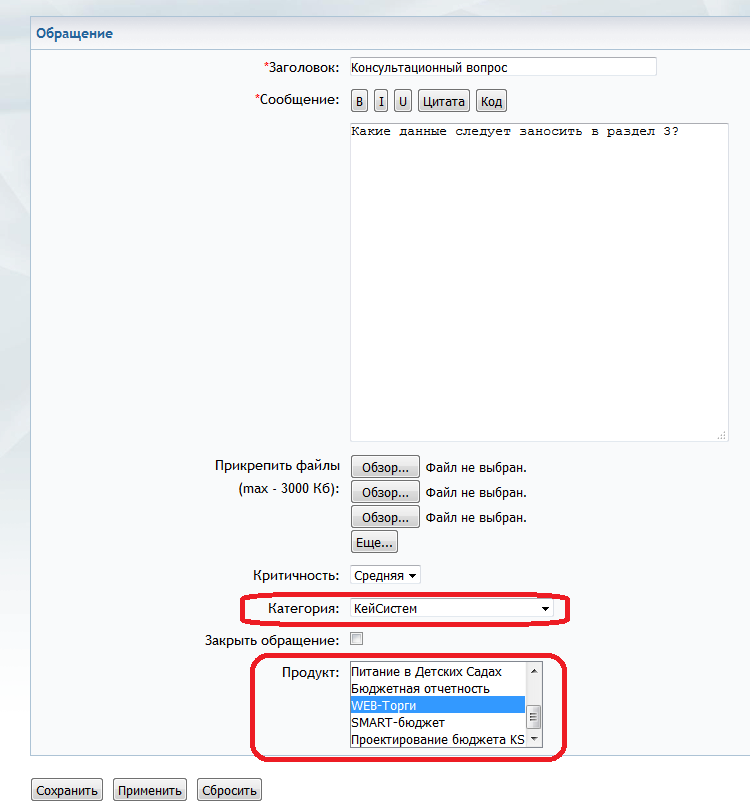
Для оперативного решения Вашей проблемы просим при описании заявки указывать следующую информацию:
Подробное описание возникающей ошибки с прикреплением скриншота экрана. № документа, по которому возникает ошибка. Инн Вашего учреждения. Контактное лицо Контактный телефонКак сделать скриншот и добавить его к обращению:
Выполнить действия из раздела «Создание скриншота» (который располагается ниже); В обращении нажать на кнопку «Выберите файл», найти Ваш скриншот на компьютере и нажать на кнопку «Открыть».Создание скриншота:
Скриншот (от англ. screenshot) — это снимок экрана вашего компьютера или мобильного устройства, который можно получить с помощью стандартных средств или специальной программы:
Нажмите на клавиатуре кнопку Print Screen (иногда она называется PrntScrn, PrtScn, PrtScr или PrtSc) — в буфер обмена будет скопирован снимок всего экрана.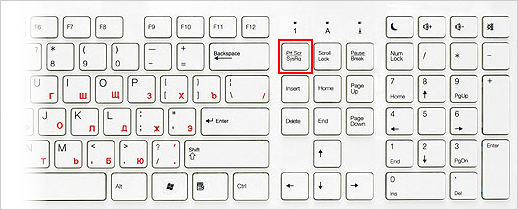
Если вы работаете на ноутбуке, нажмите сочетание клавиш Fn + PrtScn.
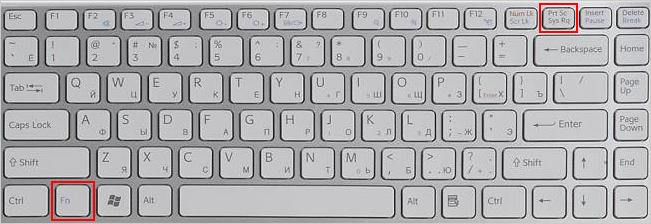
Чтобы сделать скриншот только активного окна, нажмите сочетание клавиш Alt + PrtScn. На ноутбуке используйте сочетание клавиш Fn + Alt + PrtScn.
Примечание. В Windows 8 и 10 вы можете нажать сочетание клавиш Win + PrtScn, чтобы быстро снять скриншот всего экрана и автоматически сохранить его в папке Снимки экрана в вашей библиотеке изображений.
Откройте любой из установленных графических редакторов, например, «Paint»: Пуск → Программы → Стандартные → Paint. Выберите в меню пункт Правка → Вставить (Windows XP, Windows Vista) или нажмите кнопку Вставить в верхнем меню программы (Windows 7 и выше).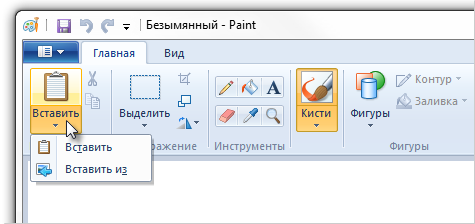
Примечание. Вы также можете воспользоваться универсальным сочетанием клавиш Ctrl + V.
Изображение будет вставлено из буфера обмена в графический редактор.
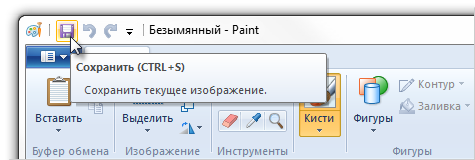
При необходимости добавьте текст или выделите отдельные элементы изображения. Сохраните скриншот на вашем компьютере: Файл → Сохранить как; или нажмите кнопку .
. 
Примечание. Рекомендуется сохранять графические файлы в формате JPG или PNG: в этом случае размер файла будет оптимальным для отправки. Выбрать формат файла при сохранении в программе «Paint» вы можете в поле Тип файла (в нижней части окна Сохранить как).
