


Партнерка на США и Канаду по недвижимости, выплаты в крипто
- 30% recurring commission
- Выплаты в USDT
- Вывод каждую неделю
- Комиссия до 5 лет за каждого referral
Инструкция по работе с планом закупок
Создание Плана закупок в АИС «Госзаказ»……………………………………………………………… 2 стр. Согласование ГРБС Плана закупок в АИС «Госзаказ»……………………………………… 9 стр.
Создание Плана закупок в АИС «Госзаказ». Краткое руководство.
Создание плана закупок в АИС «Госзаказ» осуществляется во вкладке План закупок.
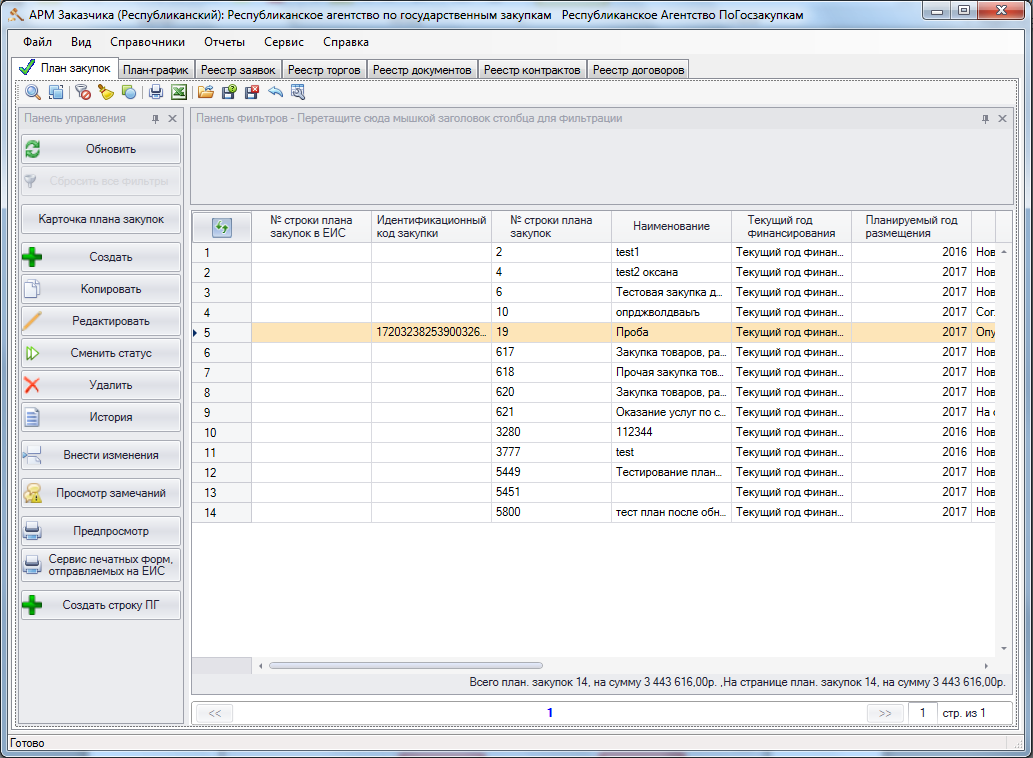
Далее на панели управления нажмите кнопку Создать. Появится форма создания строки плана закупок.
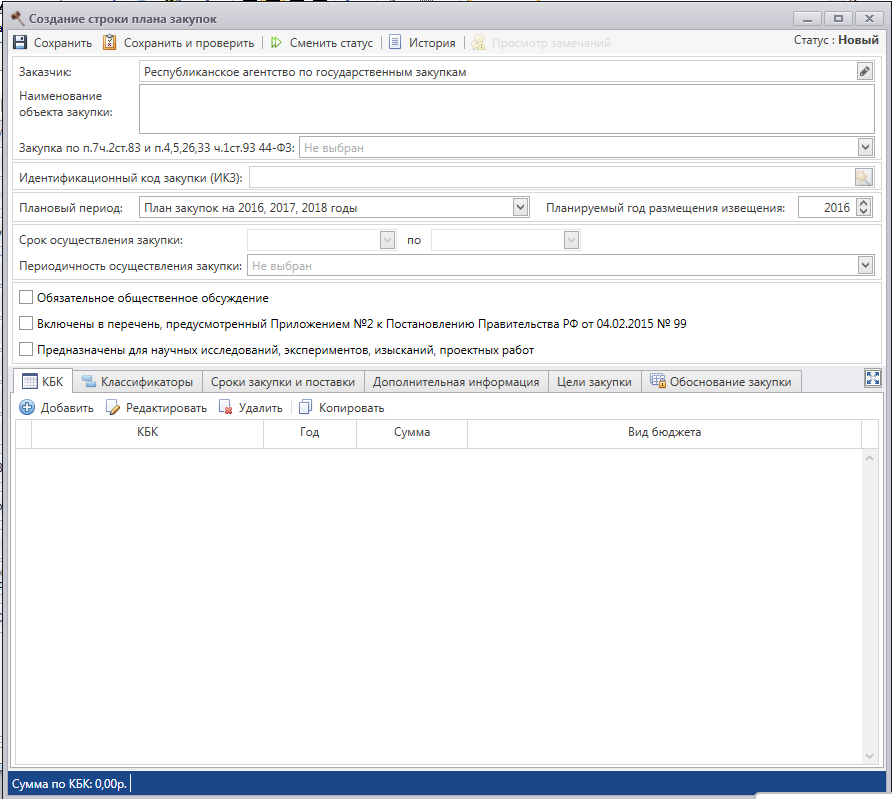
В этой форме вам необходимо последовательно заполнить данные о плане закупок. Объект закупки, в случае, если закупка является особой, то выбрать из выпадающего списка. Идентификационный код закупки присваивается после публикации плана закупок в ЕИС, нажав на значок автоматического формирования ИКЗ  формируется предварительный ИКЗ. Затем следует заполнить плановый период, планируемый год размещения, периодичность поставки.
Отметить галочкой если:
- подлежат обязательному общественному обсуждению;
- включены в перечень, предусмотренный Приложением №2 к Постановлению Правительства РФ от 01.01.2001 №99;
- предназначены для научных исследований, экспериментов, изысканий, проектных работ.
Переходим к заполнению КБК. Во вкладке КБК нужно заполнить коды бюджетной классификации.

Жмем кнопку  Добавить и в появившейся форме заполняем необходимые данные. После заполнения, нажимаем на кнопку ОК.
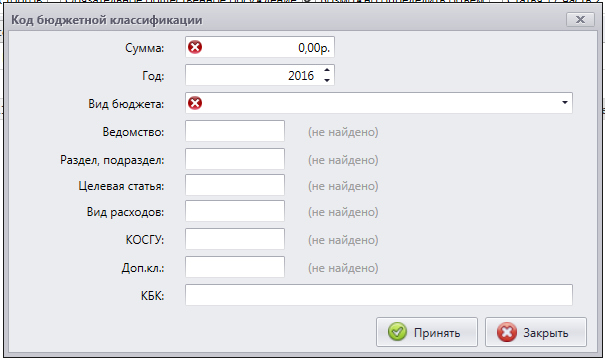
Примечание: При наличии нескольких КБК КВР в них должен совпадать.
Переходим на следующую вкладку: Классификаторы.

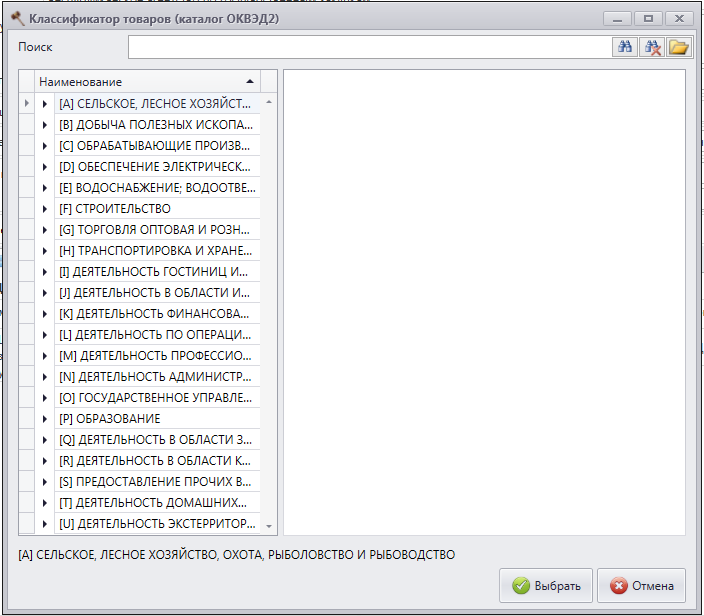
Коды ОКПД2 заполняются с помощью каталога, который находится в форме классификатора товаров по кнопке  Добавить.
Примечание: ОКПД2 заполняется в обязательном порядке до 4 разряда, т. к. в ЕИС передаются только 4 знака. При наличии нескольких кодов ОКПД2 с разными первыми 4 разрядами на ЕИС уходит отметка: «Закупка содержит несколько ОКПД2».

Для добавления кода ОКВЭД2 нажимаем  Добавить и выбираем нужный код из каталога. Обратите внимание, коды классификатора, которые можно выбрать, отмечены жирным шрифтом.
Переходим на следующую вкладку: Сроки закупки и поставки.

Необходимо указать Срок поставки и Срок осуществления закупок(сроки размещения извещения или заключения контракта с ЕП), нажмите  Добавить, возможно внести несколько сроков. Также указать Сроки поставки, отметив нужные поля галочками. После сохранения строки плана закупок, поле Срок осуществления в верхней части окна, станет активным, значения его автоматически заполнятся как минимальное и максимальное значения из поля Срок осуществления закупок (сроки размещения извещения или заключения контракта с ЕП).
При необходимости заполняем вкладку Дополнительная информация.

Во вкладке Цели закупки, последовательно заполняем все поля.
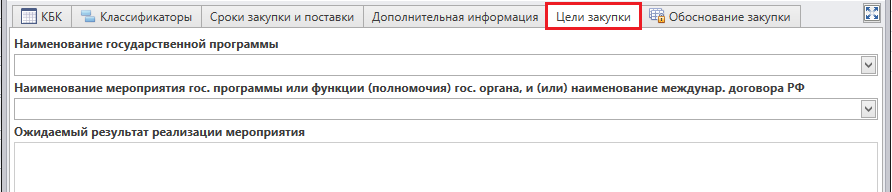
Если планируемая закупка включена в государственную программу Российской Федерации, в поле Наименование государственной программы, выбрать название программы из списка, в обратном случае выбираем «Закупка не является программным мероприятием».
Далее заполняем поля Наименование мероприятия государственной программы, Ожидаемый результат реализации мероприятия.
Во вкладке Обоснование закупки, заполняются поля: Обоснование соответствия объекта и объектов закупки мероприятию государственной программы. В случае если НПА не предусмотрены, то отмечаем галочкой нужное поле.
Добавить НПА можно нажав на кнопку  Добавить, также есть возможность добавления нескольких НПА.


После заполнения всех необходимых полей, нажмите  . Программа проведет автоматическую проверку на корректные данные. В случае обнаружения ошибок, вы увидите похожее окно.
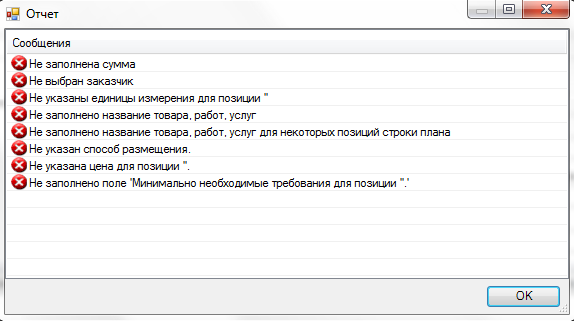
Устраните ошибки, если они имеются, и снова сохраните по кнопке  или
или  .
.
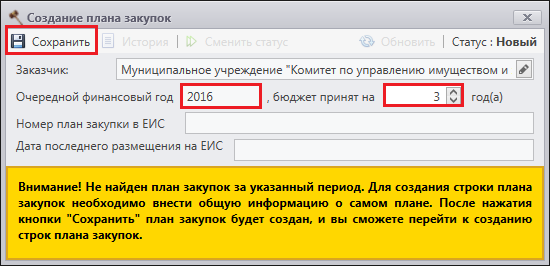
При первом сохранении строки Плана закупок, система предложит Создать План закупок Вашей организации. Откроется окно Создание плана закупок, Вам необходимо заполнить поля Очередной финансовый год и Бюджет принят на:. После чего необходимо нажать кнопку  .
.
Также информацию по Плану закупок можно увидеть в карточке Плана закупок, для этого нажмите кнопку  , и откроется окно Редактирование строки плана закупок
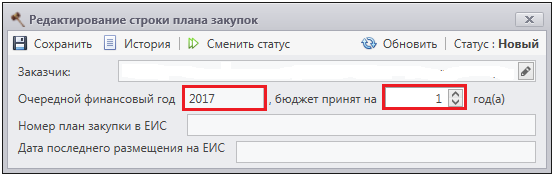
В реестре План закупок появится новая, только что созданная строка, в статусе Новая. Теперь эту строку надо отправить на согласование ГРБС.
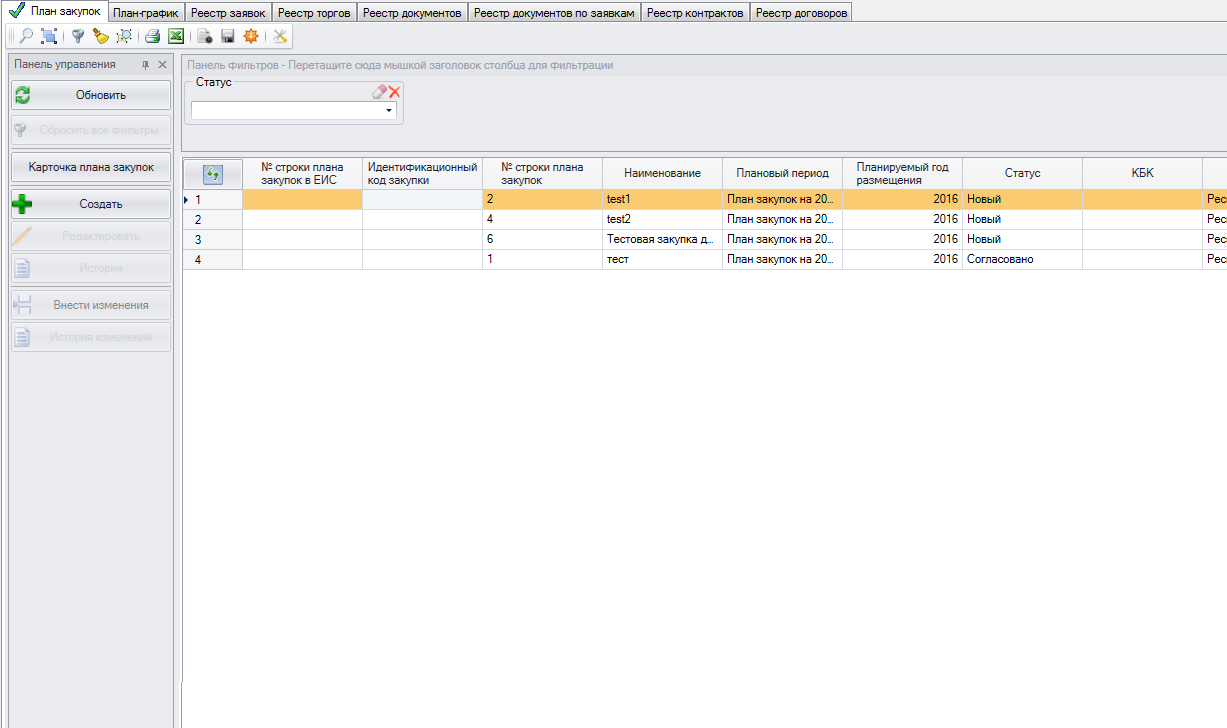
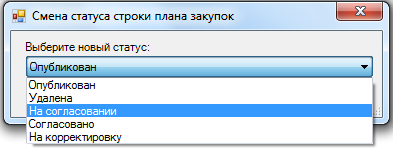
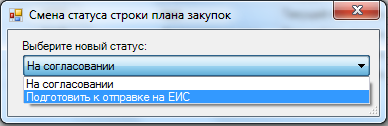
Выделяем строку, и нажимаем на кнопку  . Из списка выбираем статус На согласовании.
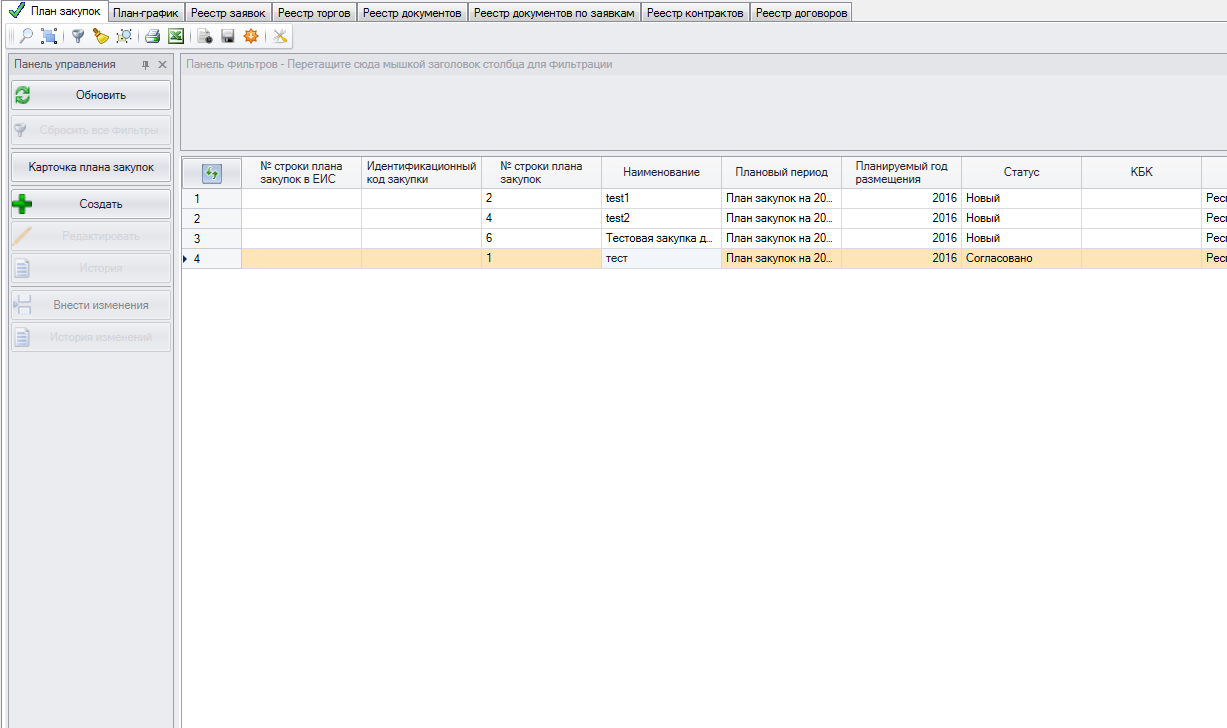
Строка плана перейдет в новый статус На согласовании, после утверждения Плана закупок вашим ГРБС, строка поменяет статус на Согласовано.
Если строка Плана закупок находится в статусе На корректировку, просмотреть замечания можно нажав кнопку  на Панели управления.
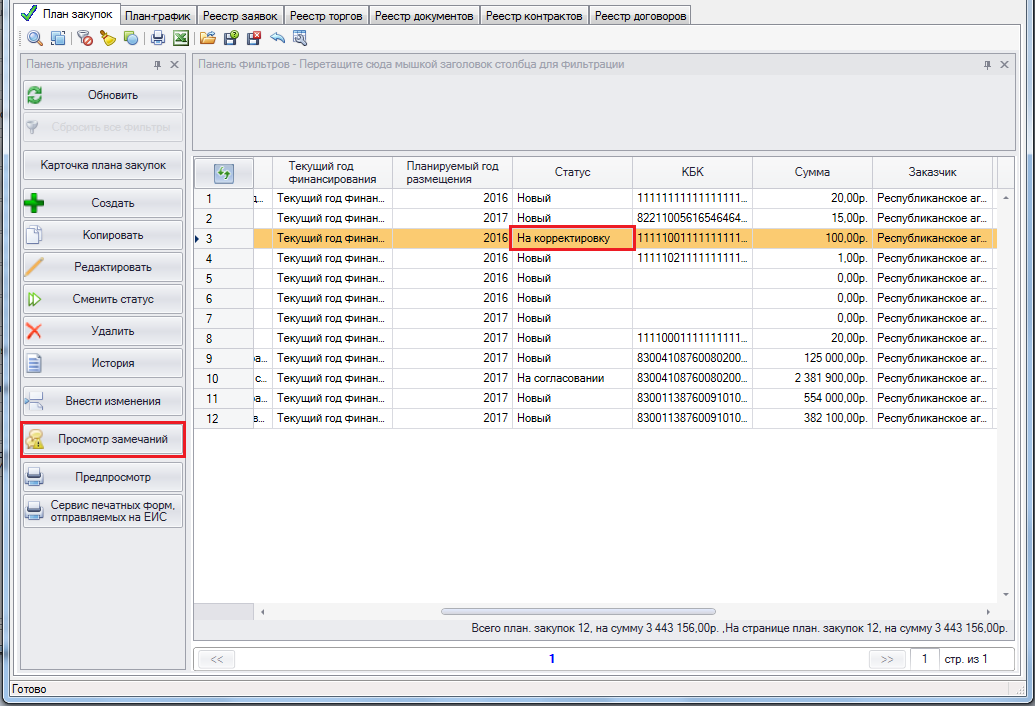
Для отправки строки Плана закупок на ЕИС необходимо сменить статус строки на Подготовить к отправке на ЕИС.
И нажать кнопку  .
.
Согласование ГРБС Плана закупок в АИС «Госзаказ». Краткое руководство.
Согласование плана закупок в АИС «Госзаказ» осуществляется во вкладке План закупок по строкам в статусе На согласовании. Нажимаем кнопку  .
.
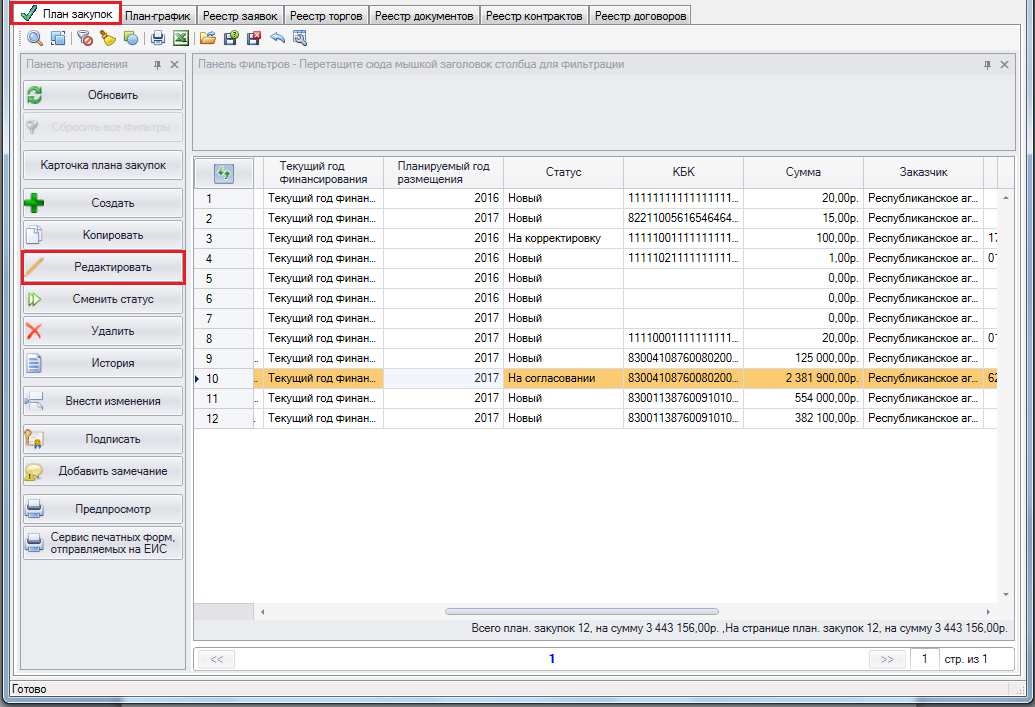
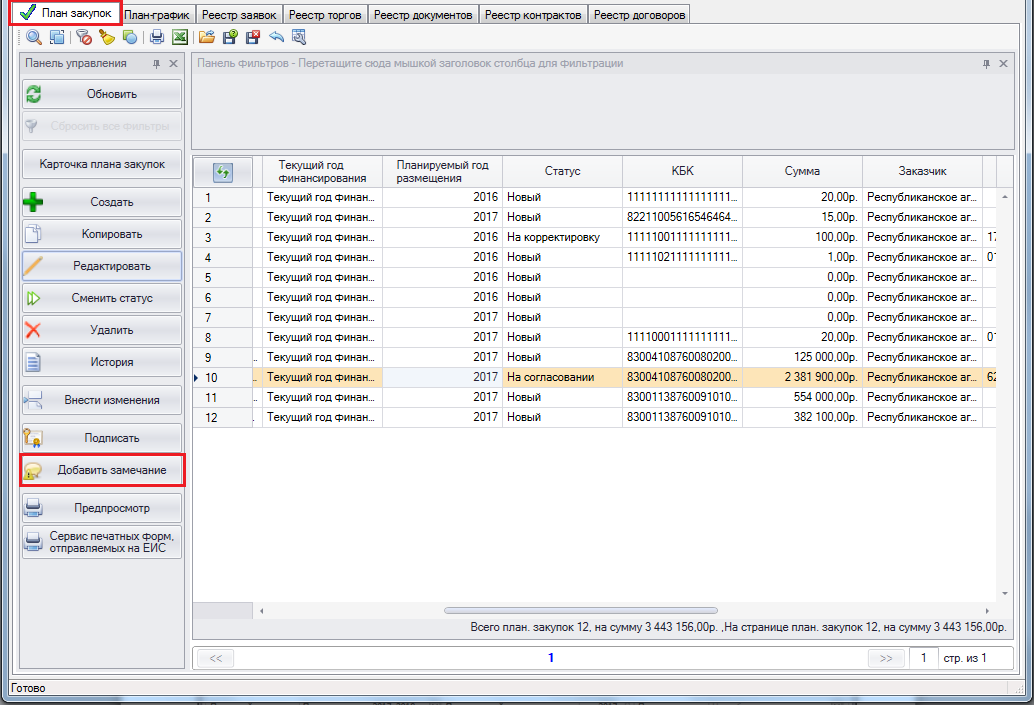
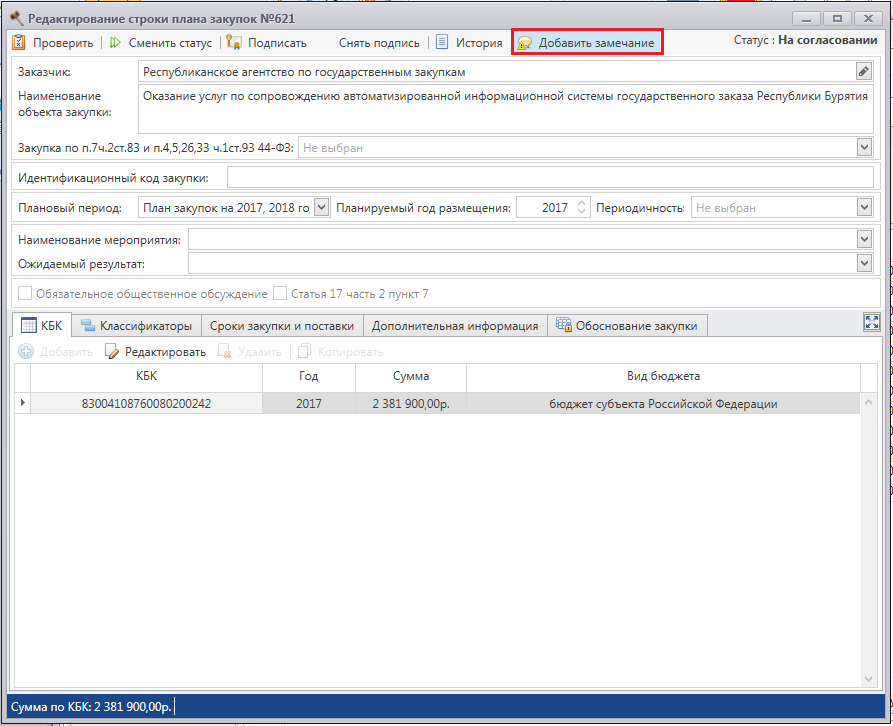
Добавить замечания можно нажав кнопку  на Панели управления в Реестре план закупок или в окне Редактирование строки плана закупок.
После добавления замечаний строку плана закупок необходимо отправить На корректировку ПБС, нажав кнопку  на Панели управления, выбрать статус На корректировку.
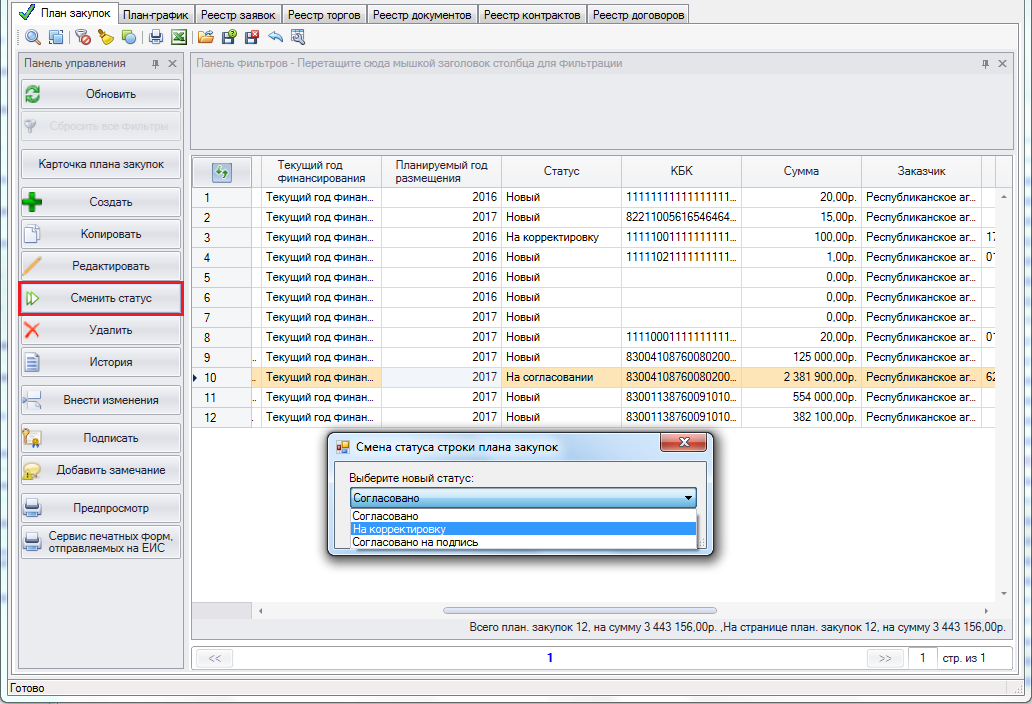
Если замечаний по строкам плана закупок нет, строку необходимо направить на подпись руководителю. Нажав кнопку  на Панели управления, выбрать статус Согласовано на подпись.
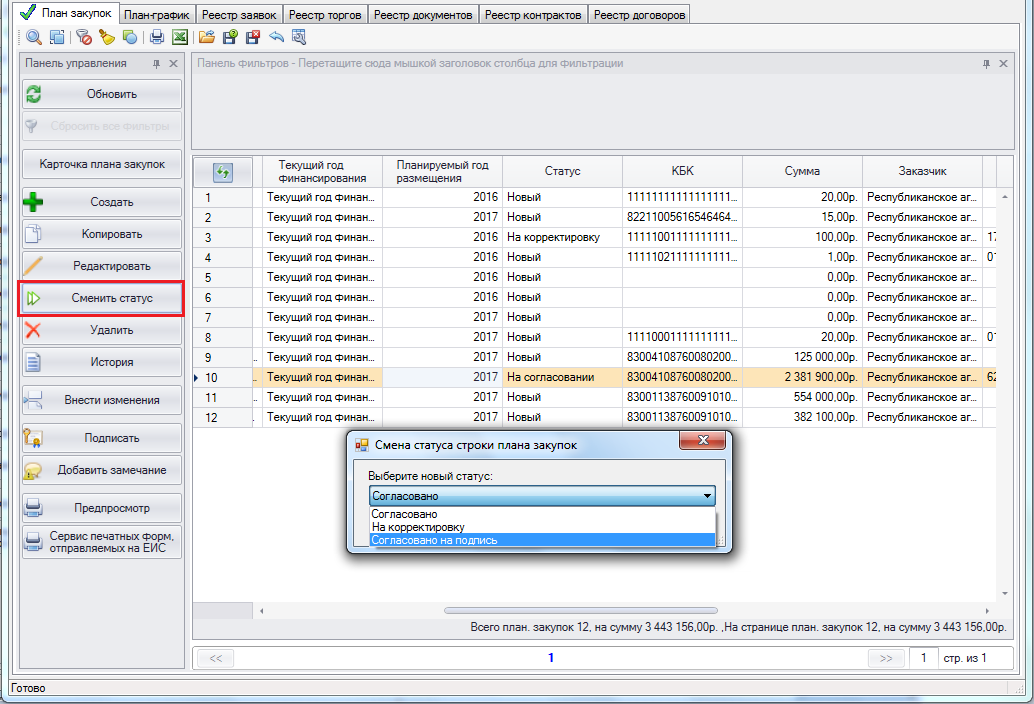
Чтобы согласовать план закупок, необходимо подписать строку нажав на кнопку  на Панели управления в Реестре План закупок. При подписании ЭЦП пользователя с ролью «Руководитель» в карточке организации «Сертификаты» строка автоматически изменит статус на Согласовано.
