

Партнерка на США и Канаду по недвижимости, выплаты в крипто
- 30% recurring commission
- Выплаты в USDT
- Вывод каждую неделю
- Комиссия до 5 лет за каждого referral
Работа с модулем Render
Рендер - это инструмент для создания высококачественного фотореалистичного изображения проекта, которое даёт безусловно большее преимущество при демонстрации проекта заказчику.
В программе Кафель PROF+RENDER с помощью рендера Вы можете создать как изображение отдельно взятой сцены, так и получить сферическую панораму проекта (начиная с версии 7.02)
Что должно быть сделано перед рендерингом:
1. Проект должен быть создан. Все покрытия уложены, 3D объекты установлены.
2. Если в проекте установлены 3D объекты-светильники, они должны быть настроены как источники света.
Чтобы сделать установленный в проект 3Dобъект (светильник) источником света, выделяем его и нажимаем кнопку  . Сразу же можно задать яркость.
Например, 0.1-0.2 потолочному светильнику; 0.3-0.7 настенному
3. Установить камеру в проекте таким образом, чтобы обзор сцены был оптимальным.
Переходим в меню программы Режим→Внешний рендер. Появляется окно настроек для рендеринга. Далее задачу настройки можно разбить на три этапа:
I. Выбор общих установок (панель Файл / Экран / Параметры)
II. Настройка света (панель Свет/ Солнце)
III. Настройка материалов покрытий и 3D-объектов (панели Покрытия - Объекты)
I. Выбор общих установок (панель Файл / Экран / Параметры)
размер изображения - размер пикселей итоговой картинки проекта
Для пробного рендеринга лучше выбрать минимальный из предложенных.
При выборе "Размер Tile3d" итоговая картинка будет сопоставима с окном программы.
Необходимо помнить, чем выше устанавливается разрешение, тем большее время* требуется для обработки изображения.
-----------------------------------
*- за процесс рендеринга отвечает центральный процессор компьютера. Количество ядер процессора кратно повышает скорость работы рендера POV-Ray
Вывод на экран - процесс обработки изображения будет выводиться на экран
Вывод в файл - итоговое изображение будет записано в файл с заданным именем, в папку, указанную в окне установок рендера (кнопка  )
)
Например, для версии 7.03 Prof+Render по умолчании это C:\Tile3D_703_Render\Projects
Цветовая гамма – коррекция цветовой гаммы в зависимости от характеристик дисплея. Позволяет при необходимости, повысить контрастность и разборчивость тёмных участков изображения, не делая слишком яркими и контрастными светлые детали изображения.
В большинстве случаев приемлема установка 1.0-1.2
Сглаживание - влияет на степень сглаживания изображения и, соответственно, на его качество.
В большинстве случаев значение 7-10 является вполне достаточным.
Выполняя пробный рендеринг, лучше выбирать минимальный уровень (0-3)
Обратите внимание, данный показатель значительно влияет и на время рендеринга.
Zoom - позволяет регулировать угол обзора камеры в небольших пределах
Режим может быть полезен, когда размеры помещения слишком малы. Установив отрицательный zoom, Вы как бы 'отодвинете' камеру, позволяя ей захватить больше деталей изображения.
Обратите внимание, высокие отрицательные значения могут искажать картинку.
Расчет отраженного света (Радиосити) - режим позволяет многократно просчитывать отраженный от объектов свет, тем самым заметно повышая реалистичность изображения.
Для быстрого рендеринга (например, в присутствии заказчика) можно обойтись без данной функции. Аналогично и для пробного рендеринга.
Обратите внимание, данный показатель значительно увеличивает время рендеринга. Рекомендуется в случаях, когда пользователь располагает временем ожидания итоговой картинки
Не отображать потолок - функция скрывает потолок при рендеринге.
Данный режим может быть полезен, когда камера находится выше потолка
Замечание: если в процессе рендеринга вы неожиданно быстро получаете однотонно темную или светлую картинку, то скорее всего камера находится над потолком, который не скрыт или попала в стену. В случае попадания камеры в стену, закройте окно настроек рендера, установите камеру правильно (в пределах помещения) и снова запустите внешний рендер.
Не убедившись в верном выборе настроек, лучше всегда выполнить пробный рендеринг (минимальное разрешение, сглаживание, без радиосити)
Общие установки для пробного рендеринга можно выбрать следующие:
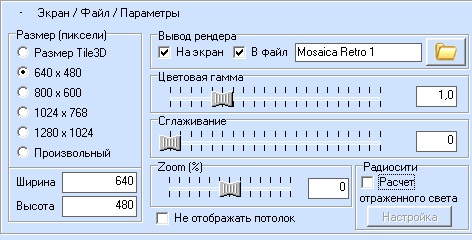
Для итоговой картинки вполне достаточно следующих настроек:
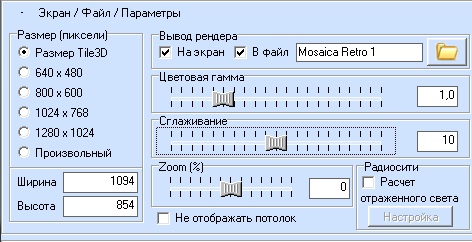
однако, это базовые рекомендации и Ваш выбор может быть иной. Всё зависит от поставленных задач
II. Настройка света (панель Свет/ Солнце)
Постановка света – самый важный и определяющий этап настройки, от него во многом зависит как будет выглядеть проект.
Если в проекте не установлены дополнительные источники освещения (светильники), то по умолчании предлагается свет от 2-х камер:
B1 - ортогональная камера (свет сверху);
B2 - перспективная камера (свет перед камерой).
В этом случае, первый источник (B1) лучше отключить.
На втором источнике (B2) при пробных настройках использовать уровень яркости 0,2-0,5 единицы.
Мы настоятельно рекомендуем устанавливать дополнительные источники света (потолочные или настенные светильники) или задействовать дневной свет. Это дает возможность более равномерно настроить свет в помещении и сделает изображение более реалистичным.
Модели потолочных или настенных светильников можно скачать на сайте разработчика.
Устанавливаются модели в проект заранее (до рендеринга) и там же настраиваются как источники света.
Чтобы сделать 3D-объект источником света, выделяем объект-светильник и нажимаем кнопку  и можем сразу задать яркость источнику
При установке дополнительных источников света, они определяются как I1, I2 и т. д.
Каждый источник можно настроить, задав параметры яркости, эффективного радиуса, корректировку по координатам и цвет света.
Для пробного рендеринга достаточно задать следующие параметры:
- Настенным светильникам (яркость 0,3-0,6; радиус 50-100)
- Потолочным светильникам (яркость 0,1-0,2; радиус 150-200)
В зависимости от итога, далее можно подрегулировать данные значения, а также координаты источника и цвет света
Свет из окон - включает освещенность вокруг помещения (дневной свет).
Яркость дневного света регулируется в диапазоне 0-30. Значение по умолчанию - 6.0, что соответствует средней яркости дневного света.
Цвет устанавливает оттенок дневного света
Солнце - это включение прямых солнечных лучей, которые могут попадать в помещение через окна. При регулировке 'положения солнца' оно отображается на схеме. 'Угол над горизонтом' задает высоту солнца над горизонтом в градусах.
Включение опции "дневной свет" дает заметный эффект и высокую реалистичность при нахождении в проекте окон. Особенно, в совокупности с опцией Радиосити
Обратите внимание, при использовании дневного света одновременно с опцией "Не отображать потолок" или скрытии стен, яркость изображения может быть неприемлемо высокой, так как поток внешнего света попадет в помещение.
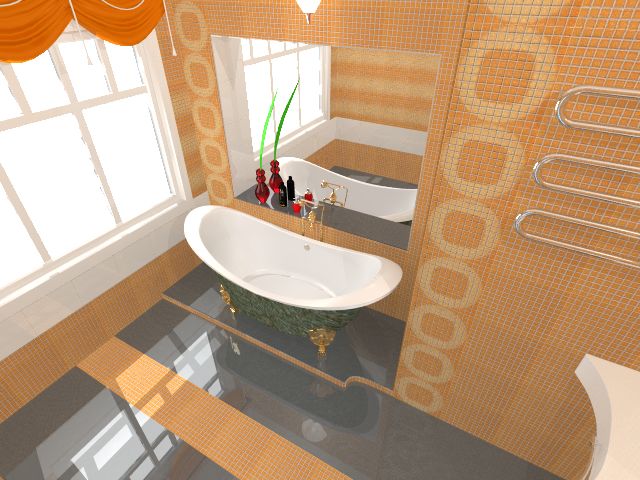
Покажем пример настроек по свету в тестовом проекте Bath_Mosaica_Retro с использованием света от перспективной камеры, дополнительно установленных настенных светильников и дневного света (свет из окон и солнце):
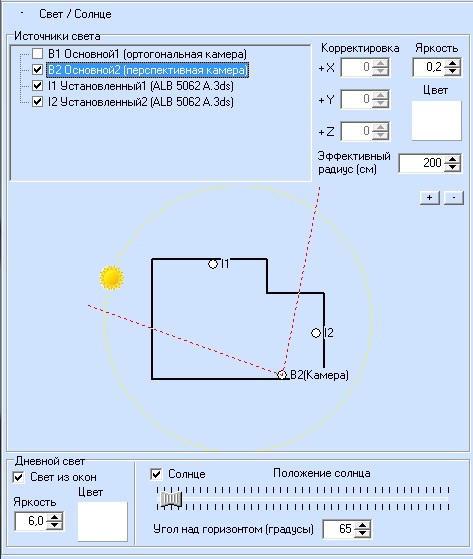
Итоговая картинка, с точки зрения настроек по свету, получилась такая:
III. Настройка материалов покрытий и 3D-объектов (панели Покрытия - Объекты)
Важную роль для получения реалистичной картинки, играет правильная настройка характеристик покрытий (плитка, обои, ламинат и т. д.) и 3D-объектов (сантехника, мебель, аксессуары и т. д.)
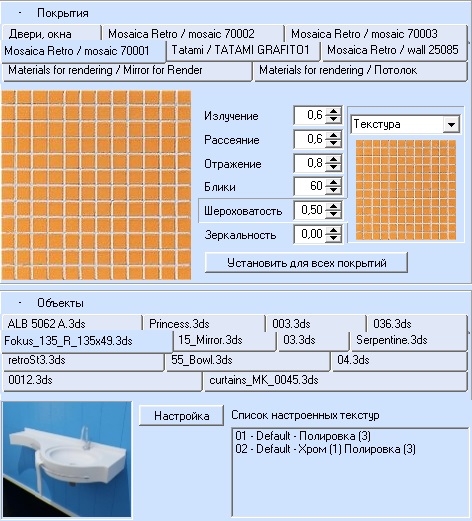
Основные характеристики материала - излучение и рассеяние устанавливаются для покрытия автоматически (0,6 и 0,6 соответственно) и в большинстве случаев являются достаточными. В случае включения опции Радиосити, эти показатели автоматически перенастраиваются (0,2 и 0,8 соответственно)
Увеличивая уровень 'Рассеяние' (Diffuse) покрытий, можно добиться увеличения освещенности в помещении. Иными словами, добавить освещенности можно не только увеличением яркости источников света.
Отражение - данная опция определяет насколько блестящим выглядит материал. Например, глянцевая плитка может иметь высокий отражаемый компонент, а матовая плитка нет.
Если в проекте (до рендеринга) Вами был установлен блеск плитке (кнопка  ), то в это поле автоматически заносится значение 0.8
Блики - способность материала блестеть. Значение колеблется от 40 (пластик) до 250 (полированный металл). Диапазон 0-400.
Если в проекте (до рендеринга) Вами был установлен блеск плитке (кнопка  ), то в это поле автоматически заносится значение 60.
Шероховатость - значение, указывающее на уровень рельефности покрытия. Чем больше числовое значение шероховатости, тем выше неровности поверхности. Диапазон регулировки 0-1. Чтобы показать рельефность при типе "Текстура", достаточно значения 0.1 Можно выбирать и другие типы шероховатости.
Для мозаичных или других - более рельефных покрытий, можно установить уровень 0.5- 0.7
Если в проекте (до рендеринга) Вами был задан уровень рельефности покрытию (кнопка  ), то данное значение занесется в поле " шероховатость" автоматически.
Зеркальность - свойство материала быть зеркалом.
По умолчанию для всех покрытий устанавливается значение 0. Диапазон регулировки 0-1. Для большинства полированных (глянцевых) поверхностей можно задавать уровень 0.03- 0.15
Если Вы решили покрытие в рендере сделать полностью зеркалом (например, в проекте, уложенное на поверхность покрытие является встроенным зеркалом), необходимо излучение и рассеяние для данного материала установить равными нулю, а зеркальность установить единицу
Панель "Объекты" содержит список всех объектов, используемых в проекте, и служит для установки свойств материалов данных объектов.
Все объекты (*.3dt), предоставляемые разработчиком, являются полностью настроенными и готовыми к рендерингу.
Тем не менее, пользователь может дополнительно настроить объект (выполнить замену материала, изменить характеристики материала, полировку, цвет и т. д.)
Пользователь может использовать сторонние 3D-объекты формата *.3ds.
В программе предусмотрена утилита make3dt (находится в корневом каталоге программы) для проверки и настройки данных объектов.
Подробнее о настройке свойств материалов объектов Вы можете прочитать здесь
-----------------------------------
Если настройки проекта для рендеринга выполнены, экспортируем проект в рендер (кнопка  ). Иконки "Запуск рендера"
  и "Сферическая панорама"
  становятся активными.
Рендеринг отдельной сцены проекта
Для получения изображения отдельно выбранной сцены проекта (по ракурсу камеры) жмем "Запуск рендера" 
Появляется окно обработки изображения (если выбран "вывод на экран").
По окончании процесса рендеринга, кнопка вывода файла становится активной.

По умолчании (если пользователем не изменен путь к каталогу для файлов-картинок), файл изображения запишется в папке программы Projects в формате *.bmp.
Кнопка  в окне вывода позволяет сохранить картинку в формате bmp, jpg, png.
Кнопка  в окне вывода позволяет загрузить картинку в формате bmp, jpg, png.
Рендеринг сферической панорамы
Для получения панорамной картинки жмем кнопку "Сферическая панорама" 
Все основные настройки для получения изображения сферической панорамы берутся из экспорта проекта в формат рендера (кнопка  ). Если данные настройки ранее уже были выполнены, остается настроить размер картинки, выбрать высоту и расположение камеры. В противном случае, необходимо выполнить настройки и снова экспортировать проект в формат рендера
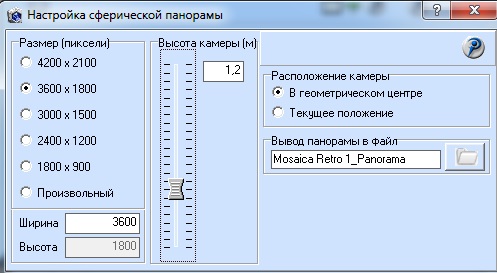
Установленная ширина картинки панорамы в пикселях связана с высотой как 2:1 (поле "высота" устанавливается автоматически и не редактируется)
По высоте камеру достаточно установить в диапазоне 1,1-1,3 м (первоначально считывается реальное положение перспективной камеры)
Расположение перспективной камеры может быть либо текущее, либо в геометрическом центре помещения. Рекомендуется последнее, но всё зависит от геометрии проекта помещения.
По умолчании, файл изображения создается в папке Projects в формате *.bmp. Имя файла по умолчании присваивается как название проекта и добавляется строка '_Panorama' При сохранении, формат картинки можно поменять на *.jpg или *.png
Окно вывода панорамы позволяет сразу просмотреть сферическую картинку с помощью встроенного вьювера.
Вы также, можете использовать любой другой доступный вьювер для просмотра файла-панорамы.
----------------------------------
Не всегда первые итоги работы с рендером могут быть удачными. Не стоит расстраиваться, а уж тем более бросать начатое. Важно понять назначение основных настроек и не пытаться использовать их "наугад". С каждым последующим шагом результат будет становиться заметно лучше.
Если Вы зарегистрированный пользователь программы и Вам требуется помощь в настройках проекта для рендера, обратитесь к специалистам Студии Компас за консультацией. На электронную почту разработчика *****@***com можете отправить файл проекта (формат *.bin) и мы обязательно Вам поможем.
---------------------------------
Часто задаваемые вопросы и способы их решения:
I. Если после настроек проекта, кнопки запуска рендера и сферической панорамы остаются неактивны, следует нажать кнопку экспорта проекта в формат рендера 
II. Если Вы произвели экспорт проекта в формат рендера  , но запуск рендера кнопкой
  не происходит, необходимо убедиться в следующем:
1. установлен ли внешний рендер POV-Ray.
Если нет, скачайте с сайта разработчика www. и установите внешний рендер POV-Ray
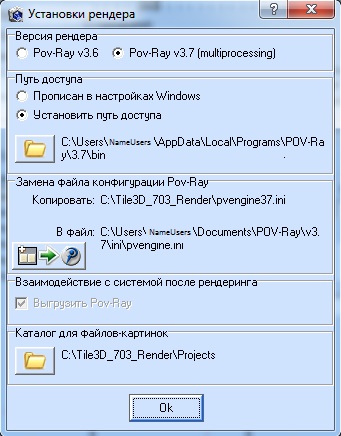
2. установки рендера (кнопка  ) соответствуют рекомендациям
Например, так:
3. Убедитесь, что каталог программы имеет полные права администратора.
При недостатке прав у приложения, ОС Windows может блокировать работу отдельных файлов и подкаталогов, в том числе и при обращении к внешнему рендеру.
Более подробно специфика настроек проекта для рендера описана в разделе программы "Справка" → "Справка по программе F1"
или в разделе "Работа в программе"
Рекомендуем к просмотру видеоурок Работа с модулем Render
ООО "Студия Компас"
www.
