Партнерка на США и Канаду по недвижимости, выплаты в крипто
- 30% recurring commission
- Выплаты в USDT
- Вывод каждую неделю
- Комиссия до 5 лет за каждого referral
«Электронный документооборот на базе офисного приложения Outlook 2007»
УТВЕРЖДАЮ:
Глава Администрации
_________
ПОРЯДОК НАСТРОЙКИ УЧЕТНОЙ ЗАПИСИ OUTLOOK
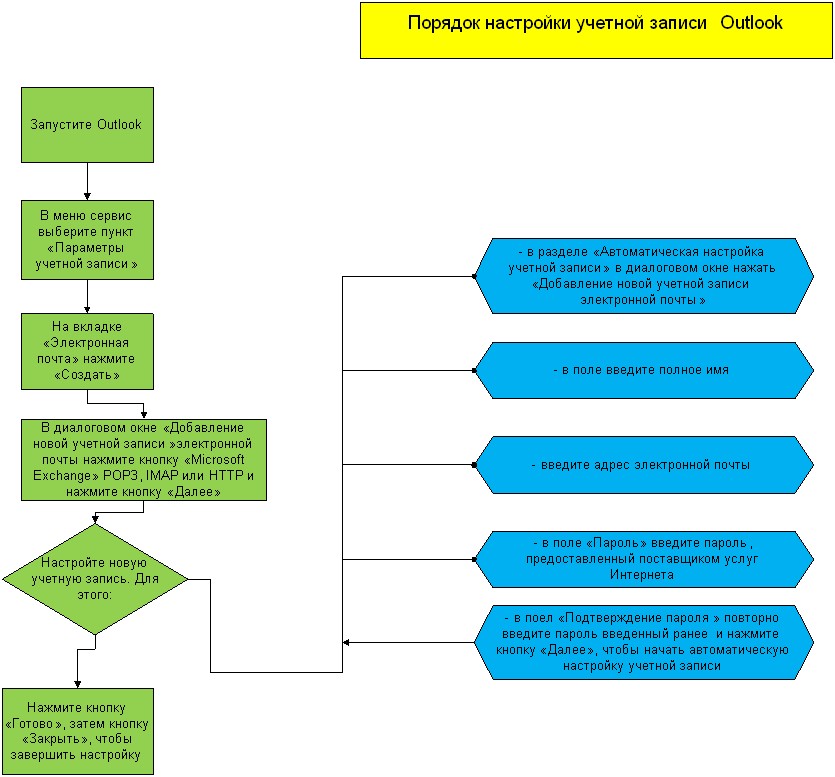
Запустите Outlook. В меню Сервис выберите пункт Параметры учетной записи. На вкладке Электронная почта нажмите кнопку Создать. В диалоговом окне Добавление новой учетной записи электронной почты нажмите кнопку Microsoft Exchange, POP3, IMAP или HTTP и нажмите кнопку Далее. Настройте новую учетную запись электронной почты. Новой учетной записи электронной почты можно настроить автоматически или вручную.
- Чтобы автоматически настроить новую учетную запись электронной почты, выполните следующие действия в разделе Автоматическая настройка учетной записи в диалоговом окне Добавление новой учетной записи электронной почты. В поле Введите имя введите полное имя. Введите свой адрес электронной почты в поле Адрес электронной почты. Поставщик услуг Интернета предоставляет эти сведения. Ваш адрес электронной почты обычно состоит из комбинации свое имя и фамилию и имя поставщика услуг Интернета, разделенных знаком (@) и периодов. В поле пароль введите пароль, предоставленный поставщиком услуг Интернета. В поле Подтверждение пароля повторно введите пароль и нажмите кнопку Далее, чтобы начать автоматическую настройку учетной записи.
Outlook 2007 попытается автоматически настроить параметры учетной записи и параметры сервера. Если ваша учетная запись успешно настроена, диалоговое окно Добавление новой учетной записи электронной почты указывает, что учетная запись успешно создана. Это диалоговое окно также указывается тип сервера электронной почты, к которому было выполнено успешное подключение.
- Нажмите кнопку Готово и затем нажмите кнопку Закрыть для завершения настройки учетной записи.
Руководитель отдела: