

Партнерка на США и Канаду по недвижимости, выплаты в крипто
- 30% recurring commission
- Выплаты в USDT
- Вывод каждую неделю
- Комиссия до 5 лет за каждого referral
Урок 9. Назначение ресурсов
Определение назначений
При формировании назначения его единицы могут отображаться как десятичное число или как процент. Единицы назначения выбираются в раскрывающемся списке Показывать единицы назначений в виде на вкладке Планирование диалогового окна Параметры. На этой же вкладке в раскрывающемся списке Тип задач по умолчанию определяется, какие типы будут автоматически присваиваться задачам при создании. Кроме того, с помощью флажка Новые задачи имеют фиксированный объем работ можно включить режим, при котором добавляемые задачи будут помечаться как имеющие фиксированный объем работ.
Режим автоматического выравнивания загрузки стоит отключить, с тем чтобы воспользоваться этой возможностью после того, как все назначения будут определены (Сервис, Выравнивание загрузки ресурсов, Выполнять вручную).
Теперь, когда таблица ресурсов составлена, назначение ресурсов отдельным видам работ не представляет особой сложности.
- Нажмите кнопку Диаграмма Ганта на панели представлений. На экране появятся две панели диаграммы Ганта. В поле (Название задачи) таблицы щелчком мыши выберите первый вид работы - Разработка содержания. Нажмите кнопку
 на панели инструментов (Стандартная). На экране появится диалог Assign Resources (Назначение ресурсов) (Рис. 38).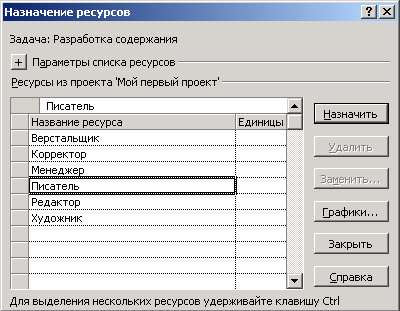
Рис. 38. Диалог (Назначение ресурсов)
Большую часть окна диалога занимает таблица, в поле (Название ресурса) которой перечислены ресурсы из таблицы ресурсов.
- Выделенная нами работа Разработка содержания будет выполняться менеджером и писателем. Назначим ей соответствующие ресурсы В таблице диалога щелчками мыши при нажатой клавише [Ctrl] выделите ресурсы Писатель и Менеджер. Нажмите кнопку Assign (Назначить). Указанные ресурсы будут назначены выделенному виду работ.
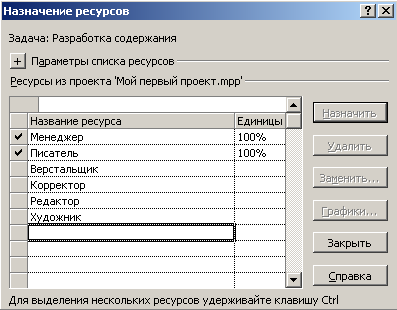
На диаграмме Ганта справа от горизонтальной полоски-работы Разработка содержания появятся названия ресурсов, назначенных этому виду работ если выполнить (Формат, Стили отрезков, Текст, Справа, Названия ресурсов).
Если назначаемый ресурс будет использоваться частично - неполный рабочий день, то в поле Units (Единицы) следует указать число, меньшее 100%. Если же какой-либо вид работ будет выполняться несколькими работниками, например, тремя писателями, то количество единиц одноименных ресурсов для него будет 300%.
Следующий вид работ - Разработка эскизов иллюстраций - будут выполнять менеджер и художник. Назначим соответствующие ресурсы.
- Не закрывая диалог Назначение ресурсов, щелкните мышью на названии работы Разработка эскизов иллюстраций в таблице диаграммы Ганта, чтобы выделить ее. В таблице диалога щелчками мыши при нажатой клавише [Ctrl] выделите ресурсы Художник и Менеджер. Нажмите кнопку Assign (Назначить). Указанные ресурсы будут назначены выделенному виду работ.
Остальные ресурсы назначьте самостоятельно с учетом того, что:
- Написание текста выполняет Писатель; Создание иллюстраций - Художник; Литературное редактирование - Редактор; Верстку - Верстальщик; Разработку макета обложки - Художник; Корректуру - Корректор; Цветоделение - Верстальщик; Сдачу в типографию - Менеджер. Когда всем видам работ ресурсы будут назначены, нажатием кнопки (Закрыть) закройте диалог Назначение ресурсов. Диаграмма примет вид, как на Рис. 39.
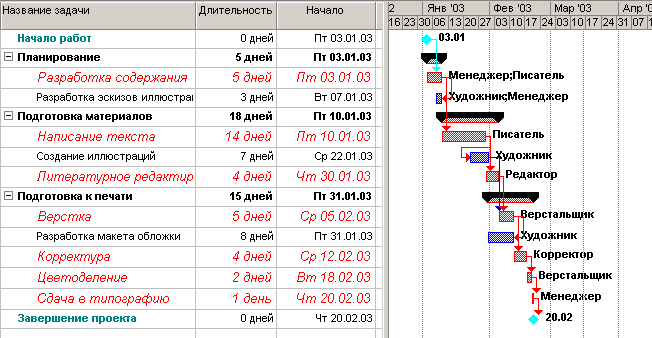
Рис. 39. Диаграмма после назначения ресурсов
MS Project определяет дату окончания проекта, используя даты окончания каждого вида работ, которые зависят от их длительности. Длительность каждой работы определяется по формуле:
Длительность = Объем работы / Количество единиц ресурсов
Когда вы для некоторой работы добавляете или удаляете людские ресурсы, MS Project увеличивает или сокращает длительность этого вида работ в соответствии с увеличением или уменьшением количества единиц ресурсов. Общий же объем работ при этом не изменяется. Такое планирование называется принудительным (Effort-driven) и используется MS Project по умолчанию при назначении ресурсов.
Щелчком мыши выделите в таблице работу Написание текста.
- Нажмите кнопку
 на панели инструментов (Стандартная). На экране появится диалог (Сведения о задаче). Щелкните мышью на ярлычке (Дополнительно). На экране появятся элементы управления этой вкладки (Рис. 40).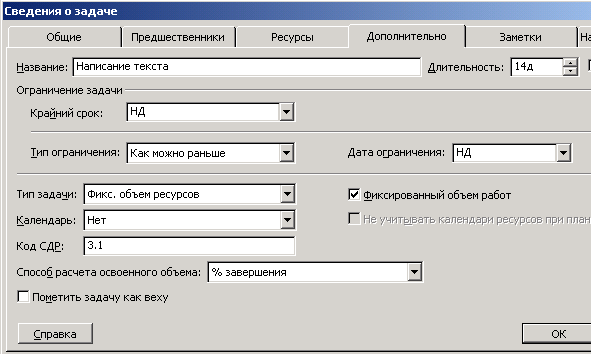
Рис. 40. Вкладка (Дополнительно) диалога (Сведения о задаче)
- Убедитесь, что установлен флажок Effort-driven (Фиксированный объем работ).
В поле открывающегося списка Task Type (Тип задачи) вкладки Advanced (Дополнительно) диалога Task Information (Сведения о задаче) указан тип работы Fixed Units (Фиксированный объем ресурсов), установленный по умолчанию. В этом случае при назначении работе дополнительных единиц ресурсов длительность данного вида работ пропорционально сократится.
Проверим это.
- Щелкните мышью на ярлычке Resources (Ресурсы), чтобы перейти на эту вкладку (Рис. 41).
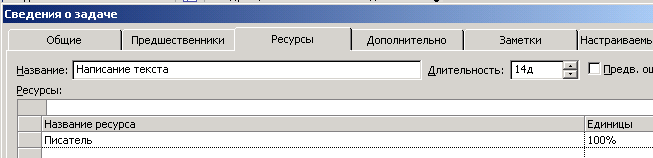
Рис. 41. Вкладка (Ресурсы) диалога (Сведения о задаче)
В поле Resources Name (Название ресурса) таблицы в нижней части диалога указано название ресурса - Писатель, назначенного выделенной работе Написание текста, а в поле Units (Единицы) - количество единиц этого ресурса -100%.
- Щелкните мышью на ячейке первой строки поля Units (Единицы), чтобы выделить ее. С помощью счетчика увеличьте количество единиц ресурса до 200% и нажмите клавишу [Enter]. Нажмите кнопку ОК, чтобы закрыть диалог (Сведения о задаче). Длительность работы Написание текста в поле Duration (Длительность) и на диаграмме сократится до 7 дней.
Если же работе назначить другой возможный тип - Fixed Duration (Фиксированная длительность), то при добавлении ресурсов общая продолжительность работы не изменится, а уменьшится объем работ, выполняемый каждой единицей (каждым работником).
Убедимся в этом.
- Нажмите кнопку (Сведения о задаче) на панели инструментов Стандартная. На экране появится диалог (Сведения о задаче) с открытой вкладкой (Ресурсы). Увеличьте количество единиц ресурса Писатель до 300%. Щелкните мышью на ярлычке вкладки Advanced (Дополнительно). В диалоге отобразятся элементы управления этой вкладки. В открывающемся списке Тип задачи выберите Fixed Durution (Фиксированная длительность). Нажмите кнопку ОК, чтобы закрыть диалог (Сведения о задаче).
Как видите, продолжительность работы Написание текста при назначении ей типа Fixed Durution (Фиксированная длительность) не изменилась и осталась равной 7 дням.
При назначении работе третьего возможного типа - Fixed Work (Фиксированные трудозатраты) и увеличении количества единиц ресурсов, продолжительность работы будет сокращена. Проверим это.
- Нажмите кнопку (Сведения о задаче) на панели инструментов Стандартная. На экране появится диалог с открытой вкладкой Advanced (Дополнительно). В открывающемся списке Task Type (Тип работы) выберите Fixed Work (Фиксированные трудозатраты).
Обратите внимание, что при назначении работе этого типа флажок Effort-driven (Управляемое возрастание) становится недоступным.
- Щелкните мышью на ярлычке вкладки Resources (Ресурсы), чтобы перейти на нужную вкладку. Увеличьте количество единиц ресурса Писатель до 400%. Закройте диалог Сведения о задаче, нажав кнопку ОК.
Теперь продолжительность работы Написание текста видна: она уменьшилась до 5,25 дней.
- Восстановите сделанные в графике работ изменения, назначив работе Написание текста в диалоге Сведения о задаче тип Fixed Units (Фиксированный объем ресурсов) и количество единиц ресурсов 100%. После этого в поле таблицы (Длительность) диаграммы Ганта введите (14 дней). Сохраните изменения, сделанные в проекте с именем Мой первый проект9.
Мы завершили еще один важный этап создания проекта, назначив ресурсы каждому виду работ и проверив на практике, как изменяется длительность работ при назначении дополнительных ресурсов в зависимости от типа работ.
Урок 10. Различные виды просмотра информации в проекте
MS Project способен сохранять огромное количество информации - гораздо большее, чем он может одновременно отобразить на экране. Поэтому программа предлагает различные режимы представления информации в разных форматах, позволяющих значительно облегчить ее восприятие. Каждый раз при работе с MS Project вы можете использовать различные виды, или режимы. В большинстве из них можно просмотреть, ввести и отредактировать информацию. По умолчанию и чаще всего используется режим диаграммы Ганта, который представляет наиболее важную информацию о работах в виде легко редактируемой таблицы и наглядной диаграммы. С этим режимом мы уже детально познакомились. Теперь рассмотрим другие наиболее важные возможности просмотра.
- Нажмите кнопку Сетевой график на панели представлений - Вид, Сетевой график. Наш проект появится на экране в виде сетевой диаграммы (PERT Chart) (Рис. 42).
Каждый вид работы здесь представлен прямоугольником, а стрелки, соединяющие эти прямоугольники, символизируют связи между работами.
Внутри каждого прямоугольника указано название работы, ее порядковый номер в таблице, длительность, даты начала и окончания.
- Просмотрите Сетевой график в различных масштабах, воспользовавшись кнопками
 и
и  на панели инструментов Стандартная.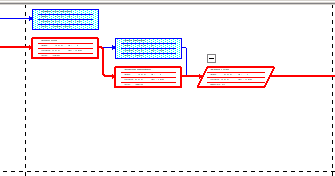
Рис. 42. Представление - Сетевой график
Сетевой график может использоваться для:
- создания и оптимизации графика работ; связывания работ и определения их последовательности, а также начальной и конечной даты выполнения каждого вида работ; графического представления завершенных, выполняющихся и неначатых работ; назначения людских и других ресурсов для каждого из видов работ.
Вы можете изменить внешний вид Сетевого графика в соответствии со своими требованиями или создать собственную ее версию. При сохранении проекта эта версия также будет сохранена. MS Project предоставляет широкие возможности для настройки Сетевого графика, которые позволят:
- Отображать в каждом прямоугольнике наиболее важную информацию. Например, вместо начальной и конечной дат можно выводить объем и стоимость работ. Назначать различные стили рамок прямоугольников для разных видов работ. Изменять внешний вид стрелок, соединяющих прямоугольники. Различным образом форматировать различные категории информации, чтобы отличать один тип от другого. Например, названия этапов выделить курсивным, а контрольные точки - полужирным начертанием. Изменять масштаб изображения, чтобы видеть одновременно большее или меньшее количество информации. Располагать прямоугольники-работы в определенном порядке. Создавать комбинации видов Сетевого графика для отображения дополнительной информации о работах или о ресурсах, назначенных им.
Следующий важный режим • Использование задач (Task Usage).
- Нажмите Вид, Использование задач на панели представлений. Проект будет представлен в режиме использования задач (Рис. 43).
В этом представлении рабочее окно программы состоит из двух панелей. В левой панели отображается таблица со структурированным списком задач, под каждым из которых указываются назначенные ему ресурсы. Для каждого вида задач и ресурса в соседних колонках выводится объем работ – Трудозатраты - (Work) , длительность, даты начала и окончания задач.
На правой панели выводится таблица-календарь, в которой указаны объемы работ для каждого ресурса и вида работ на каждый рабочий день проекта.

Рис. 43. Представление Использование задач
- Используя горизонтальную полосу прокрутки правой панели, перейдите к дате начала проекта - 3 января 2003 года. Вы увидите заполненную таблицу.
В режиме Использование задач вы можете:
- назначать работам людские и другие ресурсы; вводить и редактировать различную информацию о видах работ и ресурсах: их объемах, стоимости, начальной и конечной датах и др.; определять количество часов, планируемых для каждого ресурса на конкретный вид работ; изменять количество рабочих часов, планируемых для того или иного ресурса; разделять работу на части таким образом, чтобы следующая ее часть начиналась с более поздней даты.
Так же, как и для Сетевого графика и диаграммы Ганта, MS Project позволяет в широких пределах изменять характер отображения информации на экране и в режиме использования задач.
Рассмотрим еще один режим просмотра - График ресурсов (Resource Graph).
- Нажмите (Вид, График ресурсов). При необходимости воспользуйтесь кнопкой прокрутки
 в нижней части панели. Информация о проекте будет представлена в выбранном режиме (Рис. 44).
 График ресурсов отображает на временной шкале информацию о распределении, объемах работ и стоимости ресурсов.
Рабочее окно программы разделено на две панели. На левой отображается название ресурса, а на правой - диаграмма использования этого ресурса в выбранном масштабе времени.
- Если диаграмма не видна на экране, воспользуйтесь горизонтальной полосой прокрутки правой панели.
Диаграмму для каждого следующего ресурса можно отобразить, используя горизонтальную полосу прокрутки левой панели. С помощью графика ресурсов можно:
- определять, какие ресурсы перегружены и как сильно. Об этом мы будем подробно говорить в следующем уроке; определять количество часов, планируемых на каждый вид работ;
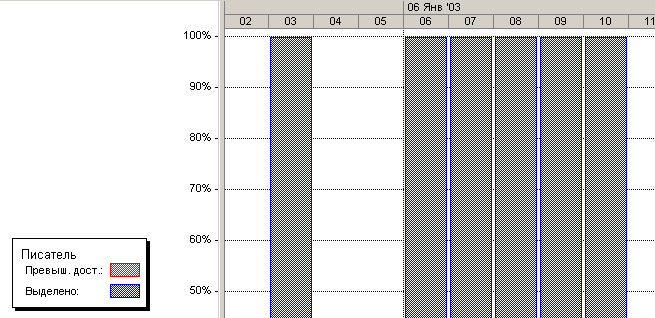
Рис. 44. График ресурсов
- определять время, в которое ресурс может быть задействован на других работах; определять стоимости различных ресурсов.
В заключение обсудим возможности представления Использования ресурсов (Resource Usage)
- Нажмите (Вид, Использование ресурсов). MS Project переключится в выбранный режим просмотра (Рис. 45), в котором ресурсы сгруппированы с работами, которые они выполняют.
Как и в предыдущих режимах, рабочее окно делится на две панели. В левой панели выводится таблица со структурированным списком ресурсов и работ, которым эти ресурсы назначены. Здесь же, в колонке Work (Трудозатраты) указано общее количество рабочих часов для каждого ресурса и каждого вида работ.

Рис. 45. Использование ресурсов
На правой панели, в таблице-календаре отображаются ежедневные объемы работ в часах для каждого ресурса и вида работ. Чтобы увидеть эту информацию, воспользуйтесь горизонтальной полосой прокрутки левой панели.
Режим использования ресурсов позволяет:
- вводить и редактировать информацию о ресурсах, назначенных различным видам работ, такую, как их стоимость, объемы и распределение; определять, какие ресурсы перегружены и в какой степени; более точно распределять назначение ресурсов; определять количество рабочих часов, планируемых каждому ресурсу; определять процент от общего объема работ, планируемый для каждого ресурса; определять количество времени, которое каждый ресурс может быть задействован на других работах; определять количество часов, которые планируются каждому ресурсу для определенного вида работы; пересматривать стоимость ресурсов для конкретного вида работ; изменять объем работ для каждого ресурса и каждого вида работ.
Обратите внимание на то, что на панель представлений выводятся кнопки не всех доступных возможностей просмотра.
- Чтобы просмотреть проект в режимах, кнопки которых отсутствуют, нажмите кнопку More Views (Другие представления) на панели представлений. На экране появится диалог (Другие представления) (Рис. 46), в котором вы можете выбрать любой доступный режим просмотра и нажать кнопку Apply (Применить).
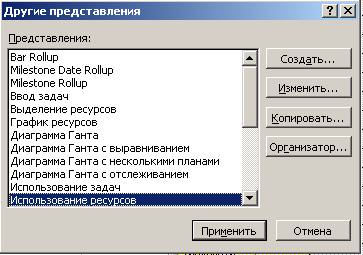
Рис. 46. Диалог "Другие представления"
Часто бывает удобно просматривать информацию о ресурсах или задачах на двух диаграммах одновременно, т. е. в комбинированном представлении, которое создается с помощью команды Окно, Разделить. После этого, установив курсор в нужную часть окна, можно выбрать соответствующие представления с помощью панели представлений. Для возвращения к исходному виду нужно воспользоваться командой меню Окно, Снять разделение.
Чтобы открыть новое окно с данными текущего проекта, нужно выбрать команду меню Окно, Новое окно. В открывшемся диалоговом окне нужно выбрать название проекта и название представления. Совместить окна с открытыми представлениями можно с помощью команды Окно, Упорядочить все.
Вы можете самостоятельно посмотреть на созданный проект в других представлениях.
Урок 11. Решение проблемы перегрузки ресурсов
Просматривая проект в представлении Использование ресурсов (Resource Usage), вы, вероятно, обратили внимание на то, что ресурс - Менеджер выделен в таблице красным цветом, а в информационном поле он отмечен специальным значком  (Рис. 45).
- Переключитесь в режим Использование ресурсов, если у вас выбран другой режим. Установите указатель мыши на значке
 в строке ресурса Менеджер. На экране появится сообщение о том, что данный ресурс перегружен, и рекомендация исправить эту ситуацию (Рис. 47).
 Ресурс считается перегруженным, если ему назначен объем работы больший, чем он может выполнить в свои рабочие часы. Если же работа запланирована в меньшем объеме, то ресурс будет недогруженным.
В вашем проекте для каждой работы должно быть назначено достаточное количество ресурсов на планируемое время работ. И каждому ресурсу должен быть определен оптимальный объем работ, исключающий перегрузку и недогрузку. Незначительная перегрузка и недогрузка, например, не более 1 часа в день или 1 дня в неделю, вероятно все-таки неизбежна.
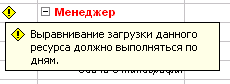
Рис. 47. Сообщение о перегрузке ресурса Менеджер
Чтобы решить проблему перегрузки, следует определить сначала, какие ресурсы и в какое время перегружены и какие работы они при этом должны выполнять. После этого можно выбрать один из двух вариантов:
- изменить количество рабочего времени, необходимого ресурсам для выполнения данной работы, т. е. назначить сверхурочные часы или работу в выходные дни; изменить график работ так, чтобы работы выполнялись в то время, когда ресурсы не будут перегружены.
Какой из этих вариантов вы выберете, зависит от различных факторов проекта: бюджета, доступности ресурсов, характера выполняемых работ и т. д.
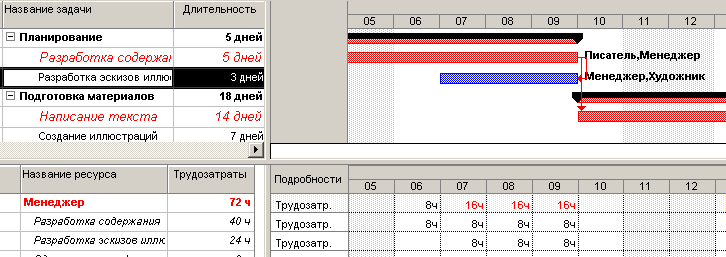
В нашем проекте перегрузка менеджера обусловлена тем, что он назначен на два вида одновременно выполняющихся работ со 100% занятостью. У менеджера это - Разработка содержания и Разработка эскизов иллюстраций, которые по графику должны выполняться 7-9 января 2003 года. Обратите внимание: в эти рабочие дни менеджер должен работать 16 часов.
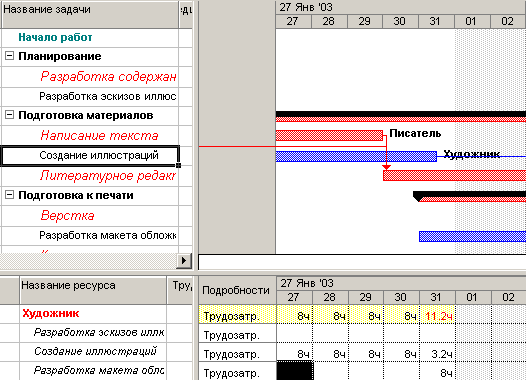
Аналогичная ситуация у художника, которому запланированы на 31 января 2003 года одновременно два вида работ - Создание иллюстраций и Разработка макета обложки.
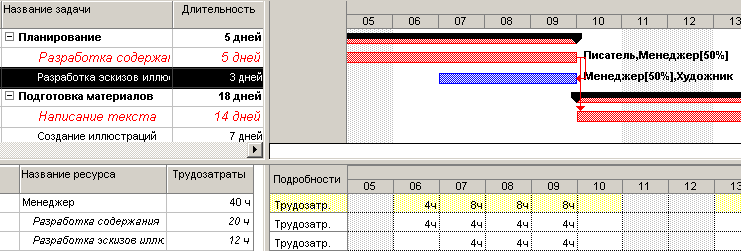
Решить проблему перегрузки менеджера можно, назначив каждому виду работ, которые он должен одновременно выполнять, количество единиц ресурсов, равное не 100%, а 50% - что отражает реальную ситуацию.
Сделайте это следующим образом.
- Переключитесь в режим диаграммы Ганта. Щелчком мыши выделите в таблице работу Разработка содержания. Нажмите кнопку
 на панели инструментов (Стандартная). На экране появится диалог Task Information (Сведения о задаче). Щелкните мышью на ярлычке (Ресурсы), чтобы перейти на нужную вкладку. Назначьте ресурсу Менеджер количество единиц - 50%. Щелкните мышью на вкладке Advanced (Дополнительно). В диалоге появятся элементы управления этой вкладки. В открывающемся списке (Тип задачи) выберите (Фиксированная длительность).
 Как вы помните, это необходимо сделать, так как в противном случае будет увеличена на 50% длительность работы.
- Закройте диалог (Сведения о задаче) с помощью кнопки ОК. На диаграмме, справа от названия ресурса Менеджер, назначенного работе Разработка содержания, появится отметка о количестве единиц ресурса - [50%]. Самостоятельно уменьшите до 50% количество единиц ресурса Менеджер для работы Разработка эскизов иллюстраций. Снова переключитесь в режим Использование ресурсов и убедитесь, что перегрузка менеджера ликвидирована.
Проблему перегрузки художника следует решить несколько иначе.
- Переключитесь в режим диаграммы Ганта.
Посмотрите внимательно на диаграмму и обратите внимание на то, что работа Разработка макета обложки, выполняемая художником, начинается по графику за день до окончания им работы Создание иллюстраций. Очевидно, здесь возможны два решения: начать первую работу - Создание иллюстраций - на день раньше или же вторую работу - Разработка макета обложки - на день позже. Если выбрать второй вариант, то придется отодвинуть также срок начала корректуры, так как последняя должна начинаться после окончания Разработки макета обложки. Это неприемлемо. Поэтому, очевидно, единственно правильным решением этой проблемы будет перенос даты начала работы Создание иллюстраций на день назад.
Так как работа Создание иллюстраций связана с предшествующей ей работой Написание текста, то изменить следует эту связь.
- Дважды щелкните мышью на стрелке, связывающей работы Написание текста и Создание иллюстраций. На экране появится диалог (Зависимость задач). В поле со счетчиком Lag (Задержка) введите (минус 6 дней) вместо значения (минус 40%), установленного нами ранее. Закройте диалог (Зависимость задач), нажав кнопку ОК. Просмотрите проект в режиме Использования ресурсов и убедитесь, что перегрузка ресурсов ликвидирована полностью. Сохраните проект с именем Мой первый проект11.
На примере нашего проекта мы рассмотрели только два возможных варианта решения проблемы перегрузки ресурсов. Вы можете также:
- переместить перегруженный ресурс для выполнения работы в другое время или изменить график данной работы так, чтобы она выполнялась, когда ресурс будет свободен; уменьшить объем работы, которую должен выполнять перегруженный ресурс; изменить рабочий календарь перегруженного ресурса так, чтобы он имел большее количество рабочих часов; задержать начало выполнения работы до тех пор, пока перегруженный ресурс не сможет приступить к ней; назначить данному виду работ дополнительные ресурсы. Это позволит уменьшить количество рабочих часов перегруженного ресурса; разделить работу, которую должен выполнять перегруженный ресурс, на части так, чтобы он мог выполнять ее в другое время.
В зависимости от конкретных обстоятельств вы можете применять любой из перечисленных способов решения проблемы перегрузки ресурсов.
