


Партнерка на США и Канаду по недвижимости, выплаты в крипто
- 30% recurring commission
- Выплаты в USDT
- Вывод каждую неделю
- Комиссия до 5 лет за каждого referral
Инструкция по Форуму на учебном портале РУДН
Оглавление
Форум 1
Студентам (гостям) 2
Регистрация 2
Авторизация 2
Собеседники 2
Задать вопрос, продолжить диалог 3
Преподавателям-гостям 4
Преподавателям 5
Горячие сообщения 5
Участники форума 7
Регистрация новых пользователей 7
Форум
На сайтах преподавателей Учебного Портала РУДН появился в меню новый раздел “Общение”, щелкнув который можно зайти в меню ФОРУМА преподавателя. (Ссылка «На форум» в верхнем меню сайта также ведет в меню авторизации ФОРУМА).

Напротив пункта ”Общение ” в меню отображается количество не отвеченных вопросов у данного преподавателя.
Гостям сайта
Регистрация
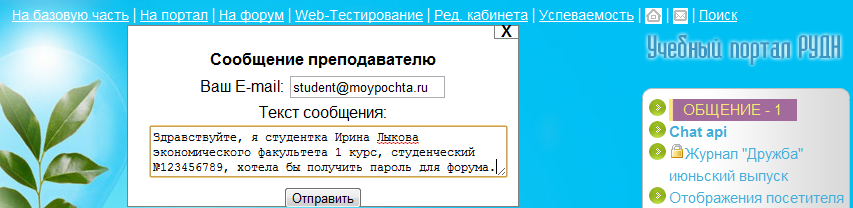
Если вы заходите впервые, то нажмите на ссылку “Отправить заявку на регистрацию” (см. рисунок ниже) и в появившемся окне впишите свою почту, а в текстовом поле напишите о себе с просьбой выслать логин и пароль для входа.
Авторизация
Студентам
Все студенты РУДН могут зарегистрироваться на сайте любого преподавателя, щелкнув в меню сайта кнопку «Регистрация студента РУДН». После успешной регистрации студент, используя номер своего студенческого билета, как пароль, может зайти на Форум преподавателя и задав вопрос получить консультацию в режиме «OF-LINE». Кроме того, при открытии преподавателем своего ЧАТА, студент может поучаствовать в «ON-LINE» консультации или занятии также используя свой номер студенческого билета, как пароль.
Гостям
Для входа вы должны иметь пароль для входа и ввести его в поле Студент (гость).
Внимание одновременная авторизация на более одном форуме преподавателя возможно только при использовании разных браузеров (например Internet Exploer и Mozilla )

Собеседники
Для просмотра собеседников форума данного преподавателя нажмите ссылку собеседники.

И вы уведете список собеседников.

Задать вопрос, продолжить диалог
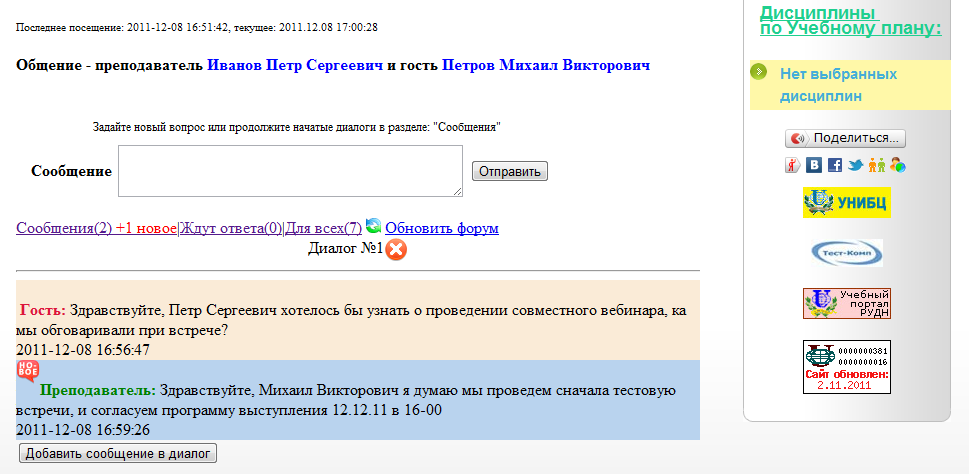
После авторизации вы можете задать новый вопрос - рисунок снизу.

После добавление вашего сообщения на этой странице вы сможете прочитать ответ и продолжить диалог.

Вы сможете добавить, еще сообщения в диалог или задать новый вопрос. Если диалог уже завершен, то вы можете его удалить, нажав красную кнопку с белым крестом около диалога.
Сообщения для всей группы или для всех вы сможете увидеть в соответствующих вкладках.
Преподавателям-гостям
Для общения введите свой логин и пароль, которые вы используете в своем кабинете на Учебном Портале РУДН.

Вы сможете написать новое сообщение, получать ответы, продолжать диалоги.
Преподавателям
В панели вашего кабинета на Учебном портале РУДН есть раздел “Чат/Форум” нажмите на эту кнопку и выберите вкладку “Форум”.
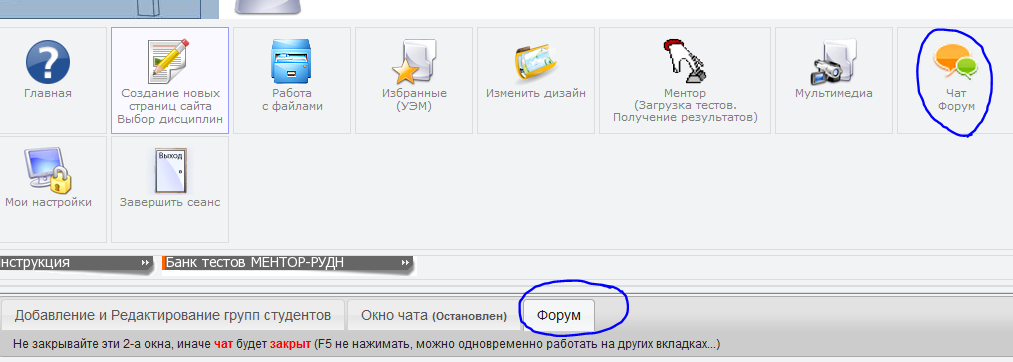
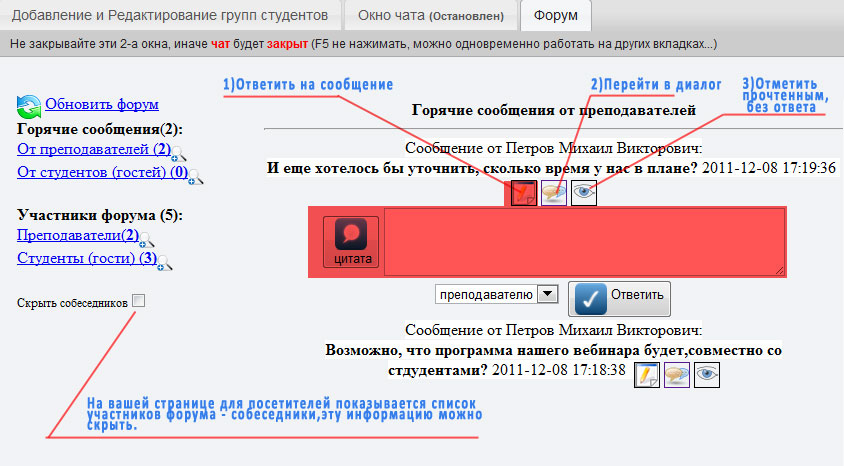
Рис №1
На панели “Форума” есть 2 раздела “Горячие сообщения” и “Участники форума”.
Горячие сообщения
В “Горячих сообщениях” отображаются все новые сообщения, которые вам написали студенты или преподаватели. В “Участниках форума” вы уведете всех посетителей вашей страницы раздела “Общения” у кого есть авторизация на форум.
Для ответа на сообщение нажмите на изображение 1. Рис №1 и появится форма для ответа, в которой вы можете написать ответ и адресовать его либо отправителю, либо всем или группе, если это студент. Если вы хотите просмотреть все сообщения от данного отправителя и ответить, сразу на все вопросы то нажмите кнопку 2 Рис.№1 и вы прейдете в диалог:

Если сообщение не требует ответа, просто нажмите на кнопку 3 Рис. №1
В диалоге будут отмечены сообщение, которые ожидают ответа – значок в 1 рис. №2 и сообщения новые будут отмечены значком 2 рис №2.
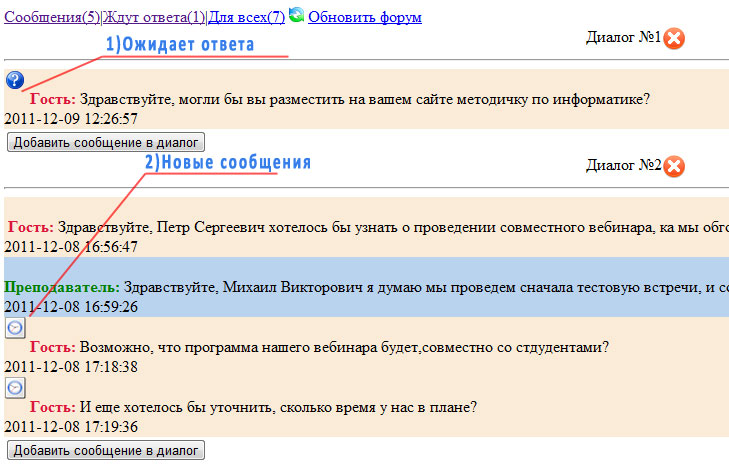
Рис. № 2
Участники форума
В разделе “Участники форума” вы сможете увидеть всех посетителей вашего форума, которые были авторизированны на вашей странице. Для удаления переписки вы можете воспользоваться кнопками 1 и 2 на Рис.№3.При удалении пользователя, все переписка будет удаленна и при последующем его заходе или отправки сообщения он снова появится.
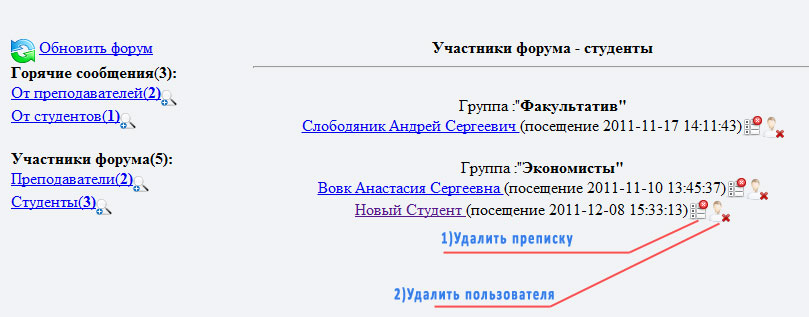
Рис №3
Регистрация новых пользователей
К Вам на почту будут приходить письма с просьбой зарегистрировать их на форуме, вы их добавляете в чат и высылаете на их почту пароль.
Если необходимо заблокировать пользователя вы так же делаете это через чат.
