


Партнерка на США и Канаду по недвижимости, выплаты в крипто
- 30% recurring commission
- Выплаты в USDT
- Вывод каждую неделю
- Комиссия до 5 лет за каждого referral
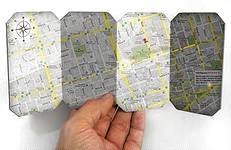
Буклет – это произведение печати, изготовленное на одном листе, сложенном параллельными сгибами в несколько страниц так, что текст на буклете может читаться без разрезки, раскрывается напечатанный буклет, как ширма.
Буклет - это документ, выполняющий рекламно-информационную функцию.
Буклеты позволяют предоставить потребителям более полную информацию, и сделать подачу информации более структурированной, чем это могут сделать обычные рекламные листовки. Кроме того, буклеты более компактны, но, несмотря на это они лишены ощущения некой незавершенности, которое может появиться у потребителей после ознакомления с обычной рекламной листовкой.
Создаваться буклет может с помощью текстового редактора MicrosoftWorld, MicrosoftPublisher. Программа MicrosoftPublisher представляется наиболее удобной для создания информационного буклета, так как в ней имеются шаблоны публикаций для печати, что позволяет упростить процесс их создания.
Рекомендации по выполнению буклета
Правильно составленный буклет должен включать в себя три основных блока: визуальный ряд, информативный материал и контактную информацию. В буклете не должно быть лишней информации. Информация изложенная доступно воспринимается лучше. Особое внимание уделяется контактной информации. Поскольку буклет является достаточно компактным по своему объему, то и представленная в нем информация должна быть представлена в компактном виде, тезисно. В качестве ключевых точек используйте броские заголовки. Длинные тексты не вызывают интереса. Для разработки дизайна буклета необходимы следующие элементы: графические материалы (слайды, фотографии). Не перегружайте буклет лишними элементами, т. к. все, что отвлекает, снижает эффективность буклета, но и не старайтесь свести дизайн к минимуму, т. к. он будет неинтересным. Возможно, наиболее удачным решением станет двусторонняя печать буклета.При подготовке печатных публикаций можно выделить общие критерии оценки:
В буклете необходимо отразить:
- название образовательного учреждения; тема работы; авторы (Ф. И.О. полностью); почтовый и электронный адрес контактный телефон; год создания; информация, раскрывающая тему работы; фотографии, рисунки, иллюстрации (не более 5 шт.)
СОЗДАНИЕ БУКЛЕТА В «MICROSOFT PUBLISHER»
Работа с мастером буклетов:
Выбирая работу с мастером буклетов, вы избавляете себя от хлопот по разработке и настройке публикации. Все, что вам остается сделать — выбрать одну из заготовок макета и изменить замещающий текст и картинки своим собственным текстом и картинками.
Создание трех - и четырех секционных публикаций с помощью мастера буклетов
Запустите Publisher. В области задач Новая публикация выберите в группе Начать смакета пункт Публикации для печати, затем пункт Буклеты. В Галерее предварительного просмотра справа щелкните нужный макет. В области задач Параметры: Буклет в группе Размер страницы выберите 3-панельныйили 4-панельный. Щелкните замещающий текст в текстовой рамке и введите необходимый текст. Щелкните правой кнопкой мыши стандартную картинку, выберите последовательно пункт. Изменить рисунок и тип рисунка, который необходимо использовать в публикации.
Примечание. Если вы щелкнули картинку правой кнопкой мыши, а в контекстном меню отсутствует пункт Изменить рисунок, щелкните картинку один раз. Вокруг картинки появятся серые маркеры. Снова щелкните картинку правой кнопкой мыши и выберите пункт Изменить рисунок.
Шрифтовые схемы можно из области задач Параметры: Буклет, щелкнув соответствующую ссылку.
Чтобы применить ту или иную шрифтовую схему, щелкните соответствующую схему в группе Применить шрифтовую схему. Добавление текста. На буклете размечены области для текстов и картинок. Выделите и удалите информационный текст, затем вставьте либо наберите с клавиатуры нужный текст. Если текст не помещается в отведенную для него рамку, то компьютер предложит выполнить его перетекание в следующую рамку. Всегда можно создать новое текстовое поле с помощью кнопки Надпись на панели Рисование. Если текст в рамке расположен некрасиво (много свободного места справа от строк), то нужно установить переносы: Главное меню > Сервис > Язык > Расстановка переносов > Автоматическая расстановка переносов. Если межстрочные интервалы слишком велики, то можно их уменьшить, воспользовавшись значком на панели форматирования. В появившемся окне установите нужный межстрочный интервал и другие параметры. Текстовые поля можно увеличивать/уменьшать, зацепив мышкой за белый маркер. Лишние текстовые поля можно удалять, щелкнув по рамке и нажав клавишу Delete. Добавьте на обе страницы и отформатируйте текст, соответствующий тематике вашего буклета. Картинки. Картинки тоже можно выделить и удалить, а на их место вставить другие. Картинки можно вставлять в любую область буклета, а не только в специально отведенные места. Несколько графических и текстовых объектов можно сгруппировать, тогда они будут представлять собой одно целое, которое можно перемещать, копировать, изменять размеры.Для этого:
- щелкните кнопку Выбор объектов (стрелку) на панели Объекты; удерживая клавишу Shift, последовательно щелкните мышью на всех тех объектах, которые хотите объединить в группу; в правом нижнем углу выбранной группы щелкните кнопку Сгруппировать объекты.
Для того чтобы разгруппировать объекты, надо щелкнуть на группе, затем щелкнуть вправом нижнем углу кнопку Разгруппировать объекты.
СОЗДАНИЕ БУКЛЕТА В «MICROSOFT WORLD»
Запустите MicrosoftWord
Установите следующие параметры страницы (Файл ~ Параметры страницы)
Закладка Поля
Поля: Нижнее - 1 см, Верхнее - 1 см, Левое - 1 см, Правое - 1 см,
Закладка Размер бумаги
Ориентация: Альбомная
Установите трех колоночное расположение текста на странице (Формат ~ Колонки)
Число колонок - 3
Ширина и промежуток:
Промежуток - 2 см
Установите галочку для свойства «Колонки одинаковой ширины»
Установите галочку для свойства «Разделитель»
Используя найденную информацию и картинки по предложенной тематике (можно предложить свою тему), оформите буклет по предложенной схеме внутреннего и внешнего листов.
Внутренний лист
ИНФОРМАЦИЯ
Информация

с картинками, разбитая поподзаголовкам ивыровненная поширине.
Картинки вставляются черезменю Вставка ~ Рисунок ~ Изфайла.
Обязательно установитеследующие параметрыкартинки (правая клавишамыши на картинке, пунктменю Формат Рисунка):
Закладка Цвета и линии:
Линии Цвет – черный
Закладка Положение:
Обтекание Вокруг рамки
ИНФОРМАЦИЯ
Информацияс картинками, разбитая по подзаголовкам ивыровненная по ширине.

Картинки могутрасполагаться каксправа, так и слева.
ИНФОРМАЦИЯ
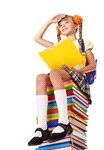
Заголовки текста должнырасполагаться на одномуровне
Картинки могутрасполагаться как справа таки слева
Картинкивставляются через менюВставка ~ Рисунок ~ Изфайла.
Обязательно установитеследующие параметрыкартинки (правая клавишамыши на картинке, пунктменю Формат Рисунка):
Закладка Цвета и линии
Линии Цвет – черный
Закладка Положение
Обтекание Вокруг рамки
ИНФОРМАЦИЯ
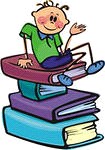
Информация с картинками, разбитая по подзаголовкам ивыровненная поширине.
Информация с картинками, разбитая поподзаголовками выровненнаяпо ширине.
Картинки могутрасполагаться как справа, таки слева
ИНФОРМАЦИЯ
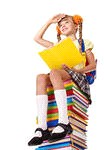
Заголовки текста должнырасполагаться на одномуровне
Картинки могутрасполагаться как справа таки слева
Картинкивставляются через менюВставка ~ Рисунок ~ Изфайла.
Обязательно установитеследующие параметрыкартинки (правая клавишамыши на картинке, пунктменю Формат Рисунка):
Закладка Цвета и линии
Линии Цвет – черный
Закладка Положение
Обтекание Вокруг рамки
ИНФОРМАЦИЯ
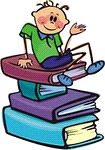
Информация с картинками, разбитая по подзаголовкам ивыровненная поширине.
Информация с картинками, разбитая поподзаголовками выровненнаяпо ширине.
Картинки могутрасполагаться как
Внешний лист
ИНФОРМАЦИЯ
Дополнительная информация
Текст обязательно выровнять по ширине.
Страница может содержать
Таблицу
заголовок |
Схему


© 2014, ГБОУ РХ СПО ХКПТЭС
Хакасский колледж профессиональных технологий, экономики и сервиса
Студентка ________________________ гр.
Иванова Анна
ЗАГОЛОВОК
Подзаголовок, описывающий кратко содержание темы или данного буклета
ПРИМЕР

|
Из за большого объема этот материал размещен на нескольких страницах:
1 2 3 4 5 6 7 8 9 10 11 |
