Партнерка на США и Канаду по недвижимости, выплаты в крипто
- 30% recurring commission
- Выплаты в USDT
- Вывод каждую неделю
- Комиссия до 5 лет за каждого referral
http://site.ru/wp-admin - site. ru заменить на свое значение
В поле: «Имя пользователя» вводим woocommerce
«Пароль» 111111 – в дальнейшем «обязательно» изменить нужно
Добавление рубрики
После успешного входа вы перейдете на страницу администрирования и там в боковой колонке нужно выбрать
«Записи» - «Рубрики»
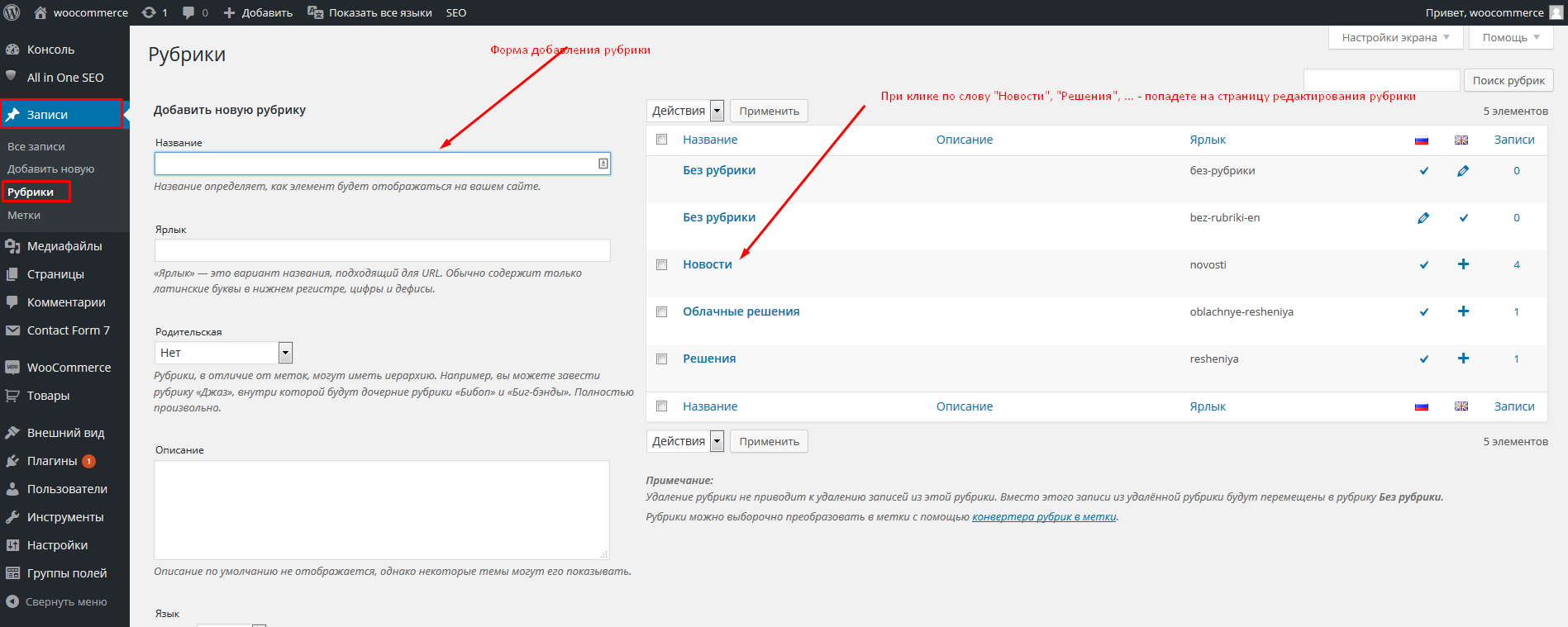
Там слева будет форма добавления рубрики, заполнив, которую, вы добавите новую рубрику.
Для добавления рубрики достаточно добавить ее название (минимум), можно указать ярлык (http://icbcom-ru.1gb. ru/ru/category/novosti/ - это для примера, у раздела «Новости» ярлык “novosti”).
Справа находятся уже добавленные рубрики. При клике по их названию вы перейдете на страницу их редактирования.
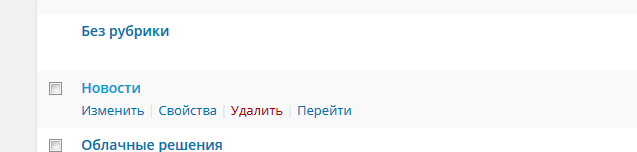
При необходимости удалить рубрику необходимо навести на нее и нажать удалить.
Добавление / редактирование / удаление записи
В боковой колонке нужно выбрать:
«Записи» - «Добавить новую»
1 – добавляем заголовок
2 – добавляем текст
3 - добавляем миниатюру (изображение) – опишу ниже, как это делать
4 – добавляем метки
5 – выбираем рубрику
6 – жмем «Опубликовать»
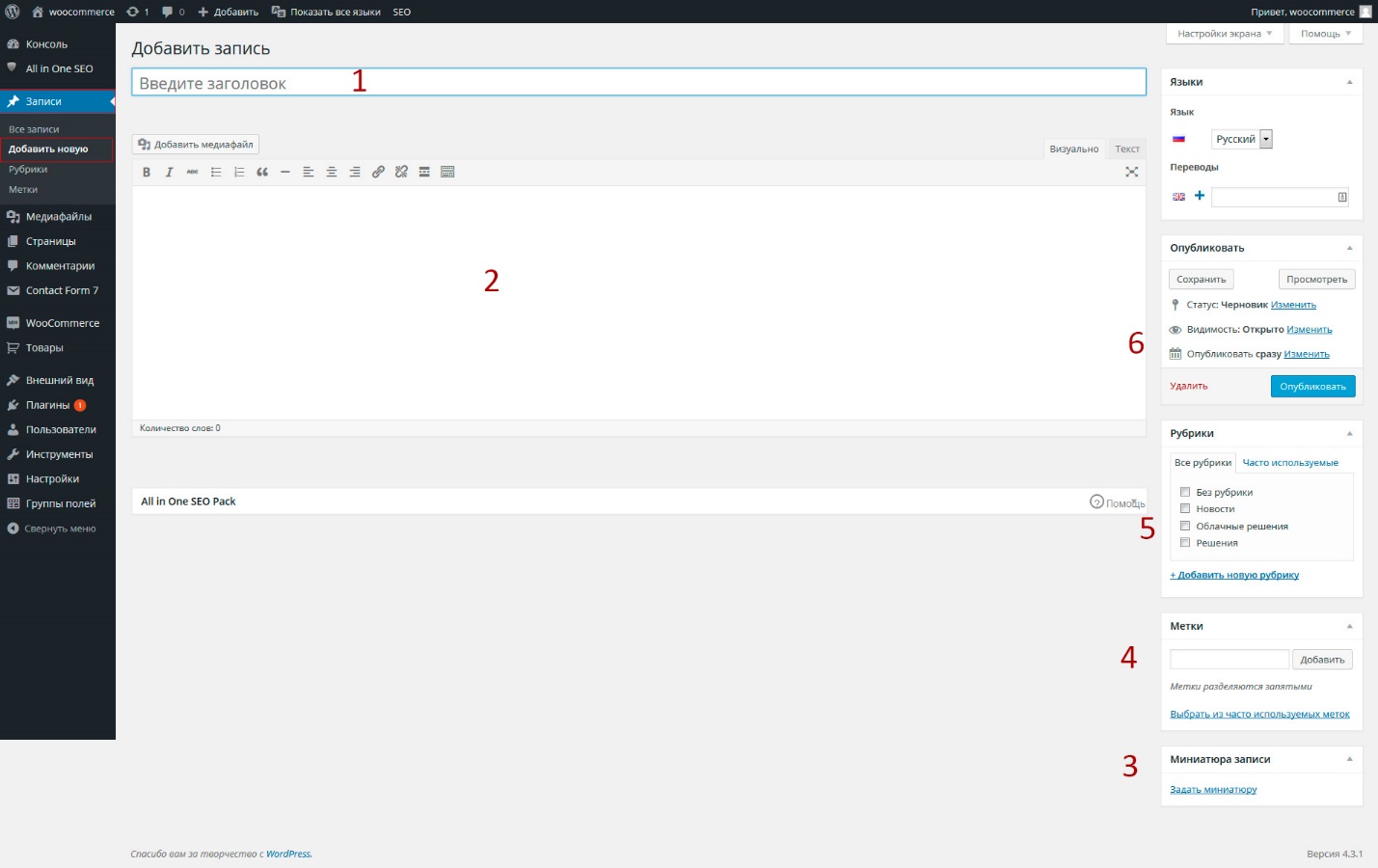
Редактирование записи аналогично добавлению, одно лишь отличие, что нужно найти нужную запись. Она находится в боковом меню в разделе «Записи» - «Все записи» (там может быть несколько страниц со временем).
Удаление также аналогично удалению рубрики – дальнейшем эти два действия расписывать не вижу смысла, т. к. они аналогичны по всему сайту.
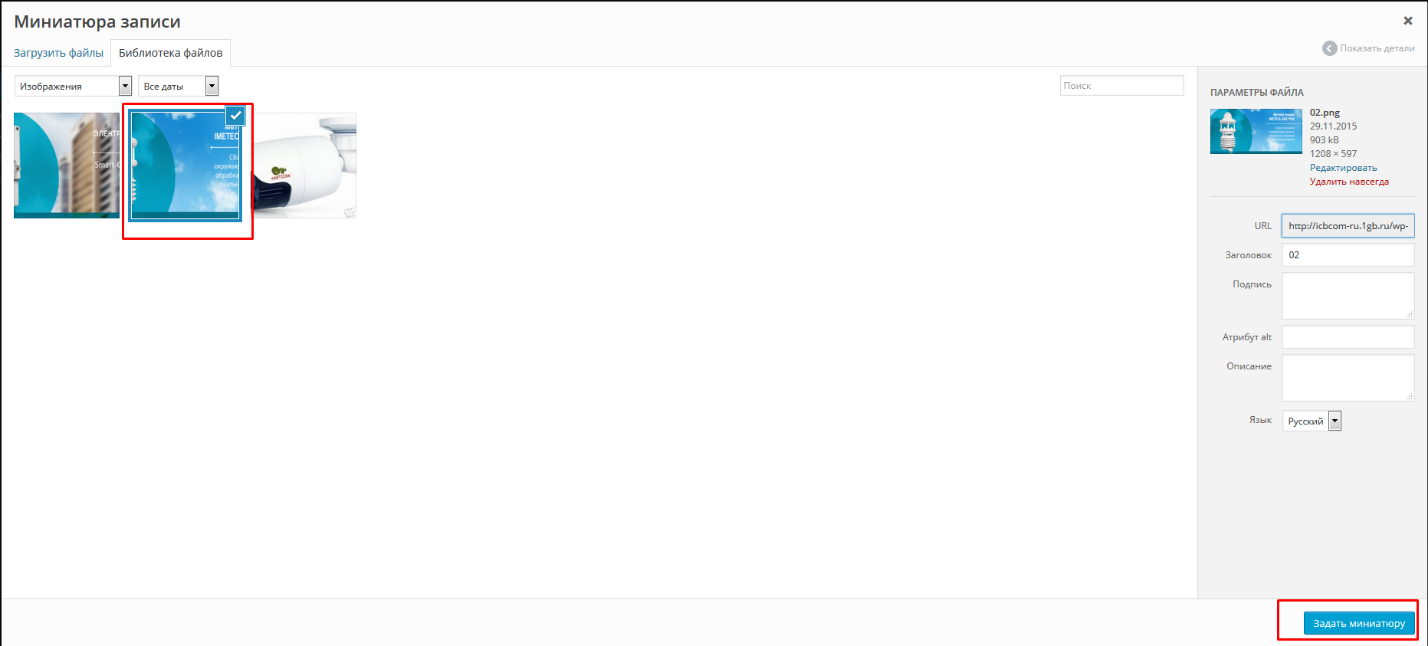
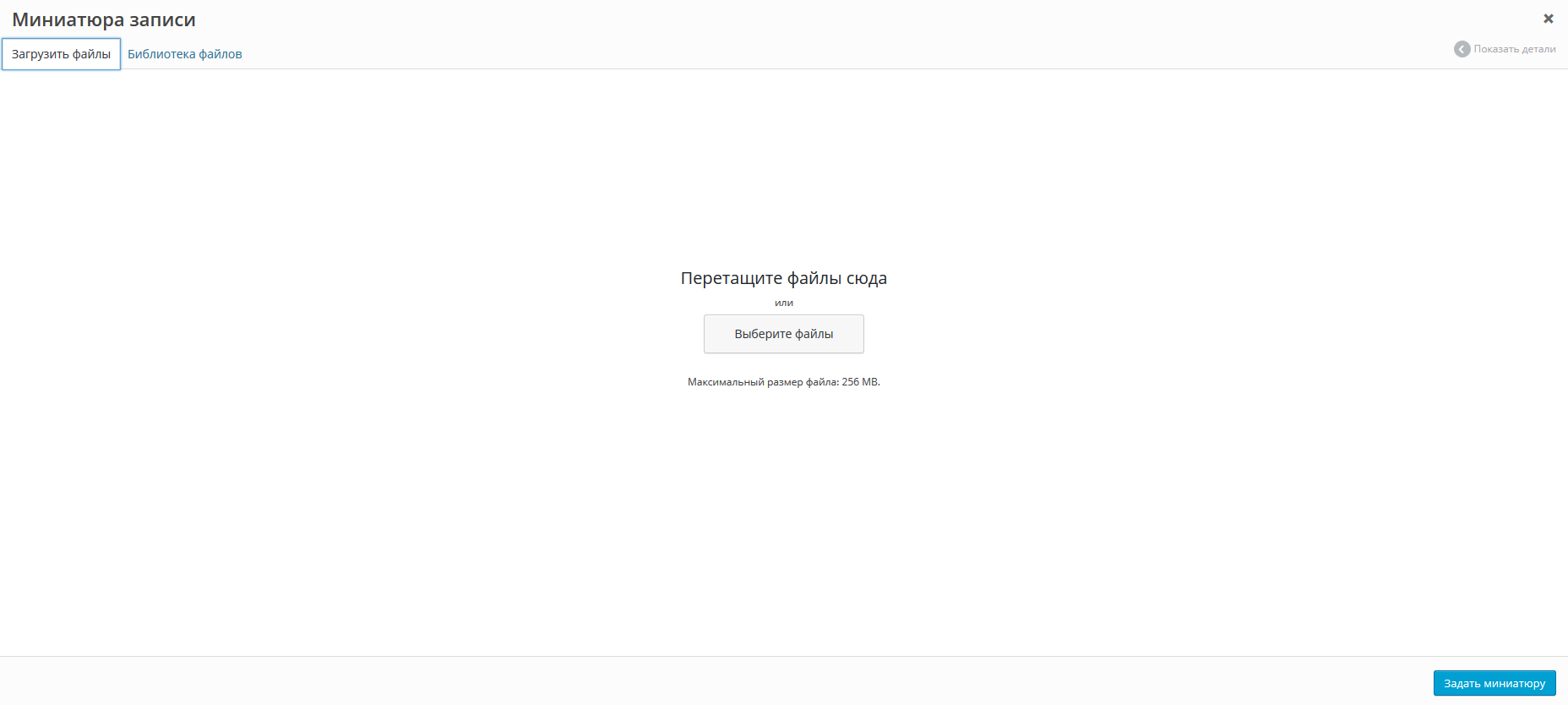
Добавление миниатюрыЧтобы задать миниматюру нужно нажать на кнопку задать миниатюру при добавлении записи, страницы, товара или рубрики.

После выбираем из библиотеки (загруженных ранее фото) или же загружаем и потом выбираем и жмем задать миниатюру.
Добавление страницы
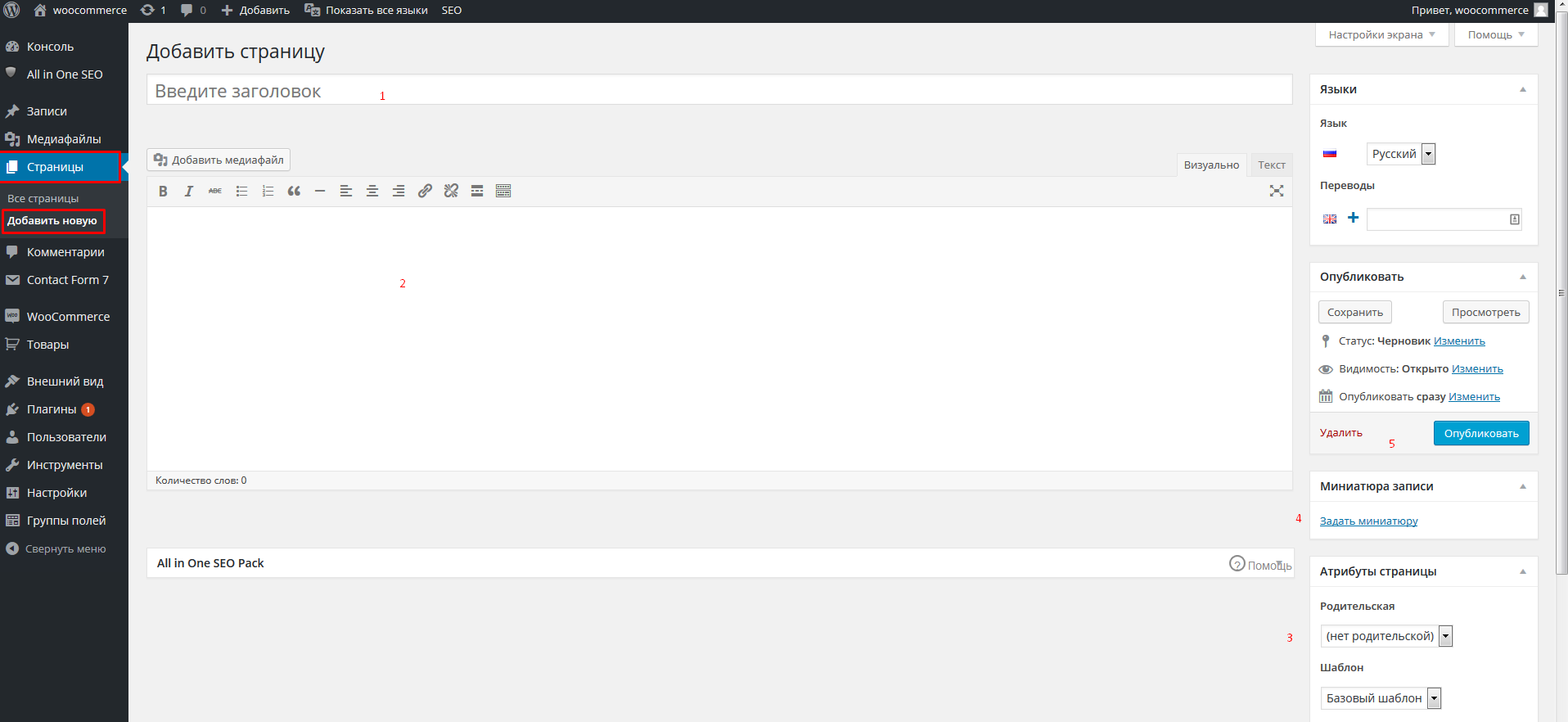
В боковой колонке нужно выбрать:
«Записи» - «Добавить новую»
1 – добавляем заголовок
2 – добавляем текст
3 - выбираем родительскую страницу
4 – добавляем миниатюру (изображение) – опишу ниже, как это делать
5 – жмем «Опубликовать»
Добавление рубрики в магазине
В боковой колонке нужно выбрать
«Товары» - «Категории»
Вводим название При необходимости меняем «Ярлык» - окончание адреса в ссылке Выбираем родительскую категорию Вводим описание Выбираем «Тип Отображения» Загружаем и выбираем миниатюру Жмем добавить категорию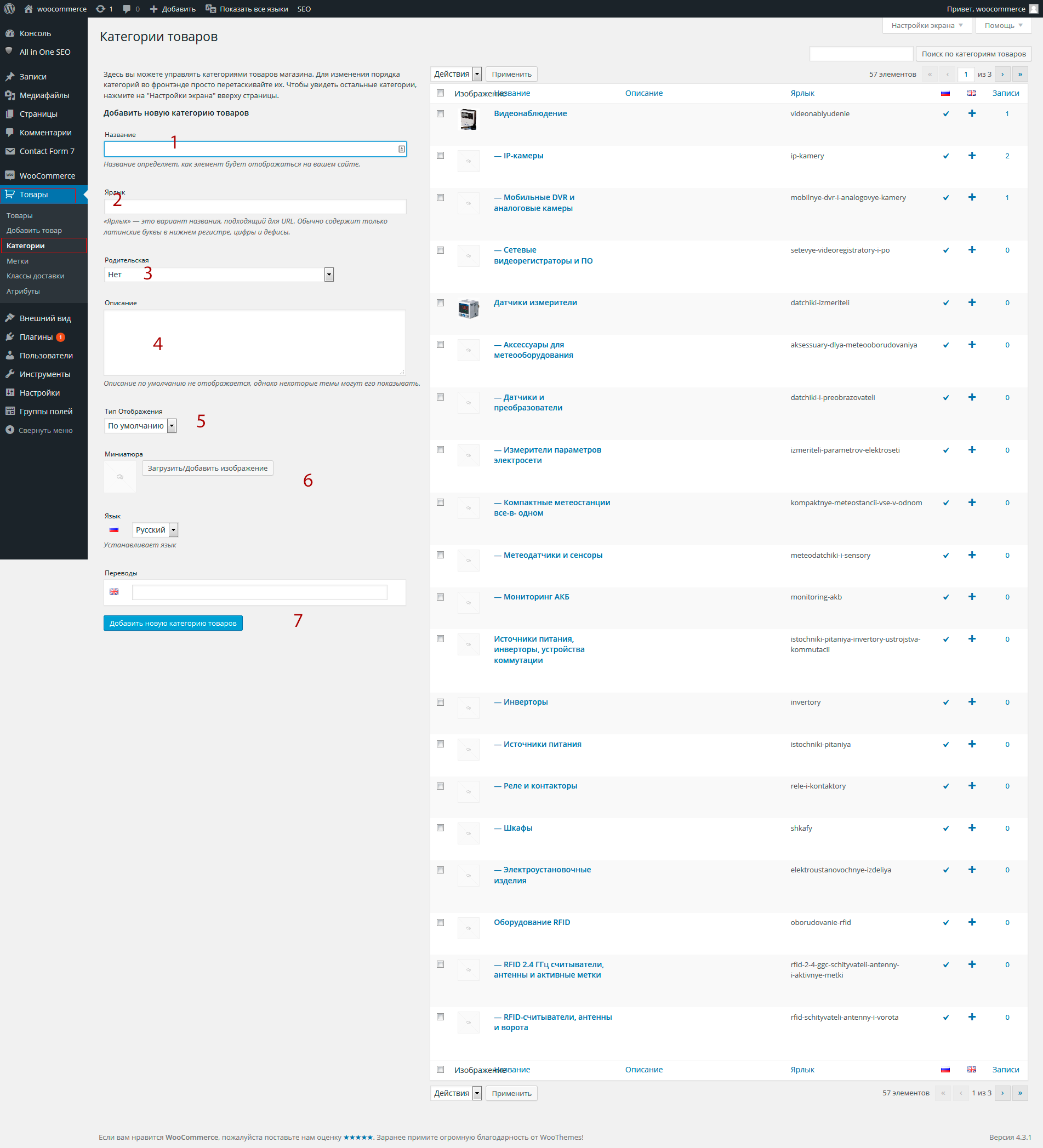
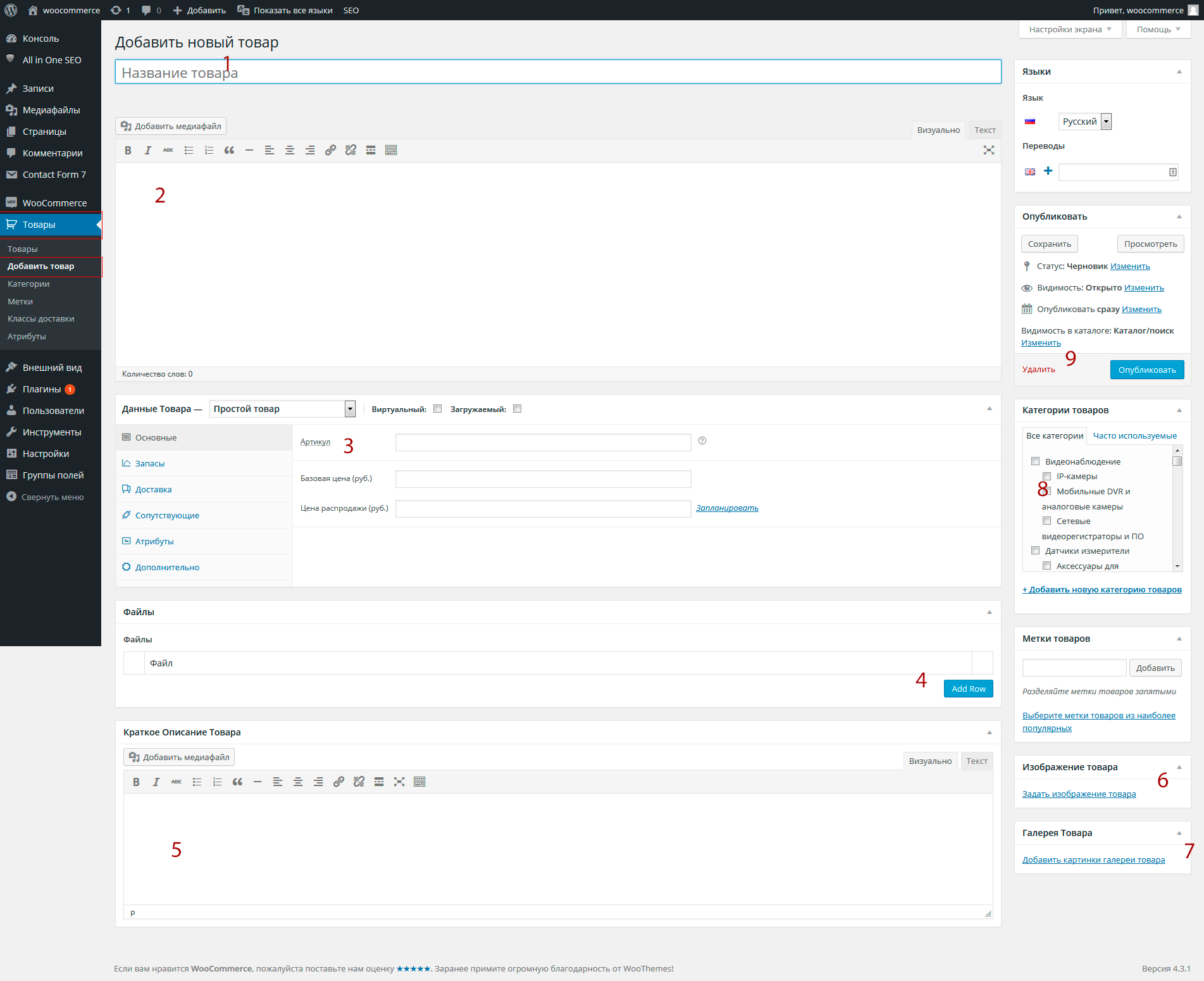
В боковом меню выбираем
«Товары» - «Добавить товар»
Вводим название товара Вводим текст товара Заполняем характеристики товара (тут стоит вам потестировать, что где выводится) Добавление файлов Краткое описание Добавляем миниатюру Добавляем фото в галерею Выбираем категорию магазина Сохраняем