


Партнерка на США и Канаду по недвижимости, выплаты в крипто
- 30% recurring commission
- Выплаты в USDT
- Вывод каждую неделю
- Комиссия до 5 лет за каждого referral
Рис. 1.2. Опции инструмента «Карандаш»
- На панели Свойств объектов (Инспектор свойств) отображается доступный для редактирования набор свойств выделенного объекта.
Содержимое Flash-документа создается в рабочей области Flash.
Рабочая область с временной шкалой составляют текущую Сцену создаваемого документа. Flash-документ может содержать несколько Сцен, Сцены могут быть «вложенными» одна в другую.
Приемы работы с векторной графикой
Графический объект состоит из обводки (границы фигуры) и заливки. Двойной клик по фигуре выделяет и обводку и заливку, один клик по обводке – выделяет обводку, клик по заливке – выделяет заливку. Доступным для редактирования может быть только выделенный объект.
- Изменение формы графических объектов
Создайте графический объект. Он состоит из узловых точек (вершин) и линий, их соединяющих (ребер). Наведите указатель мыши на вершину– указатель примет вид уголка. Поменяйте положение вершины по принципу «нажал и протащил» (рис 1.2).
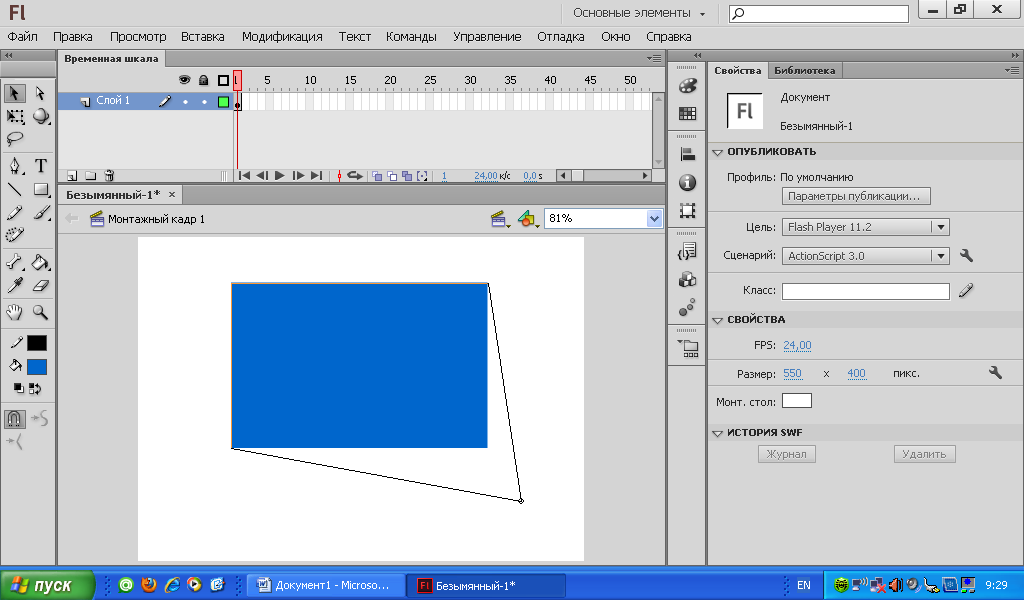
Рис. 1.3.Изменение положения вершины
Наведите указатель мыши на ребро – указатель примет вид дуги. Поменяйте форму ребра (рис.1.3).

Рис. 1.4.Изменение формы ребра
- Объединение
Любая фигура с однотонной заливкой и не имеющая обводки, наложенная на другую фигуру того же цвета, после снятия выделения образует единое целое.

Рис. 1.5. Объединение фигур
Практическое задание 1: Нарисуйте две однотонные фигуры. Переместите одну фигуру так, чтобы она пересекала вторую. Снимите выделение. Попробуйте отделить одну фигуру от другой.
Практическое задание 2: Создайте изображение, представленное на рис.1.6:
Рис. 1.6. Сложное составное изображение
- Сегментирование
Если на фигуру будет наложена другая фигура другого цвета, то после снятия выделения склеивания не произойдет. При попытке выделить составленный таким образом объект простым щелчком мыши мы выделим только одну из его частей.
А при перемещении второй фигуры из первой будет вырезан кусок области, который совпадал с перемещенной фигурой.
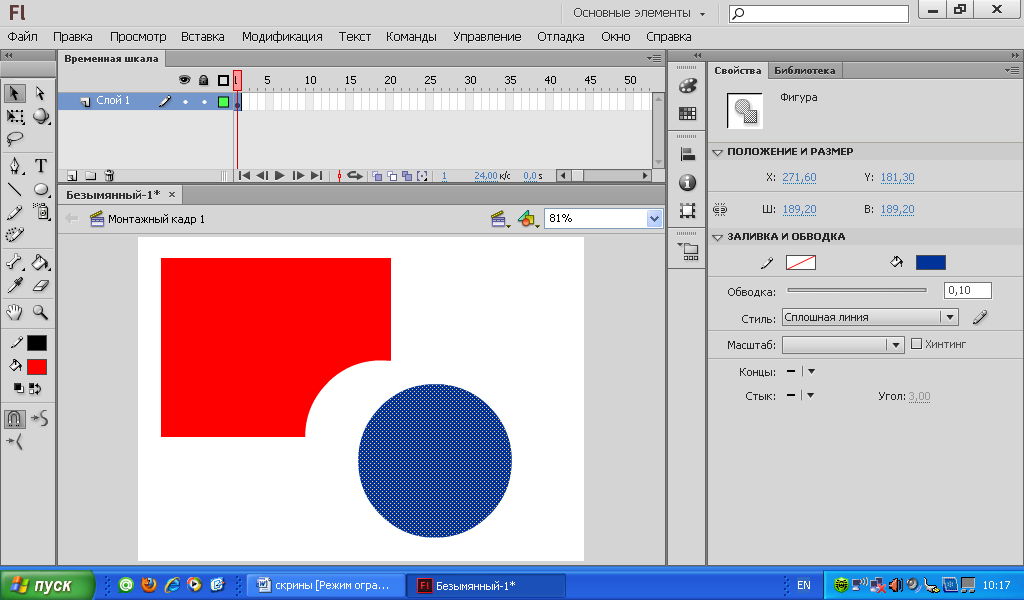
Рис. 1.7. Сегментирование фигур
Практическое задание 1: Нарисуйте две разноцветные фигуры. Переместите одну фигуру так, чтобы она пересекала вторую. Снимите выделение. Попробуйте отделить одну фигуру от другой.
Практическое задание 2: Используя прием сегментирования нарисуйте шестеренку.
- Разделение:
Нарисуем любую замкнутую фигуру с однотонной заливкой. Теперь, пересечем ее карандашом или линией. В результате части заливки, разделенные чертой, стали самостоятельными фигурами, с которыми можно работать отдельно.
Практическое задание. Нарисуйте окружность, разделите ее на сегменты горизонтальной и вертикальной линиями. «Растащите» куски в разные стороны.
Практическая работа «Листик»
Выполните последовательно все шаги:
Нарисуйте два непересекающихся овала. Удалите заливки. Наложите фигуры друг на друга: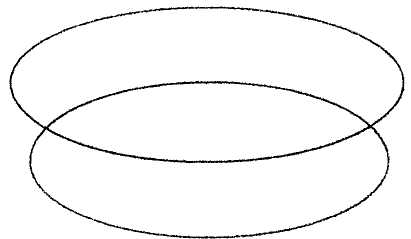
Рис. 1.8. Шаг 1
Выделите и удалите верхнюю часть верхнего овала. В местах пересечения овалов появились дополнительные узловые точки. Измените положение узловых точек (вершин) в направлении, показанном стрелками:
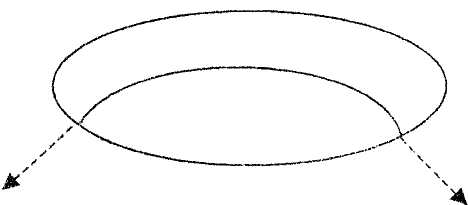
Рис. 1.9. Шаг 2
Должно получиться нечто похожее:
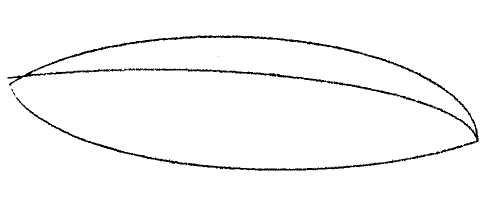
Рис. 1.10. Шаг 3
Сделайте карандашные «засечки»:
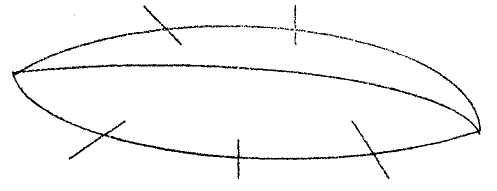
Рис. 1.11. Шаг 4
В местах засечек вытяните точки (инструментом «Указатель» на панели инструментов) в направлении, показанном стрелками:
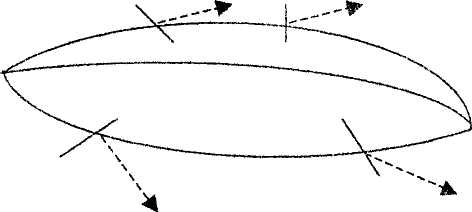
Рис. 1.12. Шаг 5
Удалите черновые «лишние» линии, выделив их предварительно кликом мыши Нарисуйте карандашом «прожилки» (выберите опцию инструмента «Карандаш» - «Сглаживание»). Залейте изображение зеленым цветом:
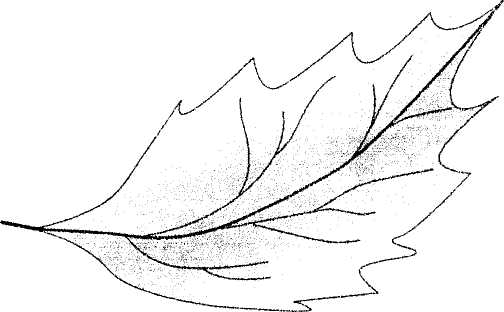
Рис. 1.13. Шаг 6
И еще:
Импортированное растровое изображение можно преобразовать в векторный формат и применять к нему все рассмотренные выше приемы:
- Импортируйте растровое изображение («Файл» - «Импорт» - «Импортировать в рабочую область»); Выделите импортированное изображение; Преобразуйте его в векторное («Модификация» - «»Растровое изображение» - «Векторизация»). В открывшемся диалоговом окне установим необходимые данные порогового значения цвета и наименьшей области (проведите эксперимент на практике); Снимите выделение. Зона каждого цвета теперь доступна для редактирования.
Краткие итоги лекции:
Стандартный набор панелей, располагающихся на экране состоит из:
- Временной шкалы Панели инструментов Панели свойств объектов
Доступ к дополнительным инструментам для редактирования объектов возможен путем расположения в экранной области Flash-документа других панелей.
Основные приемы работы с векторной графикой:
- Изменение формы графических объектов (изменение положения вершин и формы ребер фигуры) Объединение (любая фигура с однотонной заливкой и не имеющая обводки, наложенная на другую фигуру того же цвета, после снятия выделения образует единое целое). Сегментирование (при наложении друг на друга разноцветных фигур склеивания не произойдет). Разделение (части графического объекта, разделенные чертой, становятся самостоятельными фигурами).
Импортированное растровое изображение можно преобразовать в векторный формат и применять к нему все рассмотренные выше приемы.
Ключевые термины
- Растровая графика Векторная графика Обводка Заливка Объединение Сегментирование Разделение
Набор для практики:
Вопросы
- На чем основано растровое представление в памяти графического объекта? На чем основано векторное представление в памяти графического объекта? Что произойдет при наложении двух одноцветных графических объектов? Что произойдет при наложении двух разноцветных графических объектов? Что происходит при пересечении линией графического объекта?
Упражнения
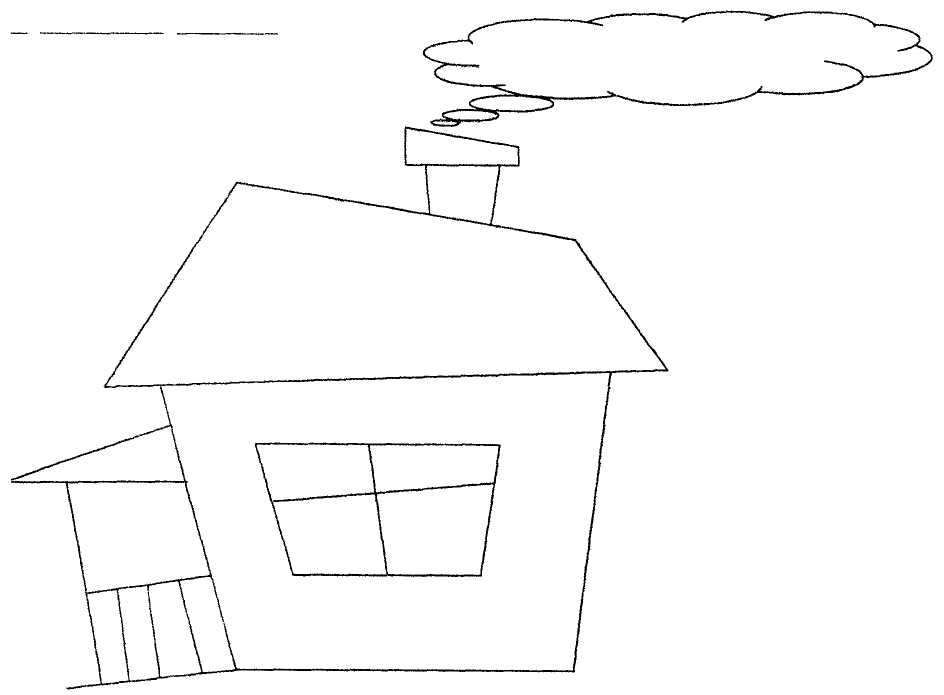
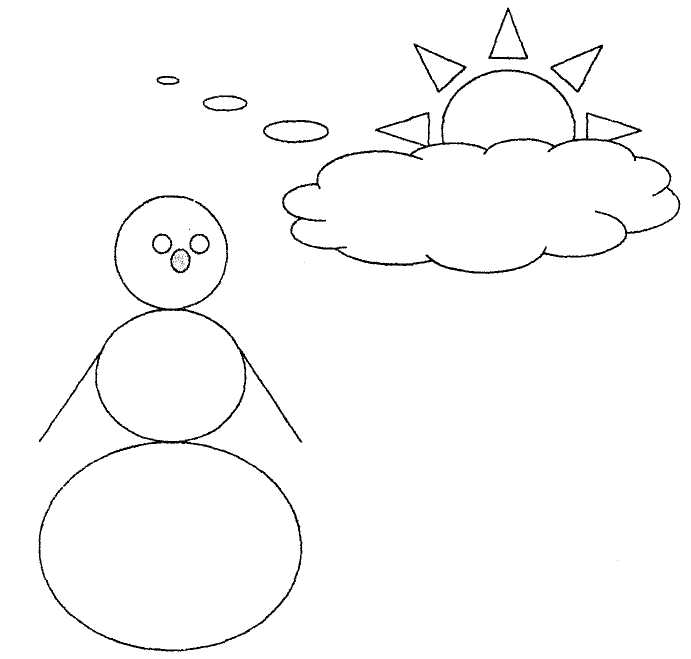
Попытайтесь, используя стандартные инструменты панели инструментов, методы разделения и сегментирования создать изображения, предложенные ниже. Сохраните созданные изображения (в дальнейшем они понадобятся для создания анимационных роликов, мультимедийных энциклопедий, справочных пособий и др.). Сохраненные файлы будут иметь расширение. fla.
Вы также можете придумать и свои сюжеты.
Практическая работа «Домик»
Практическая работа «Снеговик»
Практическая работа «Трамвай»
Практическая работа «Грузовик»
Литература:
- , Интерактивные средства обучения, изд-во «Панорама», Волгоград, 2008
ТЕСТЫ к лекциям
№задачи | Комплект 1 | Комплект 2 | Комплект 3 |
Тема «Приемы работы с векторной графикой» Тесты к лекциям: №1 «Основные приемы работы с векторной графикой» №2 «Заливка» | |||
Задача 1 | Вариант 1 Задачи 1. Векторная графика: +Ответ 1. описывает изображения с использованием математического аппарата (формул прямых и изогнутых линий), а также параметров, описывающих цвета и расположение графических объектов Ответ 2. описывает изображения с указанием закодированных значений цветов точек, составляющих изображение Ответ 3. описывает изображение с указанием количества цветов, используемых в данном изображении Ответ 4. описывает изображение с использованием готовых шаблонов, из которых «составляется» изображение Вариант 2 Задачи 1. Растровое представление используется: +Ответ 1. для изображений фотографического типа с большим количеством деталей или оттенков Ответ 2. для создания и хранения графических файлов небольшого объема Ответ 3. для создания изображений, на качество которых не повлияет масштабирование в любую сторону +Ответ 4. для создания и хранения графических файлов, объем которых не ограничен емкостью носителя информации или скоростью передачи файла на расстояние Вариант 3 Задачи 1. Введите название графики, в которой изображение описывается с использованием математического аппарата (формул прямых и изогнутых линий), а также параметров, задающих цвета и расположение графических объектов Ответ: векторная | Вариант 1 Задачи 1. Растровая графика: Ответ 1. описывает изображение с указанием разрядной сетки, «привязанной» к изображению с заданием коэффициентов масштабирования этой сетки Ответ 2. описывает изображения с использованием математических зависимостей, описывающих кривые, а также параметров, задающих цвета и расположение графических примитивов +Ответ 3. описывает изображения с указанием цветов точек, составляющих изображение Ответ 4. описывает изображение с указанием количества цветов, используемых в данном изображении Вариант 2 Задачи 1. Векторное представление используется: Ответ 1. для изображений фотографического типа с большим количеством деталей или оттенков +Ответ 2. для создания и хранения графических файлов небольшого объема +Ответ 3. для создания изображений, на качество которых не повлияет масштабирование в любую сторону Ответ 4. для создания и хранения графических файлов, объем которых не ограничен емкостью носителя информации или скоростью передачи файла на расстояние Вариант 3 Задачи 1. Введите название графики, изображения в которой описываются с указанием цветов точек, составляющих изображение Ответ: растровая | Вариант 1 Задачи 1. Векторную графику отличает от растровой графики: +Ответ 1. способ хранения изображения (с использованием математического аппарата в одном случае и хранение кодов цветов растров - в другом) +Ответ 2. способ сохранения документа Ответ 3. область использования графики +Ответ 4. качество изображения Вариант 2 Задачи 1. Растровое представление используется: Ответ 1. для создания и хранения графических файлов небольшого объема Ответ 2. для создания изображений, на качество которых не повлияет масштабирование в любую сторону +Ответ 3. для изображений фотографического типа с большим количеством деталей или оттенков Ответ 4. для создания и хранения графических файлов, объем которых ограничен скоростью передачи файла на расстояние Вариант 3 Задачи 1. Графический редактор Flash – это… редактор Ответ: векторный |
Задача 2 | Вариант 1 Задачи 2. Чем характеризуется объем графического растрового изображения? +Ответ 1. разрешением изображения (размерностью сетки, к которой «прикреплено» изображение) Ответ 2. количеством «примитивов», используемых при создании изображения +Ответ 3. количеством цветов и оттенков, используемых в изображении Ответ 4. количеством импортированных в документ изображений Вариант 2 Задачи 2. Уменьшается или увеличивается объем растрового изображения при увеличении размерностью сетки, к которой «прикреплено» изображение? Ответ 1. увеличивается Вариант 3 Задачи 2. Векторный редактор позволяет редактировать +Ответ 1. созданные в редакторе изображения Ответ 2. импортированную растровую графику Ответ 3. импортированную векторную графику +Ответ 4. открытые изображения векторного формата | Вариант 1 Задачи 2. Что влияет на объем созданного графического растрового изображения? +Ответ 1. количеством цветов, используемых при создании изображения Ответ 2. количеством импортированных в документ изображений +Ответ 3. количество растров, составляющих изображение Ответ 4. количеством «примитивов», используемых при создании изображения Вариант 2 Задачи 2. Уменьшается или увеличивается объем растрового изображения при уменьшении размерностью сетки, к которой «прикреплено» изображение? Ответ 1. уменьшается Вариант 3 Задачи 2. В векторном редакторе отсутствует возможность редактировать +Ответ 1. импортированную векторную графику +Ответ 2. импортированную растровую графику Ответ 3. открытые изображения векторного формата Ответ 4. созданные в данном редакторе изображения | Вариант 1 Задачи 2. От чего зависит объем графического растрового изображения? Ответ 1. от количества импортированных в документ изображений Ответ 2. от количества «примитивов», используемых при создании изображения +Ответ 3. от разрешения изображения (размерности сетки, к которой «прикреплено» изображение) +Ответ 4. от количества цветов и оттенков, используемых в изображении Вариант 2 Задачи 2. Уменьшается или увеличивается или не меняется объем растрового изображения при увеличении количества цветов, используемых при создании изображения? Ответ 1. увеличивается Вариант 3 Задачи 2. Векторный редактор позволяет редактировать +Ответ 1. созданные в редакторе изображения Ответ 2. импортированную растровую графику Ответ 3. импортированную векторную графику +Ответ 4. открытые изображения векторного формата |
Задача 3 | Вариант 1 Задачи 3. Назначение «Временной шкалы»: Ответ 1. служит для быстрого перемещения между различными частями Flash-документа Ответ 2. организация доступа к различным инструментам графического редактора (инструменты для создания изображений, выделения, редактирования) Ответ 3. отображение доступного для редактирования набора свойств выделенного объекта +Ответ 4. управление последовательностью кадров для создания анимации или структуры гипертекстового документа Вариант 2 Задачи 3. Назначение панели «Свойств объектов» Ответ 1. управление последовательностью кадров для создания анимации или структуры гипертекстового документа Ответ 2. быстрого перемещения между различными частями Flash-документа Ответ 3. организация доступа к различным инструментам графического редактора (инструменты для создания изображений, выделения, редактирования) +Ответ 4. отображение доступного для редактирования набора свойств выделенного объекта Вариант 3 Задачи 3. Укажите номер ответа, соответствующий действию, которое не всегда можно произвести с выделенным объектом: 1. Выделенный объект можно удалить 2. Выделенный объект можно преобразовать в векторную графику 3. Выделенный объект можно преобразовать в символ 4. Выделенный объект можно редактировать Ответ 1. 2 | Вариант 1 Задачи 3. Назначение панели «Правки» Ответ 1. управление последовательностью кадров для создания анимации или структуры гипертекстового документа +Ответ 2. быстрого перемещения между различными частями Flash-документа Ответ 3. организация доступа к различным инструментам графического редактора (инструменты для создания изображений, выделения, редактирования) Ответ 4. отображение доступного для редактирования набора свойств выделенного объекта Вариант 2 Задачи 3. При помощи панели «Свойств объектов» можно реализовать Ответ 1. доступ к различным инструментам графического редактора (инструментам для создания изображений, выделения, редактирования) +Ответ 2. редактирование набора свойств выделенного объекта Ответ 3. быстрое перемещение между различными частями Flash-документа Ответ 4. управление последовательностью кадров для создания анимации или структуры гипертекстового документа Вариант 3 Задачи 3. Укажите номер ответа, соответствующий действию, которое не всегда можно произвести с выделенным объектом: 1. Выделенный объект можно преобразовать в векторную графику 2. Выделенный объект можно удалить 3. Выделенный объект можно преобразовать в символ 4. Выделенный объект можно редактировать Ответ 1. 1 | Вариант 1 Задачи 3. Назначение панели «Инструментов»: Ответ 1. управление последовательностью кадров для создания анимации или структуры гипертекстового документа Ответ 2. быстрого перемещения между различными частями Flash-документа +Ответ 3. организация доступа к различным инструментам графического редактора (инструменты для создания изображений, выделения, редактирования) Ответ 4. отображение доступного для редактирования набора свойств выделенного объекта Вариант 2 Задачи 3. На панели «Свойств объектов» находятся Ответ 1. настройки управления последовательностью кадров для создания анимации или структуры гипертекстового документа Ответ 2. инструменты для реализации быстрого перемещения между различными частями Flash-документа Ответ 3. инструменты графического редактора (инструменты для создания изображений, выделения, редактирования) +Ответ 4. настройки для редактирования набора свойств выделенного объекта Вариант 3 Задачи 3. Укажите номер ответа, соответствующий действию, которое не всегда можно произвести с выделенным объектом: 1. Выделенный объект можно преобразовать в символ 2. Выделенный объект можно редактировать 3. Выделенный объект можно удалить 4. Выделенный объект можно преобразовать в векторную графику Ответ 1. 4 |
Задача 4 | Вариант 1 Задачи 4. Доступный для редактирования графический объект во Flash-документе состоит из: Ответ 1. наложенного фильтра на фигуру +Ответ 2. заливки объекта Ответ 3. текстового комментария к фигуре +Ответ 4. обводки объекта Вариант 2 Задачи 4. Во Flash-документе для редактирования недоступен: +Ответ 1. выделенный символ – «Фрагмент ролика» +Ответ 2. выделенная кнопка Ответ 3. не преобразованный в символ графический объект +Ответ 4. импортированная растровая графика | Вариант 1 Задачи 4. Графический объект, который нельзя редактировать - это: +Ответ 1. выделенный символ Ответ 2. заливка объекта Ответ 3. обводка объекта Ответ 4. преобразованный в графику текст Вариант 2 Задачи 4. Во Flash-документе для редактирования доступен: +Ответ 1. не преобразованный в символ графический объект Ответ 2. выделенный символ – «Фрагмент ролика» Ответ 3. выделенная кнопка Ответ 4. импортированная растровая графика | Вариант 1 Задачи 4. Не доступен для редактирования графический объект - это: Ответ 1. заливка объекта Ответ 2. обводка объекта +Ответ 3. выделенный символ Ответ 4. преобразованный в графику текст Вариант 2 Задачи 4. Во Flash-документе для редактирования недоступен: +Ответ 1. выделенный символ – «Фрагмент ролика» +Ответ 2. выделенный символ – «Графика» +Ответ 3. выделенная кнопка Ответ 4. выделенный текстовый блок |
Задача 5 | Вариант 1 Задачи 5. Изменение формы графического объекта возможно путем изменения: +Ответ 1. формы ребер между узловыми точками графического объекта обводки +Ответ 2. положения вершин (узловых точек) обводки +Ответ 3. формы граней заливки +Ответ 4. положения вершин (узловых точек) заливки Ответ 5. толщины линии обводки Вариант 2 Задачи 5. Внешний вид указателя - значок с изображением прямого угла соответствует режиму: Ответ 1. изменение формы граней графического объекта Ответ 2. изменение размеров графического объекта +Ответ 3. изменение положения вершин (узловых точек) графического объекта Ответ 4. графическое выделение Вариант 3 Задачи 5. Изменение положения вершин (узловых точек) графического объекта происходит в соответствии с: +Ответ 1. движением мыши пользователем при наведении на вершину +Ответ 2. разметкой рабочей зоны – сеткой (при установленном параметре «Привязка к сетке») Ответ 3. настройками на панели «Свойств» Ответ 4. положение отдельных вершин единого графического объекта менять нельзя | Вариант 1 Задачи 5. Изменение формы ребер между узловыми точками графического объекта возможна при внешнем виде указателя: Ответ 1. значок с изображением прямого угла Ответ 2. значок «Изменение размеров по диагонали» +Ответ 3. значок с изображением дуги Ответ 4. значок «Графическое выделение» Вариант 2 Задачи 5. Выделение графического объекта, состоящего из заливки и обводки происходит при: Ответ 1. клике ЛКМ по обводке фигуры +Ответ 2. двойном клике по заливке фигуры Ответ 3. клике ЛКМ по заливке фигуры +Ответ 4. последовательном клике по заливке фигуры, затем при нажатой клавише Shift по обводке фигуры (или наоборот) Вариант 3 Задачи 5. Изменение формы граней (ребер) графического объекта графического объекта происходит в соответствии с: +Ответ 1. движением мыши пользователем при наведении на грань Ответ 2. разметкой рабочей зоны – сеткой (при установленном параметре «Привязка к сетке») Ответ 3. настройками на панели «Свойств» Ответ 4. положение отдельных граней (ребер) единого графического объекта менять нельзя | Вариант 1 Задачи 5. Изменение положения вершин (узловых точек) графического объекта возможна при внешнем виде указателя: +Ответ 1. значок с изображением прямого угла Ответ 2. значок «Изменение размеров по диагонали» Ответ 3. значок с изображением дуги Ответ 4. значок «Графическое выделение» Вариант 2 Задачи 5. Внешний вид указателя - значок с изображением дуги соответствует режиму: +Ответ 1. изменение формы ребер между узловыми точками графического объекта Ответ 2. изменение размеров графического объекта Ответ 3. изменение положения вершин (узловых точек) графического объекта Ответ 4. графическое выделение Вариант 3 Задачи 5. Изменение положения вершин (узловых точек) графического объекта происходит в соответствии с: Ответ 1. настройками на панели «Свойств» +Ответ 2. разметкой рабочей зоны – сеткой (при установленном параметре «Привязка к сетке») +Ответ 3. движением мыши пользователем при наведении на вершину Ответ 4. положение отдельных вершин единого графического объекта менять нельзя |
Задача 6 | Вариант 1 Задачи 6. В качестве одного из основных приемов редактирования графических объектов используется «объединение» фигур. Предшествующие этому действия и результат объединения будут таковыми: +Ответ 1. любая фигура с однотонной заливкой и не имеющая обводки, наложенная на другую фигуру (без обводки) того же цвета, после снятия выделения образует единое целое Ответ 2. при «наложении» разноцветных фигур после снятия выделения при попытке выделить объект щелчком мыши мы выделим одну из его частей Ответ 3. при пересечении фигуры карандашом или линией, части заливки, разделенные чертой, станут самостоятельными фигурами, с которыми можно работать отдельно Ответ 4. любая фигура с однотонной заливкой (с обводкой), наложенная на другую фигуру (с обводки) того же цвета, после снятия выделения образует единое целое Вариант 2 Задачи 6. Объединение фигур создается путем: +Ответ 1. наложения одной фигуры на другую, при чем обе фигуры должны быть одного цвета без обводки Ответ 2. наложения одной фигуры на другую, при чем обе фигуры должны быть одного цвета с обводками также одного цвета Ответ 3. выделение нескольких фигур +Ответ 4. создания пересекающей исходную фигуру линией, созданной инструментом «Кисть» (если цвет кисти совпадает с цветом исходной фигуры) Вариант 3 Задачи 6. В качестве основных приемов редактирования графических объектов используются объединение, сегментирование и разделение фигур. Что произойдет при наложении двух одноцветных (без обводки) графических объектов? Введите название этого приема редактирования графических объектов (с маленькой буквы) Ответ: объединение | Вариант 1 Задачи 6. Для объединения фигур необходимо: Ответ 1. создать разноцветные фигуры, «наложить» одну на другую, снять выделение +Ответ 2. создать одноцветные фигуры, удалить у каждой обводку, «наложить» одну фигуру на другую, снять выделение Ответ 3. создать фигуру, нанести по ее обводке «засечки» (карандашом или линией), выделять части обводки между «засечками» Ответ 4. создать разноцветные фигуры, «наложить» одну на другую, при нажатой клавише Shift поочередно выделять все объекты, входящие в графическое изображение Вариант 2 Задачи 6. Объединение фигур может быть создано при нанесении на фигуру «засечек»: Ответ 1. линией, созданной инструментом «Линия» +Ответ 2. линией, созданной инструментом «Кисть» (цвет кисти должен совпадать с цветом заливки исходной фигуры) Ответ 3. линией обводки другой, наложенной на исходную, фигуры Ответ 4. линией, созданной инструментом «Карандаш» Вариант 3 Задачи 6. В качестве основных приемов редактирования графических объектов используются объединение, сегментирование и разделение фигур. При наложении двух одноцветных (без обводки) графических объектов произойдет … фигур: Ответ: объединение | Вариант 1 Задачи 6. Процесс «объединения» фигур предполагает, что: Ответ 1. при «наложении» разноцветных фигур после снятия выделения при попытке выделить объект щелчком мыши мы выделим одну из его частей Ответ 2. при пересечении фигуры карандашом или линией, части заливки, разделенные чертой, станут самостоятельными фигурами, с которыми можно работать отдельно +Ответ 3. любая фигура с однотонной заливкой и не имеющая обводки, наложенная на другую фигуру (без обводки) того же цвета, после снятия выделения образует единое целое Ответ 4. любая фигура с однотонной заливкой (с обводкой), наложенная на другую фигуру (с обводкой) того же цвета, после снятия выделения образует единое целое Вариант 2 Задачи 6. Объединение фигур не может происходить путем: +Ответ 1. наложения одной фигуры на другую, при чем обе фигуры должны быть одного цвета с обводками также одного цвета Ответ 2. наложения одной фигуры на другую, при чем обе фигуры должны быть одного цвета без обводки +Ответ 3. выделение нескольких фигур Ответ 4. создания пересекающей исходную фигуру линией, созданной инструментом «Кисть» (если цвет кисти совпадает с цветом исходной фигуры) Вариант 3 Задачи 6. Если на исходную фигуру без обводки наложить другую фигуру того же цвета без обводки, то произойдет … фигур. Введите название пропущенного приема редактирования графических объектов (с маленькой буквы) Ответ: объединение |
Задача 7 | Вариант 1 Задачи 7. В качестве одного из основных приемов редактирования графических объектов используется «сегментирование» фигур. Предшествующие этому действия и результат объединения будут таковыми: Ответ 1. любая фигура с однотонной заливкой и не имеющая обводки, наложенная на другую фигуру того же цвета, после снятия выделения образует единое целое +Ответ 2. при «наложении» разноцветных фигур после снятия выделения при попытке выделить объект щелчком мыши мы выделим одну из его частей Ответ 3. при пересечении фигуры карандашом или линией, части заливки, разделенные чертой, станут самостоятельными фигурами, с которыми можно работать отдельно +Ответ 4. Любая фигура с однотонной заливкой (с обводкой), наложенная на другую фигуру (с обводки) того же цвета, после снятия выделения образует единое целое Вариант 2 Задачи 7. Сегментирование фигур возможно: +Ответ 1. пересекающей фигуру линией, созданной инструментом «Линия» +Ответ 2. пересекающей исходную фигуру линией обводки другой, наложенной на исходную, фигуры +Ответ 3. пересекающей фигуру линией, созданной инструментом «Карандаш» Ответ 4. пересекающей фигуру линией, созданной инструментом «Кисть» (если цвет кисти совпадает с цветом исходной фигуры) Вариант 3 Задачи 7. Что произойдет при наложении двух разноцветных графических объектов (с обводкой)? Введите название одного из основных приемов редактирования графических объектов (с маленькой буквы) Ответ: сегментирование | Для «сегментирования» фигур необходимо: Ответ 1. создать фигуру, нанести по ее обводке «засечки» (карандашом или линией), выделять части обводки между «засечками» +Ответ 2. создать разноцветные фигуры, «наложить» одну на другую, снять выделение. Выделить одну из фигур, перетащить в другое место Ответ 3. создать одноцветные фигуры, удалить у каждой обводку, «наложить» одну фигуру на другую, снять выделение +Ответ 4. создать одноцветные фигуры с обводкой, «наложить» одну на другую, снять выделение. Выделить одну фигуру, перетащить в другое место Вариант 2 Задачи 7. Сегментирование фигур невозможно: Ответ 1. пересекающей фигуру линией, созданной инструментом «Линия» Ответ 2. пересекающей фигуру линией, созданной инструментом «Карандаш» +Ответ 3. пересекающей фигуру линией, созданной инструментом «Кисть» (если цвет кисти совпадает с цветом исходной фигуры) Ответ 4. пересекающей исходную фигуру линией обводки другой, наложенной на исходную, фигуры Вариант 3 Задачи 7. Что произойдет при наложении двух разноцветных графических объектов без обводки? Введите название одного из основных приемов редактирования графических объектов (с маленькой буквы) Ответ: сегментирование | Процесс «сегментирования» фигур предполагает, что: +Ответ 1. любая фигура с однотонной заливкой (с обводкой), наложенная на другую фигуру (с обводкой) того же цвета, после снятия выделения образует единое целое +Ответ 2. при «наложении» разноцветных фигур после снятия выделения при попытке выделить объект щелчком мыши мы выделим одну из его частей Ответ 3. любая фигура с однотонной заливкой и не имеющая обводки, наложенная на другую фигуру (без обводки) того же цвета, после снятия выделения образует единое целое Ответ 4. при пересечении фигуры карандашом или линией, части заливки, разделенные чертой, станут самостоятельными фигурами, с которыми можно работать отдельно Вариант 2 Задачи 7. Сегментирование фигуры произойдет при пересечении фигуры: +Ответ 1. линией, созданной инструментом «Линия» +Ответ 2. линией обводки другой, наложенной на исходную, фигуры +Ответ 3. линией, созданной инструментом «Карандаш» Ответ 4. линией, созданной инструментом «Кисть» (цвет кисти должен совпадать с цветом заливки исходной фигуры) Вариант 3 Задачи 7. Что произойдет при наложении двух одноцветных графических объектов с обводкой? Введите название одного из основных приемов редактирования графических объектов (с маленькой буквы) Ответ: сегментирование |
Задача 8 | Вариант 1 Задачи 8. В качестве одного из основных приемов редактирования графических объектов используется «разделение» фигур. Предшествующие этому действия и результат разделения будут таковыми: Ответ 1. любая фигура с однотонной заливкой и не имеющая обводки, наложенная на другую фигуру того же цвета, после снятия выделения образует единое целое Ответ 2. при «наложении» разноцветных фигур после снятия выделения при попытке выделить объект щелчком мыши мы выделим одну из его частей +Ответ 3. при пересечении фигуры карандашом или линией, точки пересечения станут вершинами графического объекта, положение которых можно менять Ответ 4. любая фигура с однотонной заливкой (с обводкой), наложенная на другую фигуру (с обводки) того же цвета, после снятия выделения образует единое целое Вариант 2 Задачи 8. Разделение фигуры может быть создано при нанесении на фигуру «засечек»: +Ответ 1. линией, созданной инструментом «Карандаш» +Ответ 2. линией, созданной инструментом «Линия» Ответ 3. линией, созданной инструментом «Кисть» +Ответ 4. линией обводки другой, наложенной на исходную, фигуры Вариант 3 Задачи 8. Что происходит при пересечении линией графического объекта? Введите название одного из основных приемов редактирования графических объектов, основывающихся на редактировании точек пересечения (с маленькой буквы) Ответ 1. разделение | Вариант 1 Задачи 8. Для разделения фигуры необходимо: Ответ 1. наложить фигуру с однотонной заливкой (без обводки) на другую фигуру того же цвета (без обводки) +Ответ 2. нанести «засечки» на фигуру карандашом или линией Ответ 3. наложить фигуру с однотонной заливкой (без обводки) на другую фигуру другого цвета (без обводки) Ответ 4. выделить часть фигуры Вариант 2 Задачи 8. Разделение фигуры не может быть создано при нанесении на фигуру «засечек»: Ответ 1. линией, созданной инструментом «Линия» +Ответ 2. линией, созданной инструментом «Кисть» Ответ 3. линией обводки другой, наложенной на исходную, фигуры Ответ 4. линией, созданной инструментом «Карандаш» Вариант 3 Задачи 8. При пересечении фигуры карандашом или линией, точки пересечения станут вершинами графического объекта, положение которых можно менять. Такой прием редактирования графических объектов называется… (введите название в именительном падеже с маленькой буквы) Ответ: разделение | Вариант 1 Задачи 8. Укажите действия, соответствующие приему редактирования графических объектов, такому как «разделение» фигур: +Ответ 1. при пересечении фигуры карандашом или линией, точки пересечения станут вершинами графического объекта, положение которых можно менять Ответ 2. любая фигура с однотонной заливкой (с обводкой), наложенная на другую фигуру (с обводки) того же цвета, после снятия выделения образует единое целое Ответ 3. любая фигура с однотонной заливкой и не имеющая обводки, наложенная на другую фигуру того же цвета, после снятия выделения образует единое целое Ответ 4. при «наложении» разноцветных фигур после снятия выделения при попытке выделить объект щелчком мыши мы выделим одну из его частей Вариант 2 Задачи 8. Укажите всевозможные способы нанесения «засечек» на обводку фигуры для разделения фигуры»: +Ответ 1. «засечка» линией, созданной инструментом «Линия» +Ответ 2. «засечка» линией обводки другой, наложенной на исходную, фигуры +Ответ 3. «засечка» линией, созданной инструментом «Карандаш» Ответ 4. «засечка» линией, созданной инструментом «Кисть» Вариант 3 Задачи 8. При пересечении фигуры карандашом или линией, точки пересечения станут вершинами графического объекта. Форму ребер между вновь созданными вершинами можно менять. Такой прием редактирования графических объектов называется… (введите название в именительном падеже с маленькой буквы) Ответ 1. разделение |
Задача 9 | Вариант 1 Задачи 9. В результате каких действий возможно редактирование растрового изображения в векторном редакторе? Ответ 1. при сохранении созданного растрового изображения в растровом редакторе с расширением jpg Ответ 2. если импортировано черно-белое растровое изображение Ответ 3. если импортированное изображение хранится в библиотеке символов +Ответ 4. импортированное растровое изображение преобразовано в векторный формат Вариант 2 Задачи 9. Перечислите графические объекты, которые можно редактировать (без проведения дополнительных действий с объектом – без входа в режим редактирования и т. д.) Ответ 1. символ Ответ 2. кнопка Ответ 3. импортированное растровое изображение +Ответ 4. импортированное растровое изображение, преобразованное в векторный формат Вариант 3 Задачи 9. Как называется процесс преобразования импортированного растрового изображения в векторный формат? (введите ответ в именительном падеже с маленькой буквы) Ответ 1. векторизация | Вариант 1 Задачи 11. Процесс «векторизации» изображения заключается в: Ответ 1. в «разбиении» символа (преобразование символа в графический объект с возможностью редактирования) +Ответ 2. преобразовании импортированного растрового изображения в векторный формат Ответ 3. сохранении созданного документа Ответ 4. наполнении библиотеки символами Вариант 2 Задачи 9. Перечислите графические объекты, которые нельзя редактировать (без проведения дополнительных действий с объектом без входа в режим редактирования и т. д.) +Ответ 1. импортированное растровое изображение Ответ 2. импортированное растровое изображение, преобразованное в векторный формат +Ответ 3. символ +Ответ 4. кнопка Вариант 3 Задачи 9. Как называется процесс преобразования импортированного растрового изображения в векторный формат? (введите ответ в именительном падеже с маленькой буквы) Ответ 1. векторизация | Вариант 1 Задачи 11. Преобразование растрового изображения в векторный формат происходит при: Ответ 1. в «разбиении» символа (преобразование символа в графический объект с возможностью редактирования) +Ответ 2. такой модификации растрового изображения, как векторизация Ответ 3. сохранении созданного документа Ответ 4. наполнении библиотеки символами Вариант 2 Задачи 9. Перечислите графические объекты, которые можно редактировать (без проведения дополнительных действий с объектом – без входа в режим редактирования и т. д.) Ответ 1. символ Ответ 2. импортированное растровое изображение +Ответ 3. импортированное растровое изображение, преобразованное в векторный формат +Ответ 4. текстовый блок Вариант 3 Задачи 9. Как называется процесс преобразования импортированного растрового изображения в векторный формат? (введите ответ в именительном падеже с маленькой буквы) Ответ 1. векторизация |
Задача 10 | Вариант 1 Задачи 10. Заливка применима к … (укажите все варианты) +Ответ 1. полностью замкнутой фигуре +Ответ 2. фигуре с установленной величиной «зазора» (открытого промежутка) Ответ 3. символу, состоящему из замкнутой области +Ответ 4. внутренней области двух пересекающихся фигур Вариант 2 Задачи 10. Изменение величины «зазора» (открытого промежутка обводки фигуры) дает возможность использовать к данной фигуре такой инструмент, как: Ответ: заливка | Вариант 1 Задачи 13. Виды заливки: +Ответ 1. однородная +Ответ 2. градиентная +Ответ 3. заливка импортированным растровым изображением Ответ 4. заливка «текстурой» Вариант 2 Задачи 13. Заливка фигуры, состоящая из плавного «перетекания» одного цвета в другой называется: Ответ: градиентная | Вариант 1 Задачи 13. Величина установленного «зазора» (открытого в обводке фигуры промежутка) при заливке фигуры соотносится с: Ответ 1. размерами фигуры Ответ 2. размерами сетки +Ответ 3. величиной «зазора» (открытого промежутка) в обводке фигуры Ответ 4. с видом заливки Вариант 2 Задачи 13. Виды градиентной заливки: +Ответ 1. линейная Ответ 2. однородная +Ответ 3. радиальная Ответ 4. волновая |
Задача 11 | Вариант 1 Задачи 11. Для заливки растровым изображением обводки фигуры необходимо: Ответ 1. просто выделить обводку и применить к ней необходимые преобразования (залить цветом, установленным в инструменте «Ведро с краской») Ответ 2. преобразовать заливку фигуры в обводку +Ответ 3. преобразовать линию (обводку фигуры) в заливку Ответ 4. нет возможности применять заливку к обводке фигуры Вариант 2 Задачи 11. После преобразования линии, стиля «пунктир», в заливку возможна: +Ответ 1. заливка линии растровым изображением Ответ 2. заливка текстурой +Ответ 3. заливка градиентом каждого штриха линии в отдельности +Ответ 4. заливка разным «чистым цветом» каждого штриха пунктира в отдельности Вариант 2 Задачи 11. После преобразования обводки фигуры в заливку: +Ответ 1. и обводка фигуры, и заливка станут заливками Ответ 2. обводка фигуры станет заливкой, а заливка фигуры станет обводкой Ответ 3. и обводка фигуры, и заливка станут обводками Ответ 4. обводка фигуры преобразуется в символ «Графика» | Вариант 1 Задачи 11. Для заливки градиентом каждой точки (в отдельности) линии, стиля «точечный пунктир», необходимо: Ответ 1. преобразовать заливку фигуры в обводку +Ответ 2. преобразовать линию (обводку фигуры) в заливку Ответ 3. просто выделить обводку и применить к ней необходимые преобразования Ответ 4. нет возможности применять заливку к обводке фигуры Вариант 2 Задачи 11. После преобразования линии, стиля «рваная линия», в заливку возможна: +Ответ 1. заливка разным «чистым цветом» каждого фрагмента «рваной линии» в отдельности +Ответ 2. заливка линии растровым изображением Ответ 3. заливка текстурой +Ответ 4. заливка градиентом каждого фрагмента «рваной линии» линии в отдельности Вариант 2 Задачи 11. После преобразования обводки фигуры в заливку: Ответ 1. обводка фигуры станет заливкой, а заливка фигуры станет обводкой +Ответ 2. и обводка фигуры, и заливка станут заливками Ответ 3. и обводка фигуры, и заливка станут обводками Ответ 4. обводка фигуры преобразуется в символ «Графика» | Вариант 1 Задачи 11. Для применения разнообразных цветов однородной заливки (чистым цветом) к каждой точки (в отдельности) линии, стиля «точечный пунктир», необходимо: +Ответ 1. преобразовать линию (обводку фигуры) в заливку Ответ 2. просто выделить обводку и применить к ней необходимые преобразования Ответ 3. преобразовать заливку фигуры в обводку Ответ 4. нет возможности применять заливку к обводке фигуры Вариант 2 Задачи 11. После преобразования линии, стиля «точки», в заливку возможна: +Ответ 1. заливка линии растровым изображением +Ответ 2. заливка градиентом каждой точки линии в отдельности Ответ 3. заливка текстурой +Ответ 4. заливка разным «чистым цветом» каждой точки линии в отдельности Вариант 2 Задачи 11. После преобразования обводки фигуры в заливку: Ответ 1. обводка фигуры станет заливкой, а заливка фигуры станет обводкой Ответ 2. и обводка фигуры, и заливка станут обводками Ответ 3. обводка фигуры преобразуется в символ «Графика», что исключает возможность редактирования +Ответ 4. обводка фигуры станет заливкой со всеми возможностями данного вида графического объекта |
Задача 12 | Вариант 1 Задачи 12 Использование приема «Размытие краев заливки» позволяет: +Ответ 1. за установленное количество шагов создать увеличивающиеся (уменьшающиеся) новые границы заливки фигуры, окрашенной цветом, изменяющимся от цвета исходной фигуры до цвета фона Ответ 2. за установленное количество шагов создать увеличивающиеся (уменьшающиеся) границы фигуры, преобразованной в символ, и с установленной прозрачностью для каждого символа – от 100% до 0% Ответ 3. создать увеличенную (уменьшенную) фигуру, окрашенную градиентной заливкой (от цвета фигуры до цвета фона) Ответ 4. создать фрагмент ролика, с иллюзией «размытости» фигуры Вариант 2 Задачи 12 На «плавность» размытия фигуры влияет: +Ответ 1. расстояние размытия от границы фигуры +Ответ 2. число шагов (количество цветовых переходов) Ответ 3. направление размытия Ответ 4. сложность кривой, являющейся границей фигуры Вариант 2 Задачи 12 Сколько разноцветных окружностей появится вокруг «размытой» фигуры при установке «Расстояние=5», «Число шагов=3»? Ответ 1. 3 | Вариант 1 Задачи 12 При «размытии краев заливки» происходит следующее: Ответ 1. за установленное количество шагов создаются увеличивающиеся (уменьшающиеся) границы фигуры, преобразованной в символ, и с установленной прозрачностью для каждого символа – от 100% до 0% Ответ 2. создается увеличенная (уменьшенная) фигура, окрашенная градиентной заливкой (от цвета фигуры до цвета фона) +Ответ 3. за установленное количество шагов создаются увеличивающиеся (уменьшающиеся) новые границы заливки фигуры, окрашенной цветом, изменяющимся от цвета исходной фигуры до цвета фона Ответ 4. создается фрагмент ролика, с иллюзией «размытости» фигуры Вариант 2 Задачи 12 На «плавность» размытия фигуры не влияет: Ответ 1. число шагов (количество цветовых переходов) +Ответ 2. направление размытия Ответ 3. расстояние размытия от границы фигуры +Ответ 4. сложность кривой, являющейся границей фигуры Вариант 2 Задачи 12 Сколько разноцветных окружностей появится вокруг «размытой» фигуры при установке «Расстояние=3», «Число шагов=5»? Ответ 1. 5 | Вариант 1 Задачи 12 Использование приема «Размытие краев заливки» позволяет: +Ответ 1. за установленное количество шагов создать увеличивающиеся (уменьшающиеся) новые границы заливки фигуры, окрашенной цветом, изменяющимся от цвета исходной фигуры до цвета фона Ответ 2. за установленное количество шагов создать увеличивающиеся (уменьшающиеся) границы фигуры, преобразованной в символ, и с установленной прозрачностью для каждого символа – от 100% до 0% Ответ 3. создать увеличенную (уменьшенную) фигуру, окрашенную градиентной заливкой (от цвета фигуры до цвета фона) Ответ 4. создать фрагмент ролика, с иллюзией «размытости» фигуры Вариант 2 Задачи 12 От чего зависит «плавность» размытия фигуры? (перечислите все варианты) +Ответ 1. от числа шагов (количество цветовых переходов) Ответ 2. от направления размытия Ответ 3. от сложности кривой, являющейся границей фигуры +Ответ 4. от расстояния размытия от границы фигуры Вариант 2 Задачи 12 Сколько разноцветных окружностей появится вокруг «размытой» фигуры при установке «Расстояние=5», «Число шагов=10»? Ответ 1. 10 |

|
Из за большого объема этот материал размещен на нескольких страницах:
1 2 |
