


Партнерка на США и Канаду по недвижимости, выплаты в крипто
- 30% recurring commission
- Выплаты в USDT
- Вывод каждую неделю
- Комиссия до 5 лет за каждого referral
ЛАБОРАТОРНАЯ РАБОТА №5.
Тема: Связывание фигур в MS Visio.
Цель: получить сведения о способах соединения, группировки и объединения фигур в графическом редакторе MS Visio, а также сформировать навыки создания пользовательских фигур путем объединения стандартных фигур.
Содержание:
Соединение фигур. Соединение «фигура-к-фигуре». Соединение «точка-к-точке». Параметры настройки инструмента Соединитель. Группировка фигур. Группировка и разгруппировка фигур. Редактирование фигур в группе. Объединение фигур. Операции объединения фигур. Операции разделения фигур. Операция размножения фигур. Соединение фигур.Для соединения фигур друг с другом в MS Visio используются специальные элементы, которые называются соединителями (connectors). Соединенные с их помощью фигуры остаются неизменными, даже если одна из них переместилась относительно своего первоначального положения. Соединения всегда осуществляется между двумя точками соединения. Соединители можно создавать двумя путями: используя специальный трафарет (рисунок 1) или с помощью инструмента Соединитель, расположенного на панели инструментов Стандартная (рисунок 2).
Для выполнения соединения фигур с использованием специально созданных трафаретов, одним из которых является трафарет Connectors необходимо выполнить команду Файл ► Объекты ► Visio Extras ► Connectors. Трафарет Connectors содержит большое число мастеров соединителей различных форм и типов (рисунок.1). Подбор нужного соединителя можно осуществить, используя всплывающие подсказки, которые имеются у каждого из них.
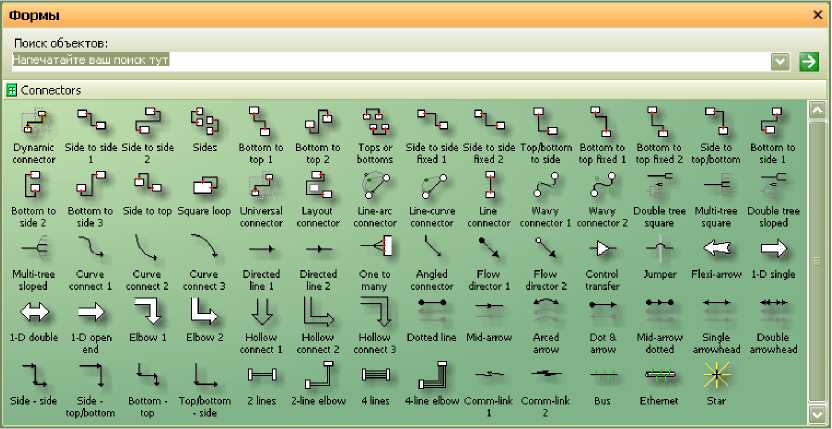
Рисунок 1−Трафарет Connectors
Инструмент Соединитель позволяет выполнить соединение двух фигур простейшим соединителем. Этот инструмент очень похож на инструмент Линия (Line Tool), так как он рисует линию, соединяющую фигуры. Однако, в отличие от линии, при перемещении одной из соединенных фигур соединитель также изменяет свое положение, перемещаясь вместе с точкой соединения.
В MS Visio имеется два способа соединения: «фигура-к-фигуре» и «точ - ка-к-точке». В зависимости от выбора соединения изменяется уровень контроля над рисунком.
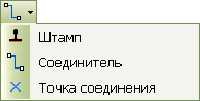
Рисунок 2 − Инструменты соединения и дублирования фигур
Соединение «фигура-к-фигуре»При соединении «фигура-к-фигуре» соединитель автоматически настраивается на наиболее короткий путь между фигурами, то есть на точки связи, расположенные ближе всего друг к другу. Если одна из соединительных фигур перемещается, то соединитель тоже перемещается таким образом, чтобы занять наиболее выгодное положение. Поскольку изменения положения соединителя осуществляются автоматически и никак не управляется пользователем, то в некоторых случаях фигуру приходится достаточно долго перемещать, чтобы положение соединителя соответствовало необходимому. Однако этот вид соединения совершенно незаменим при разработке разнообразных схем, так как он позволяет перемещать объекты по странице, не заботясь о необходимости следить за соединителями, связанными с фигурой − они автоматически настроятся на наиболее приемлемый для них вариант.
Для соединения фигур способом «фигура-к-фигуре» необходимо выполнить следующую последовательность действий:
Выбрать инструмент а странице выделить фигуру, которую нужно соединить. После этого фигура будет заключена в красную рамку, показывающую, что соединение выполняется с данной фигурой. Нажать левую кнопку мыши и, удерживая ее, переместить указатель к фигуре, с которой нужно осуществить соединение. При возникновении вокруг фигуры красной рамки левую кнопку мыши необходимо опустить. Результат описанной выше процедуры может выглядеть примерно как на рисунке 3.
Рисунок 3 − Соединение фигур по способу «фигура-к-фигуре
Задание 5.1
Выполнить соединение фигур по способу «фигура-к-фигуре» (рисунок 3).
Соединение «точка-к-точке».При соединении фигур способом «точка-к-точке» концы соединителя закрепляются в определенных точках соединения. При изменении положения фигуры может измениться геометрия линии соединителя, но не точки соединения. В качестве точки соединения может выступать любая точка фигуры, установленная по умолчанию или добавленная пользователем. Соединение фигур выполняется не по кратчайшему пути, как в способе «фигура-к-фигуре», а по заказанному пользователем соединению по точкам. Для добавления (удаления) точки соединения необходимо выбрать инструмент Точка Соединения и удерживая клавишу CTRL добавить (удалить) точку соединения. Изменить тип точки соединения можно через контекстное меню.
Для соединения фигур способом «точка-к-точке» необходимо выполнить следующую последовательность операций:
Задание 5.2
Выполнить соединение фигур по способу «точка-к-точке» предварительно добавив по одной точке соединения к каждой фигуре (рисунке 4).
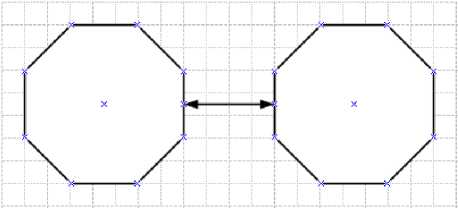
Рисунок 4 − Соединение фигур по способу «точка-к-точке»
Параметры настройки инструмента Соединитель.
Управление форматом соединительных линий осуществляется с помощью окна диалога Настройка страницы вкладки Раскладка и маршрутизация, которая содержит все основные параметры соединения (рисунке 5.), которое становится доступным при выборе команды ФайлНастройка страницы ►Раскладка и маршрутизация, чтобы внесенные изменения вступили в действие, в окне диалога Поведение необходимо нажать кнопку OK.

Рисунок 5 − Диалоговое окно управления форматом соединительных линий
- стиль (Style) − указывается стиль соединения и вид соединителя. Изменение стиля отразится на рисунке в окне Просмотр. Этот рисунок дает наглядное представление о том, как изменятся соединители на странице:
- прямой угол (Right Angle) − соединитель изгибается только под прямыми углами; прямо (Straight) − соединение выполняется напрямую без изгибов соединителя; центр к центру (Center-to-center) − соединение фигур выполняется через их центры; график (Flowchart) − соединяемые фигуры автоматически размещаются в виде пирамидальной структуры подчинения; дерево (Tree) − соединяемые фигуры автоматически размещаются в виде иерархической структуры подчинения график организации (Organization Chart) − соединяемые фигуры автоматически размещаются в виде организационной диаграммы; пользовательский (Simple) − пользовательский стиль соединения.
- направление (Direction) − доступен только для соединений, имеющих стиль График (Flowchart), Дерево (Tree), График организации (Organization Chart) или Пользовательский (Simple) и позволяет выбрать направление их ветвления. разделение (Separate) − указывается, как должны быть разделены соединители, связанные с одним объектом. наложение (Overlar) − указывается, что должно происходить с соединителями при их взаимном наложении. появление (Appearance) − позволяет определить, как будут отображены линии соединителя при подсоединении: Прямо (Straight), По кривой (Curved). добавить прыжок строк (Add Line Jumps) −указывается, к какой линии будет автоматически добавляться перемычка - указатель пересечения двух соединителей:
- нет (None) − видимого перехода нет (соединители пересекаются как две линии); горизонтальные линии (Horizontal Size) − перемычка появляется только на горизонтальных линиях соединителя; вертикальные линии (Vertical Size) − перемычка появляется только на вертикальных линиях соединителя; последние проведенные линии (Last Routed Line) − перемычка появляется на последнем добавленном соединителе; последние показанные линии (Last Displayed Line) − перемычка появляется на соединителе, имеющем более высокий порядковый номер первые показанные линии (First Displayed Line) − перемычка появляется на соединителе, имеющем более низкий порядковый номер.
- стиль прыжка строки (Line Jump Style) − указывается, как будут обозначиться места пересечения двух соединителей: Дуга, Промежуток, Квадрат, 2...7 – стороны.
Задание 5.3
Выполнить проектирование графика технического процесса по индивидуальному заданию.
Объединение фигур в группу. Группировка и разгруппировка фигур.Объединение фигур в группу (группировка) − удобное средство, позволяющее управлять поведением нескольких фигур. Группировка объединяет несколько индивидуальных фигур или других групп в новой фигуре, число фигур, входящих в группу, ничем не ограниченно − это может быть как одна, так и все фигуры на странице.
Все фигуры в группе сохраняют свои индивидуальные свойства, единственный параметр, который они утрачивают, это самостоятельность. При выделении сгруппированные фигуры выглядят как одна большая фигура, которая наделена всеми атрибутами фигуры: маркерами и специальными точками. Однако у группы фигур нет общих маркеров вершин и точек управления − в этом случае каждая фигура сохраняет свою индивидуальность.
При редактировании группы все ее фигуры перемещаются, вращаются и изменяют свои размеры синхронно.
Команды, выполняющие операции по группировке или разгруппировке фигур, содержатся на панели меню в разделе Форма ► Группировка (рисунке 6). В открывающемся меню содержатся команды, предназначенные для работы с фигурами внутри группы:
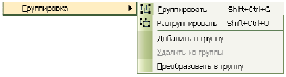
Рисунок 6 − Команды, предназначенные для работы с группами фигур
Таблица 1 – Список команд для работы с группами фигур
№ | Команды | Описание команд |
1 | Группировать | Объединяет фигуры в группу |
2 | Разгруппировать | Операция обратная операции группировки |
3 | Добавить в группу | Добавляет необходимую фигуру в уже созданную группу. Для выполнения данной операции необходимо, чтобы добавляемая фигура и группа для добавления были выделены одновременно. |
4 | Удалить из группы | Удаляет выделенную фигуру из содержащей ее группы. Для выполнения данной операции необходимо выделить удаляемую фигуру нажатием на нее мышью столько раз, сколько раз она была добавлена в группу. Признаком выделения фигуры в группе является присутствие перечеркнутых маркеров выделения. |
5 | Преобразовать в группу | Преобразовывает объект в группу |
Для создания группы фигур необходимо выполнить следующую последовательность операций:
Выделить фигуры, которые необходимо сгруппировать. Для выделения удаленных или отдельно расположенных фигур нужно нажать клавишу Shift и, удерживая ее, выбрать объекты с помощью левой кнопки мыши. Выбрать команду Форма ► Группировка... ► Группировать. После выполнения данной команды все выбранные фигуры будут объединены в одну группу (рисунок 7).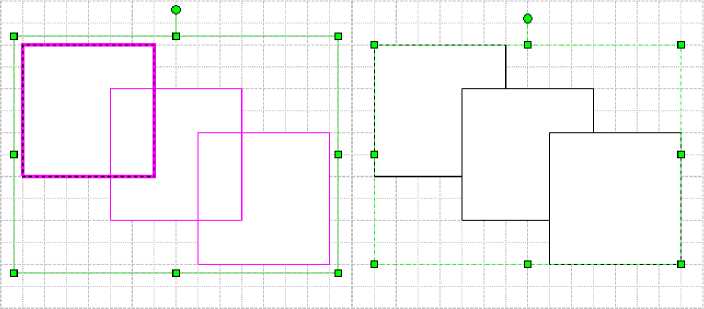
Рисунок 7 − Пример сгруппированных фигур
Процесс, обратный группировке, называется разгруппировкой. Для того чтобы обратить группировку фигур в первоначальное состояние, необходимо выполнить следующую последовательность действий:
Выделить группу, которую нужно разгруппировать. Выбрать команду Форма ► Группировка ► Разгруппировать.Задание 5.4
Выполнить группировку фигур предложенных на рисунке 7. Изъять из группы центральный прямоугольник. Добавить в группу фигуру эллипса на место изъятого прямоугольника.
Редактирование фигур в группе.В MS Visio имеется возможность выполнять редактирование фигур непосредственно в группе, без ее разгруппировки. Для этого необходимо выполнить следующие действия:
Выделить нужную группу. Установить указатель мыши на фигуру, которую необходимо изменить, и щелкнуть по ней левой кнопкой мыши.Выделенная таким образом фигура имеет маркеры выделения более темного цвета с крестиком внутри, а группа, к которой она принадлежит, будет очерчена серой штриховой линией (рисунок 8). Дальнейшая работа по редактированию фигуры внутри группы ничем не отличается от традиционного редактирования и выполняется обычным образом. Для выхода из группы после окончания редактирования фигуры необходимо нажать Esc или щелкнуть левой кнопкой мыши по другой фигуре, не входящей в данную группу.
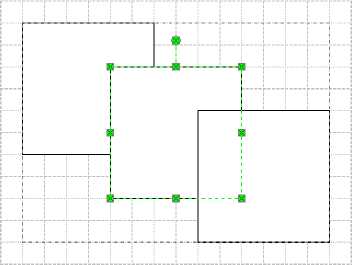
Рисунок 8 − Выделение фигуры в группе
Очень удобным способом изменения фигур в группе является открытие специального окна − окна редактирования группы. Это окно содержит в себе страницу редактирования группы, на которой располагаются входящие в нее фигуры. Размеры этой страницы совпадают с размером прямоугольника, ограничивающего соответствующую группу. Страница редактирования группы, в отличие от основного окна редактирования, имеет фон иного цвета. Фигуры, расположенные на этой странице, уже никак не связаны друг с другом и ведут себя как самостоятельные объекты. Все изменения, выполненные в этом окне, соответствующим образом будут выполняться и на основной странице рисунка, содержащего редактируемую группу.
Чтобы открыть окно редактирования, необходимо выполнить следующие операции:
Выделить группу, предназначенную для редактирования. Выделить команду Правка ► Загрузить группу.После внесения необходимых изменений окно страницы редактирования группы можно удалить − это не повлияет на сохранность внесенных изменений в основном документе. Если данное окно скрыто (но не удалено), отобразить его можно только с помощью меню Окно. Обратный переход к рабочей странице также может быть осуществлен через это меню.
Задание 5.5
В группе фигур (задание 4) первый прямоугольник преобразовать в треугольник.
Объединение фигур.Основой любого рисунка является фигура, но даже то разнообразие фигур, имеющееся в трафаретах MS Visio, не может удовлетворить всем потребностям пользователя. Поэтому в MS Visio используются различные способы создания фигур с помощью объединения нескольких других, более простых.
Для объединения необходимо выделить фигуры, которые должны участвовать в операции, выбрать команду Форма ► Операции и в открывшемся меню задать соответствующий способ объединения.
Операции объединения фигур.Команда Объединение (Union). С помощью этой команды можно объединить несколько фигур в одну. При этом фигуры не обязательно являются пересекающимися. Если же фигуры пересекаются, то они объединяются по внешнему периметру.
Примечание: объединяемые фигуры могут иметь различную заливку или текстуру. После их объединения полученная фигура заполняется фоном фигуры, которая во время выделения находится левее остальных.
На рисунке 9 показаны исходные фигуры и фигура, полученная в результате объединения двух стандартных пересекающихся объектов.
Задание 5.6
Выполнить объединение фигур предложенных на рисунке 9.
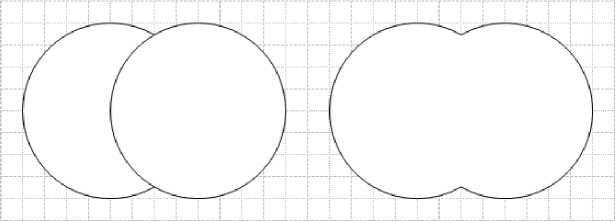
Рисунок 9 − Объединение фигур. Команда Union
Команда Присоединение (Join). В отличие от объединения, при соединении фигур они не сливаются, а объединяются, дополняя друг друга. При этом от фигур, принимающих участие в соединении, остается только одна, состоящая из контурных линий всех объединенных фигур.
Примечание: следует отметить, что после соединения нескольких фигур в одну любое фоновое заполнение при этом теряется, но его всегда можно возобновить.
На рисунке 10 в левой части находится исходное изображение, состоящее из двух пересекающихся фигур, а в правой части − фигура, полученная в результате соединения объектов.
Задание 5.7
Выполнить объединение фигур предложенных на рисунке 10.
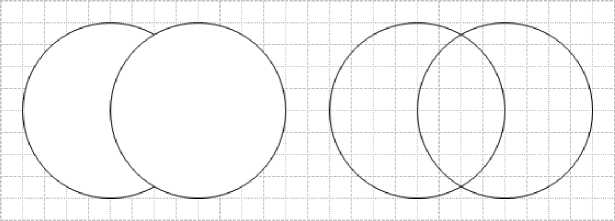
Рисунок 10 − Объединение фигур. Команда Присоединение (Join)
Команда Комбинирование (Combine). Эта команда позволяет объединить непересекающиеся фрагменты фигур и удалить общие. Результатом действия команды является одна фигура, состоящая из соответствующих фрагментов исходных фигур.
На рисунке 11 показана фигура, получаемая в результате комбинирования двух окружностей, наложенных одна на другую. В результате их объединения сформировалась одна фигура.
Задание 5.8
Выполнить объединение фигур предложенных на рисунке 11.
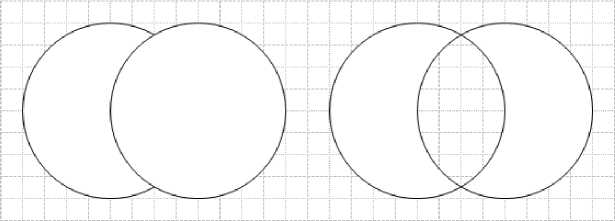
Рисунок 11 − Объединение фигур. Команда Комбинирование (Combine)
Операции разделения фигур.
Команда Фрагмент (Fragment). Эта команда разбивает фигуру на фрагменты по двухмерным перекрывающимся областям или линиям пересечения. После деления каждый фрагмент становится самостоятельной фигурой.
На рисунке 12 показаны фигуры, полученные после применения команды Фрагмент (Fragment) к двум пересекающимся окружностям − три новые замкнутые фигуры, образованные по границам пересечения двух окружностей.
Задание 5.9
Выполнить разделение фигур предложенных на рисунке 12.
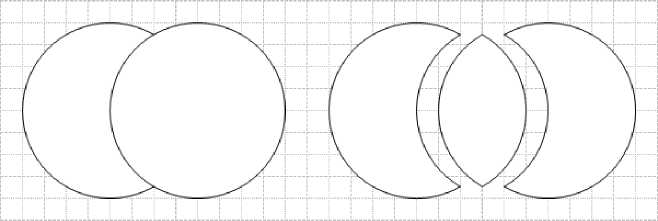
Рисунок 12 − Разделение фигур. Команда Фрагмент (Fragment)
Команда Вычитание (Subtract). В результате применения этой команды происходит удаление всех выбранных частей фигур, кроме нижней левой. Таким образом, из стандартных фигур можно получить, новую фигуру, как показано на рисунке 13.
Задание 5.10
Выполнить разделение фигур предложенных на рисунке 13.
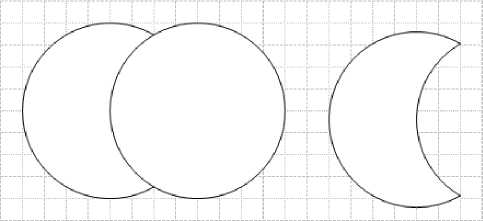
Рисунок 13 − Разделение фигур. Команда Вычитание (Subtract)
Команда Пересечение (Intersect). После выполнения этой команды на странице остается фигура, образованная общими фрагментами. При пересечении нескольких фигур общими являются фрагменты, входящие в состав каждой из фигур (рисунке 14).
Задание 5.11
Выполнить разделение фигур предложенных на рисунке 14.
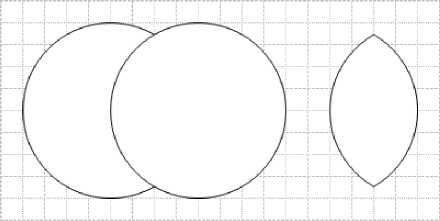
Рисунок 14 − Разделение фигур. Команда Пересечение (Intersect)
Команда Обрезание (Trim) делит фигуры на составляющие. В результате действия команды Обрезание (Trim) образуются фигуры, содержащие только контурные линии разделяемых фигур.
Примечание: Несмотря на то, что получаемые фигуры по своей сути являются одномерными, они представлены, как двухмерные. С помощью этой команды можно «отрезать» часть контура фигуры. Для этого достаточно провести прямую через контур и выбрать команду Обрезание (Trim).
На рисунке 15 две пересекающиеся окружности делятся на четыре части.
Задание 5.12
Выполнить разделение фигур предложенных на рисунке 15.
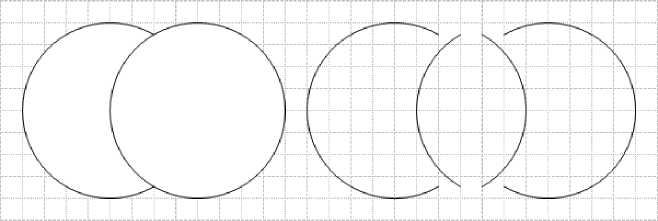
Рисунок 15 − Разделение фигур. Команда Обрезание (Trim)
Операция размножения фигур.
Команда Сдвиг (Offset) − позволяет «размножать» выделенную фигуру, создав копии левее и правее ее текущего положения. Расстояние до копии определяются значением, указанным в окне диалога Сдвиг (Offset).
На рисунке 16 приведена фигура и фигура, полученная из нее при помощи команды Сдвиг (Offset) после дублирования с параметром смещения 5 мм.
Задание 5.13
Выполнить размножение фигур предложенных на рисунке 16.
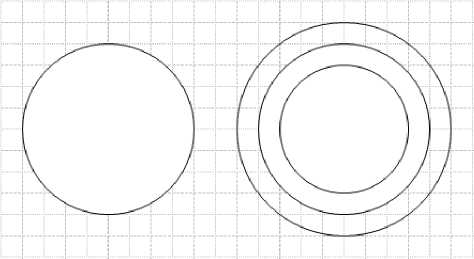
Рисунок 16 − Размножение фигур. Команда Сдвиг (Offset)
Задание 5.14
Используя примитивы окружности и прямоугольника построить изображение бутылки с эмблемой, используя для этого операции объединения фигур (рисунок 17).
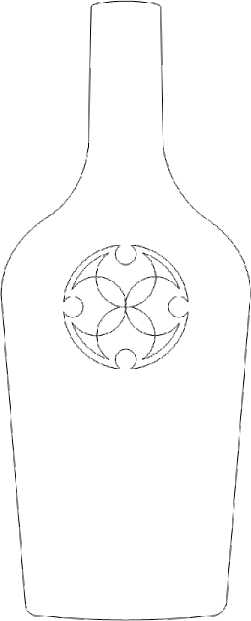
Рисунок 17 − Изображение бутылки с эмблемой
Контрольные вопросы:
Перечислите операции, которые тем или иным образом позволяют соединить фигуры. Какие способы соединения фигур вы знаете? Опишите каждый способ. Расскажите о вариантах настройки инструмента Соединитель. Для каких целей применяется группировка фигур? Расскажите о редактировании фигур в группе. Перечислите операции объединения, разделения и размножения фигур. Расскажите, какие объекты будут получены после применения операций объединения, разделения и размножения фигур.