Партнерка на США и Канаду по недвижимости, выплаты в крипто
- 30% recurring commission
- Выплаты в USDT
- Вывод каждую неделю
- Комиссия до 5 лет за каждого referral
Руководство пользователя
«Судебные дела СМ5/6»
Оглавление
1 Аннотация - 4 -
2 Общее описание - 4 -
2.1 Назначение модуля - 4 -
2.2 Взаимодействие с другими модулями системы - 5 -
3 Работа с судебными делами - 5 -
3.1 Создание нового судебного дела - 5 -
3.2 Заполнение реквизитов судебного дела - 7 -
3.2.1 Вкладка «Основные» - 7 -
3.3 Перевод судебного дела в работу - 8 -
3.4 Перевод судебного дела в статус «Завершен» - 9 -
3.5 Возврат завершенного судебного дела в работу - 10 -
4 Документы судебного дела - 11 -
4.1 Создание нового документа к судебному делу - 11 -
4.2 Установка связи с документом - 12 -
4.3 Реквизиты документа судебного дела - 13 -
4.4 Удаление документа из судебного дела - 13 -
5 Работа с задачами судебного дела - 13 -
5.1 Создание задачи - 14 -
5.2 Реквизиты задачи судебного дела - 14 -
5.3 Удаление задачи из судебного дела - 15 -
6 Таймлайн - 15 -
6.1 Фильтрация событий - 16 -
7 Представления раздела «Судебные дела» - 17 -
8 Печатная форма дела - 18 -
9 Поиск судебных дел - 20 -
9.1 Поиск судебных дел в представлениях - 20 -
9.2 Фильтрация документов и задач - 20 -
9.3 Поиск документов в диалоге выбора при установке связи - 21 -
Аннотация
Данное руководство предназначено для пользователей модуля «Судебные дела» системы электронного документооборота и делопроизводства «CompanyMedia 5/6» и содержит общее описание и порядок работы с судебными делами.
Общее описание Назначение модуляМодуль «Судебные дела» предназначен для ведения базы судебных дел, участниками которых являются Правительство Новосибирской области и ИОГВ Новосибирской области.
Работа с судебными делами обеспечивает выполнение следующих процессов:
- Регистрация судебных дел; Распределение дел по ответственным за их ведение и исполнение юристам; Установка связи СД с исходным Входящим документом; Добавление документов (включая вложение файлов) к делу; Фиксация событий (задач) по делу; Распределение доступа к СД (возможность просмотра всех дел Правительства и ИОГВ всеми юристами, редактирования — только сотрудниками МЮ); Информирование ответственных руководителей МЮ о регистрации новых дел; Отслеживание статусов СД с возможностью возврата в работу завершенного дела; Вывод на печать карточки судебного дела.
Судебное дело представляет собой совокупность следующих составляющих:
- Судебное дело — форма, агрегирующая всю информацию по СД: документы, задачи, соисполнителей, сроки подготовки документов/исполнения задач; Документы — документы организации, информационные материалы, графическая и иная информация, которая создается и/или используется в процессе работы над судебным делом; Задачи – информация о событии/задаче по исполнению судебного дела, которые выполняются участниками судебного дела в процессе работы над ним; Таймлайн – визуальное отображение событий в судебном деле; Сотрудники – механизм доступа к документам тех пользователей, которые указаны в судебном деле, основанный на модуле «Структура организации», а также справочниках организаций и персон.
При работе с модулем «Судебные дела» используются данные из следующих модулей:
- «Структура организации» – информация о сотрудниках, подразделениях и функциональных ролях организации; «Справочник организаций» – списки внешних организаций; «Справочник персон» – списки частных лиц и сотрудников внешних организаций; «Делопроизводство» – информация о документах организации, с которыми ведётся работа в процессе работы с судебным делом.
Работа с судебными делами осуществляется в Web-клиенте системы электронного документооборота и делопроизводства «CompanyMedia 5/6».
Чтобы начать работу в системе:
- Откройте браузер; Перейдите на страницу Web-клиента системы, используя данные, выданные администратором; Выполните вход в систему, используя учётные данные, выданные администратором системы.
Для того чтобы создать новое судебное дело:
- Перейдите в одно из представлений группы «Судебные дела»; Нажмите на кнопку «Создать»;
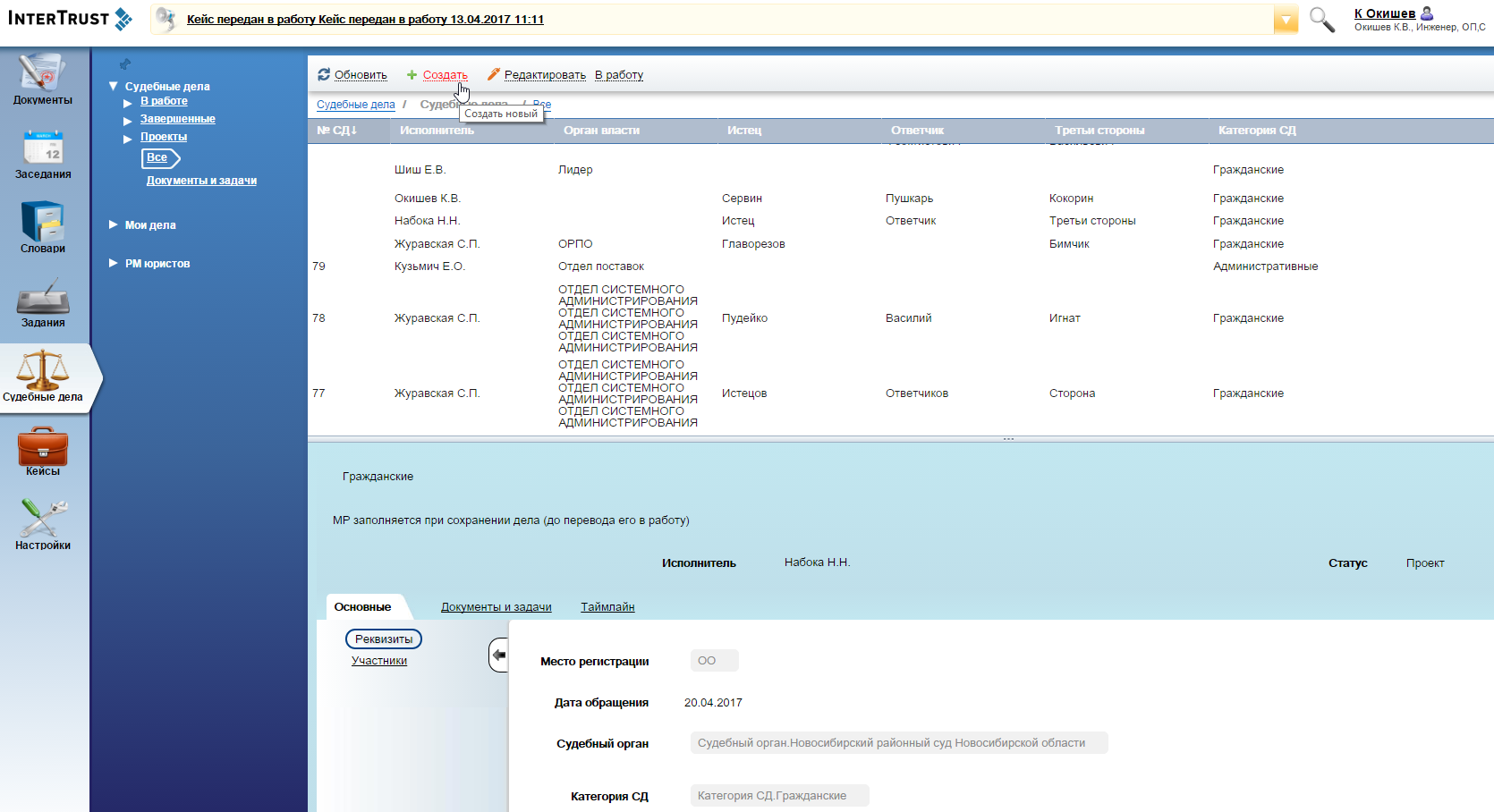
- Заполните обязательные поля карточки судебного дела (подробнее о заполнении полей вкладки «Основные» см. п. 3.2); Нажмите на кнопку «Сохранить».
В системе сохраняется судебное дело в статусе «Проект».
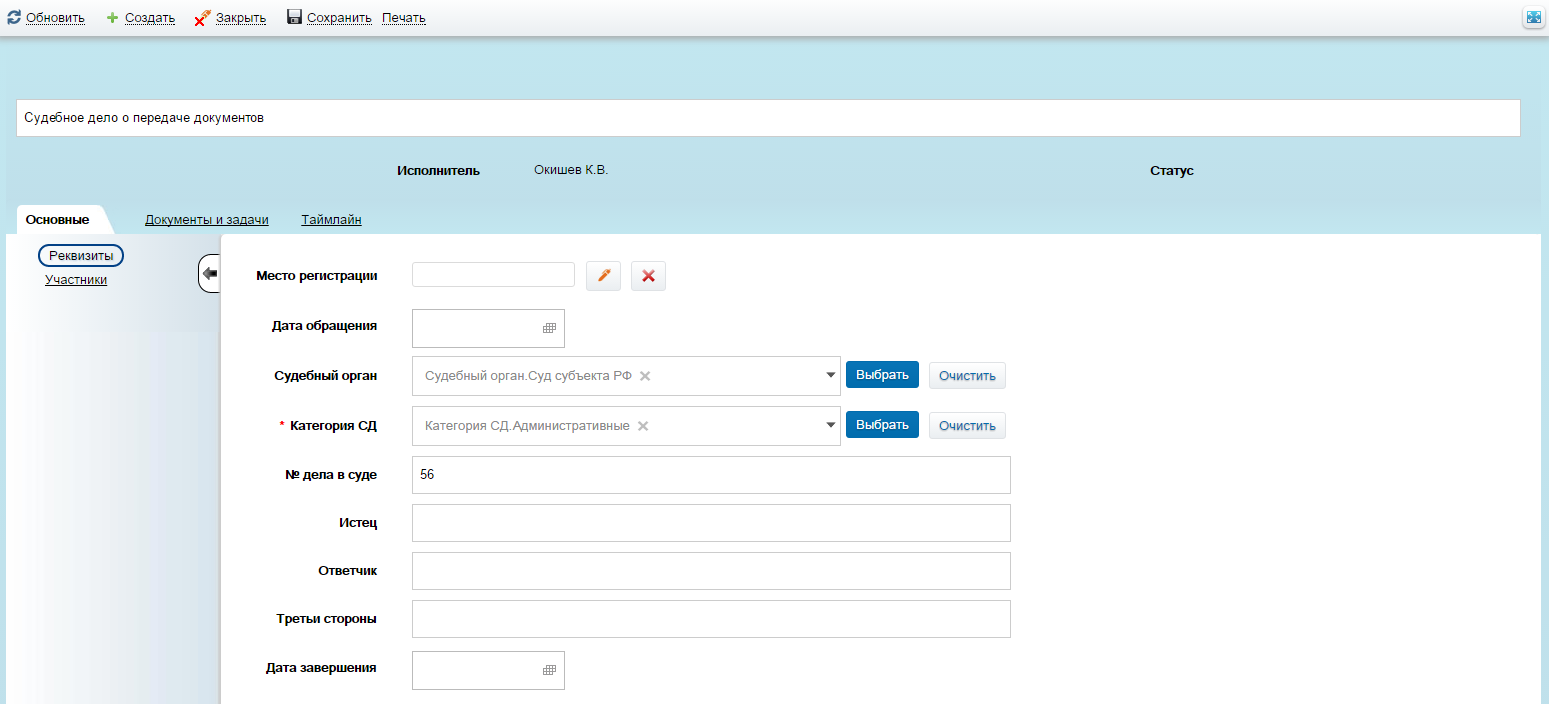
Обязательными для сохранения судебного дела полями являются:
- Содержание дела – заголовок карточки судебного дела, заполняется вручную; Категория СД – категория судебного дела. Выбирается из классификатора по кнопке выпадающего списка, возможно указать единственное значение.
Категория СД – категория судебного дела. Отображается Категория судебного дела, выбранная в реквизитах дела.
Содержание дела — текстовое поле, заполняется вручную с клавиатуры.
№ и дата регистрации СД — заполняется автоматически при переводе судебного дела в работу.
Исполнитель — ФИО юриста, ответственного за работу по данному судебному делу. Отображается значение, внесенное в поле «Исполнитель» на вкладке Основные реквизиты/Участники. По умолчанию заполняется ФИО пользователя, создавшего карточку СД.
Статус – автоматически заполняется текущим статусом судебного дела.
Вкладка «Основные» Подвкладка «Реквизиты»Вкладка содержит основные реквизиты карточки судебного дела.
Место регистрации — заполняется автоматически для группы «Юристы ИОГВ» — вычисляется по Структуре организации наименование органа власти пользователя, выполнившего операцию регистрации карточки судебного дела — подразделение с признаком «самостоятельное», к которому относится пользователь. Возможность выбора для группы «Минюст» — из Структуры организации; по умолчанию заполнено так же, как и для юристов ИОГВ (вычисляется структурное подразделение пользователя); при выборе есть возможность выбрать не только структурное подразделение, но и организацию.
Дата обращения — дата начала судебного дела. Поле заполняется вручную выбором из календаря. Единственное значение.
Судебный орган — судебный орган. Выбирается из классификатора, возможно указать единственное значение.
Категория СД — категория судебного дела. Выбирается из классификатора, возможно указать единственное значение.
№ дела в суде — номер судебного дела. Поле заполняется вручную с клавиатуры.
Истец — истец судебного дела. Поле заполняется вручную с клавиатуры.
Ответчик — ответчик судебного дела. Поле заполняется вручную с клавиатуры.
Третьи стороны — третьи стороны судебного дела. Поле заполняется вручную с клавиатуры.
Дата завершения — дата фактического завершения работ по судебному делу. Заполняется вручную.
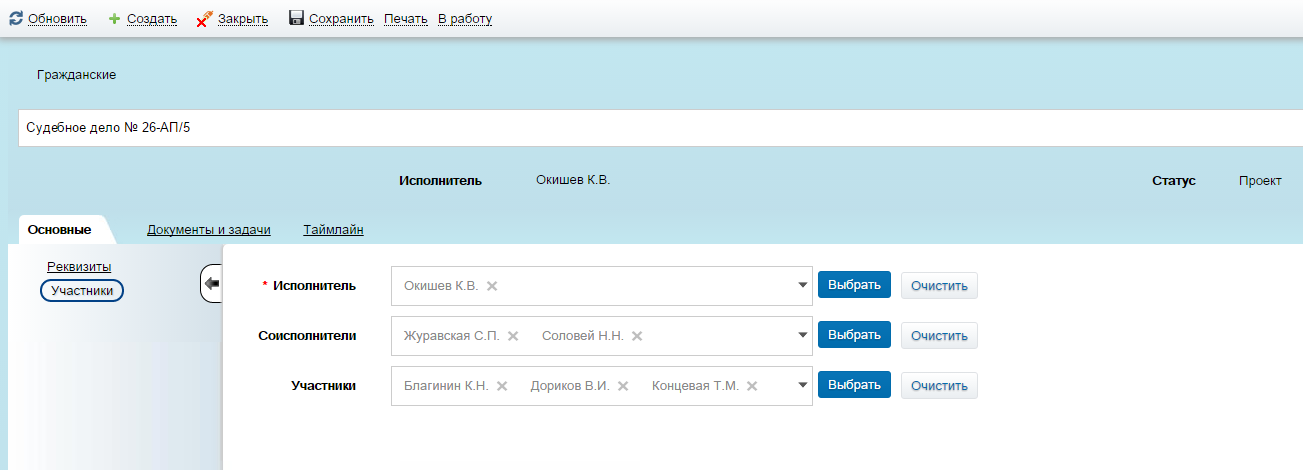
Подвкладка «Участники»Вкладка «Участники» предназначена для управления составом Исполнителей, работающих с судебным делом.
Исполнитель — ФИО юриста, ответственного за работу по данному судебному делу. Выбирается из списка групп доступа «Юристы ИОГВ», «Минюст». По умолчанию заполняется пользователем, создавшим карточку судебного дела. Поле обязательно для заполнения. Единственное значение.
Соисполнители — ФИО юристов, ответственных за работу по данному судебному делу. Выбираются из списка групп доступа «Юристы ИОГВ», «Минюст». Доступен множественный выбор.
Участники — сотрудники, имеющие читательский доступ к судебному делу. Выбираются из списка сотрудников организации. Доступен множественный выбор.
Для того чтобы передать судебное дело в работу:
- Откройте карточку судебного дела в статусе «Проект», «Отменён» или «Завершен»; Нажмите на кнопку «В работу».
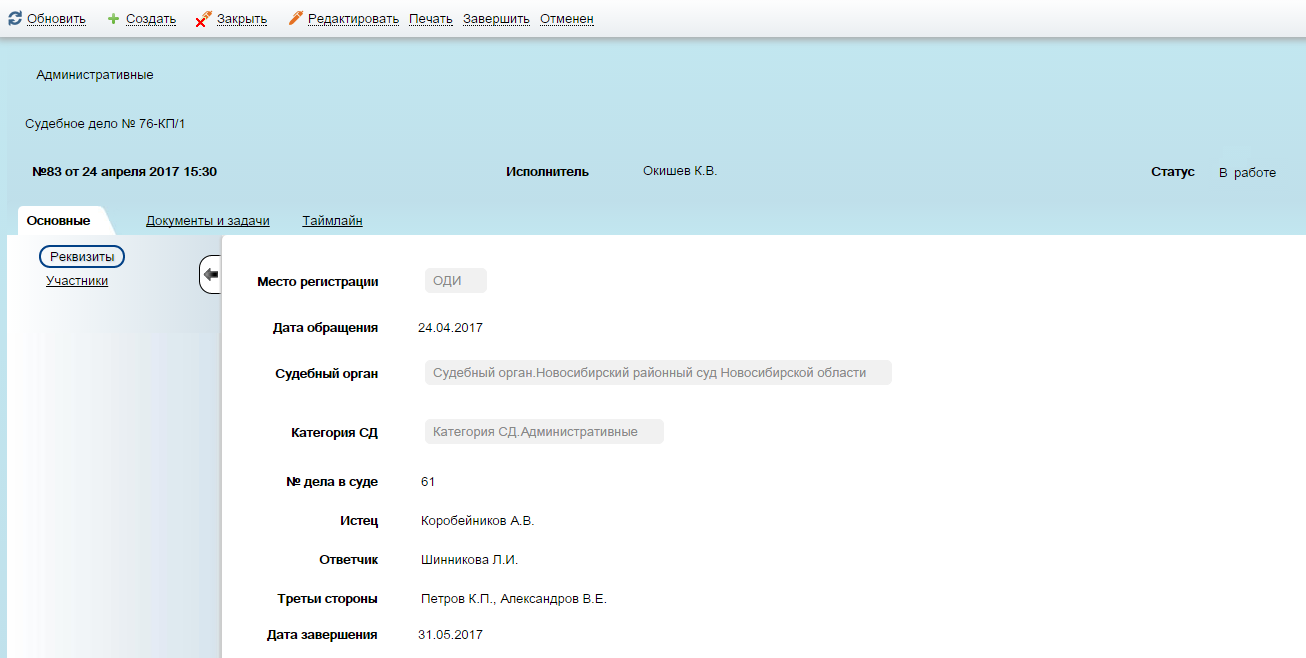
Статус судебного дела изменяется на «В работе». В шапке появляется информация о номере судебного дела и дате начала работы. На вкладке «Таймлайн» фиксируется информация о переводе судебного дела в работу, в список ожидаемых событий добавляется событие выполнения судебного дела.
Внимание! Перевод судебного дела в работу доступен исполнителям судебного дела и сотрудникам Минюста.
Перевод судебного дела в статус «Завершен»Для перевода судебного дела в статус «Завершен»:
- Откройте карточку судебного дела; Нажмите на кнопку «Завершить» на панели действий;
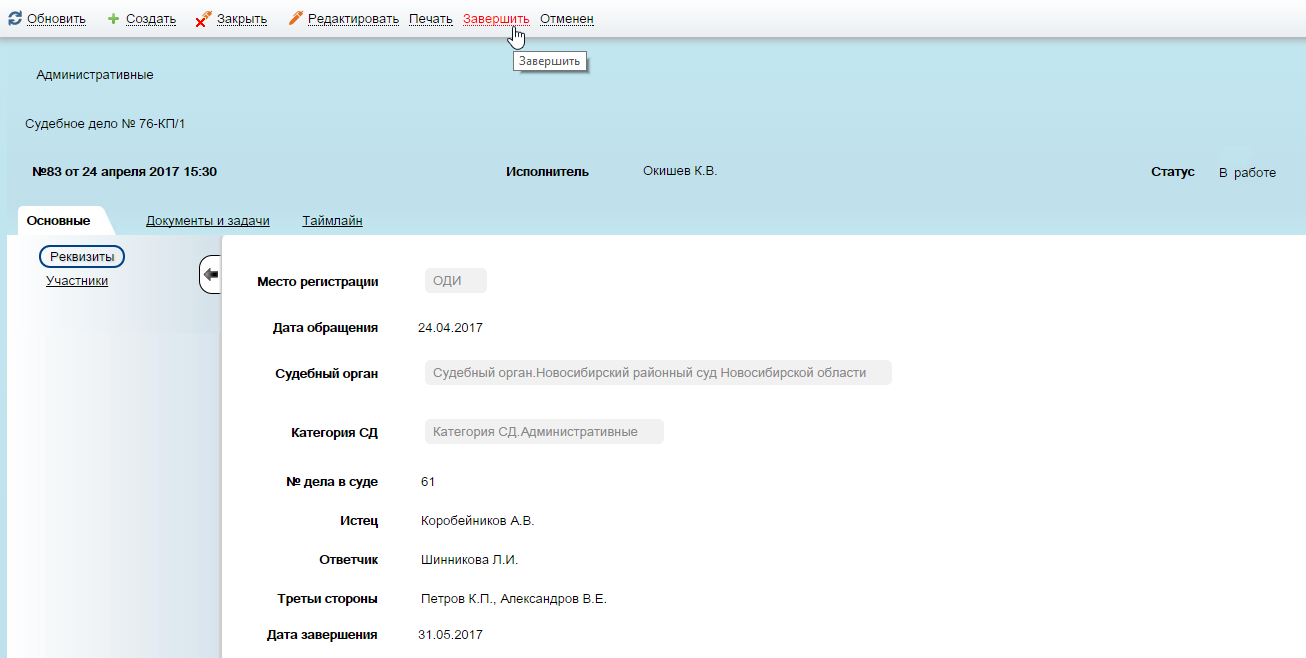
- Кнопка «Завершить» скрывается, становится доступной кнопка «В работу»; Судебному делу присваивается статус «Завершен».
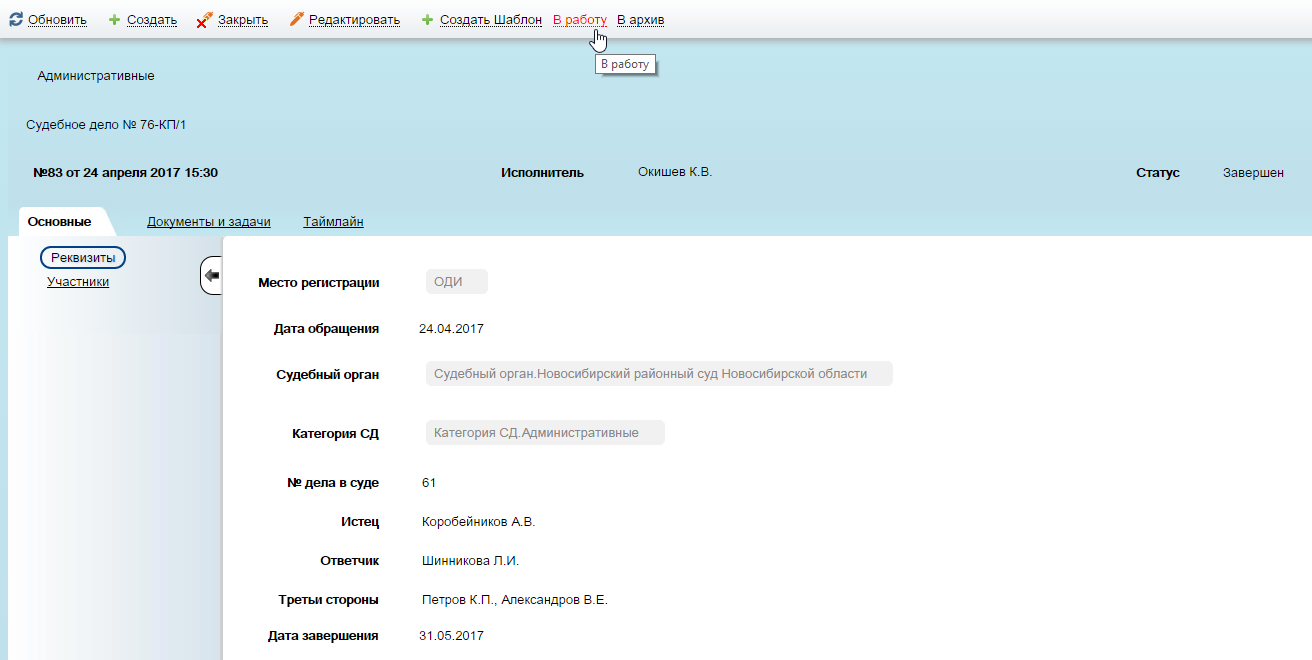
Для возврата завершенного судебного дела в работу:
- Откройте карточку судебного дела, находящегося в статусе «Завершен»; Нажмите на кнопку «В работу»; Система скрывает кнопку «В работу», делает доступной кнопку «Завершить»; Судебному делу присваивается статус «В работе».
Документы, которые подготавливаются или используются в процессе работы с судебным делом, отображаются на вкладке «Документы» карточки судебного дела. Работа с ними осуществляется ответственными за работу по данному судебному делу и сотрудниками Минюста.
Создание нового документа к судебному делуДля создания нового документа в судебном деле:
- Откройте карточку судебного дела; Перейдите на вкладку «Документы и задачи»; Нажмите на кнопку
 ; В выпадающем меню выберите пункт «Создать документ»;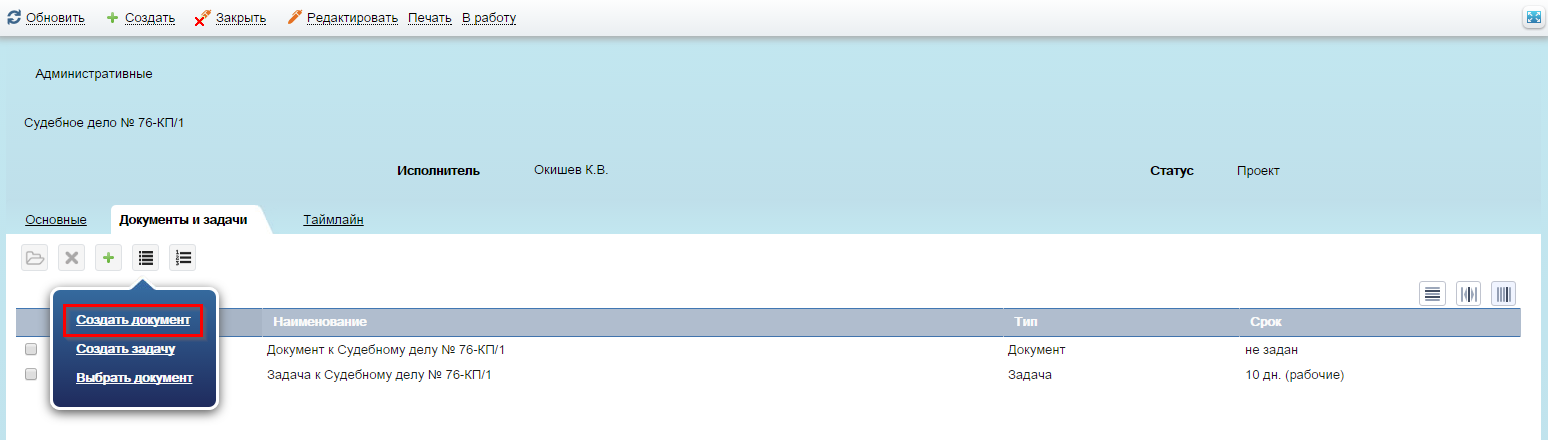
- Заполните обязательные поля открывшейся карточки документа (подробнее см. п. 5.3); Нажмите на кнопку «Сохранить».
Созданный документ отобразится в таблице документов вкладки «Документы и задачи» карточки судебного дела.
Для сохранения нового документа в судебном деле обязательными для заполнения являются поля:
- Заголовок документа – поле заполняется с клавиатуры.
Для установки связи судебного дела с готовым документом организации:
- Откройте карточку судебного дела; Перейдите на вкладку «Документы и задачи»; Нажмите на кнопку
 ; В выпадающем меню выберите пункт «Выбрать документ»; В открывшемся диалоговом окне выберите тип документа и нужный документ, подтвердите выбор. Поля «Дата», «Номер», «Заголовок» автоматически заполняются данными выбранного документа; Укажите тип связи, при необходимости заполните поле «Комментарий»; Нажмите на кнопку «Сохранить».
 Созданный документ отобразится в таблице документов вкладки «Документы и задачи» карточки судебного дела.
Реквизиты документа судебного делаКарточка документа содержит следующие поля:
- Заголовок документа – при создании нового документа поле заполняется заголовком документа с клавиатуры. При выборе связанного документа поле заполняется заголовком выбранного документа, допустимо редактирование. № и дата документа – при создании нового документа поле заполняется вручную номером и датой документа, если они имеются. При выборе связанного документа поле заполняется автоматически номером и датой связанного документа, редактирование недоступно. Содержание – отображается файл документа, созданного из контекста судебного дела. Комментарий – любой свободный комментарий, относящийся к данному документу. Поле заполняется с клавиатуры.
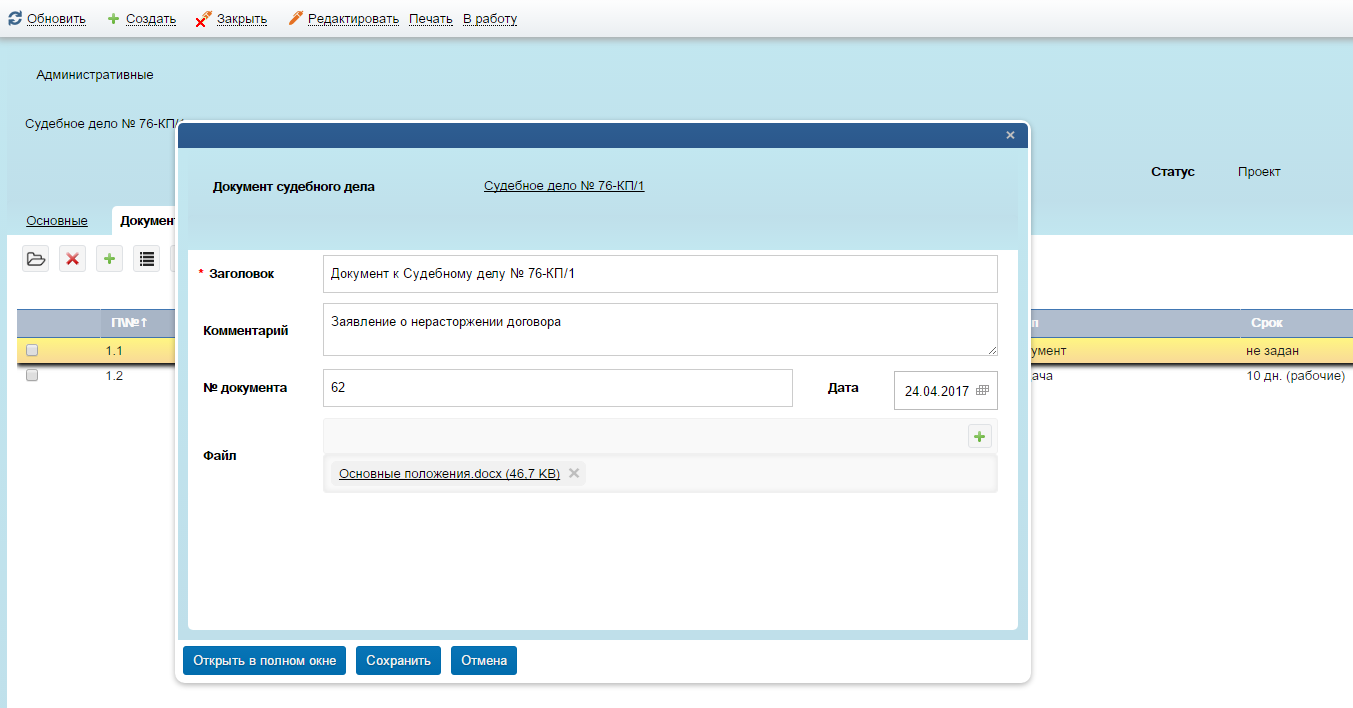
Удаление документа из судебного дела доступно только Администратору системы.
Работа с задачами судебного делаКаждая рабочая задача, выполняемая в процессе работы с судебным делом, может быть оформлена отдельно в карточке судебного дела.
Создание задачиДля создания новой задачи в судебном деле:
- Откройте карточку судебного дела; Перейдите на вкладку «Документы и задачи»; Нажмите на кнопку
 ;
; 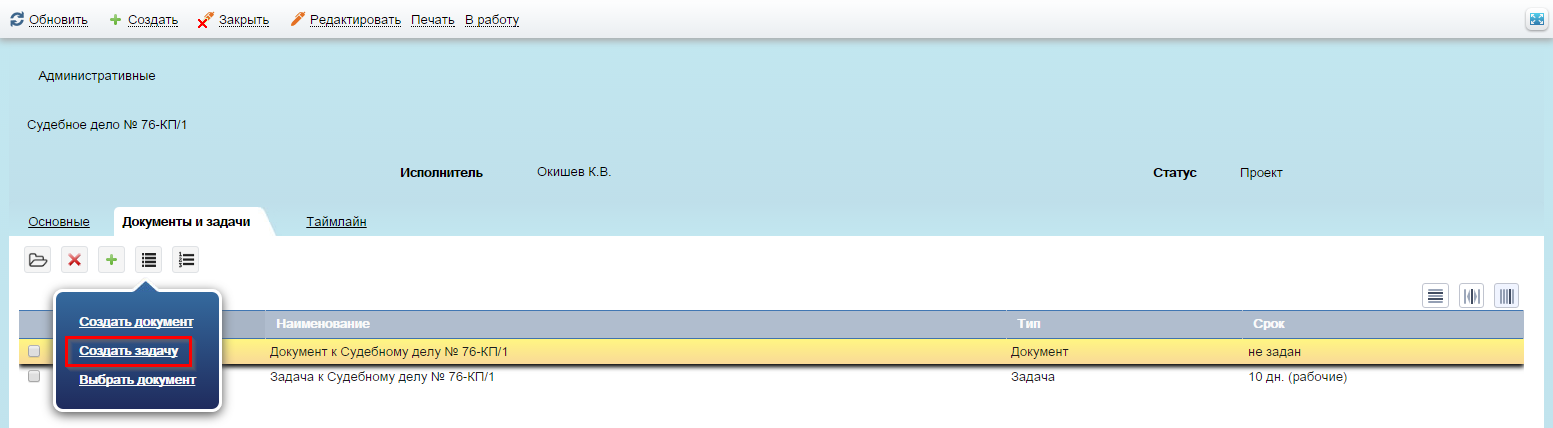
- В выпадающем меню выберите пункт «Создать задачу»; Заполните обязательные поля открывшейся карточки задачи (подробнее см. п. 5.2); Нажмите на кнопку «Сохранить».
Созданная задача отобразится в таблице документов вкладки «Документы и задачи» карточки судебного дела.
Для сохранения новой задачи в судебном деле обязательными для заполнения являются поля:
- Задача — наименование задачи.
Карточка задачи содержит следующие реквизиты:
- Задача — наименование задачи. Поле заполняется с клавиатуры. Дата — планируемая дата задачи. Поле заполняется выбором из календаря. Срок — планируемый срок выполнения задачи. Заполняется числовым значением с клавиатуры. Комментарий — любой свободный комментарий, относящийся к данной задаче. Поле заполняется с клавиатуры.
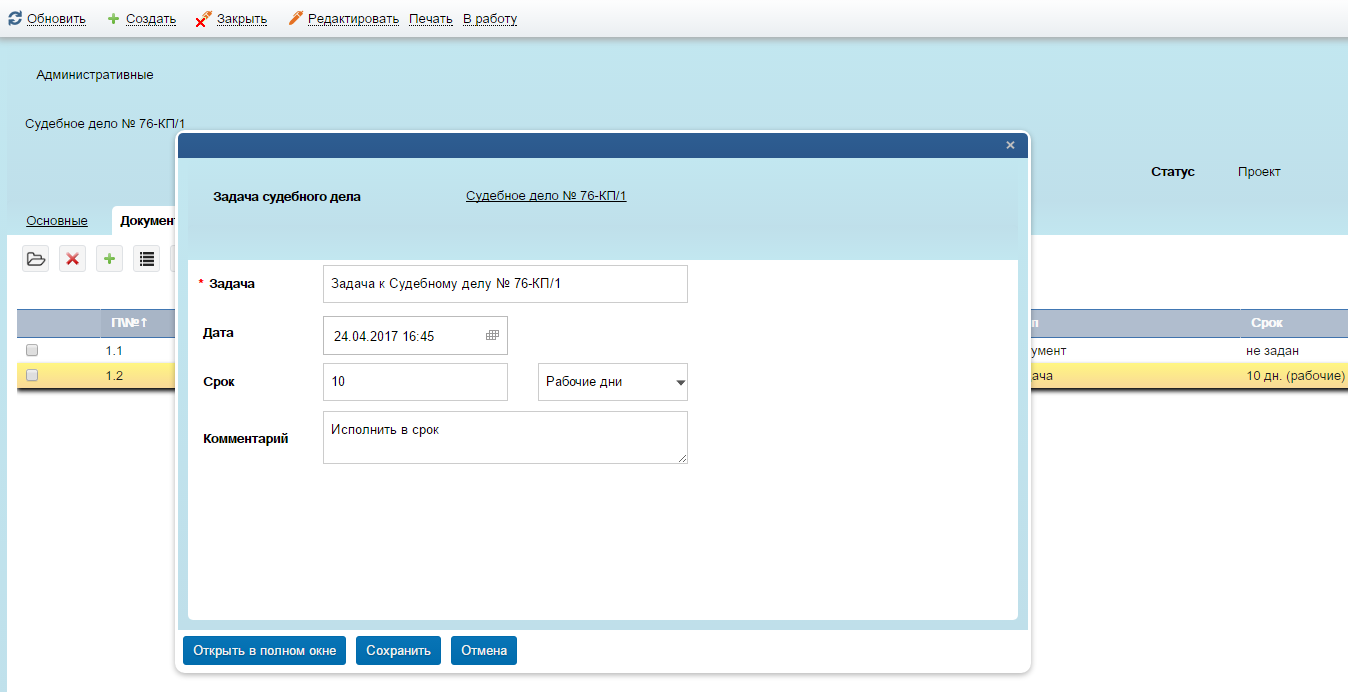
Удаление задачи из судебного дела доступно только Администратору системы.
ТаймлайнВкладка «Таймлайн» карточки судебного дела предназначена для фиксирования истории работы с судебным делом. События на вкладке разделены на две секции – «Выполненные» и «Ожидаемые». События в таймлайне формируются автоматически.
В таймлайне фиксируется информация о следующих событиях:
- Перевод судебного дела в работу; Перевод судебного дела в статус «Завершен»; Добавление документа в судебное дело; Добавление участника в судебное дело; Удаление участника из судебного дела; Добавление задачи в судебное дело; Изменение срока для задачи судебного дела.
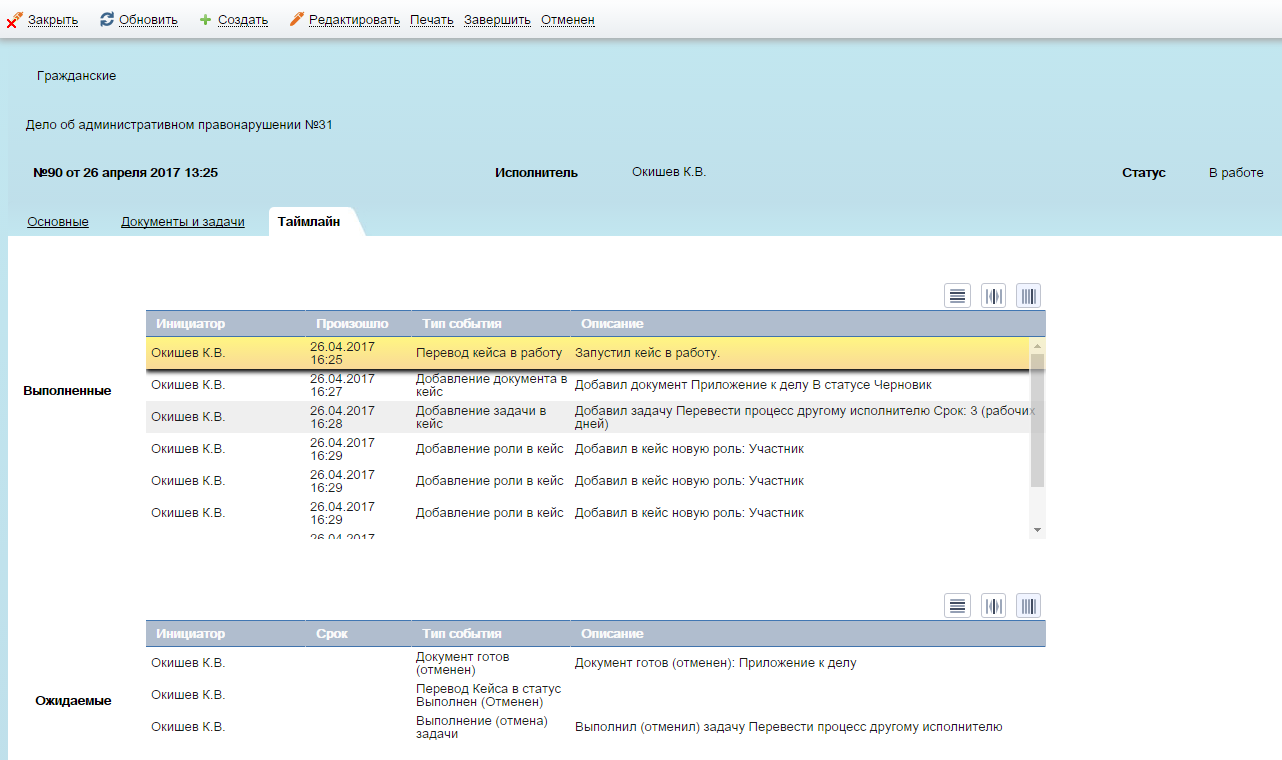
Для просмотра интересующего списка событий на вкладке «Таймлайн» добавлены фильтры.
Для выполнения поиска событий с применением фильтров:
- Откройте карточку судебного дела; Перейдите на вкладку «Таймлайн»; Нажмите на кнопку
 ; Введите значения, по которым будет проводиться фильтрация, в поля фильтра в столбцах «Инициатор», «Тип события», «Описание»; Подтвердите ввод нажатием на «Enter».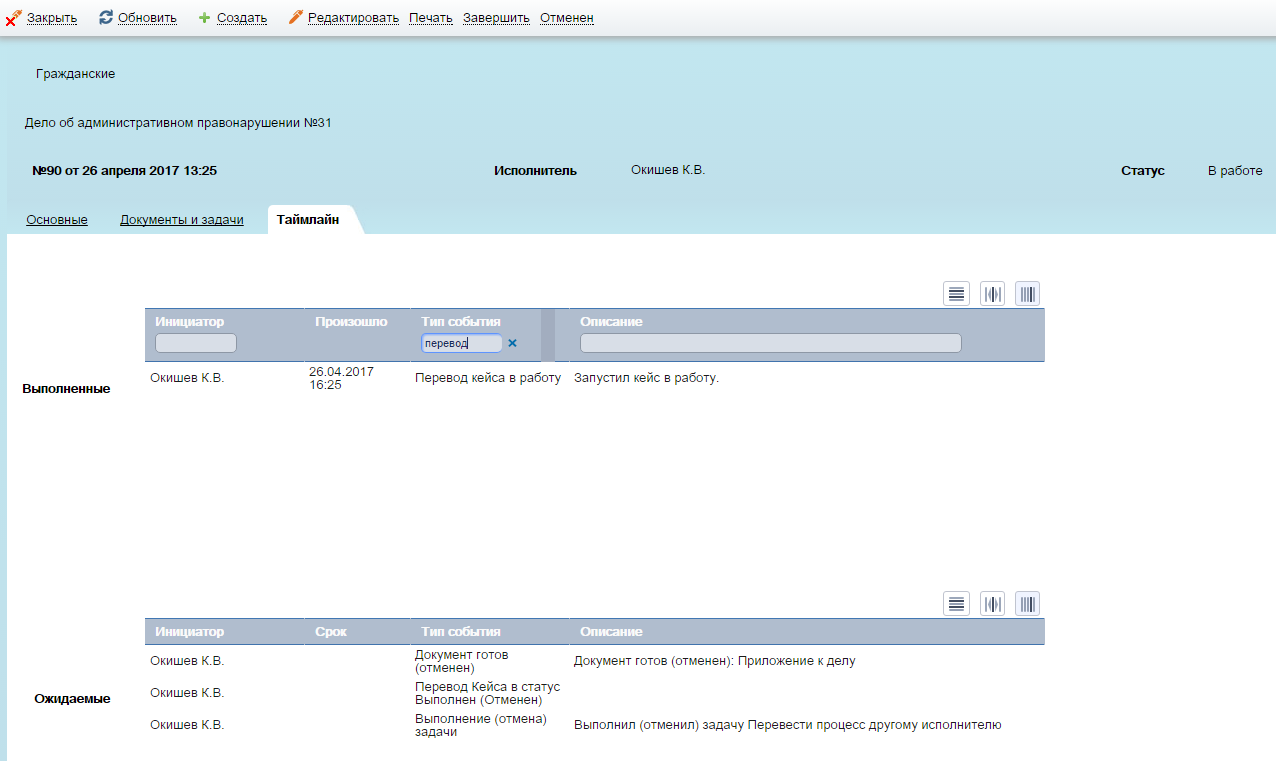
Список событий будет сформирован в соответствии с заданными фильтрами.
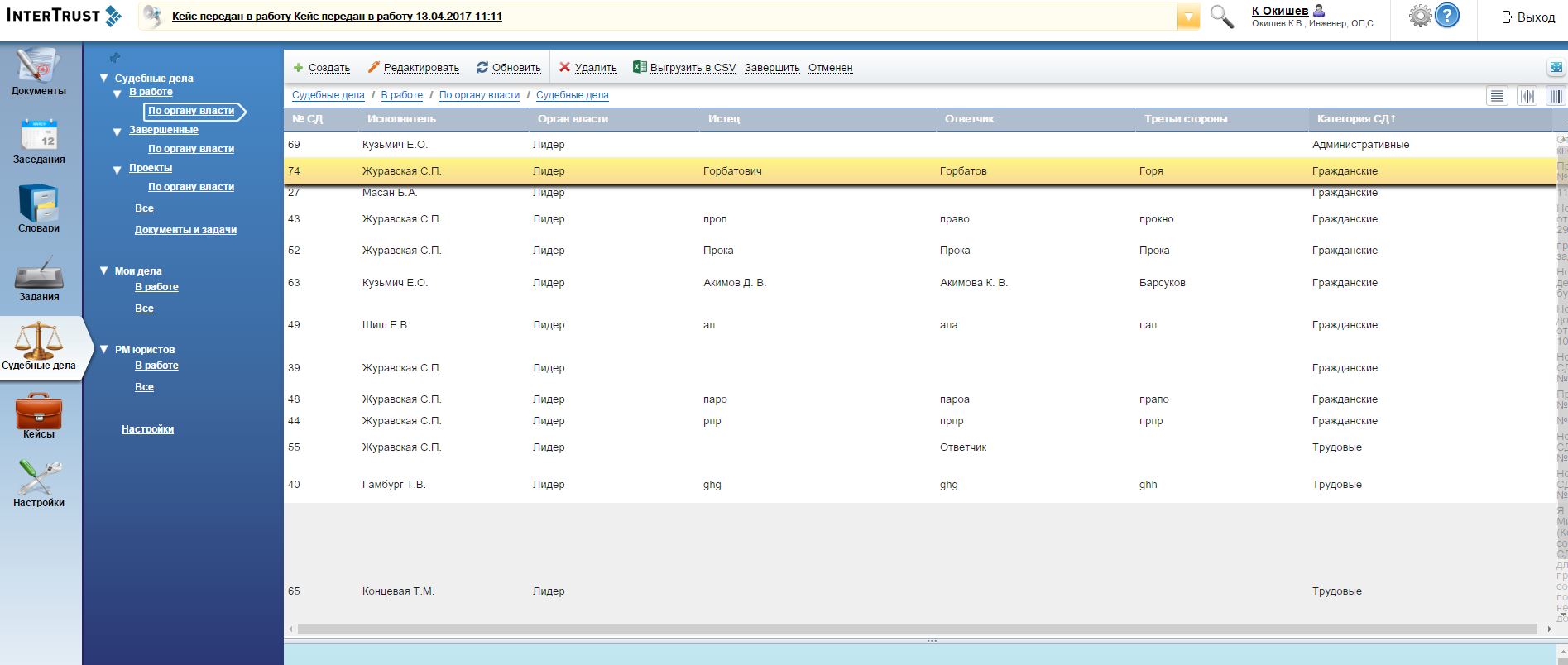
Представления раздела «Судебные дела»Документы модуля «Судебные дела» отображаются в представлениях раздела «Судебные дела».
Печатная форма дела
У пользователей есть возможность вывода на печать информации по судебному делу, а также комплекту документов и задач по нему. Печатная форма формируется в редактируемом формате.
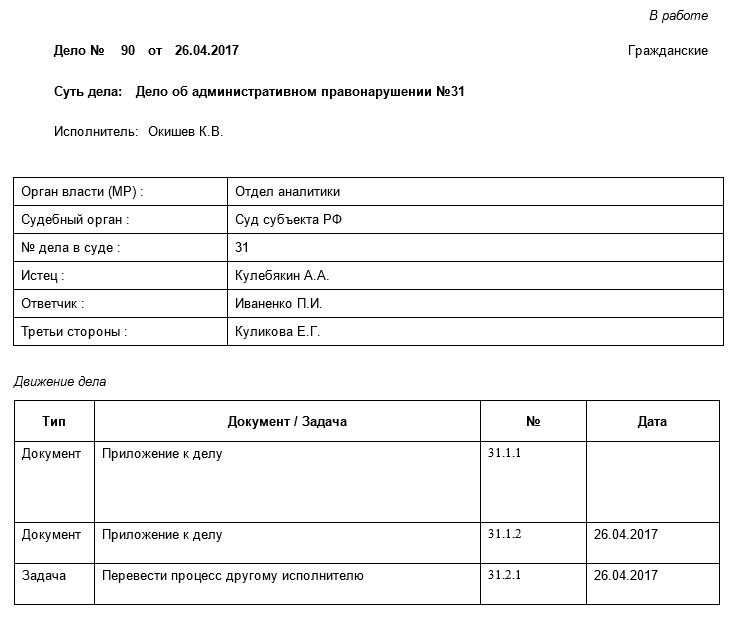
Для построения печатной формы судебного дела:
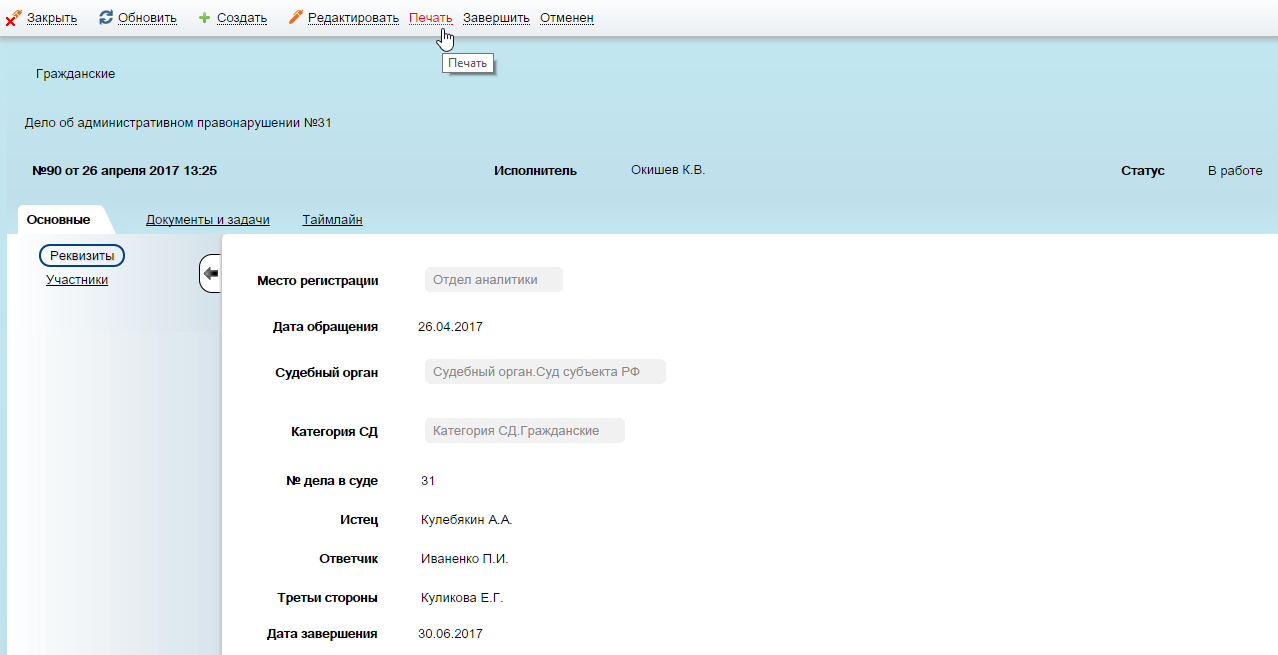
- Откройте карточку судебного дела; На панели действий нажмите на кнопку «Печать» (рис. 15).
В любом представлении модуля «Судебные дела» есть возможность найти нужное дело по реквизитам, отображаемым в столбцах, а также по комбинации реквизитов.
Чтобы найти нужное судебное дело по реквизитам:
- Перейдите в любое представление секции «Судебные дела»; Нажмите на кнопку
 ; Введите значения, по которым будет проводиться фильтрация, в поля фильтра в столбцах «№ дела», «Орган власти», «Истец», «Ответчик», «Третьи лица», «Содержание», «Исполнитель»; Подтвердите ввод нажатием на «Enter».
 Для поиска документов и задач по реквизитам, отображаемым в столбцах, на вкладке «Документы и задачи» добавлены фильтры.
Для выполнения поиска документов и задач с применением фильтров:
- Откройте карточку судебного дела; Перейдите на вкладку «Документы и задачи»; Нажмите на кнопку
 ; Введите значения, по которым будет проводиться фильтрация, в поле фильтра в столбце «Наименование»; Подтвердите ввод нажатием на «Enter».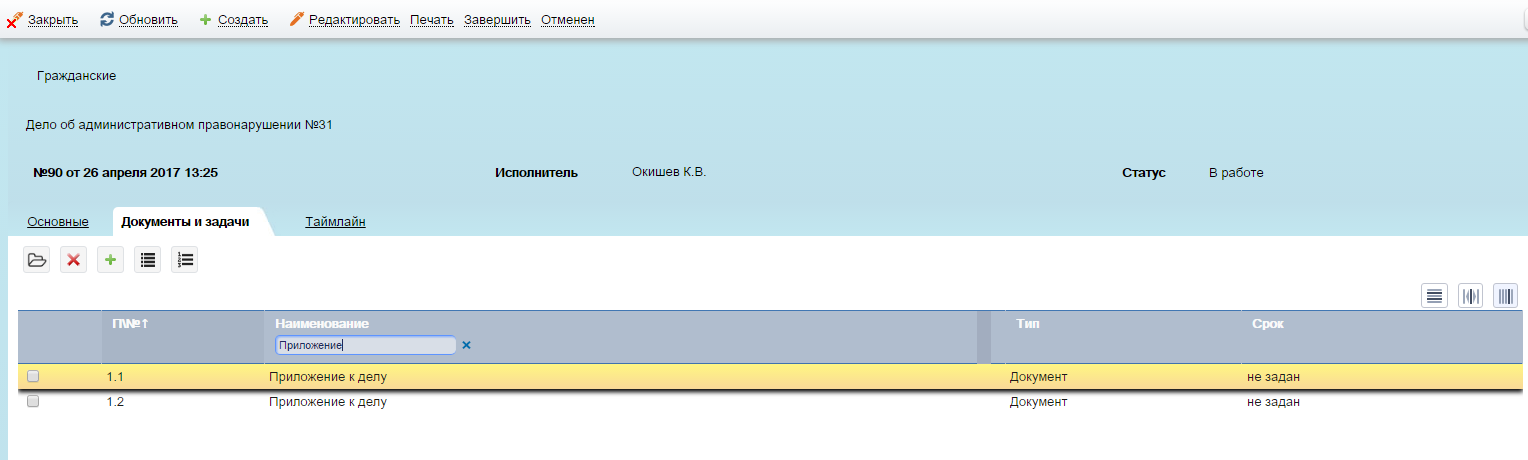
Список документов и задач будет сформирован в соответствии с заданным фильтром.
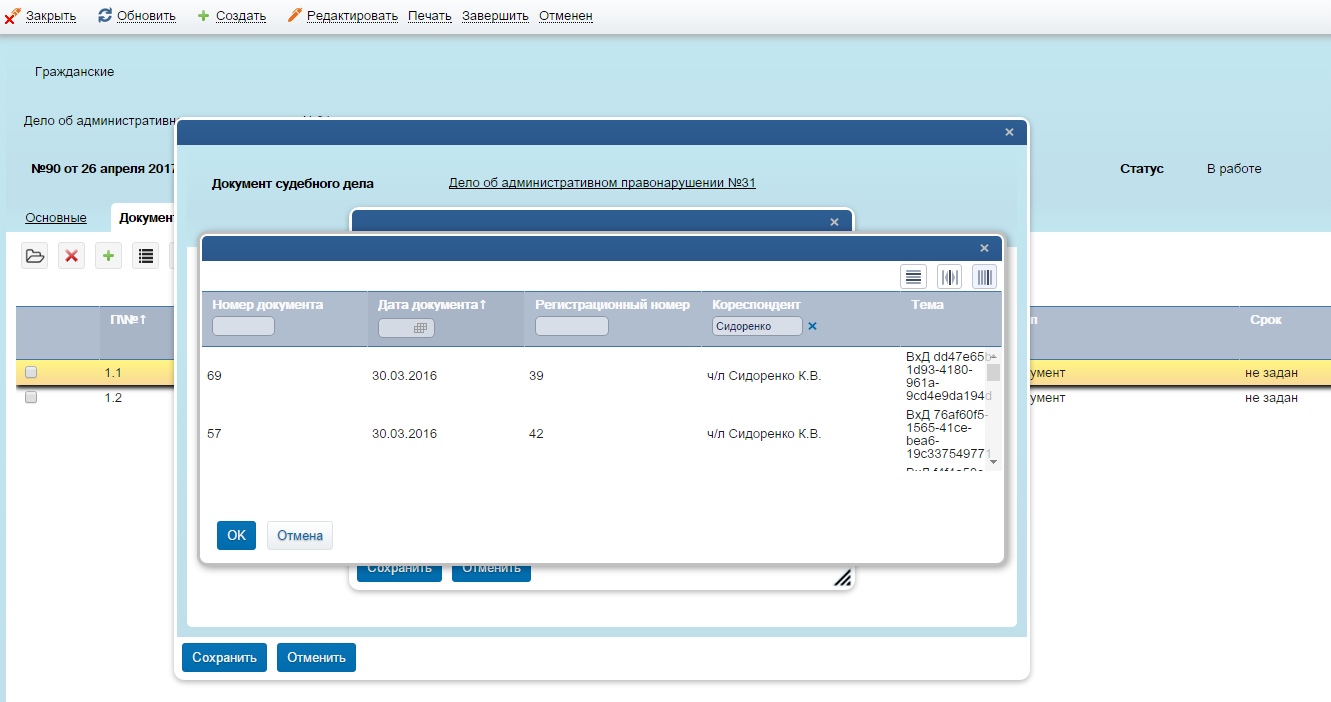
Поиск документов в диалоге выбора при установке связиДля поиска нужных документов в диалоге выбора при установке связи добавлены фильтры.
Для выполнения поиска документов с применением фильтров:
- Откройте окно выбора документа; Нажмите на кнопку
 ; Введите значения, по которым будет проводиться фильтрация, в поле фильтра в доступных столбцах; Подтвердите ввод нажатием на «Enter».