Партнерка на США и Канаду по недвижимости, выплаты в крипто
- 30% recurring commission
- Выплаты в USDT
- Вывод каждую неделю
- Комиссия до 5 лет за каждого referral
БУ_АУ "формирование и согласование с учредителем первоначальных планов ФХД (Веб-интерфейс)"
Аннотация
В настоящей инструкции показан порядок работы в системе «АЦК-Планирование» в части:
Порядок действий по заведению нового ПФХД с типом "План", ввод плановых значений показателей, подведение итогов по агрегирующим показателям Вывод на печать, отправка на согласование учредителю Порядок действий в случае отказа в согласовании Учредителем
Перечень подсистем используемых в работе:
- Планирование финансово-хозяйственной деятельности Обеспечение доступа пользователей к системе с использованием интернет-браузера (Веб-интерфейс)
СОДЕРЖАНИЕ
1. Порядок действий по заведению нового ПФХД 5
2.Вывод на печать, отправка на согласование Учредителю 13
3.Порядок действий в случае отказа в согласовании Учредителем 16
1. Порядок действий по заведению нового ПФХД
Вход в систему осуществляется по ярлыку  , либо по ярлыку
  , и открытия вкладки «АЦК-Планирование»:
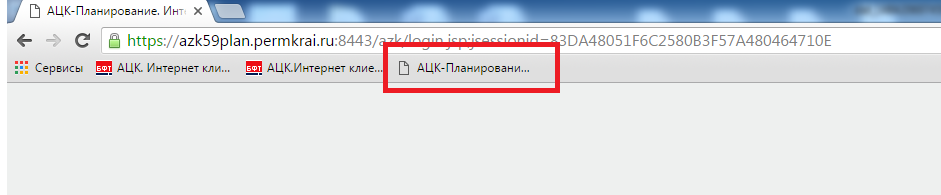
Для тех у кого нет ярлыка или вкладки, необходимо выполнить рекомендации по установке, размещенные на официальном сайте министерства http://mfin. permkrai. ru в разделе «Методические рекомендации – Вопросы информатизации – Система «АЦК – Планирование».
Для перехода к окну авторизации в строке адреса браузера нужно ввести адрес сервера системы. Откроется окно авторизации пользователя:
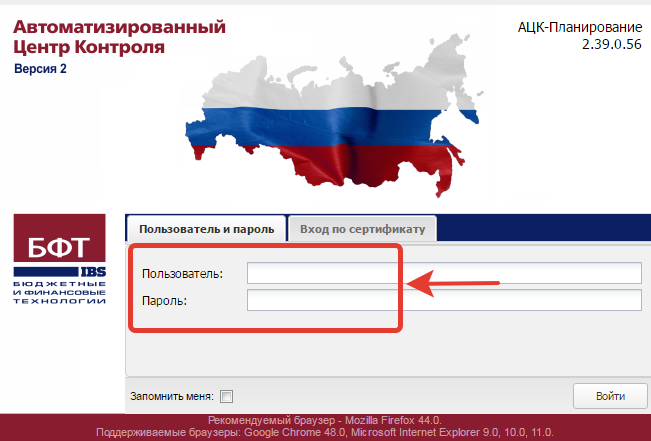
Для входа в систему необходимо указать следующую информацию:
- Пользователь – вводится имя пользователя; Пароль – указывается пароль пользователя для входа в систему.
Имя пользователя и пароль рассылались отделом автоматизации министерства по электронной почте.
После ввода необходимой информации нажимается кнопка Войти.
Примечание: при вводе неверного Пользователя или Пароля на экране появится сообщение об ошибке.
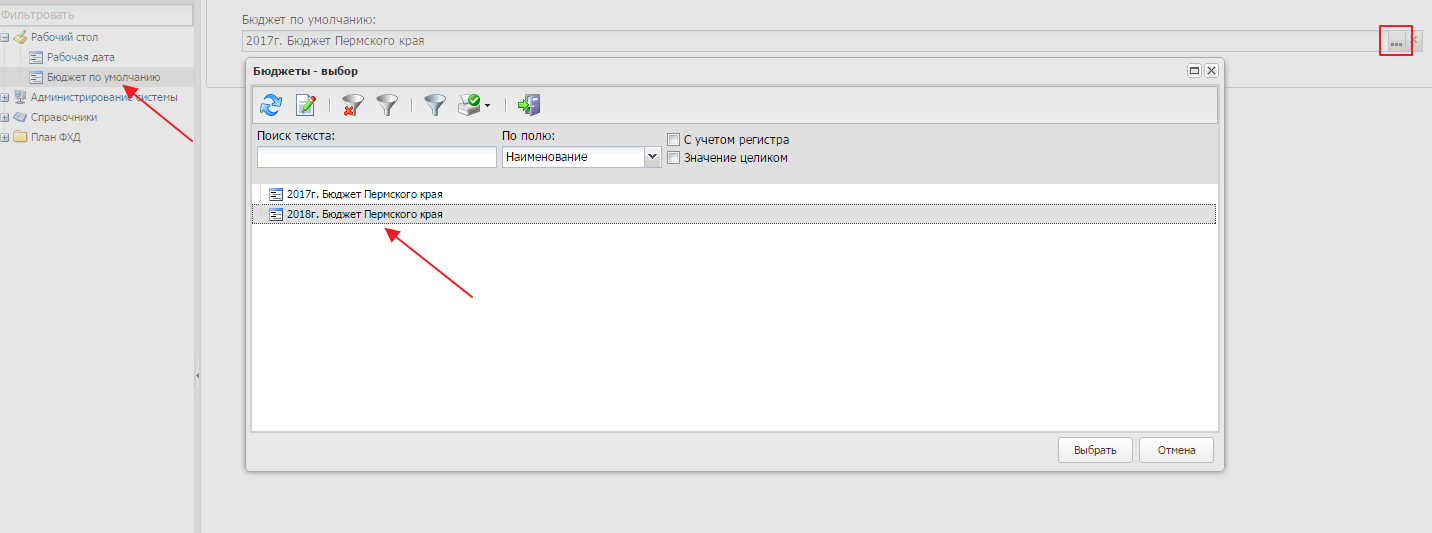
Заходим в “Бюджет по умолчанию” и выбираем год 2018, бюджет «Бюджет соответствующего муниципального образования»
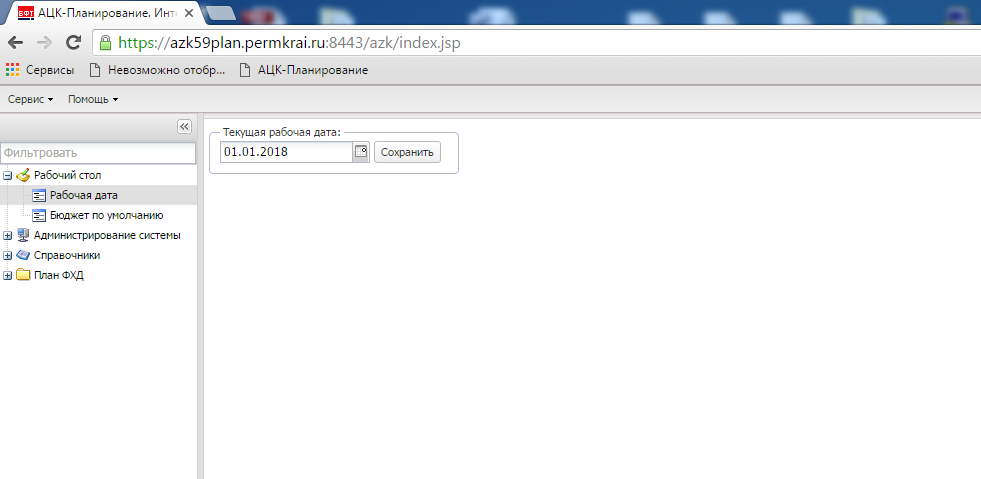
Заходим в “Рабочую дату”, выбираем 01.01.2018 г., нажимаем сохранить
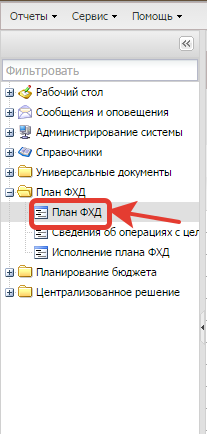
Список ЭД «ПФХД» находится в пункте меню План ФХД ⇒План ФХД
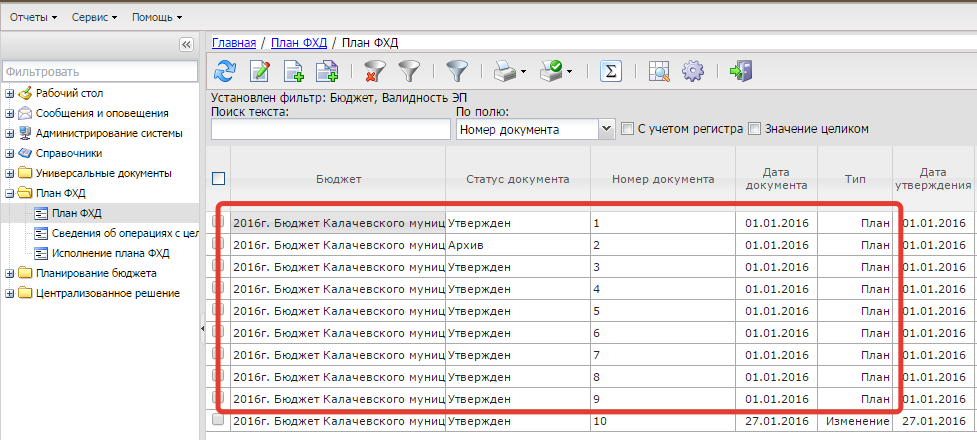
На экране появится окно, со списком документов
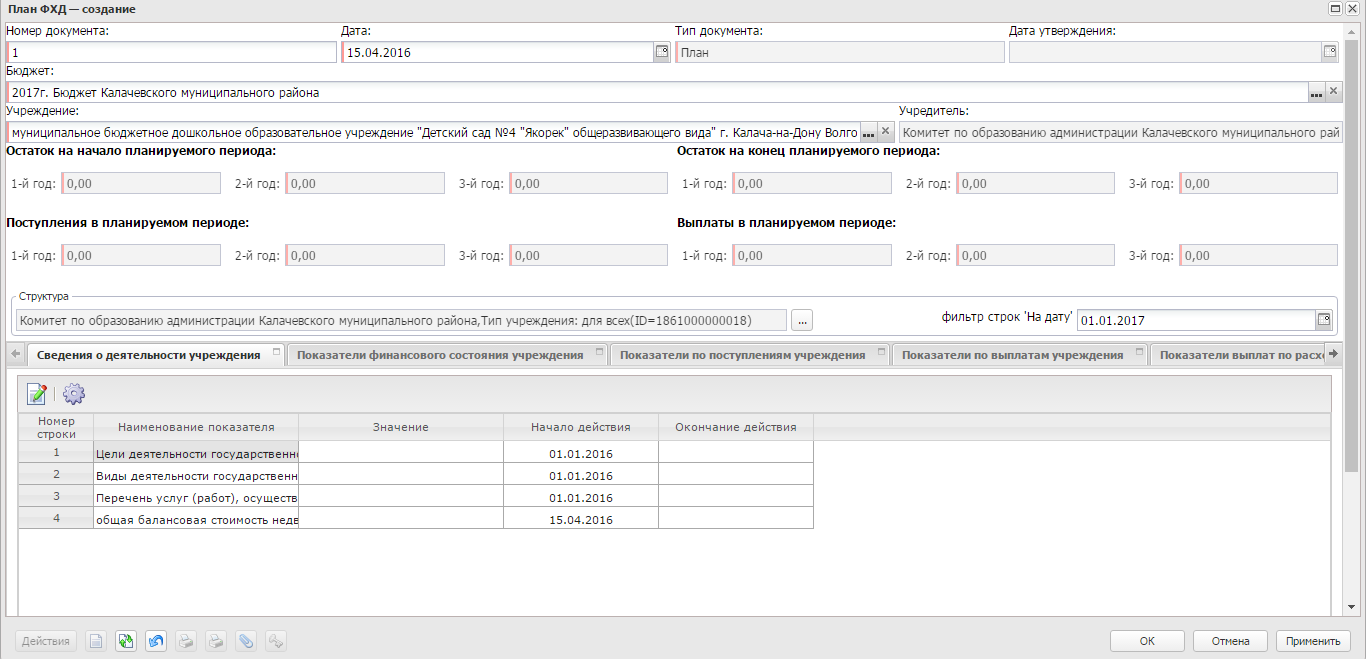
Для создания нового документа нажимаем “Создать”  , открывается окно «План ФХД – Создание»
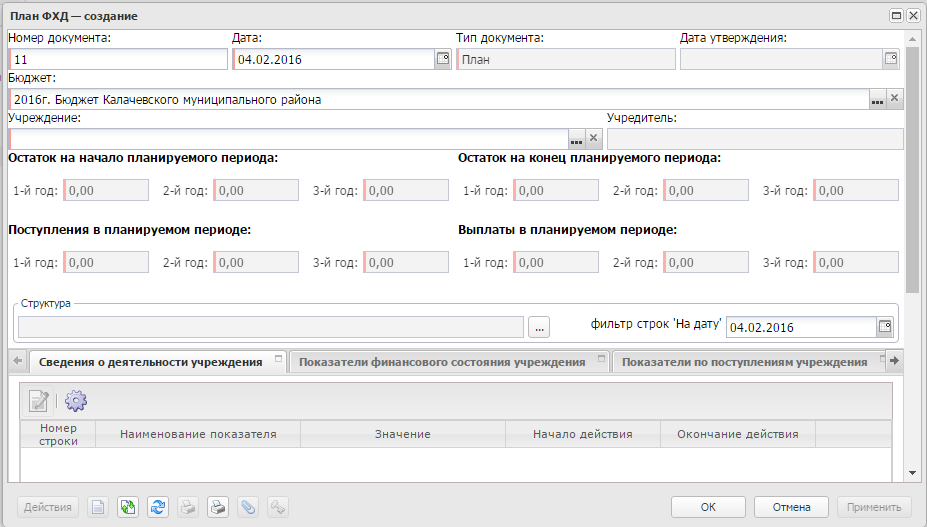
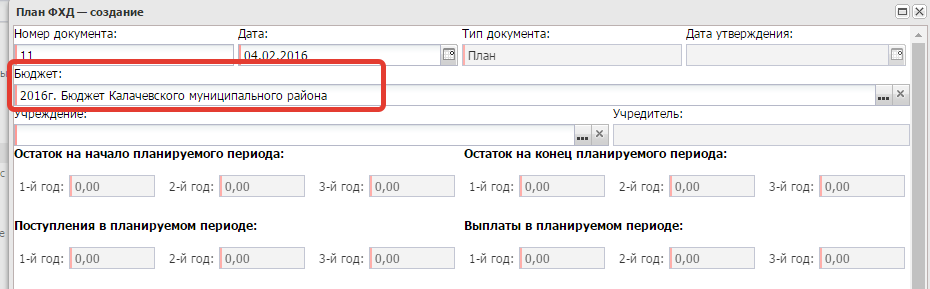
Номер и дату документа, не меняем. Обращаем внимание, что тип документа – «План»

Без изменения оставляем значение в поле «Бюджет»
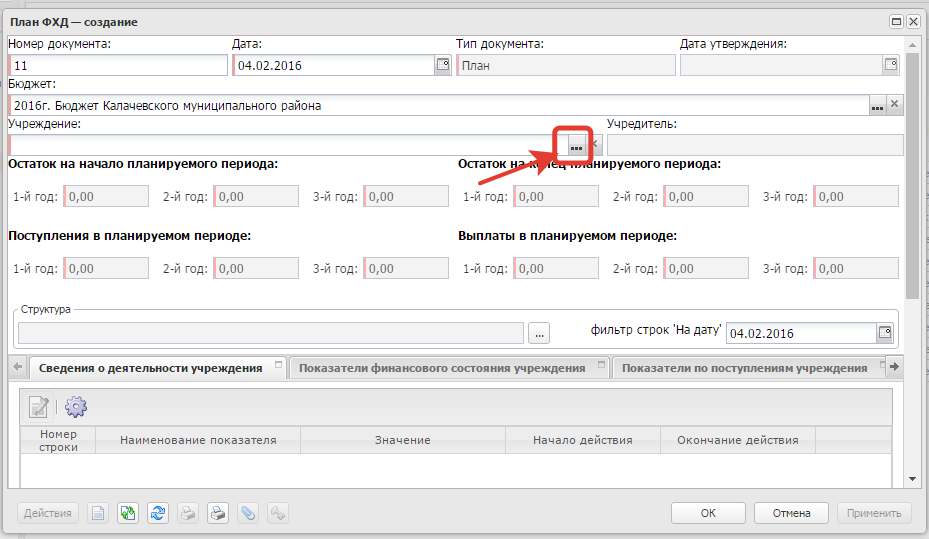
В поле «Учреждение» - выбираем свое учреждение
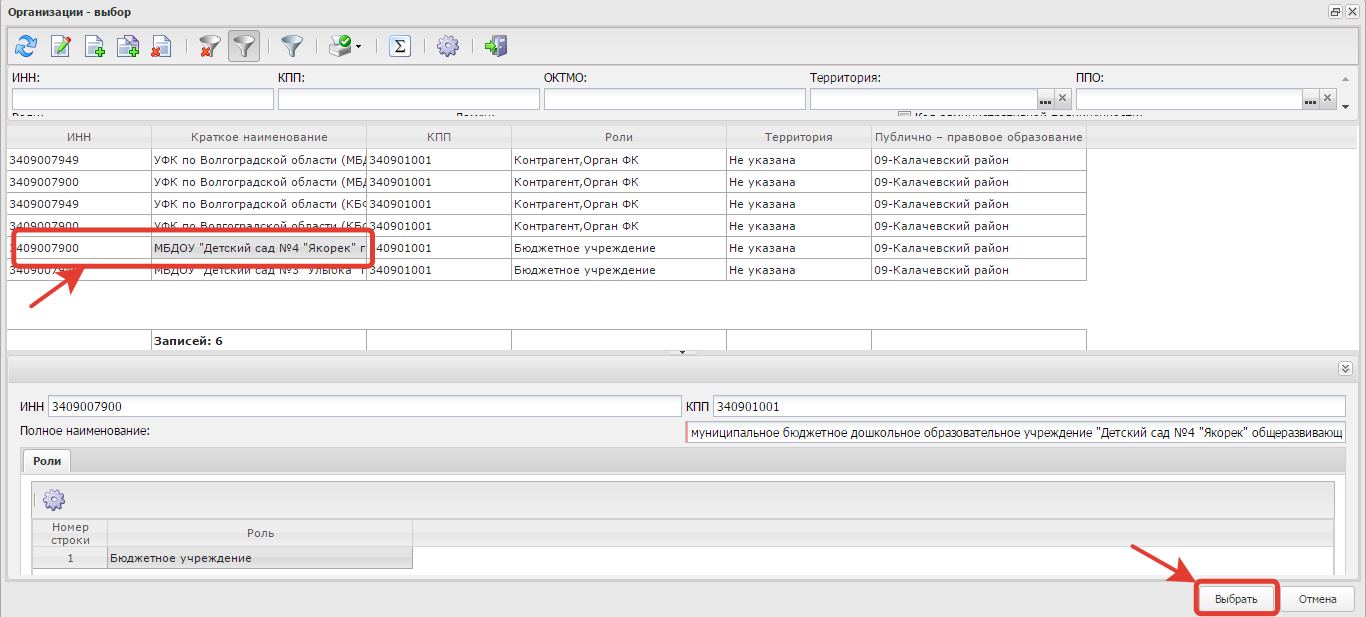
Выделяем строку и нажимаем “Выбрать”.
В результате, формируемый план ФХД заполниться структурой показателей подготовленной учредителем.
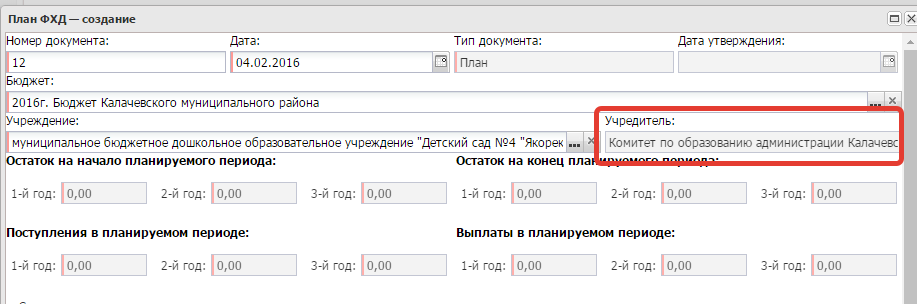
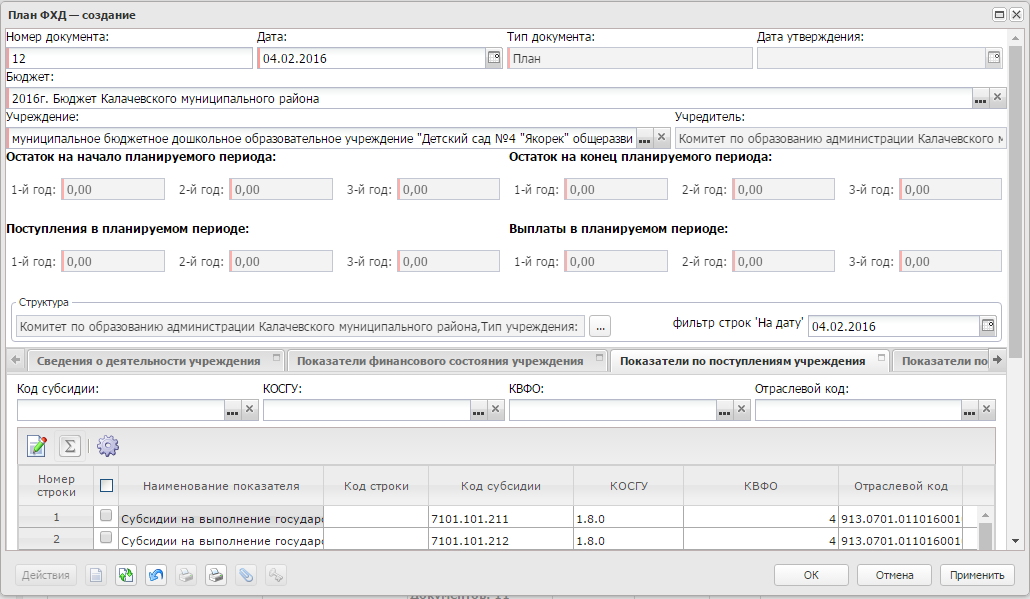
Заполняем информацию во всех вкладках:
Вкладка «Сведения о деятельности учреждения»
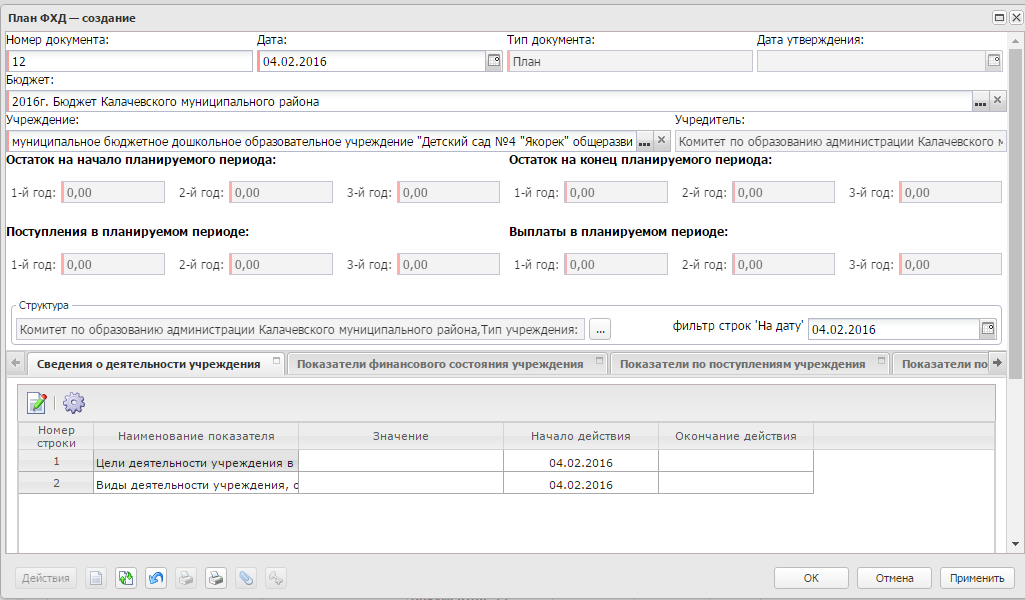
Выбираем нужный показатель и нажимаем кнопку «открыть» 
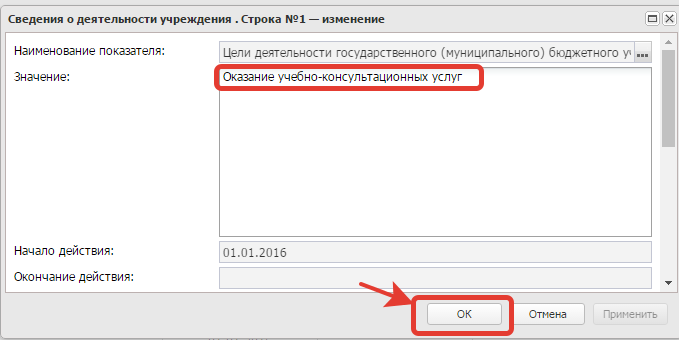
В поле «Значение» вводим соответствующее значение и жмем кнопку «ОК»
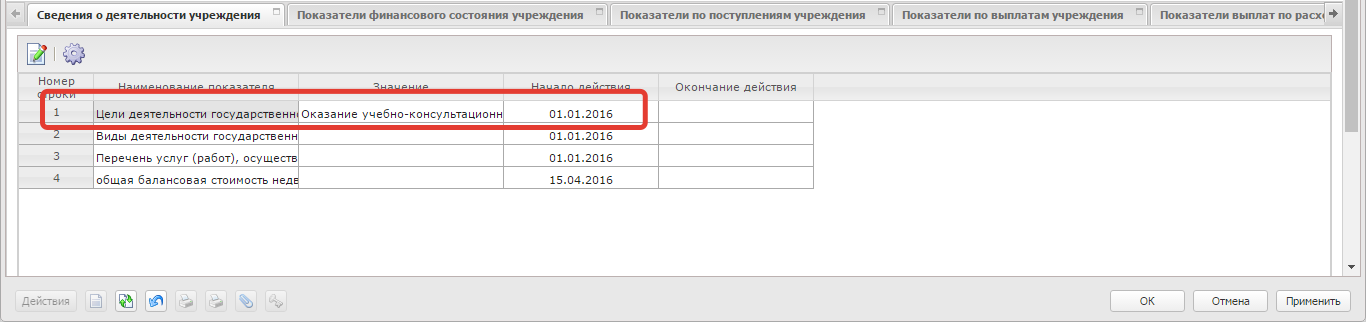
Аналогичным образом заполняется информация по всем показателям в данной вкладке.
Чтобы сохранить изменения, нажимаем «Применить» , документ перейдет на статус «Новый».
Заполняем вкладку «Показатели финансового состояния учреждения»
Здесь, перечень показателей уже имеет вид иерархии. Заполняем значения по нижестоящим, а подведение итогов по вышестоящим, будем делать через «Подсчет итогов» . Структура показателей в этой вкладке.
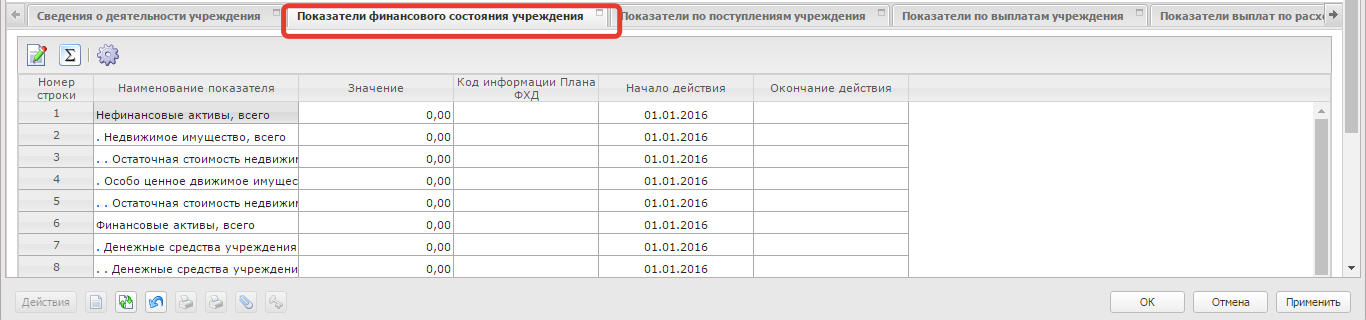
У показателя «Нефинансовые активы, всего» есть подгруппа «недвижимое имущество, всего» и « особо ценное движимое имущество». И уже под ними есть «остаточная стоимость». Заносим значение на самый нижний «уровень».
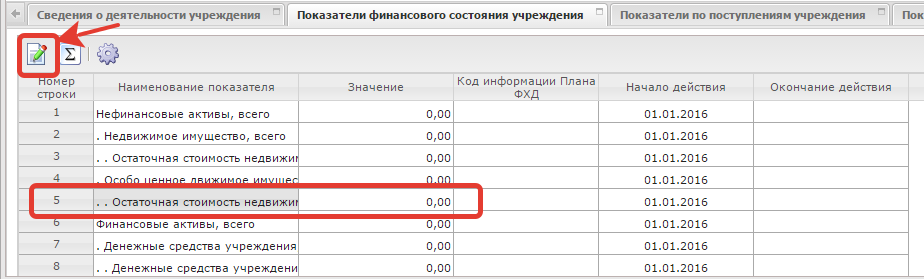

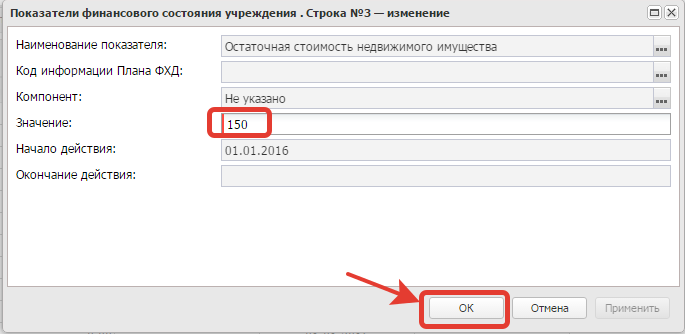
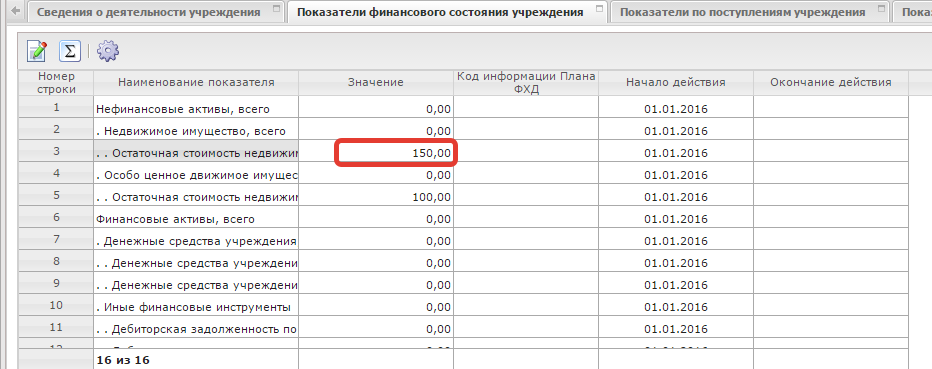
Чтобы посчитался итог по вышестоящим показателям надо нажать на кнопку «Подсчет итогов»
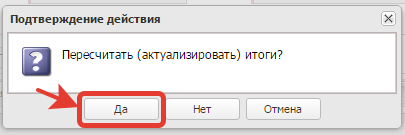
Нажимаем на кнопку «Да» и смотрим что получится
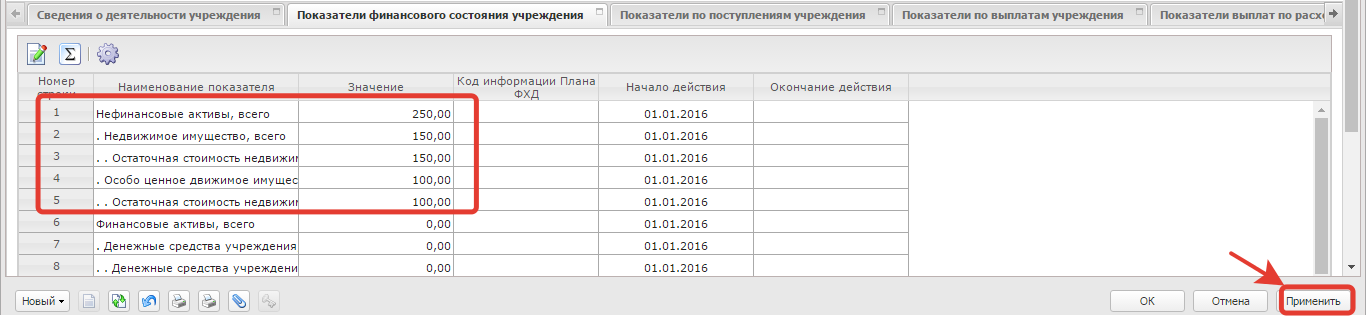
Далее, по всем нижестоящим показателям, заполнить в них суммы, нажать на кнопку подсчета итогов и сохранить изменения в документе, нажав на «Применить».
Вкладка «Показатели по поступлениям учреждения»
Заполение сумм на этой вкладке аналогично предыдущей – вносим значения по нижестоящим показателям, нажимаем кнопку подведения итогов по вышестоящим показателям.
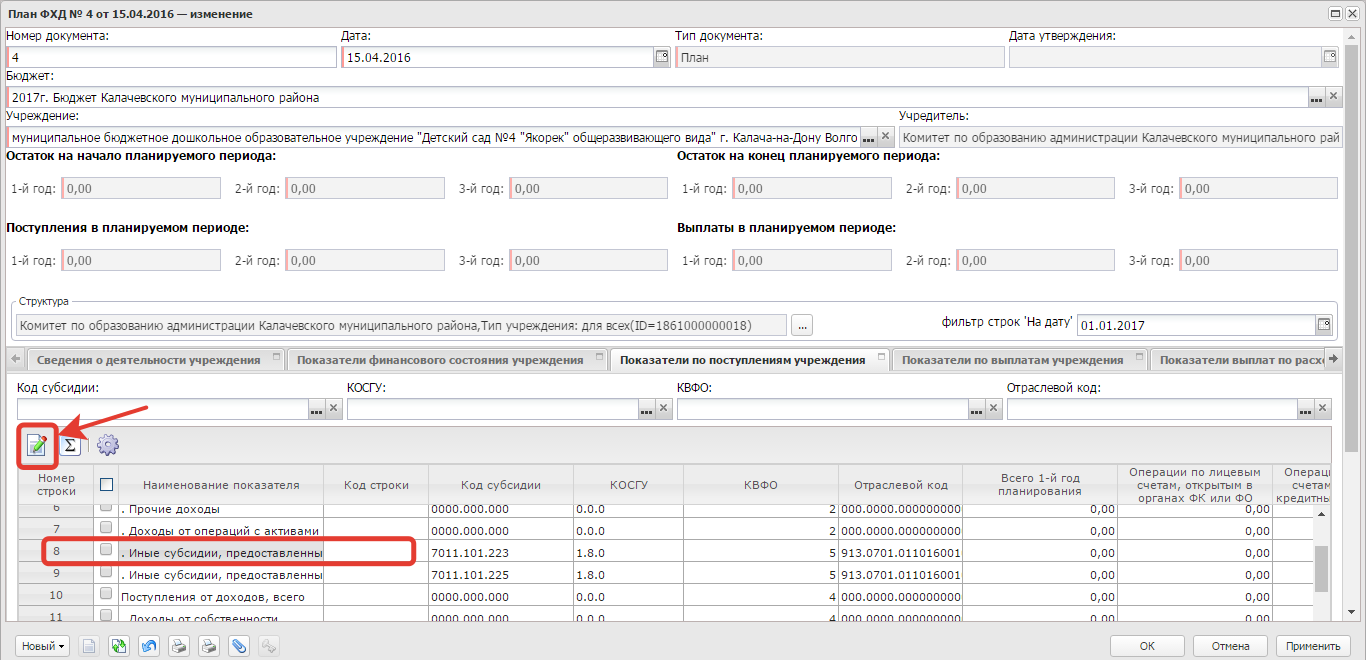
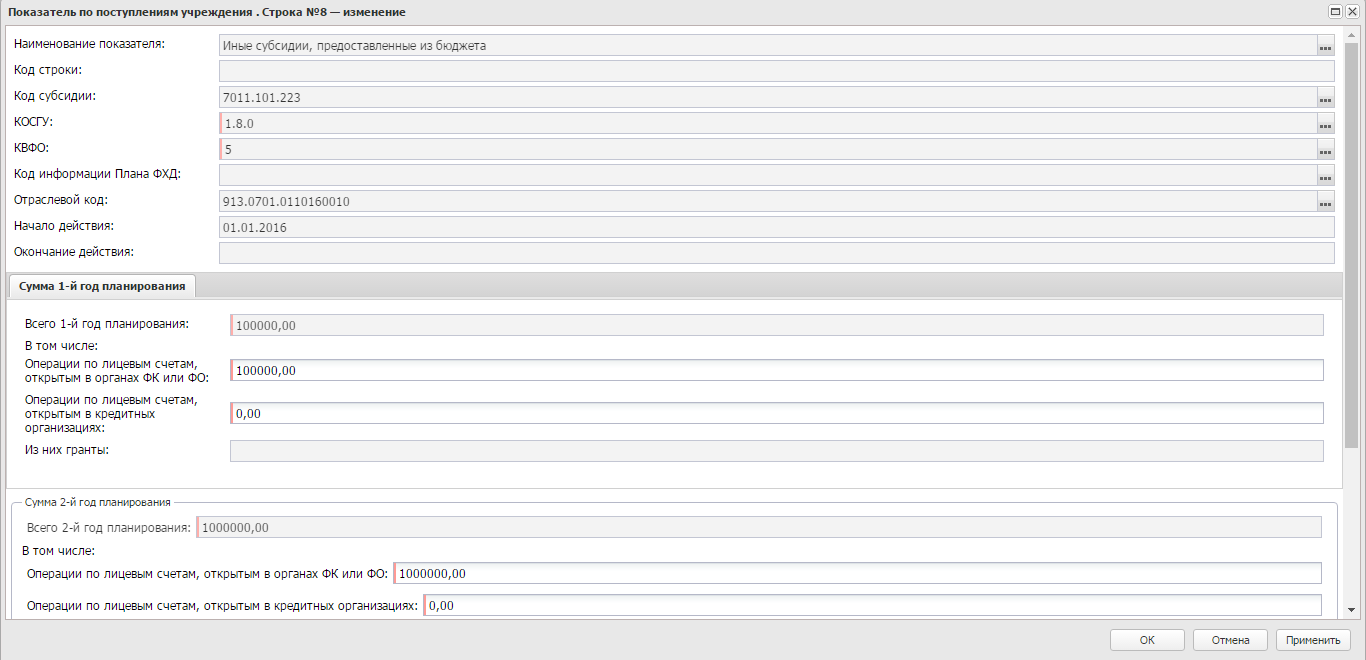
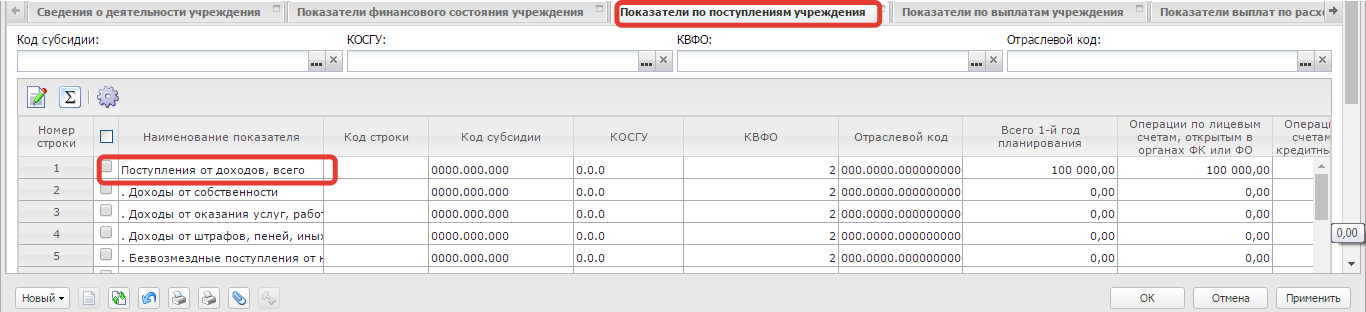
Нажимаем на кнопку «Применить» для сохранения сделанных изменений.
Вкладка «Показатели по выплатам учреждений»
Заполение сумм на этой вкладке аналогично предыдущей – разносим значения по нижестоящим показателям, нажимаем кнопку подведения итогов по вышестоящим показателям.
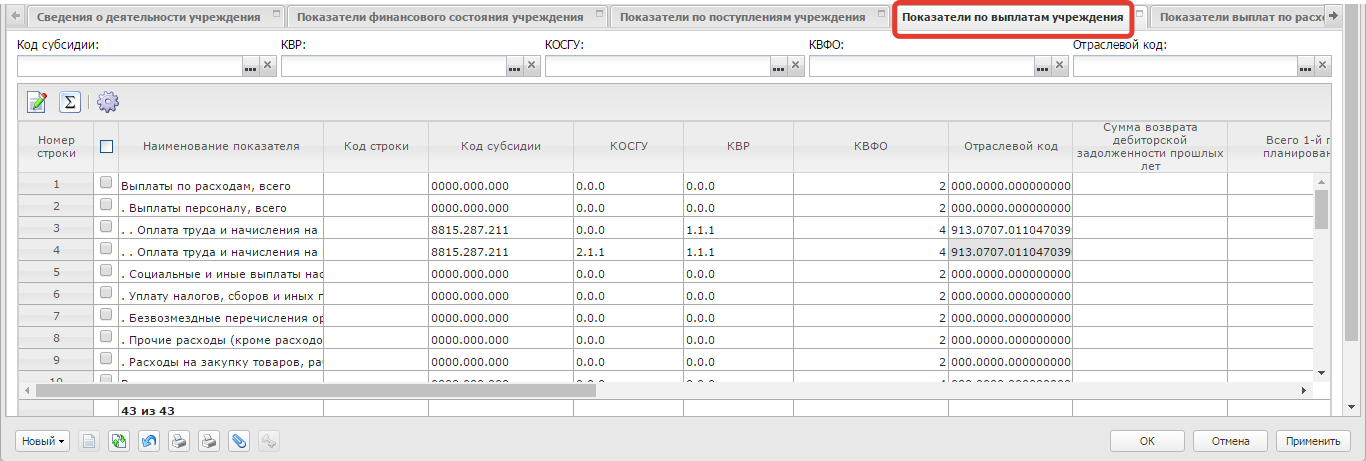
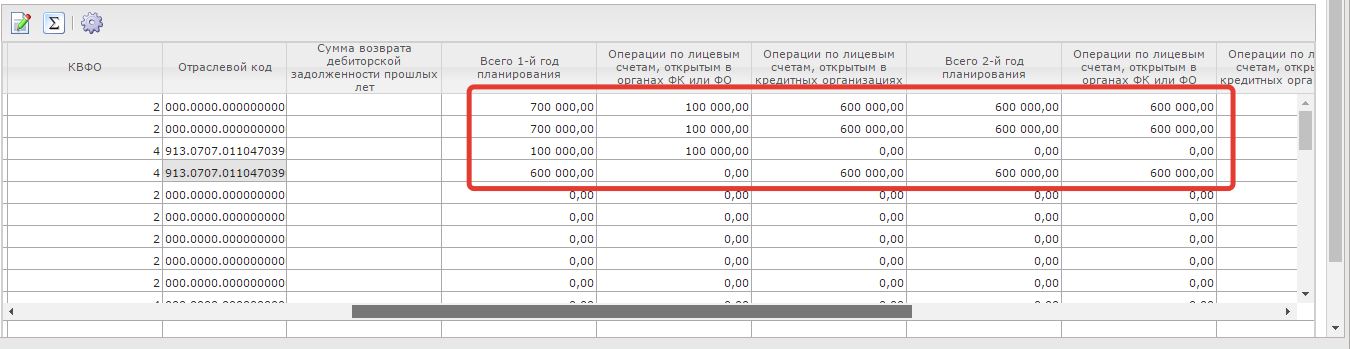
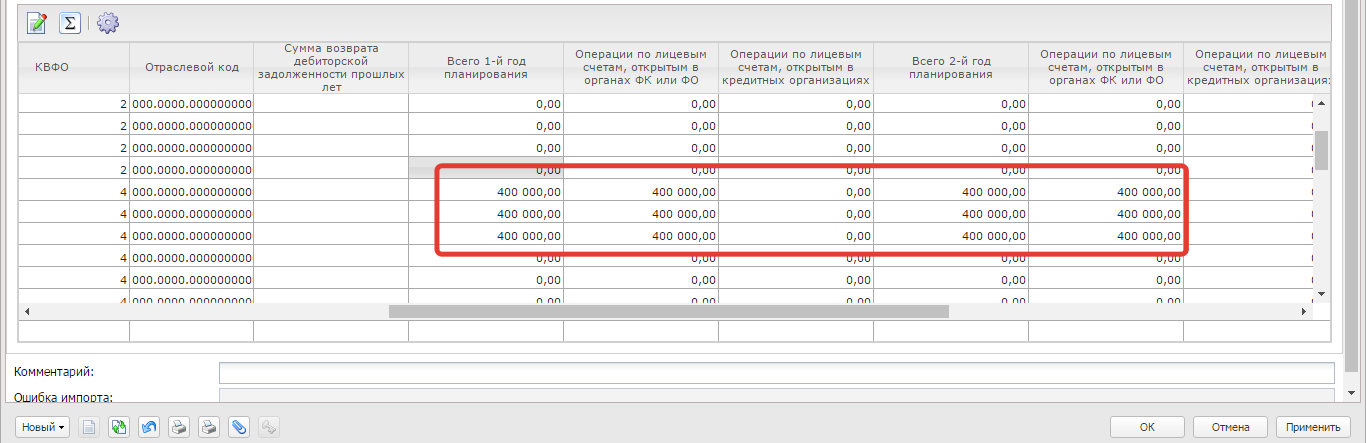
После, нажимаем на кнопку «Применить» для сохранения сделанных изменений.
Вкладка «Планируемые остатки»
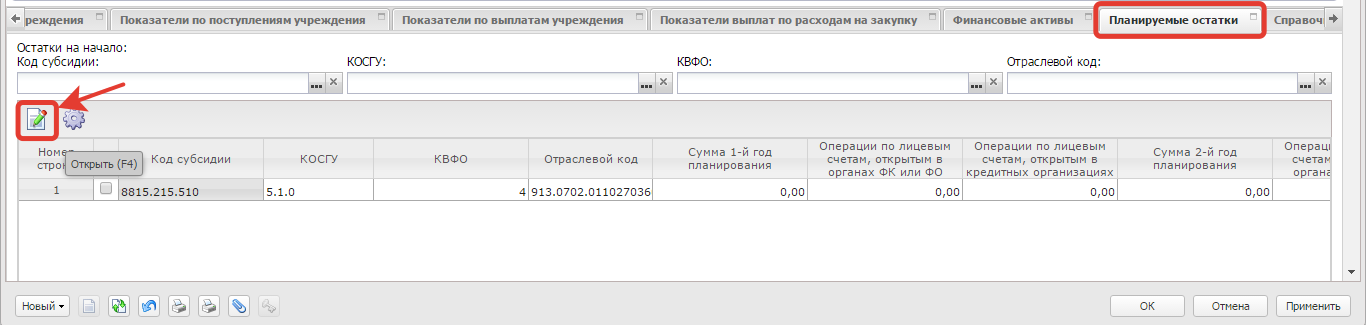
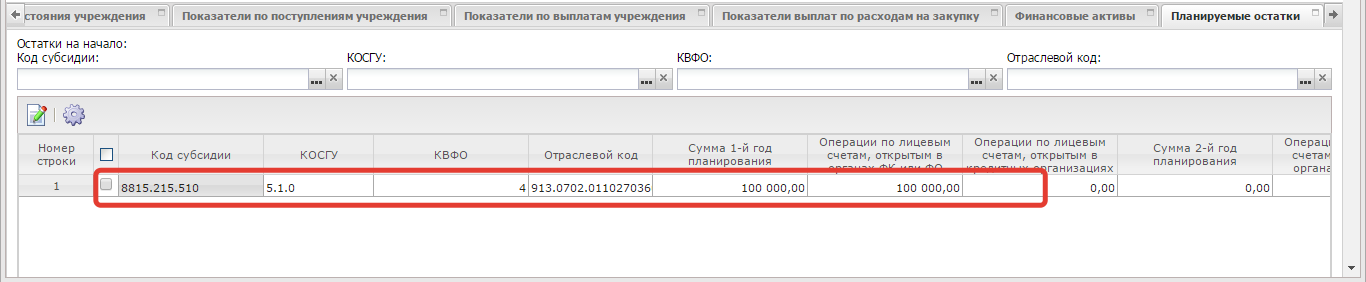
Нажимаем на кнопку «Применить» для сохранения сделанных изменений.
В результате заполнения всех вкладок, на главном окне документа ПФХД у нас должны совпадать итоги по формуле: поступления+остатки на начало года=выплаты + остатки на конец года

2.Вывод на печать, отправка на согласование Учредителю
Для того чтобы вывести на печать документ, нужно нажать на кнопку  “Печать” или “Печать(новая форма)” .Распечатываем и удостоверямся что все цифры внесены верно.
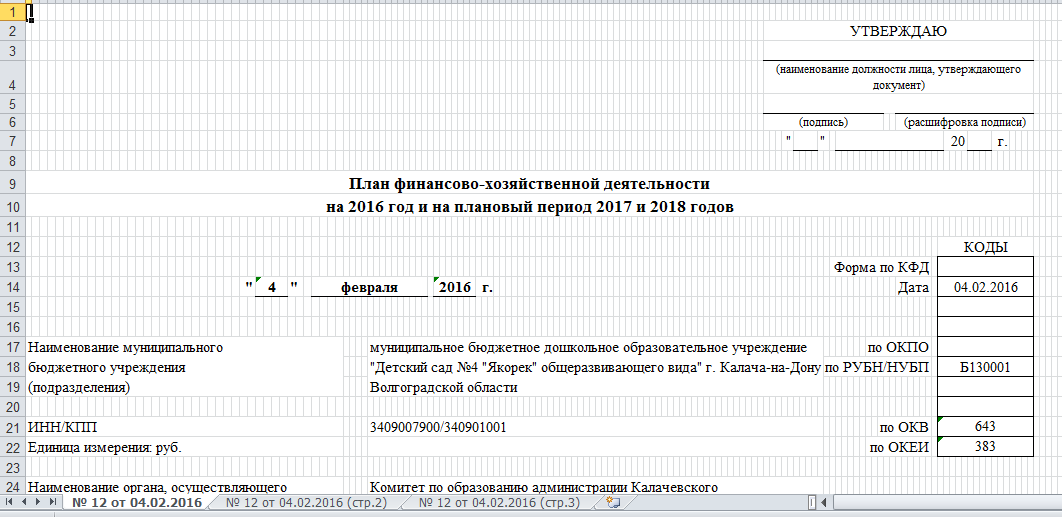
Отправка на согласование Плана ФХД Учредителю
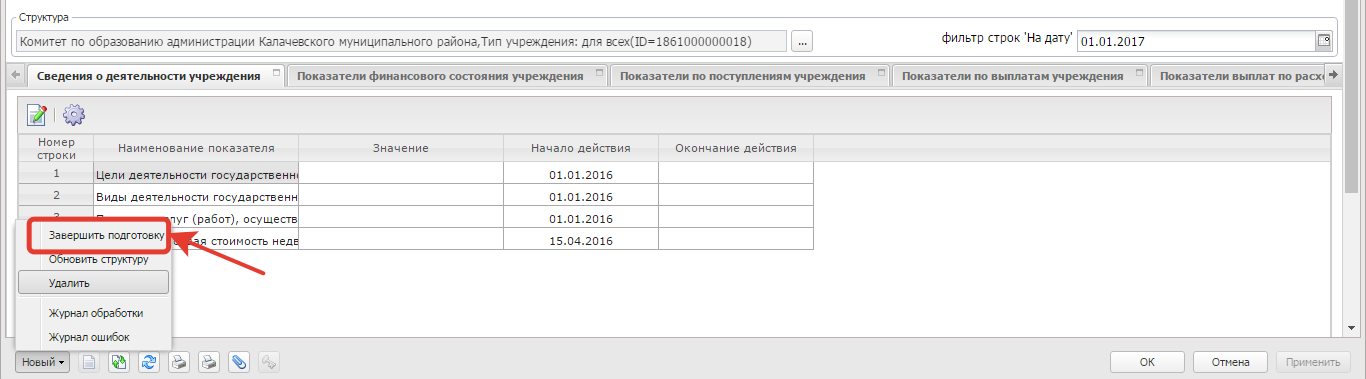
Со статуса “Новый”, нажимаем Завершить подготовку, документ переходит на статус
“Подготовлен”.
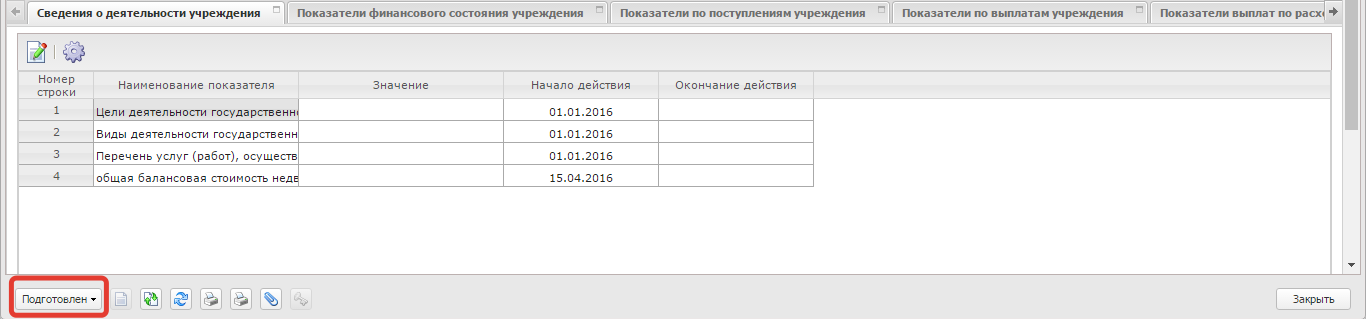
Со статуса “Подготовлен” нажимаем отправить на согласование, документ переходит на статус “Согласование”.
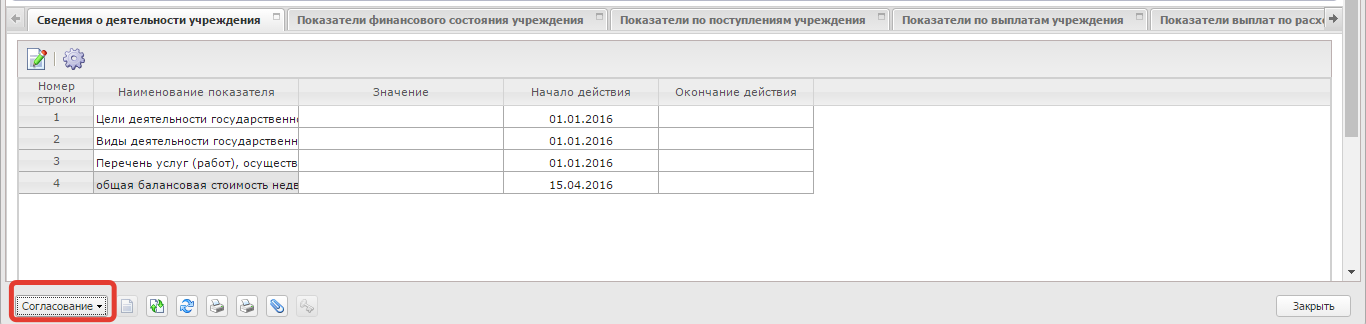
Со статуса “Согласование” нажимаем отправить на согласование руководителю учреждения, документ переходит на статус “Согласование руководителем учреждения”
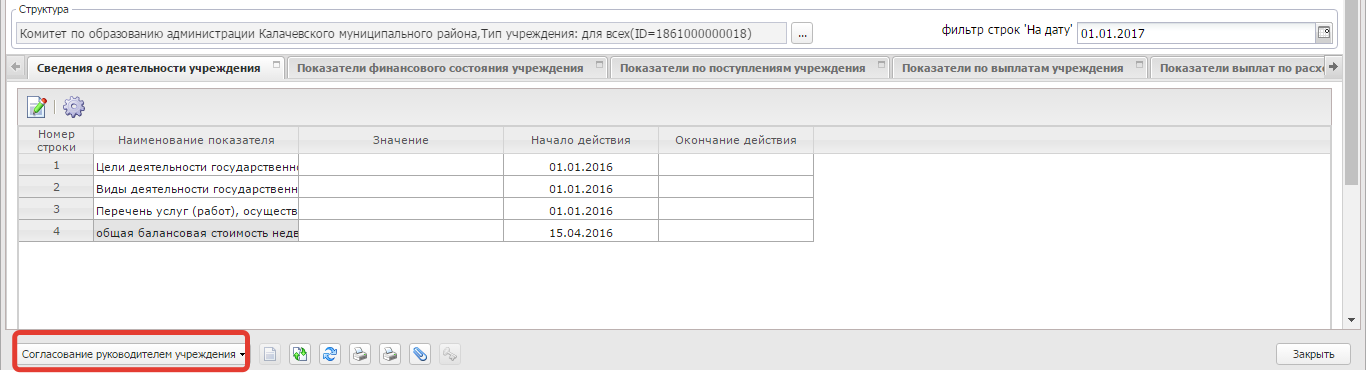
Со статуса “Согласование руководителем учреждения” нажимаем отправить на согласование учредителю, документ переходит на статус “Согласование учредителем” (Данная возможность доступна только пользователю-Руководителю учреждения)
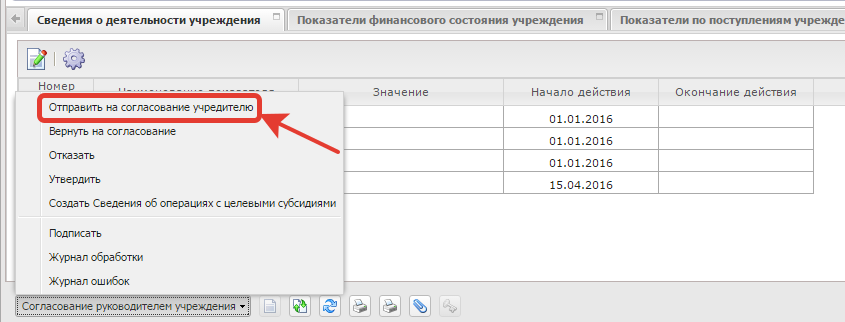
После утверждения учредителем документ переходит на статус «Утвержден».
Наименование | Тип пользователя | Действие | Статус |
Учреждение | Новый | ||
Учреждение | Пользователь | Завершить подготовку | Подготовлен |
Учреждение | Пользователь | Отправить на согласование | Согласование |
Учреждение | Пользователь | Отправить на согласование руководителю | Согласование руководителем учреждения |
Учреждение | Руководитель | Отправить на согласование учредителю | Согласование учредителем |
ГРБС | Пользователь, ответственный за согласование плана ФХД от ГРБС | Утвердить | Утвержден |
3. Порядок действий в случае отказа в согласовании Учредителем
Если после проверки “плана ФХД”, Учредителем будет выявлена некорректность введенных данных со стороны учреждения, то документ отправляется учреждению на статусе “Отказан”.

Для доработки плана ФХД учреждение со статуса “Отказан” создает новый документ План ФХД, для этого выделяем документ и нажимаем “Создать с копированием” 
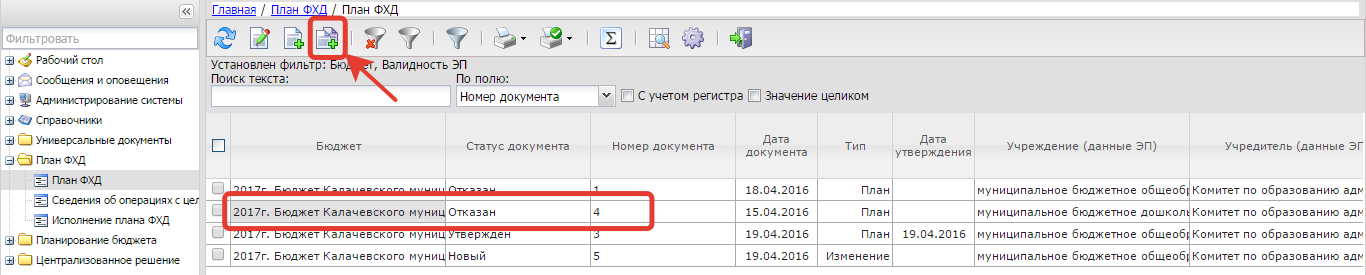
Автоматически открывается окно нового документа План ФХД.