


Партнерка на США и Канаду по недвижимости, выплаты в крипто
- 30% recurring commission
- Выплаты в USDT
- Вывод каждую неделю
- Комиссия до 5 лет за каждого referral
программНЫЙ КОМПЛЕКС
«Свод – СМАРТ»
Подсистема электронного архива
ПК «Свод-СМАРТ»
2017 год
Содержание
1. назначение и возможности подсистемы 3
2. настройка подсистемы 3
3. порядок работы 5
4. хранение подписанных документов 10
назначение и возможности подсистемы
Подсистема электронного архива ПК «Свод-СМАРТ» позволяет организовать электронное хранилище документов (отчетных форм) ПК «Свод-СМАРТ» с наложением электронной подписи (ЭП).
Основные функциональные возможности подсистемы:
Формирование образа электронного документа (формы отчетности) в форматах PDF либо структурированного текстового файла выгрузки в форматах, утверждаемых Федеральным казначейством Российской Федерации. Подписание образа электронного документа электронной подписью (одной или несколькими). Поддержка всех видов электронной подписи: простая, усиленная неквалифицированная, усиленная квалифицированная. Выгрузка образа электронного документа и электронной подписи во внешние системы хранения данных (СХД) и сопутствующее формирование электронного архива. Каталогизация образов электронных документов и электронной подписи (например: год отчета/имя пользователя/дата подписания) и ее настройка. Предоставление доступа к образам электронных документов в электронном виде. Исключение этапа согласования на бумажных носителях.настройка подсистемы
Для корректного использования подсистемы электронного архива ПК «Свод-СМАРТ» необходимо выполнение следующих последовательных действий:
Скачать и установить сервис первичных документов по ссылке:
http://keysystems. ru/files/web/INSTALL/SMART2/install/UploadService/UploadWebService. Setup_2.3.5105.msi
Далее в ПК «Свод-СМАРТ» выбрать в главном меню:
НАСТРОЙКИ => НАСТРОЙКИ => СВОД-СМАРТ => ПЕРВИЧНЫЕ ДОКУМЕНТЫ => ХРАНИЛИЩЕ ПЕРВИЧНЫХ ДОКУМЕНТОВ => ЗНАЧЕНИЕ – WEB-СЕРВЕР. Сохранить настройку (Рисунок 1) кнопкой [ОК].
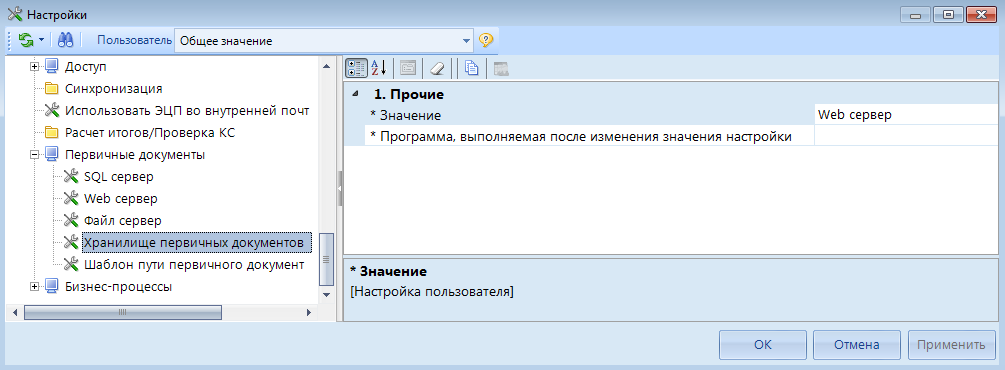
Рисунок 1. Настройка хранилища первичных документов.
Далее внести следующую настройку:
НАСТРОЙКИ => НАСТРОЙКИ => СВОД-СМАРТ => ПЕРВИЧНЫЕ ДОКУМЕНТЫ => WEB-СЕРВЕР – прописать адрес сервиса первичных документов (локальная ссылка).
Сохранить настройку (Рисунок 2) кнопкой [ОК].

Рисунок 2. Настройка адреса сервиса первичных документов
В конфигурации сервера приложений указать внешнюю ссылку. Ключ:
<add Key="AlternativeUploadService" Value=""/>
<!-- label="Альтернативный адрес сервиса оправдательных документов (URL)" x/>-->
Определить механизм подписания отчетных форм через настройку:
НАСТРОЙКИ => НАСТРОЙКИ => СВОД-СМАРТ => ОТЧЕТЫ => ЭП В ОТЧЕТАХ => МЕХАНИМЗ ПОДПИСИ В ОТЧЕТАХ - выбрать необходимое значение:
- Подписывать текстовый файл;
- Подписывать PDF файл;
- Подписывать текстовый и PDF файлы.
Сохранить настройку (Рисунок 3) кнопкой [ОК].

Рисунок 3. Выбор механизма подписи отчета
порядок работы
Для того чтобы пользователь в ПК «Свод-СМАРТ» имел возможность воспользоваться электронной подписью необходимо, чтобы данные сертификата электронной подписи были внесены в базу данных (НАВИГАТОР => СПРАВОЧНИКИ => ОБЩИЕ СПРАВОЧИКИ => сПРАВОЧНИК УРОВНЕЙ ЭП) и данные пользователя соответствовали схеме подписания (НАВИГАТОР=>НАСТРОЙКИ => СХЕМЫ ЭП).
Для подписания ЭП необходимо в списке отчетов в режиме «Работа с отчетностью» отметить отчет и нажать кнопку  [Электронная подпись] на панели инструментов (Рисунок 4). В случае, если в базе данных у пользователя к логину прописан определенный сертификат, то при подписании отчета никаких других сертификатов предлагаться не будет. При подписании отчета у пользователей, у которых в справочнике «Уровни ЭП» в поле Сертификат ничего не указано, появляется всплывающее окно со всеми доступными сертификатами на компьютере.
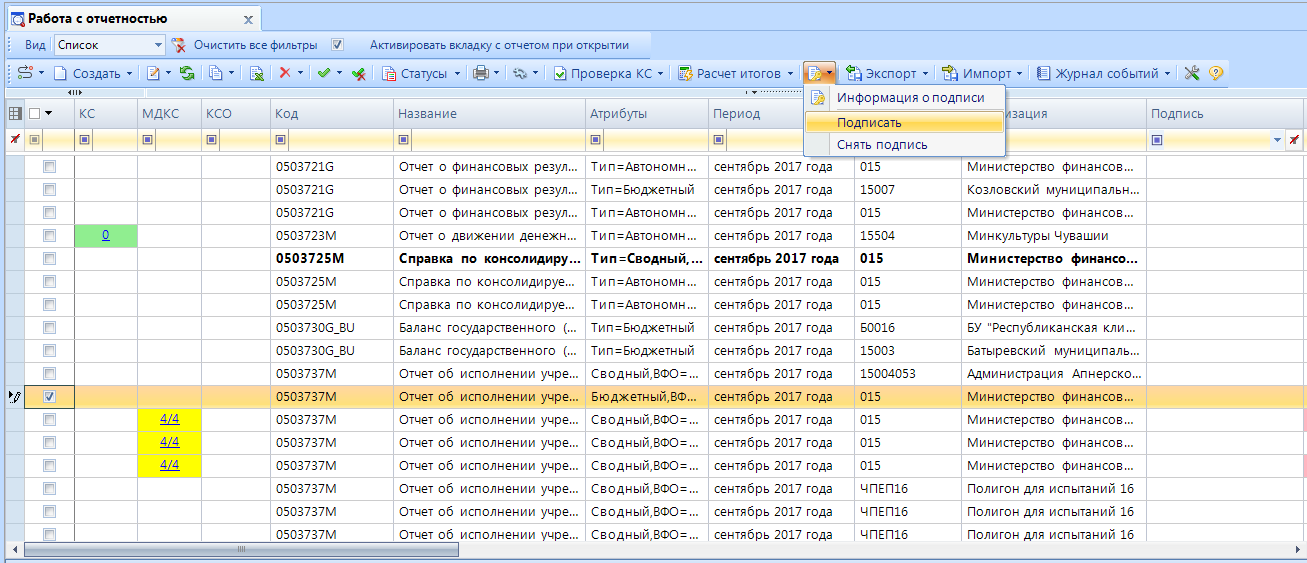
Рисунок 4. Подписание отчета в "Работа с отчетностью"
При подписании отчета пользователь, в зависимости от настройки механизма подписи отчета, имеет возможность просмотреть электронный образ документа (PDF или текстовый файл), который будет подписан.
Механизм подписания – Подписывать текстовый файл.
При данной настройке после нажатия кнопки [Подписать], на экране появится окно, содержащее отчет в виде текстового файла формата Минфина РФ (Рисунок 5).

Рисунок 5. Подписать текстовый файл
После нажатия на кнопку  пользователь с помощью своего сертификата подписывает файлы. На сервер первичных документов отправляются текстовый файл и файлы формата SIG, содержащие электронную цифровую подпись.
В окне подписи появится запись – Текстовый файл подписан (Рисунок 6).
В режиме «Работа с отчетностью» в колонке Подпись отобразится информация об уровне в схемах ЭП и о сертификате, которым был подписан отчет.
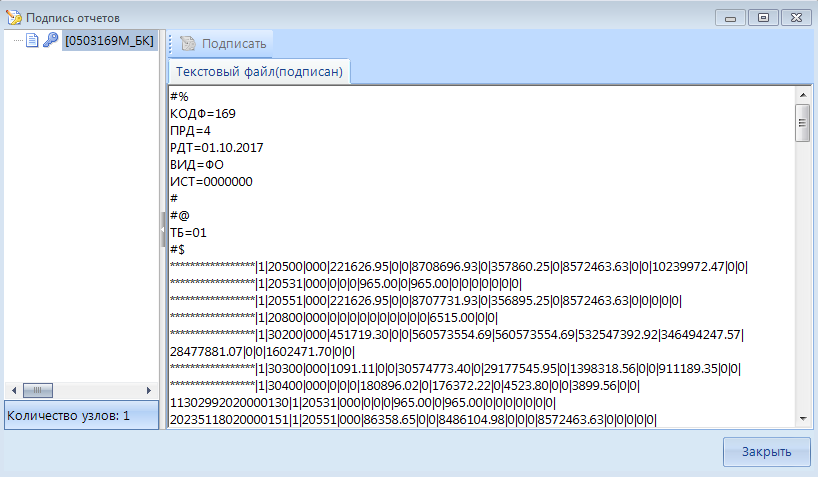
Рисунок 6. Текстовый файл подписан
Механизм подписания – Подписывать PDF файл.
При данной настройке после нажатия кнопки [Подписать], на экране появится окно настроек печати PDF файла отчетной формы (Рисунок 7).
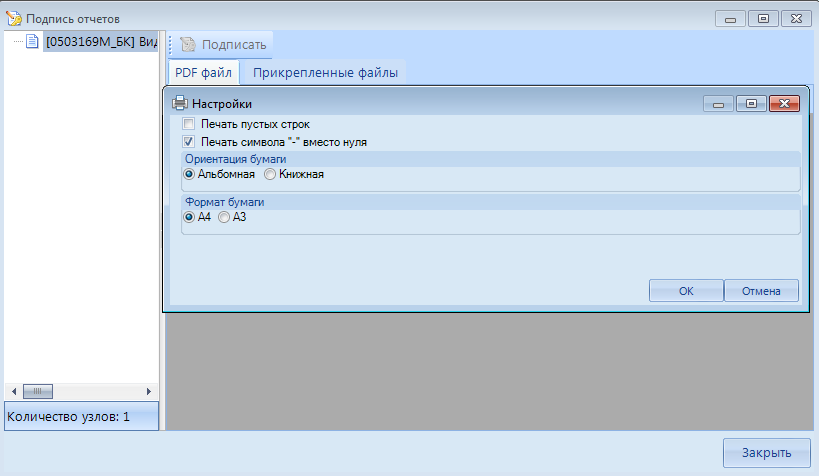
Рисунок 7. Настройки PDF файла
После выбора необходимых настроек печати, будет сформирована экранная форма отчета в виде PDF файла (Рисунок 8).
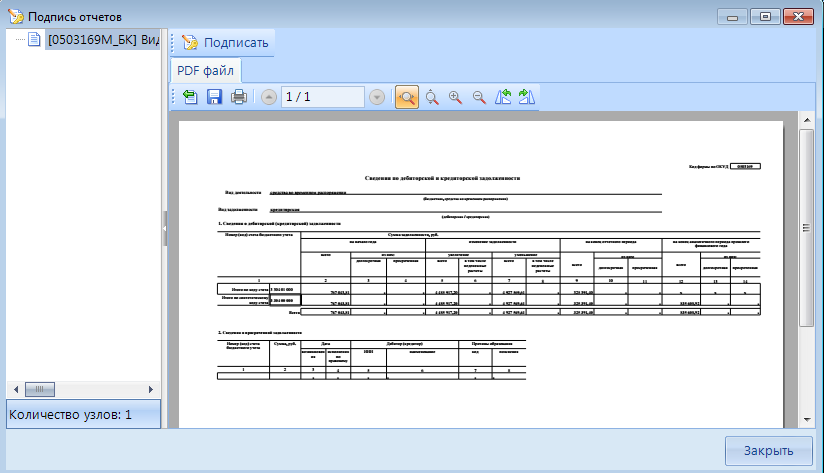
Рисунок 8. Подписание PDF файла
Для установки подписи необходимо нажать командную кнопку  . На сервер первичных документов будут отправлены PDF файл отчета и файлы формата SIG, содержащие электронную цифровую подпись.
В окне подписи появится запись – PDF файл подписан (Рисунок 9).

Рисунок 9 PDF файл подписан
В режиме «Работа с отчетностью» в колонке Подпись отобразится информация об уровне в схемах ЭП и о сертификате, которым был подписан отчет
Механизм подписания – Подписывать текстовый и PDF файл.
При данной настройке после нажатия кнопки [Подписать], на экране появится окно настроек печати PDF файла. После задания запрашиваемых настроек на экране будут сформированы PDF и текстовый файлы отчетной формы (Рисунок 10).

Рисунок 10. Подписание PDF и текстового файлов отчетной формы
Для установки подписи необходимо нажать командную кнопку  . На сервер первичных документов отправляются PDF и текстовый файлы и файлы формата SIG, содержащие электронную цифровую подпись.
В окне подписи появится запись – PDF файл подписан, Текстовый файл подписан (Рисунок 11).

Рисунок 11. PDF и текстовый файлы подписаны
хранение подписанных документов
Все подписанные документы хранятся в виде файлов, разложенных по папкам, на сервере первичных документов.
Структура и вид папок для хранения файлов подписанных отчетов задается:
НАСТРОЙКИ => НАСТРОЙКИ => СВОД-СМАРТ => ОТЧЕТЫ =>ЭП В ОТЧЕТАХ => СТУКТУРА ХРАНЕНИЯ ПОДПИСАННЫХ ФАЙЛОВ НА СЕРВИСЕ ПЕРВИЧНЫХ ДОКУМЕНТОВ (Рисунок 12).

Рисунок 12. Настройка структуры хранения подписанных файлов
Возможно задать следующие типы структур папок для хранения подписанных файлов отчетных форм:
- Стандартный - документы будут храниться в виде файлов, разложенных по папками вида – Год отчета/Имя пользователя/Дата подписания. В соответствии со структурой дерева организаций и бюджетов – документы будут храниться в папках структуры Вышестоящая организация/Организация/Период/Дата подписания. Группировать по организациям – документы будут храниться в папках структуры Организация/Период/Дата подписания.
Проверить достоверность электронной подписи возможно с помощью ПК «Свод-СМАРТ» или любой внешней программы, которая работает с SIG файлами, например, «КриптоАРМ».
